
Alerting für Wagenstandzeiten
Möglichkeit der Einrichtung automatischer Benachrichtigungen
Was ist das Feature?
Mit dieser Erweiterung können Sie automatische Benachrichtigungen einrichten, die Sie informieren, wenn:
- Ein Wagen zu lange in einem Areal steht (z. B. länger als 48 Stunden)
- Ein erwarteter Zugübergang nicht stattfindet (z. B. kein Gate-Out innerhalb von 6 Stunden nach Gate-In)
Wo finde ich die Funktion?
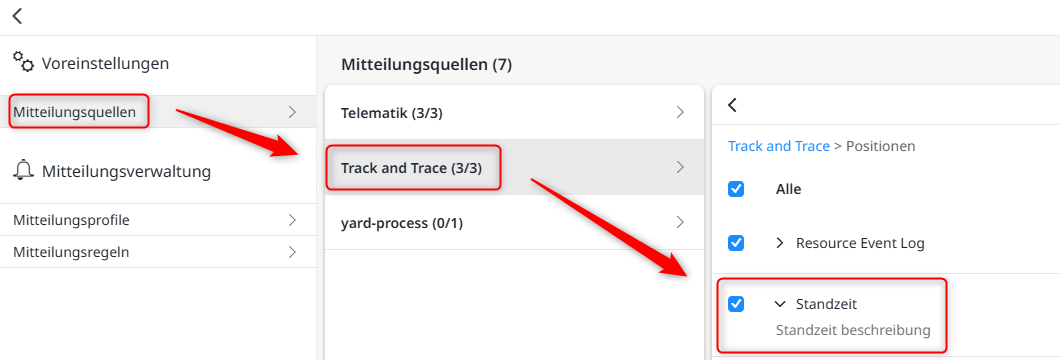
Die neue Benachrichtigungsquelle "Standzeit" finden Sie in der App Mitteilungen Einstellungen in der myleo/dsc.
Wie richte ich einen Alert (Warnung) ein?
Schritt 1: Mitteilungsquelle aktivieren
- Öffnen Sie die App Mitteilungen Einstellungen
- Aktivieren Sie die Mitteilungsquelle Standzeit
- Bestätigen Sie Ihre Auswahl mit dem Speichern-Button
Schritt 2: Mitteilungsregel erstellen
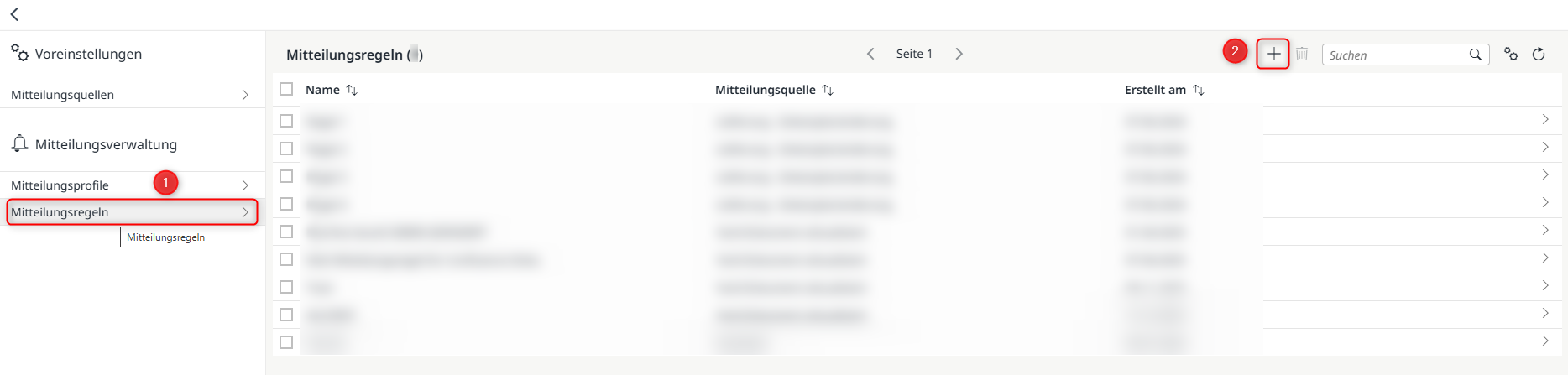
- Klicken Sie auf den Reiter Mitteilungsregeln und anschiießend auf den Hinzufügen-Button.
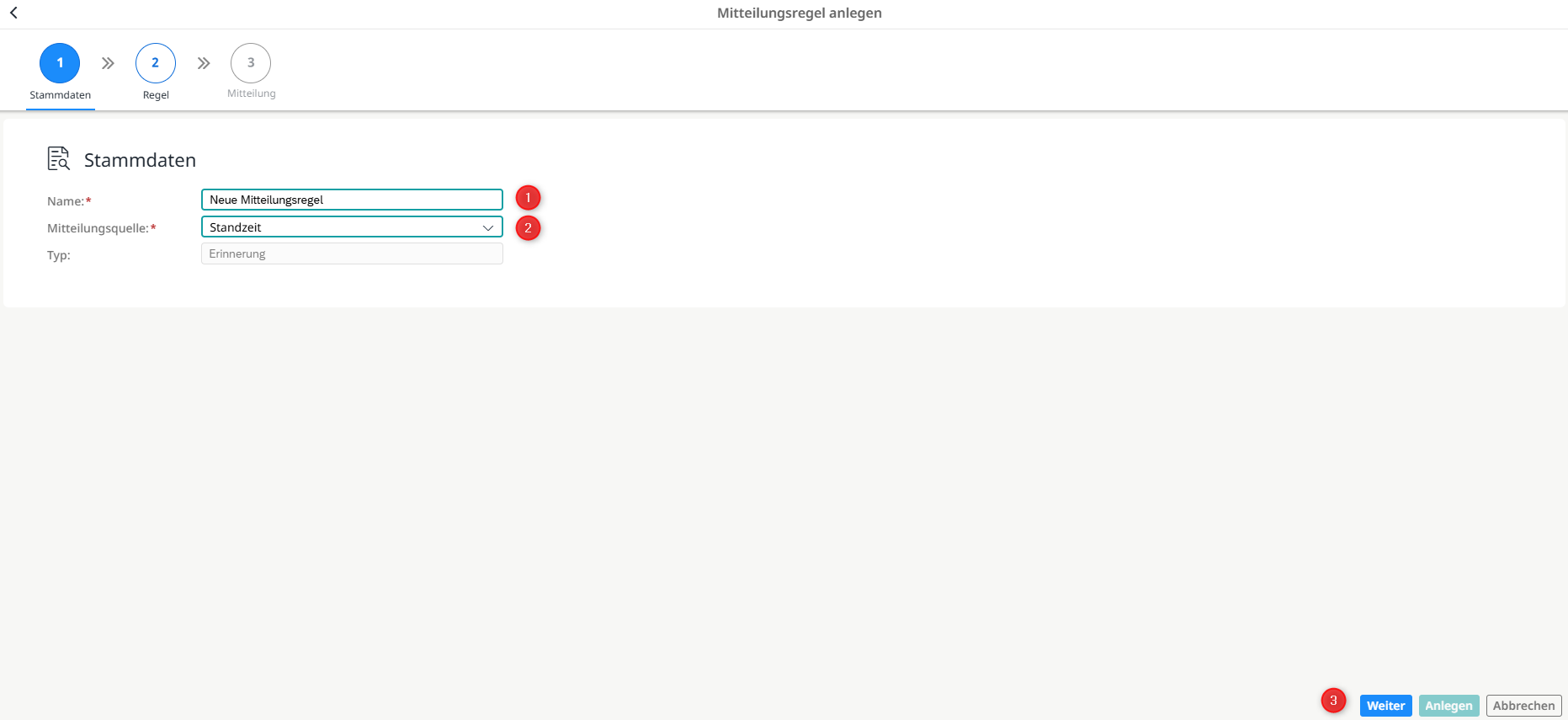
- Tragen Sie eine geeignete Bezeichnung für die Mitteilungsregel ein und wählen die Mitteilungsquelle Standzeit. Klicken Sie anschließend auf Weiter.
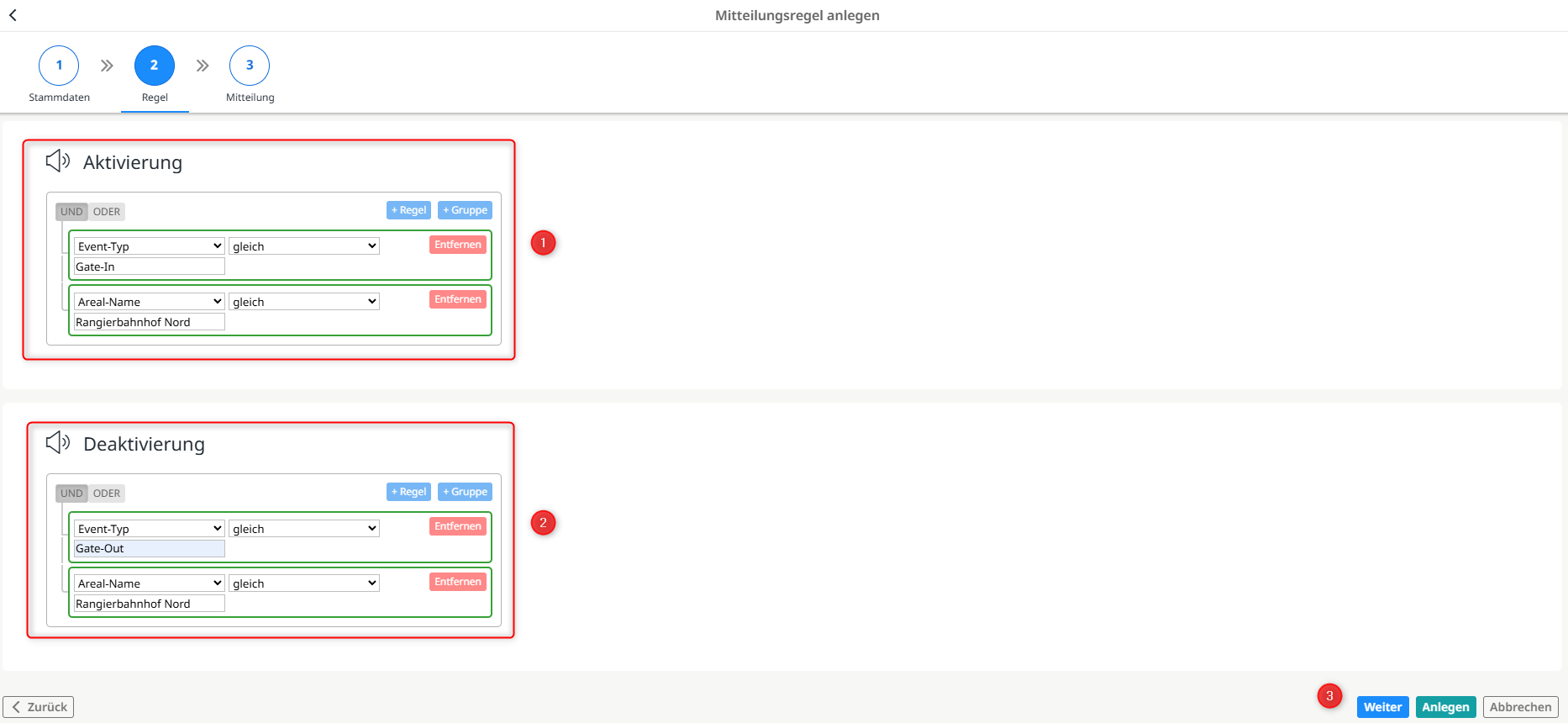
- Legen Sie nun die Inhalte der neuen Mitteilungsregel mit folgenden Einstellungen fest:
- Aktivierungsbedingung (Wann startet der Timer?)
- Ereignistyp: Gate-In
- Optional: Bestimmtes Areal (z. B. "Rangierbahnhof Nord")
- Optional: Bestimmte Wagennummer
- Optional: Bestimmter Wagentyp
- Deaktivierungsbedingung (Wann stoppt der Timer?)
- Ereignistyp: Gate-Out
- Optional: Identisches Areal, wie es bei der Aktivierungsbedingung ausgewählt wurde
- Definieren Sie anschließend die Zeiteinstellungen der Mitteilungsregel:
- Wählen Sie eine Eskalationstufe aus der Auswahlliste aus
- Zur Auswahl stehen folgende Optionen (Kritisch, Warnung, Information)
- Erinnerung nach (Minuten): Nach wie vielen Minuten soll die Benachrichtigung erfolgen? (z. B. 2880 Minuten = 48 Stunden)
- Klicken Sie auf den Anlegen-Button, um die Mitteilungsregel anzulegen.
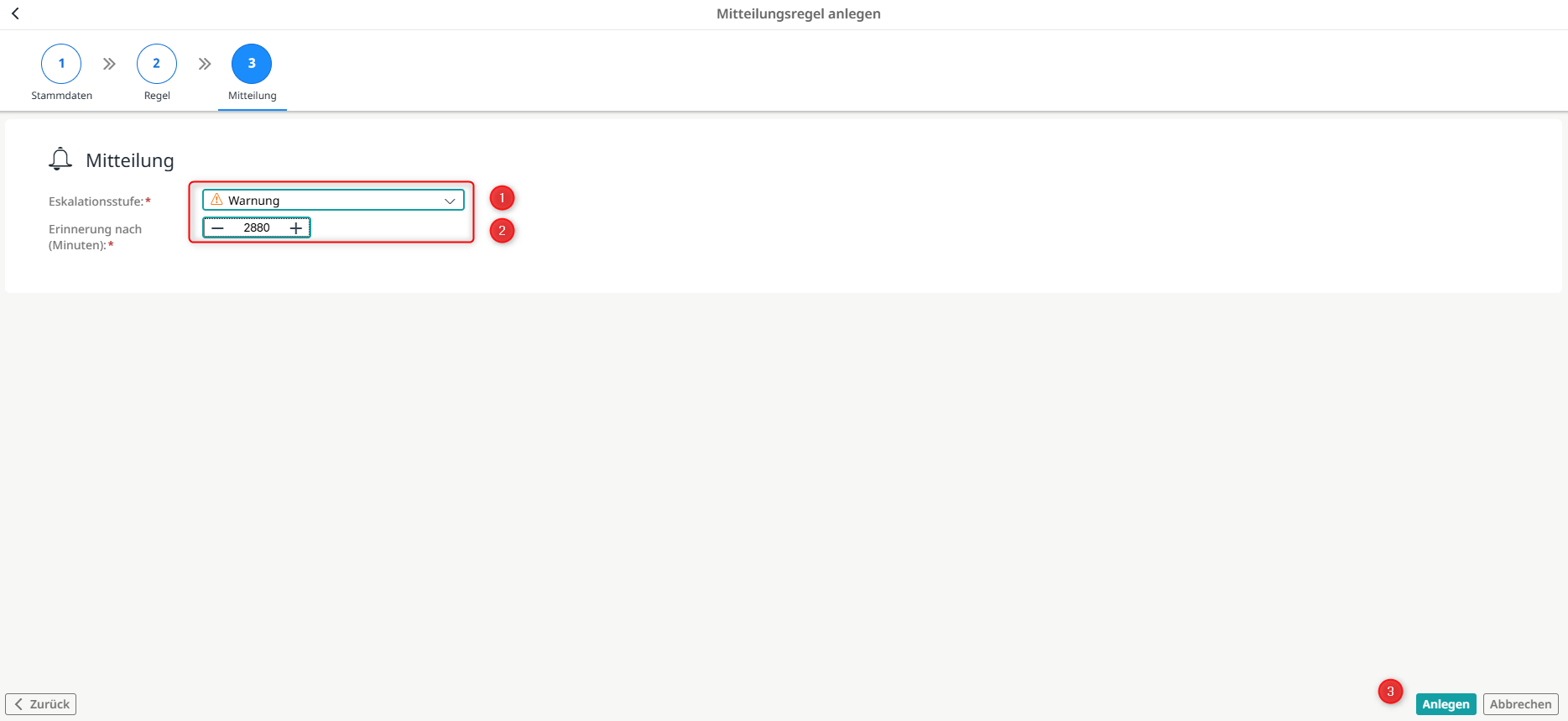
Schritt 3: Mitteilungsprofil verknüpfen
- Verknüpfen Sie die erstellte Mitteilungsregel mit einem Notification-Profil, um festzulegen, wer die Benachrichtigungen erhält.
- Klicken Sie auf den Reiter Mitteilungsprofile* und wählen das Mitteilungsprofil aus, mit dem Sie die vorher erstellte Mitteilungsregel verknüpfen wollen.
- Wählen Sie in der Detailansicht des Mitteilungsprofils den Reiter Mitteilungsregeln aus.
- Klicken Sie auf den Hinzufügen-Button, und wählen eine Mitteilungsregel aus.
- Bestätigen Sie die Auswahl mit dem Speichern-Button.
Ergebnis:
Die Mitteilungsregel wurde mit dem Mitteilungsprofil verknüpft.

Anwendungsbeispiele
Beispiel 1: Überwachung der Standzeit im Rangierbahnhof
Ziel:
- Benachrichtigung, falls ein Wagen länger als 48 Stunden im Rangierbahnhof steht
Konfiguration
-
Aktivierung: Gate-In im Areal "Rangierbahnhof"
-
Deaktivierung: Gate-Out aus Areal "Rangierbahnhof"
-
Zeitdauer: 2880 Minuten (48 Stunden)
Ergebnis:
Sie erhalten eine Benachrichtigung, wenn ein Wagen 48 Stunden nach der Einfahrt noch nicht ausgefahren ist.
Beispiel 2: Überwachung spezifischer Wagennummern
Ziel:
- Benachrichtigung nur für bestimmte Wagen (z. B. "00 00 000 9 986-1")
Konfiguration
-
Aktivierung: Gate-In + Wagennummer = "00 00 000 9 986-1"
-
Deaktivierung: Gate-Out + Wagennummer = "00 00 000 9 986-1"
-
Zeitdauer: 360 Minuten (6 Stunden)
Ergebnis:
Sie erhalten eine Benachrichtigung nur für den angegebenen Wagen, wenn dieser 6 Stunden nach Einfahrt noch nicht ausgefahren ist.
Beispiel 3: Überwachung aller Wagen ohne spezifische Filterung
Ziel:
- Benachrichtigung für alle Wagen unabhängig von Areal oder Wagennummer
Konfiguration
-
Aktivierung: Gate-In (ohne weitere Filter)
-
Deaktivierung: Gate-Out (ohne weitere Filter)
-
Zeitdauer: 1440 Minuten (24 Stunden)
Ergebnis:
Sie erhalten für jeden Wagen eine Benachrichtigung, wenn zwischen Ein- und Ausfahrt mehr als 24 Stunden liegen.
Wichtige Hinweise
Wie funktioniert der Timer?
Ablauf
-
Start: Der Timer startet, sobald die Aktivierungsbedingung erfüllt ist (z. B. Gate-In)
-
Stopp: Der Timer stoppt, wenn die Deaktivierungsbedingung erfüllt ist (z. B. Gate-Out)
-
Reset: Fährt derselbe Wagen erneut in dasselbe Areal ein, beginnt der Timer von vorne
Was passiert bei mehrfachen Ein- und Ausfahrten?
Ablauf
-
Bei jeder neuen Einfahrt wird der Timer zurückgesetzt
-
Der Timer beginnt jedes Mal wieder von vorne an zu zählen
-
Sie erhalten nur dann eine Benachrichtigung, wenn der Wagen die eingestellte Zeit überschreitet, ohne vorher auszufahren
Beispiel:
Ein Wagen fährt mehrmals in das gleiche Areal ein und aus.
Areal-Logik
Ein durch ein Gate-In im Areal X aktivierter Timer wird durch ein Gate-Out aus dem gleichen Areal X deaktiviert.
Dieses entspricht der physikalischen Logik:
- Ein Fahrzeug kann ein Areal nur verlassen, wenn es zuvor dort eingefahren ist.
Testfunktion
Sie können Ihre Mitteilungsregel testen, bevor Sie diese produktiv nutzen:
- Öffnen Sie die erstellte Mitteilungsregel
- Klicken Sie auf den Test-Button, um die Regel manuell auszulösen
Sie erhalten eine Test-Benachrichtigung auf allen aktivierten Kanälen.
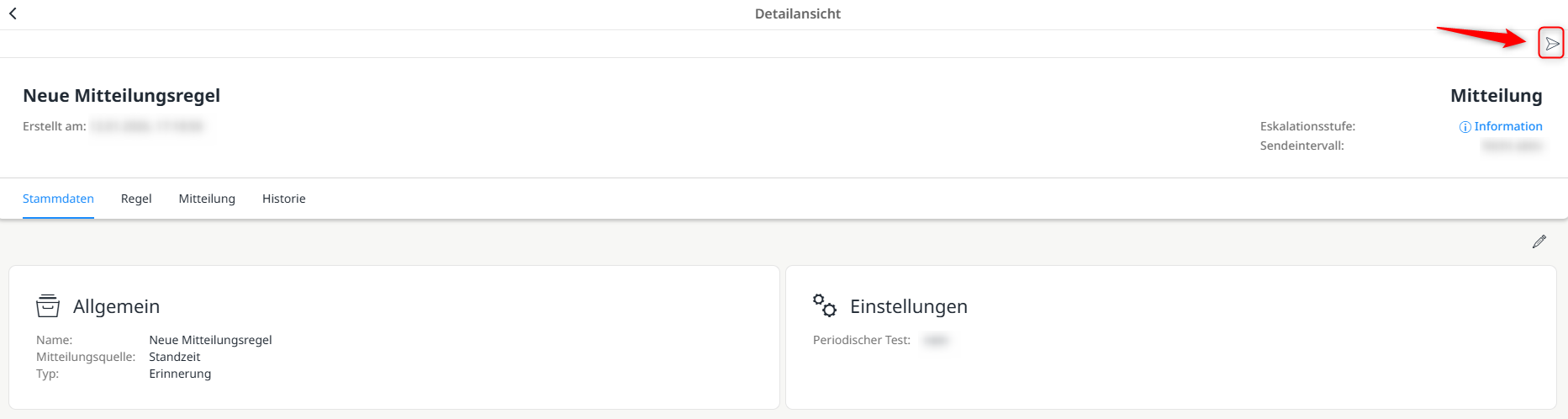
Button zum Testen der Mitteilungsregel
Benachrichtigungen
Welche Inhalte stehen in der Benachrichtigung?
Die Benachrichtigung enthält folgende Informationen:
-
Wagennummer / Ressourcen-Identifikation
-
Areal, in dem sich der aktuell Wagen befindet
-
Dauer der Standzeit
-
Link zur Detailansicht in der myleo/dsc
Welche Sprachen sind verfügbar?
Die Benachrichtigungen sind verfügbar in:
-
Deutsch
-
Englisch
Die Sprache richtet sich nach Ihren persönlichen Einstellungen.
Verlauf und Historie
Alle ausgelösten Mitteilungen können Sie in der Historie innerhalb der Detailansicht einer Mitteilungsregel einsehen.
Dort sehen Sie:
- Wann wurde die Mitteilung ausgelöst?
- Welche Ressource war betroffen?
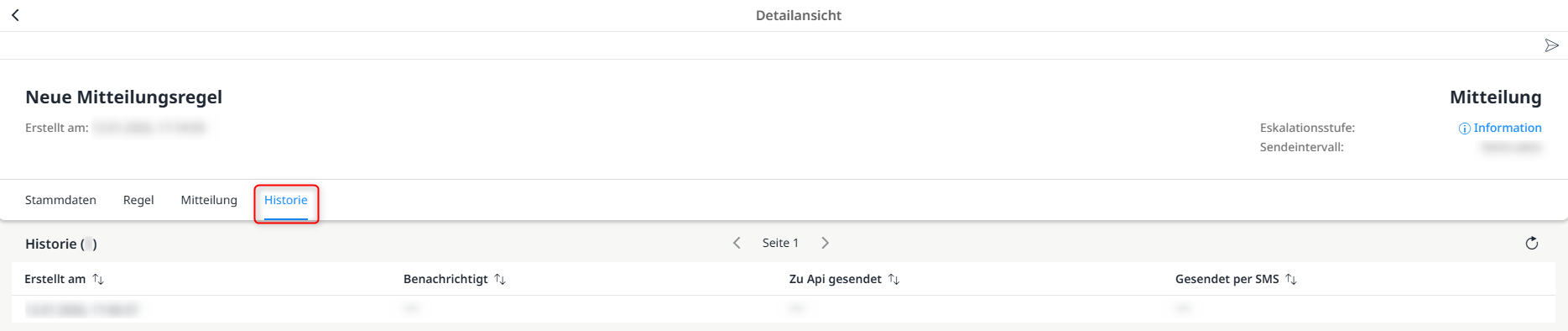
Übersicht über die ausgelösten Mitteilungen
Updated 8 months ago