
Mein Unternehmen
In der Mein Unternehmen App kann der Nutzer Stammdaten, Adresse, API Schlüssel, Abo-Pläne, Rechnungen, Anmeldebereich, Anmeldemethoden und Sicherheitsrichtlinien pflegen. Mit dieser App kann das Unternehmen, welchem der Benutzer zugeordnet ist, eingesehen und bearbeitet werden.
Die Company ID Deines Unternehmens findest Du hier.
Mein Unternehmen - Stammdaten
In Tab Stammdaten wird der Firmenname festgelegt sowie ein passendes Logo zu der Company hinzugefügt. Das Logo kann der Nutzer über den Durchsuchen Tab hochladen und die Größe dabei zuschneiden und abspeichern. Außerdem kann die Liefer- und Rechnungsadresse eingetragen werden.
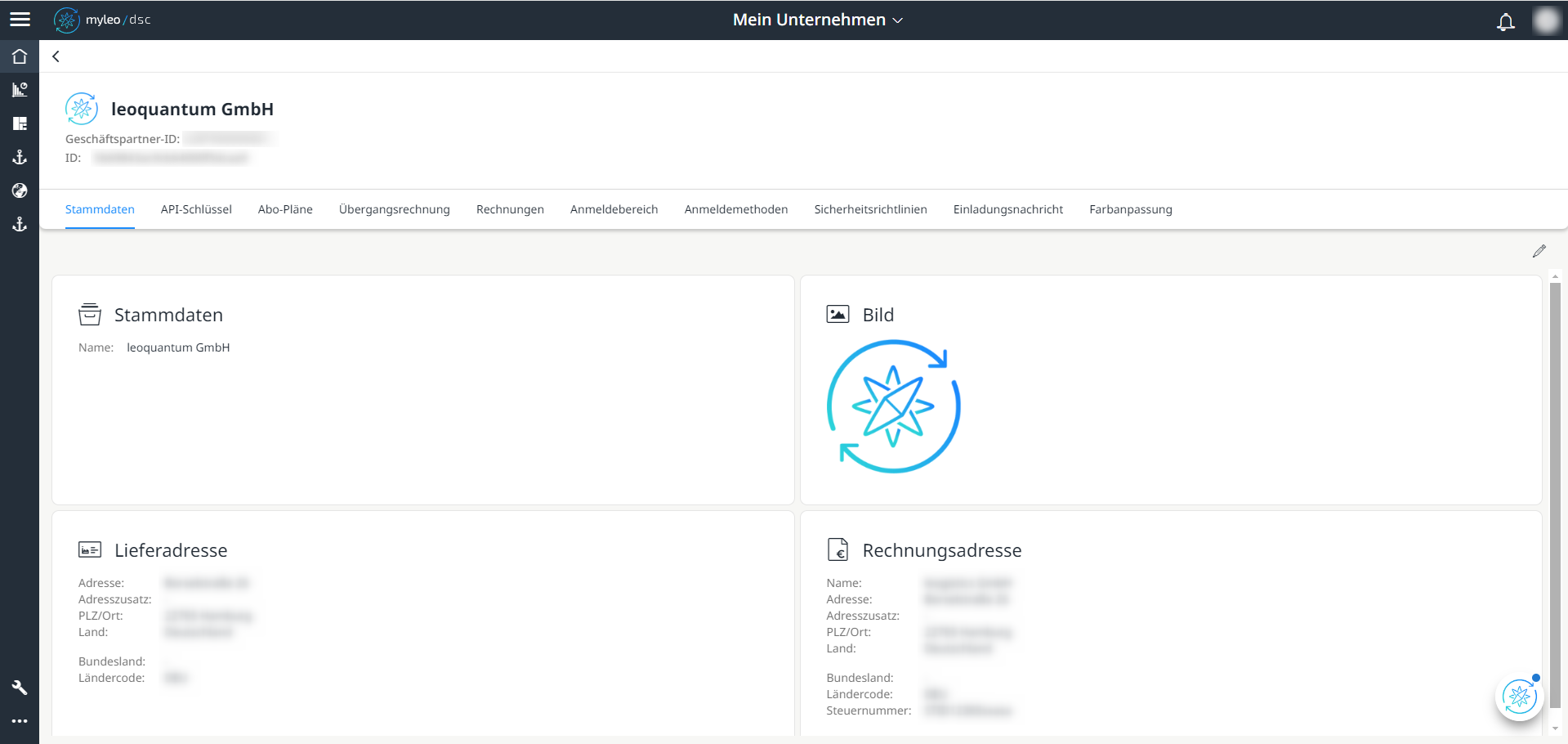
Mein Unternehmen - Tab "Stammdaten"
Mein Unternehmen - API Schlüssel
Im Tab API-Schlüssel können diese eingesehen, neu angelegt und dem Unternehmen hinzugefügt werden. API-Schlüssel sind die technische Zugangsberechtigung für externe Systeme.
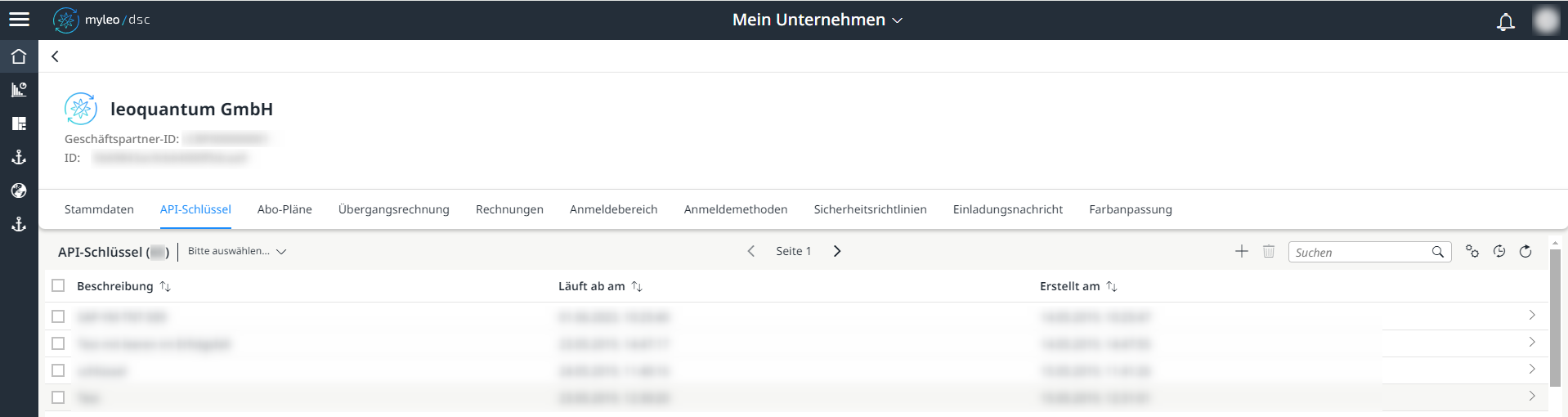
Mein Unternehmen - Tab "API Schlüssel"
Nach dem Anklicken eines API Schlüssels in der Worklist öffnet sich das Detailfenster mit dem konkreten Inhalt:
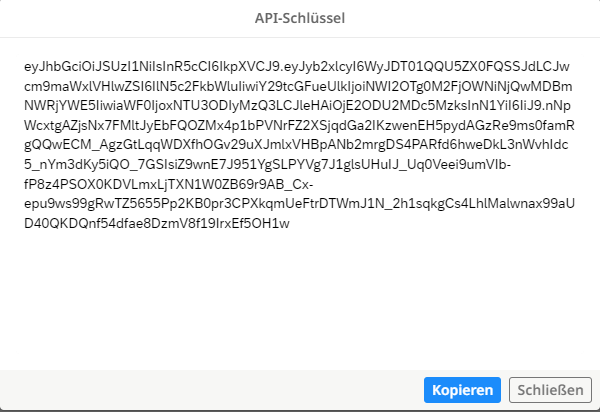
API Schlüssel - Inhalt
Mein Unternehmen - Abo-Pläne
Im Tab Abo-Pläne werden die Abrechnungsmodelle des Unternehmens angezeigt.
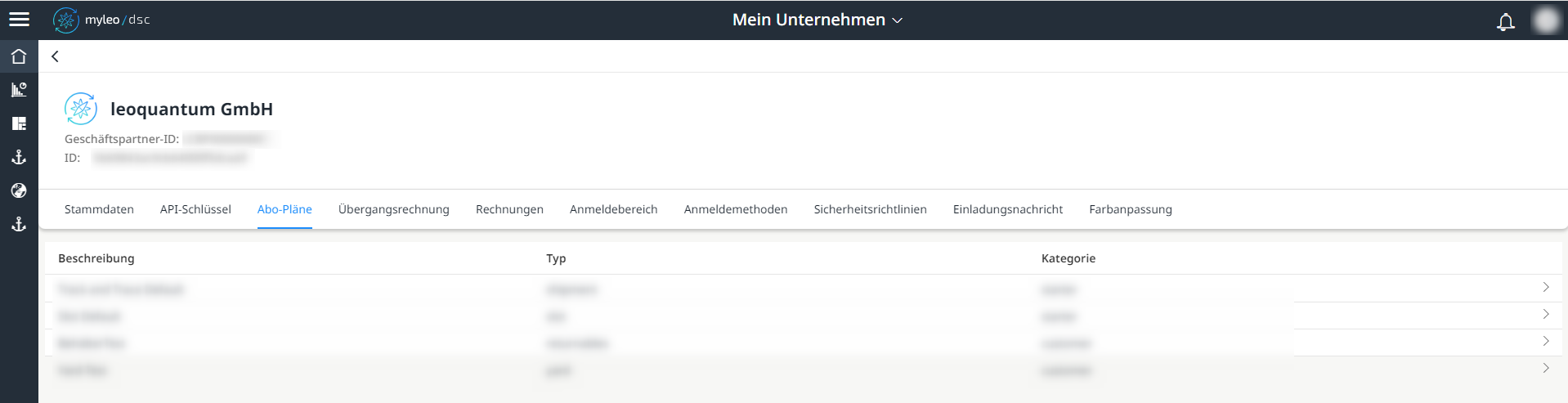
Mein Unternehmen - Tab "Abo-Pläne"
Bestehende Abo-Pläne werden mit Preisen als Betrag (in EUR), dem Typ, der Kategorie sowie einem festen Zahlungswert angezeigt.
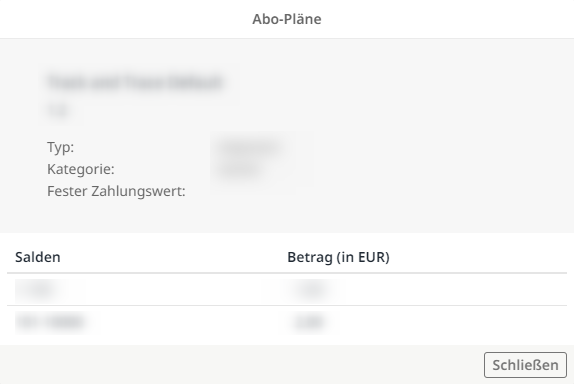
Abo-Pläne - Inhalt
Mein Unternehmen - Übergangsrechnung
Im Tab Übergangsrechnung werden die Informationen zu Übergangsrechnungen sowie die einzelnen Rechnungspositionen angezeigt.
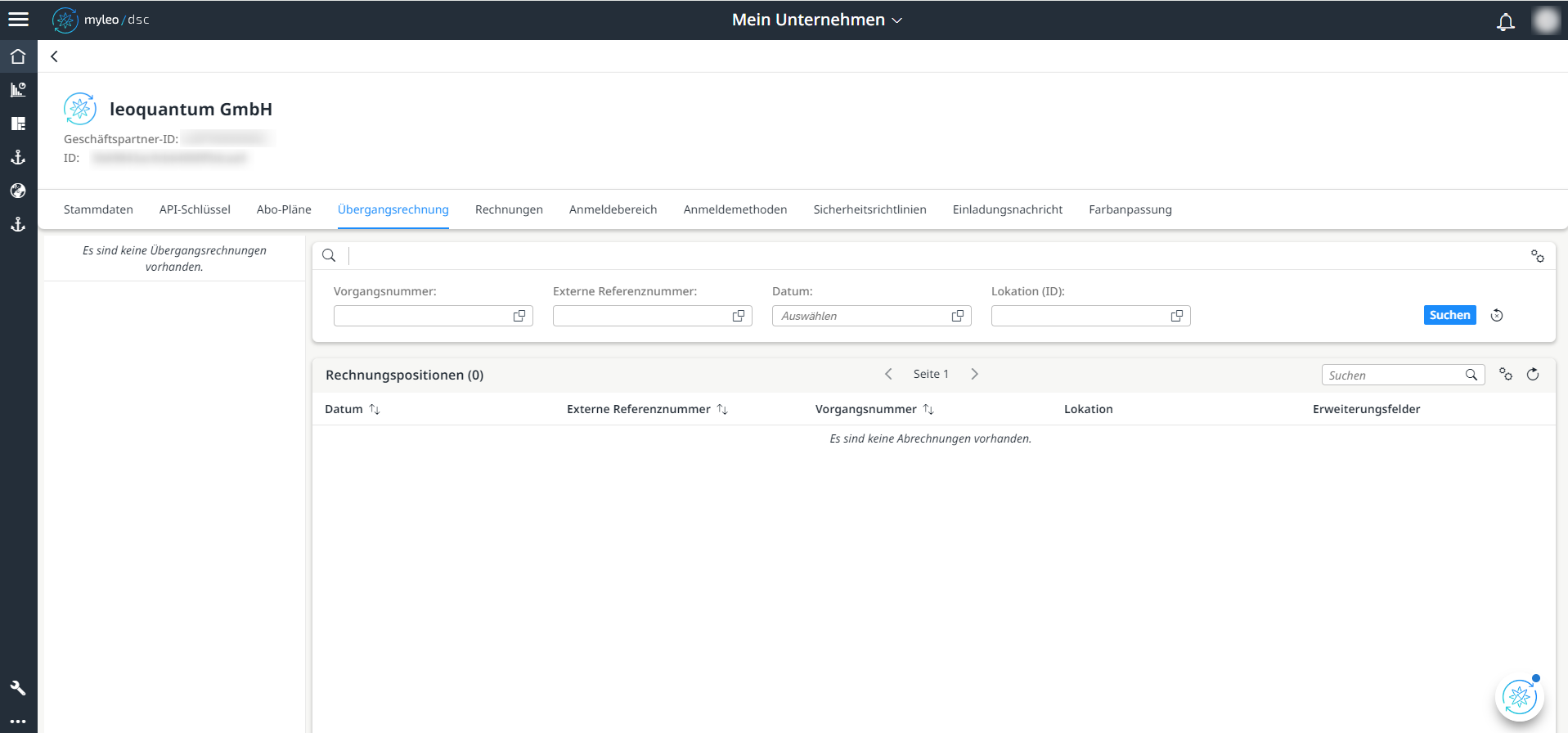
Mein Unternehmen - Tab "Übergangsrechnung"
Mein Unternehmen - Rechnungen
In dem Tab Rechnungen kann der Nutzer alle Rechnungen mit der jeweiligen Rechnungsnummer, dem Datum, dem Gesamtpreis sowie externen Referenzen einsehen.
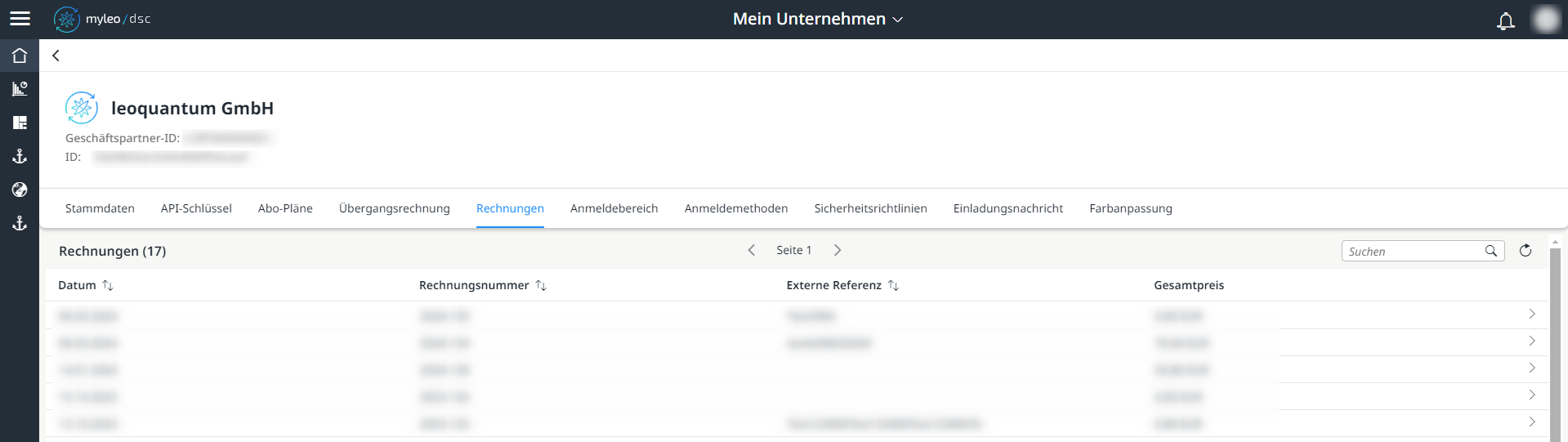
Mein Unternehmen - Tab "Rechnungen"
Mein Unternehmen - Anmeldebereich
In dem Tab Anmeldebereich verwaltet der Nutzer die Anmeldung in einer Company.
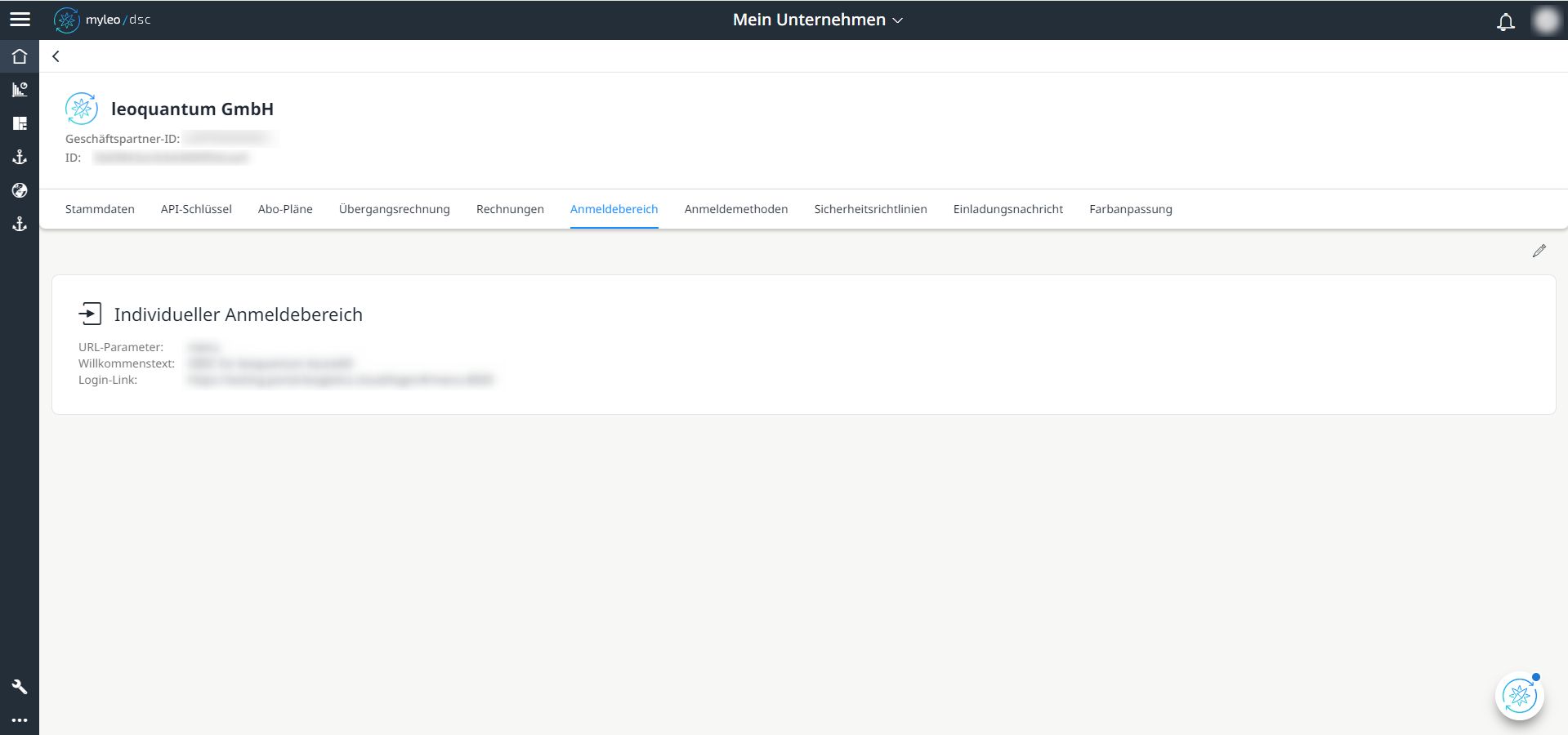
Mein Unternehmen - Tab"Anmeldebereich"
Der Nutzer kann individuell einen Willkommenstext und die URL-Parameter festlegen. Zusätzlich kann der individuelle Login-Link abgerufen werden.
Mein Unternehmen - Anmeldemethoden
Wenn ein individueller Anmeldebereich konfiguriert wurde, erfolgt das Anlegen von externen Anmeldemethoden (wie z.B. SAML oder OpenID Connect).
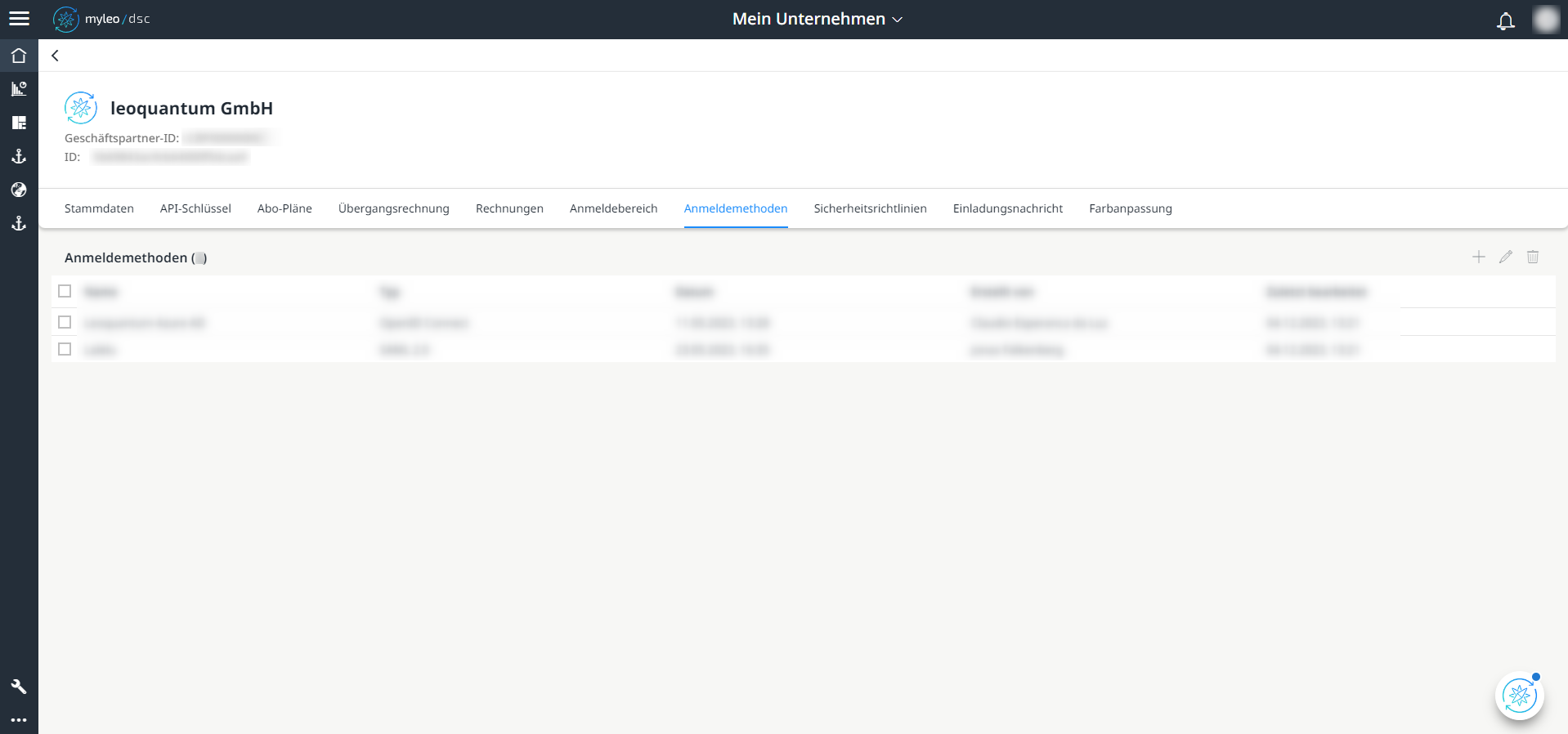
Mein Unternehmen - Tab "Anmeldemethoden"
Mein Unternehmen - Sicherheitsrichtlinien
In dem Tab Sicherheitsrichtlinien können die Passwortrichtlinie bearbeitet, der Account gesperrt, die Informationssicherheit bearbeitet und das Passwort zurückgesetzt werden. Zusätzlich sind Information bezüglich des Logins abrufbar.
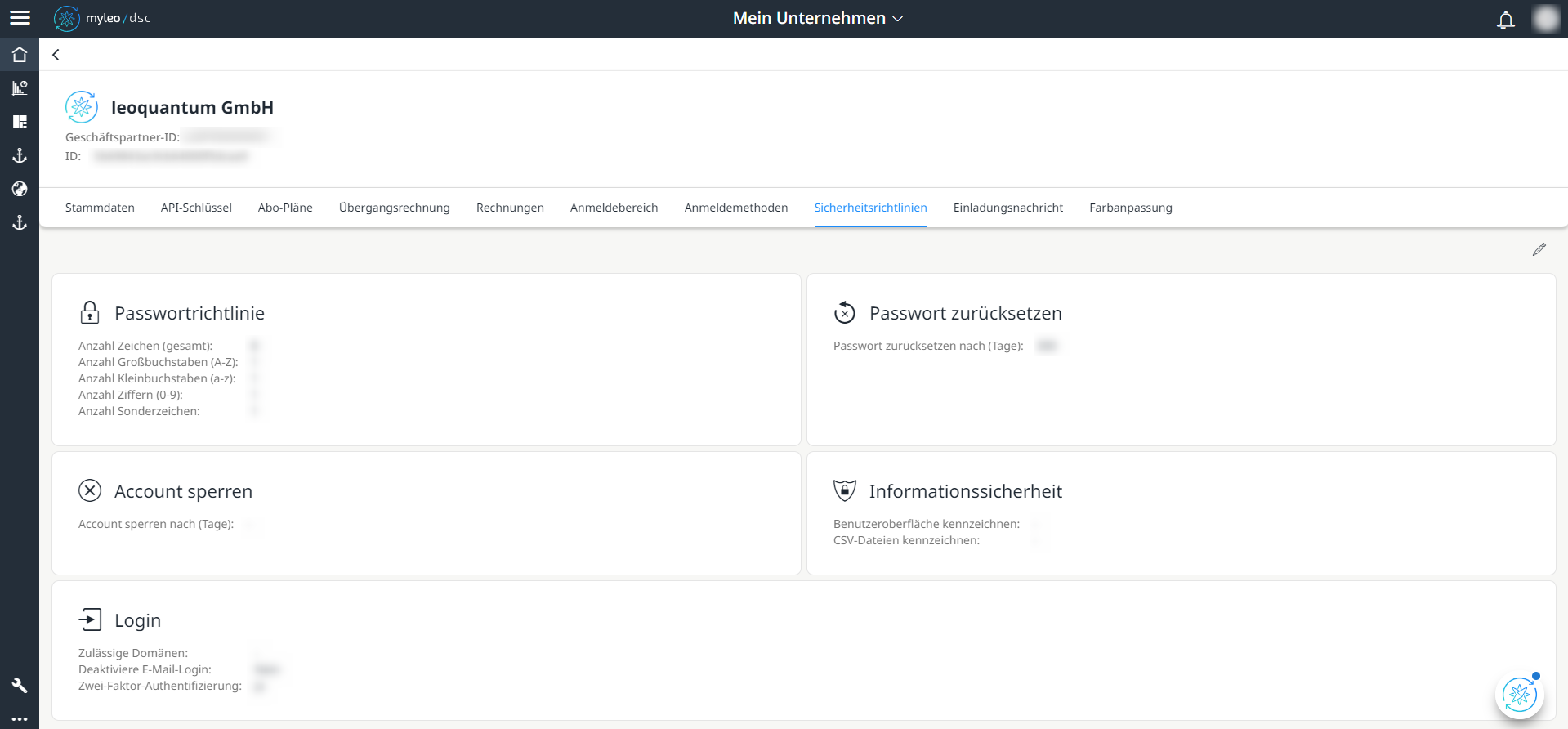
Mein Unternehmen - Tab "Sicherheitsrichtlinien"
Es gibt eine generelle myleo / dsc Passwortrichtlinie:
- die Passwortrichtlinie kann nicht schwächer als der Default definiert werden
- bei der Anlage eines neuen Passworts oder beim Ändern eines Passworts werden die Anforderungen der dynamischen Passwortrichtlinie dem Nutzer angezeigt
Default-Vorgabe, welche von jedem Kunden noch individuell verschärft werden kann:
- mind. Länge 8
- max. Länge 20
- mind. 1 Ziffer
- mind. 1 Kleinbuchstabe
- mind. 1 Großbuchstabe
- mind. 1 Sonderzeichen
In der Mein Unternehmen App, im Tab Sicherheitsrichtlinien kann eine Passwortrichtlinie konfiguriert werden, in der die Art und Anzahl der Zeichen bestimmt werden:
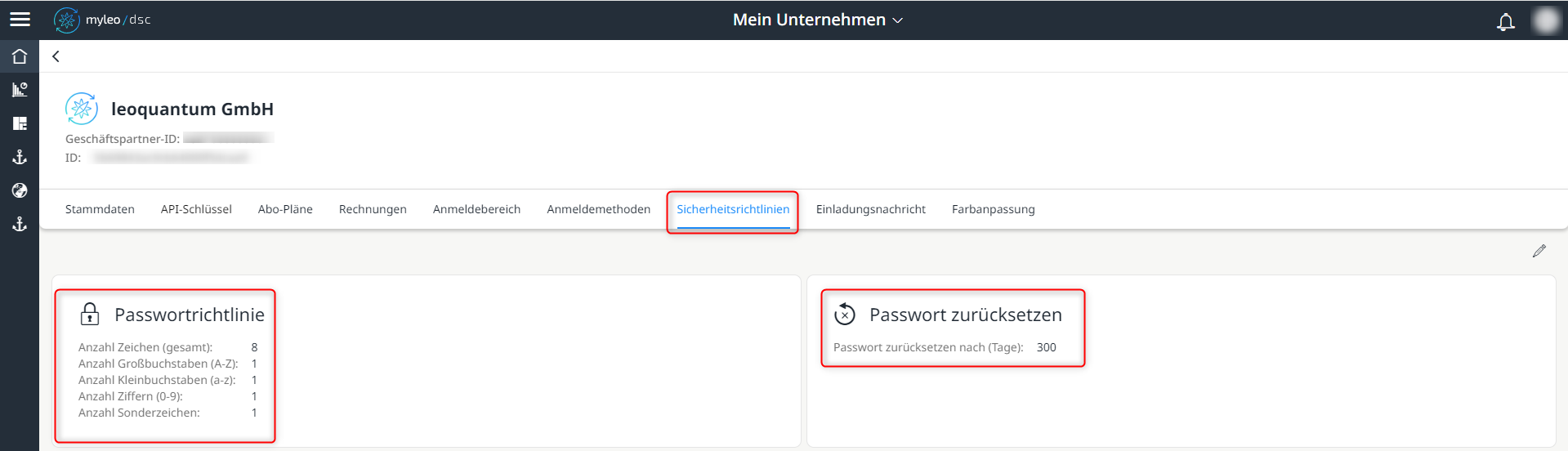
Konfigurieren der Passwortrichtlinie
Ein Klick auf den Stift Button öffnet die Möglichkeit zur Bearbeitung:
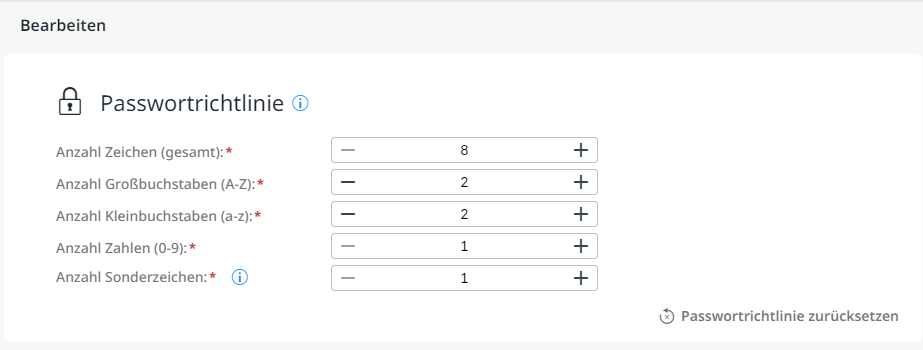
Passwortrichtlinie bearbeiten
Der Infobutton neben der Überschrift beinhaltet die Inhalte der Passwortrichtlinie:
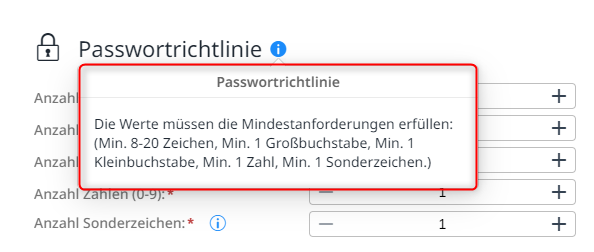
Inhalte der Passwortrichtlinie
Der Infobutton neben dem Feld Anzahl Sonderzeichen listet alle gültigen Sonderzeichen auf:
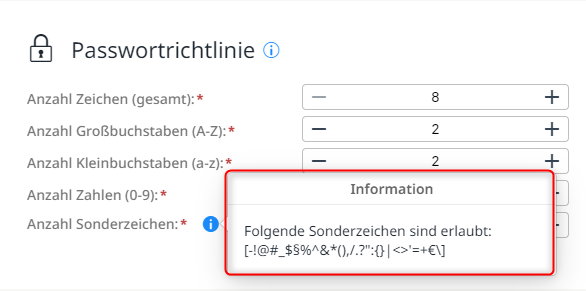
Erlaubte Sonderzeichen
Passwort zurücksetzen
Anzahl der Tage, nach denen der Nutzer ein neues Passwort setzen muss:
- Wert zwischen 30 und 1000 Tage
- Der Nutzer erhält jeweils eine Erinnerungsmail 7 Tage und 1 Tag vorher
Ein Klick auf den Stift Button öffnet die Möglichkeit zur Bearbeitung:
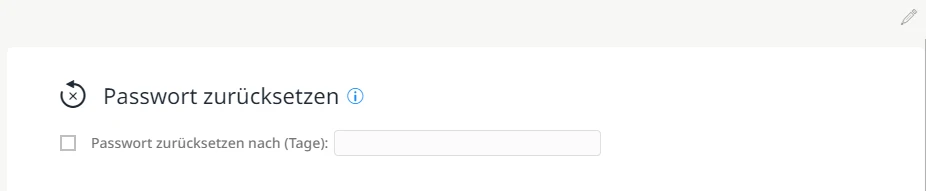
Passwort zurücksetzen
Sobald der Haken gesetzt und ein Wert im Feld Passwort zurücksetzen nach (Tage) eingetragen wurde, wird der Speichern-Button aktiv. Die Sicherheitsrichtlinie greift unternehmensweit.
Account sperren
Ein inaktiver Account wird nach dem festgelegten Zeitraum automatisch gesperrt und kann nur vom Administrator wieder freigeschaltet werden. Der Wert muss zwischen 30 und 365 Tagen liegen.
Ein Klick auf den Stift Button öffnet die Möglichkeit zur Bearbeitung:
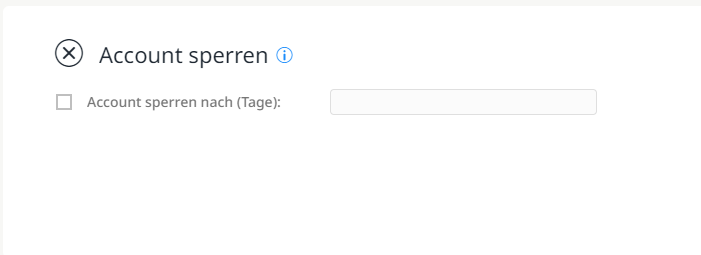
Account sperren
Sobald der Haken gesetzt und ein Wert im Feld Account sperren nach (Tage) eingetragen wurde, wird der Speichern-Button aktiv.
Informationssicherheit
Der Nutzer hat die Möglichkeit die Informationssicherheit zu bearbeiten. Die Benutzeroberfläche wird dann als intern gekennzeichnet. Die Kennzeichnung in heruntergeladenen CSV-Dateien wird in Form des konfigurierten Freitexts dargestellt.
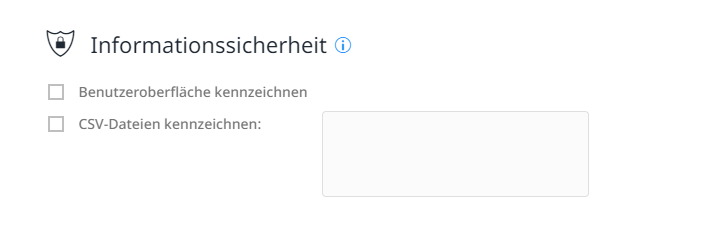
Informationssicherheit bearbeiten
Sobald der Haken gesetzt und ein Wert im Feld Benutzeroberfläche kennzeichnen und / oder CSV-Dateien kennzeichnen eingetragen wurde, wird der Speichern-Button aktiv. Im Falle der Auswahl des Feldes CSV-Dateien kennzeichnen muss ein zugehöriger Text in das Textfeld eingetragen werden.
Login
Der Nutzer hat die Möglichkeit, zulässige Domains einzutragen, den E-Mail-Login zu deaktivieren und die Zwei-Faktor-Authentifizierung zuzulassen.
Die E-Mail-Domain ist die Webadresse, die nach dem @-Symbol in der E-Mail-Adresse steht. Bitte trennen Sie die Domains mit Komma. Es ist ebenfalls möglich, eine Liste von Domains einzufügen.
Mit der Option Deaktiviere E-Mail-Login deaktivieren Sie die herkömmliche Anmeldung per E-Mail und Passwort. Stattdessen ist eine alternative Anmeldemethode wie z.B. SAML oder OpenID Connect notwendig.
Die Zwei-Faktor-Authentifizierung wird mit dieser Option verpflichtend und muss entsprechend seitens des Benutzers eingerichtet werden.
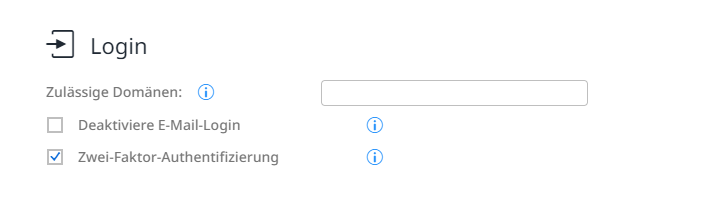
Login-Daten bearbeiten
Sobald mindestens ein Haken gesetzt bzw. ein Wert im Feld Zulässige Domänen eingetragen wurde, wird der Speichern-Button aktiv.
Mein Unternehmen - Einladungsnachricht
Es besteht die Möglichkeit, eine Einladungsnachricht beim Hinzufügen externer Teammitglieder gleichzeitig zu senden. Hierfür kann im Tab Einladungsnachricht eine Nachricht erstellt werden. Der Text kann individuell gestaltet werden.
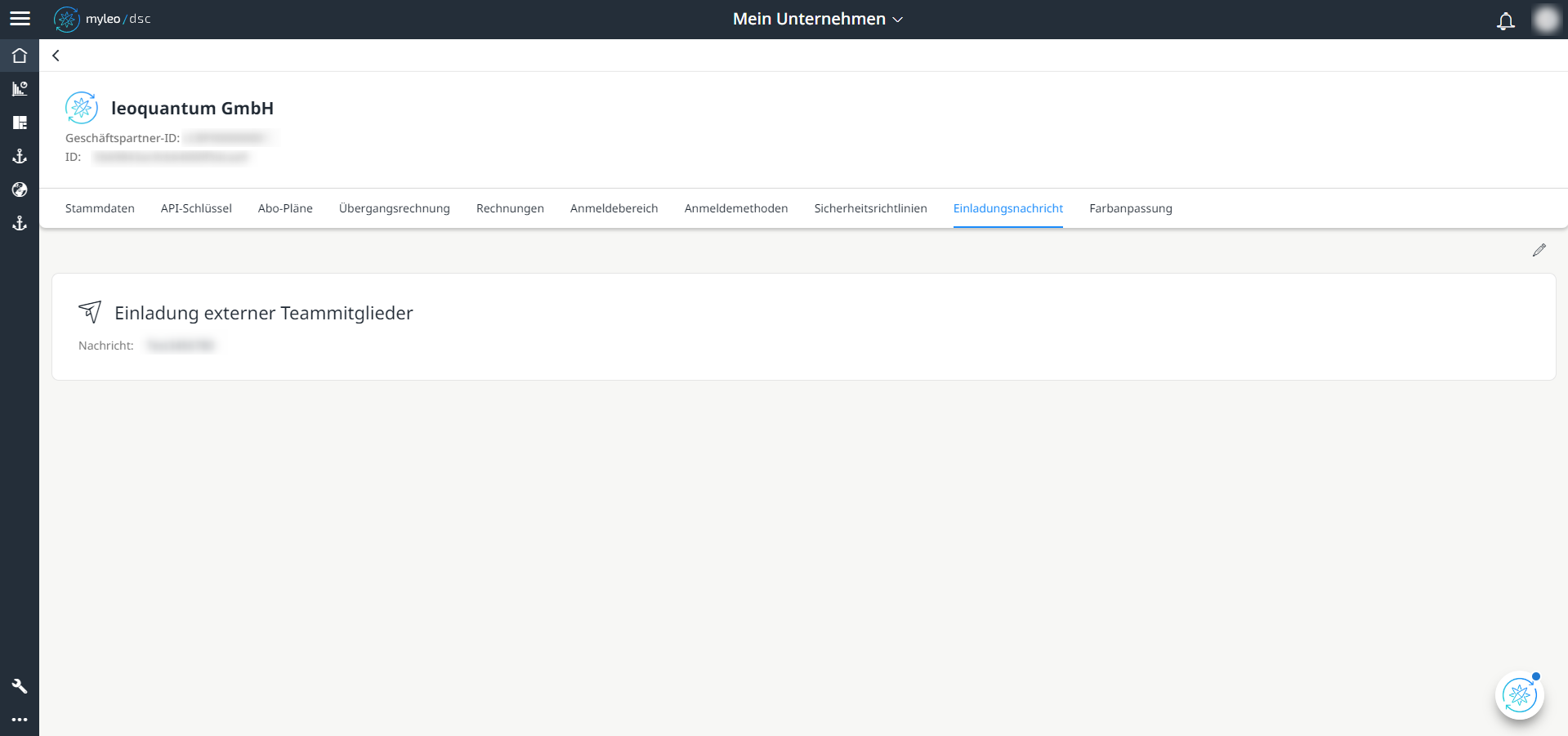
Mein Unternehmen - Tab "Einladungsnachricht"
Ein Klick auf den Stift Button öffnet die Möglichkeit zur Bearbeitung:
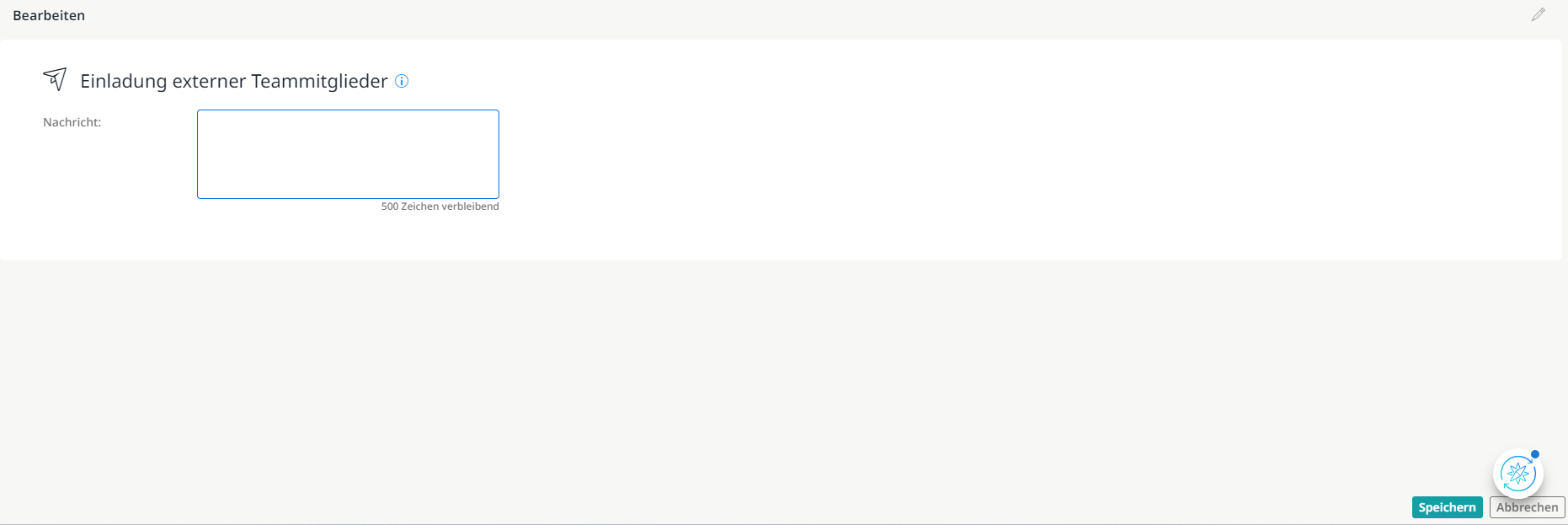
Eine Einladungsnachricht eingeben und speichern
Sobald ein Text für die Einladungsnachricht eingegeben wurde, wird der Speichern-Button aktiv.
Mein Unternehmen - Farbanpassung
Im Tab Farbanpassungen können Sie die Primär-und Sekundärfarbe sowie die zugehörigen Kontraste für den Kopf-und Seitenbereich bestimmen. Zulässig sind Eingaben im Hexadezimalformat. Die Informationsbutton geben Aufschluss, welchen Bereich Sie durch Ihren Eintrag farblich verändern.
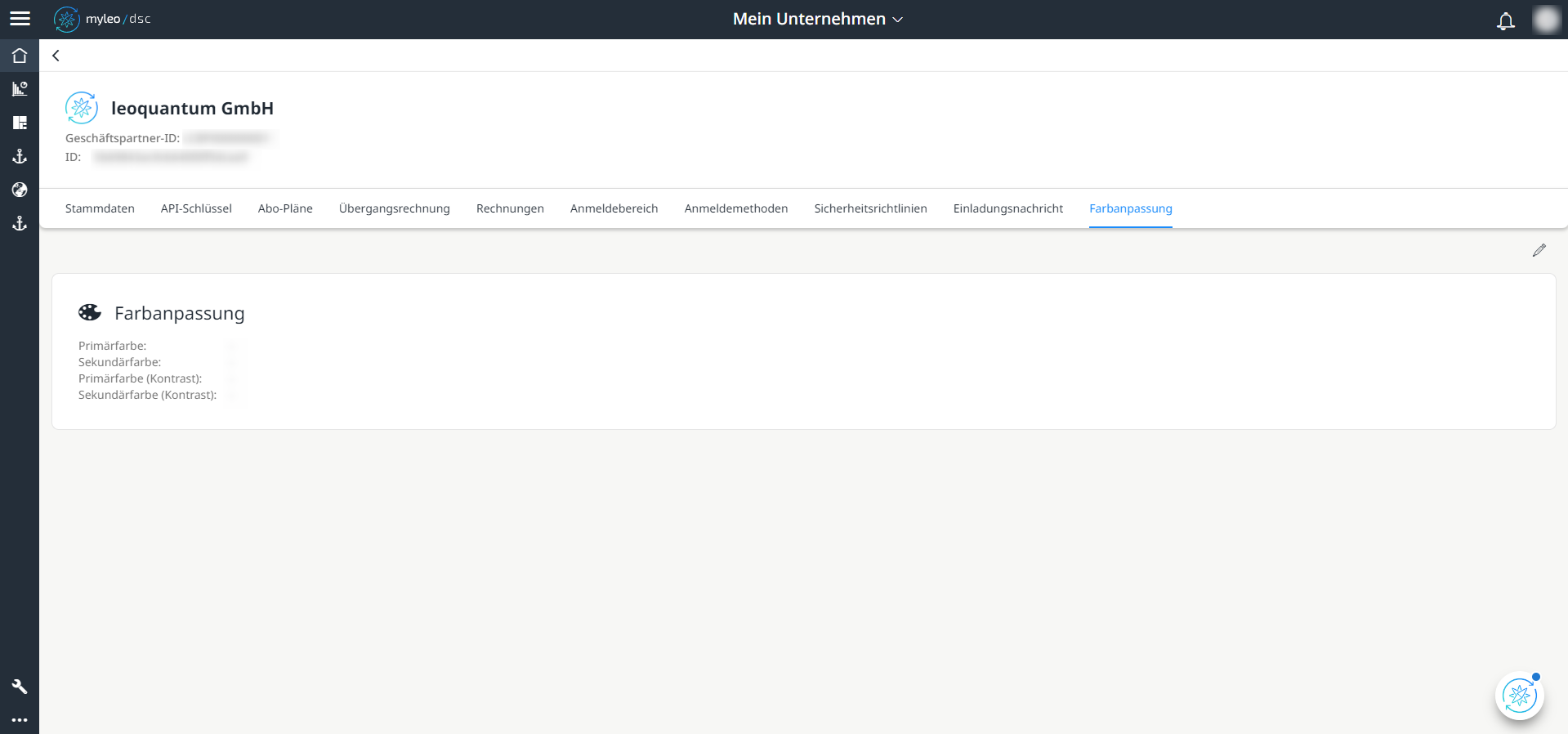
Mein Unternehmen - Tab "Farbanpassung"
Ein Klick auf den Stift Button öffnet die Möglichkeit zur Bearbeitung:
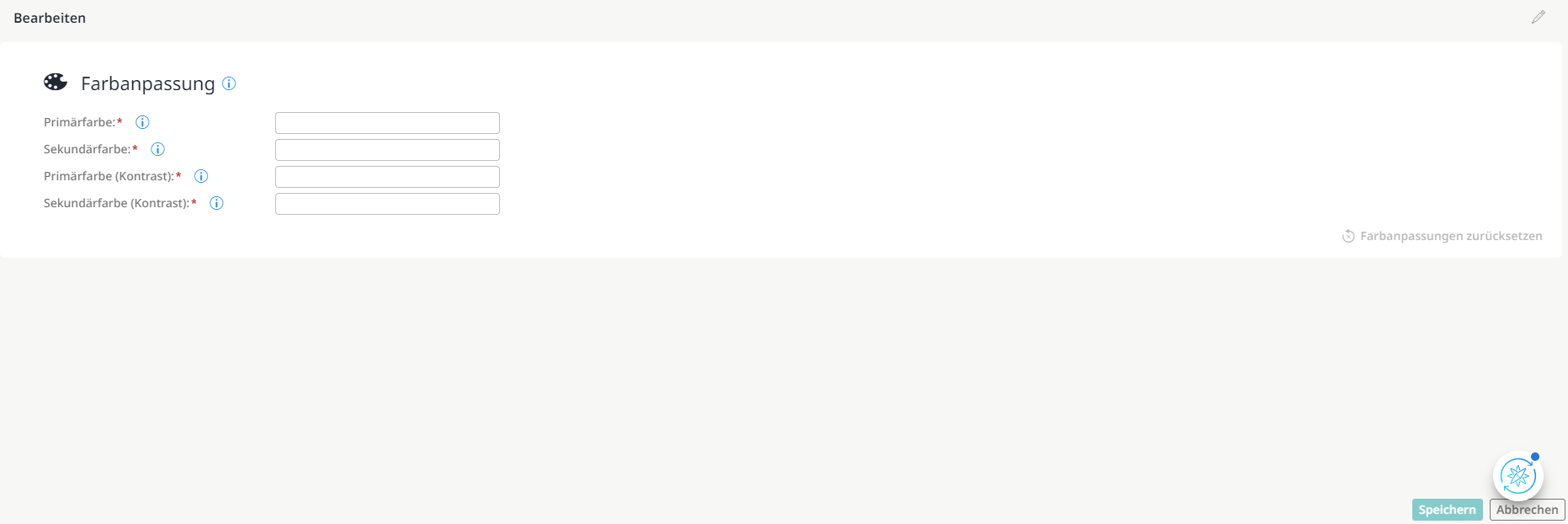
Farbanpassung ändern
| Feld | Beschreibung |
|---|---|
| Primärfarbe | bestimmt die farbliche Erscheinung des Kopf- und Seitenbereiches der myleo / dsc |
| Sekundärfarbe | bestimmt die farbliche Erscheinung der selektierten Elemente innerhalb des Kopf- und Seitenbereiches der myleo / dsc |
| Primärfarbe (Kontrast) | bestimmt die farbliche Erscheinung, wenn der Maus-Cursor über ein Element innerhalb des Kopf- und Seitenbereiches bewegt wird |
| Sekundärfarbe (Kontrast) | bestimmt die farbliche Erscheinung, wenn der Maus-Cursor über ein selektiertes Element innerhalb des Kopf- und Seitenbereiches bewegt wird |
Die Farbcodes müssen im Hexdezimal-Format eingegeben werden, beginnend mit einem "#" und einer 6-stelligen Nummer.
Sobald ein Text für die Einladungsnachricht eingegeben wurde, wird der Speichern-Button aktiv.
Updated over 1 year ago