
Wie kann ich den Support kontaktieren?
Support kontaktieren
Sie können neue Support-Tickets anlegen, ein Problem innerhalb der myleo / dsc melden oder eine Anfrage starten.
Hierzu haben Sie mehrere Möglichkeiten:
- myleo / dsc Kachel Support
- myleo / dsc Sidebar im Dashboard
- myleo / dsc Menübar
- myleo / dsc Benutzerführung
- Erstellung per E-Mail
myleo / dsc Kachel Support
Mit einem Einfach-Klick auf die Kachel Support in Ihrem Home Dashboard öffnen Sie die APP:
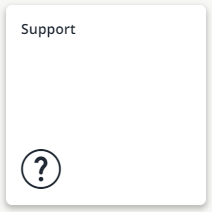
Kachel anzeigen
myleo / dsc Sidebar im Dashboard
- Um das Support-Portal über die Sidebar im Dashboard zu öffnen, klicken Sie auf den Button Weitere Aktionen

.
- Wählen Sie anschließend Support kontaktieren aus.
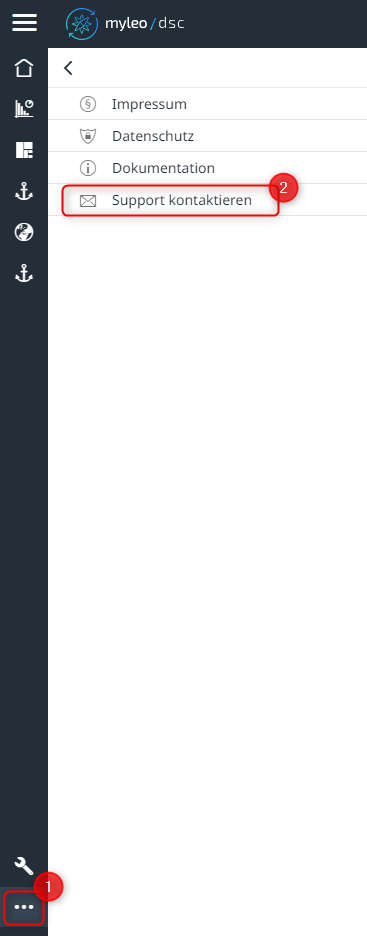
Vorgehensweise zum Öffnen des Support-Portals
myleo / dsc Menübar
Nach dem Anklicken auf den Menü-Link wird man automatisch zur Kachel Support weitergeleitet.
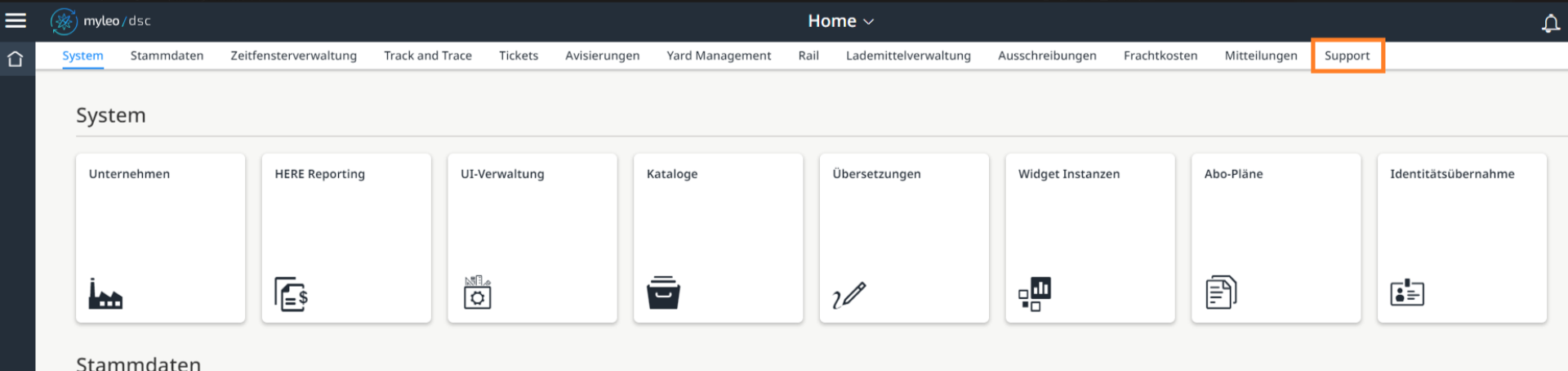
Das Support-Portal aus der Menübar aufrufen
myleo / dsc Benutzerführung
Sie können das Support-Portal auch über die myleo / dsc Benutzerführung öffnen. Klicken Sie dazu auf das Symbol mit dem myleo / dsc -Logo:

myleo / dsc Benutzerführung öffnen
- Klicken Sie anschließend auf das Fragezeichen im unteren Menü.
- Wählen Sie den Menüpunkt "Kontaktiere den Support" aus.
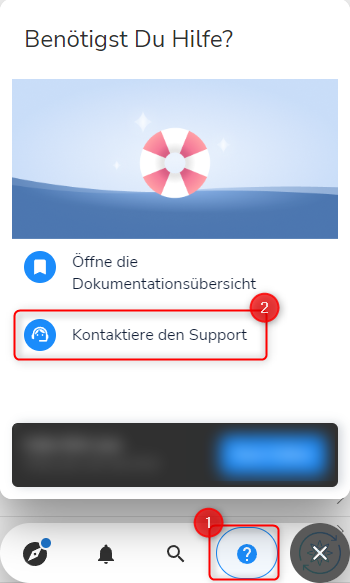
Das Support-Portal über die Benutzerführung öffnen
Ein Support-Ticket per E-Mail erstellen
Sie haben die Möglichkeit, ein Support-Ticket per E-Mail zu erstellen.
- Schreiben Sie hierzu direkt an [email protected]
Anmeldung bzw. Registrierung im Atlassian System
- Um ein Support-Ticket zu erstellen, geben Sie Ihre E-Mail-Adresse im Anmeldefenster ein und klicken auf Weiter
- Falls Sie bereits im Atlassian-System registriert sind, können Sie sich direkt anmelden (siehe hierzu auch Anmeldung im Atlassian System)
- Falls Sie sich bisher noch nicht im Atlassian System registriert hatten, müssen Sie nun einmalig ein Konto erstellen (siehe Registrierung im Atlassian System)
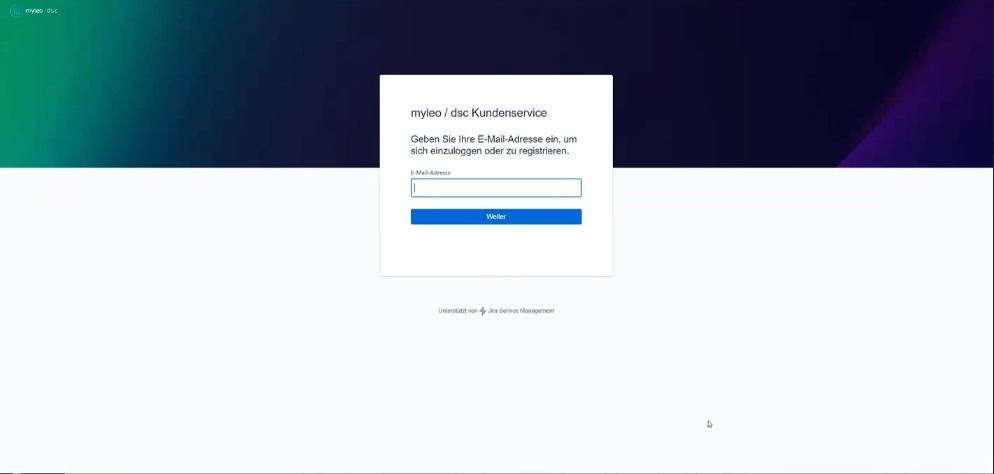
Atlassian System - Anmeldefenster
Registrierung im Atlassian System
Dieser Schritt entfällt, falls Sie bereits im Atlassian System registriert sind.
- Falls Sie bisher noch nicht im Atlassian-System registriert waren, öffnet sich das Registrierungsfenster
- Geben Sie zur Registrierung Ihre E-Mail-Adresse ein und klicken auf Weiter mit Atlassian-Konto
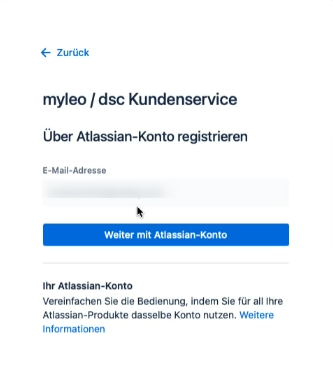
Eingabe der E-Mail-Adresse im Registrierungsfenster
- Bestätigen Sie die Registrierung anschließend, indem Sie den Registrieren-Button betätigen
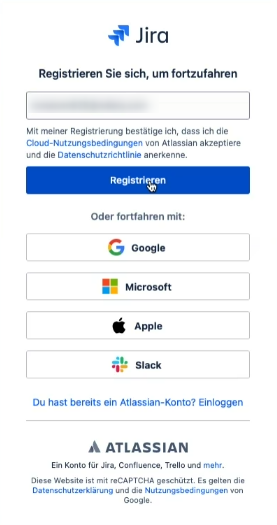
Bestätigung der Registrierung
- Nach der Eingabe der E-Mail-Adresse erhalten Sie eine Bestätigung per E-Mail
- Mit dem darin enthaltenen Code können Sie sich anschließend verifizieren
- Geben Sie diesen Code ein, um die Kontoeinrichtung abzuschließen
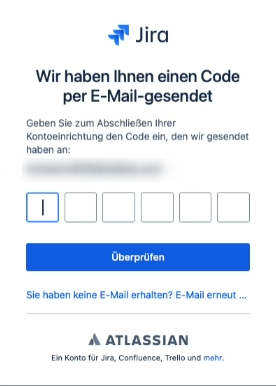
Eingabe des Bestätigungscodes
- Nach der Eingabe des Bestätigungscodes müssen Sie im nächsten Fenster Ihren Namen eingeben und ein eigenes Passwort wählen
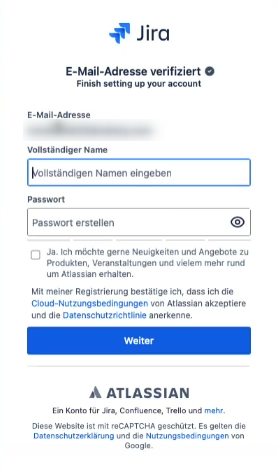
Eingabe des Namens und des Passwortes
- Nach der Eingabe der Daten werden Sie im Atlassian-System registriert und können sich dort anmelden
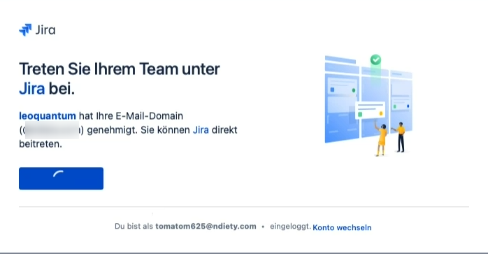
Bestätigung der Registrierung
Anmeldung im Atlassian System
- Nach der Registrierung ins Atlassian System können Sie sich anmelden
- Geben Sie hierzu Ihre E-Mail-Adresse ein und klicken auf die Schaltfläche Weiter
- Geben Sie anschließend Ihr Passwort ein und klicken auf die Schaltfläche Einloggen
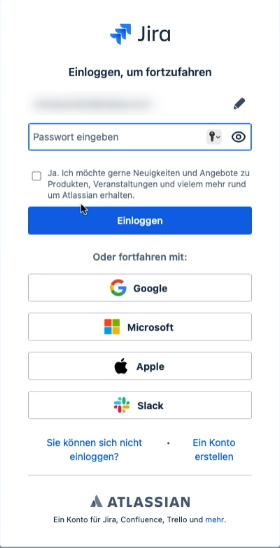
Einloggen ins Atlassian System
Erstellung eines Support-Tickets
Das Support-Portal öffnet sich in einem neuen Tab.
Sie haben innerhalb des Support-Portals mehrere Auswahlmöglichkeiten:
- Ein Problem mit der myleo / dsc Plattform melden
- Eine neue Anforderung an die myleo / dsc stellen
- Probleme bei der Anmeldung in myleo / dsc melden
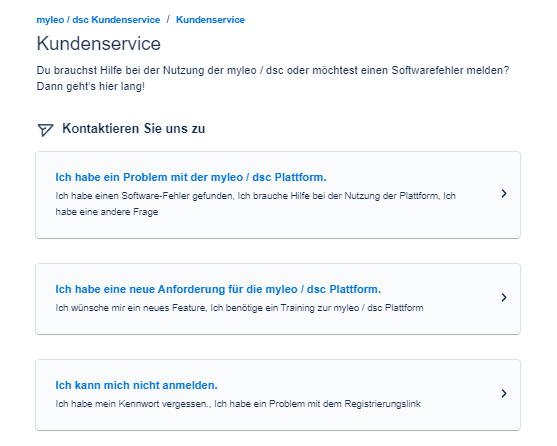
myleo / dsc Support-Portal
Ein Problem mit der myleo / dsc Plattform melden
Nachdem Sie ausgewählt haben, dass Sie ein Problem melden möchten, können Sie dieses genauer eingrenzen:
- Einen Software-Fehler melden
- Unterstützung beim Betrieb der Plattform anfragen
- Sonstige Fragen stellen
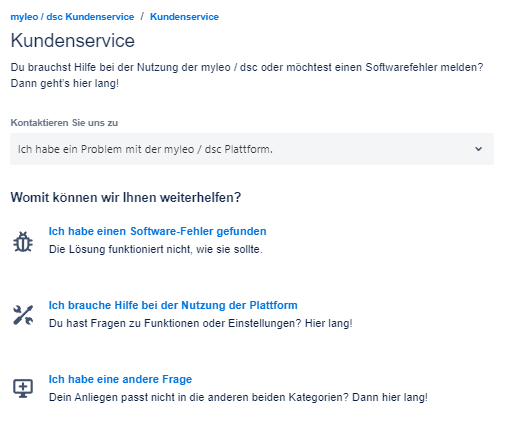
Möglichkeiten, ein Problem zu melden
Nach der jeweiligen Auswahl werden Sie gebeten, weitere Informationen zu den folgenden Inhalten einzugeben:
- Zusammenfassung des Problems (Thema)
- Die Priorität des Problems (Support Priority)
- Eine Beschreibung des Problems
- Ihren Unternehmensnamen
- Ihre Telefonnummer (für Rückfragen)
- Zugehörige Komponenten
- Zusätzlich haben sie die Möglichkeit, Anhänge hinzuzufügen
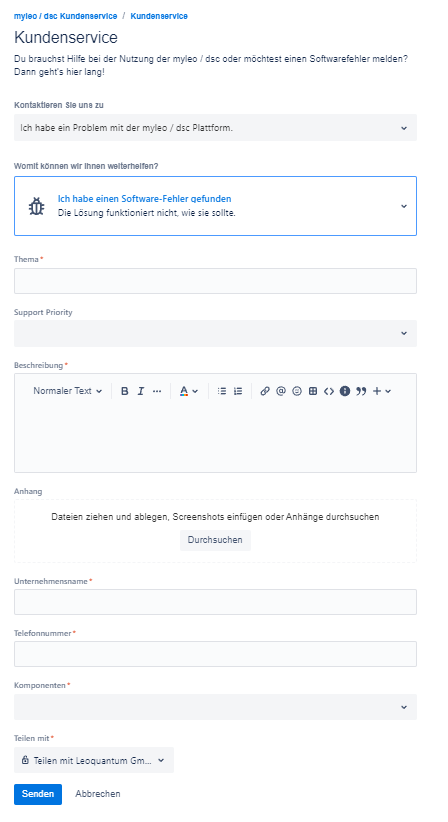
Genauere Beschreibung des Problems
Folgende Informationen sind sehr hilfreich und beschleunigen die Bearbeitung sowie reduzieren Rückfragen:
- Genauigkeit
Beschreiben Sie das Problem so genau wie möglich- Häufigkeit
=>Grenzen Sie die Häufigkeit ein (z.B. einmalig, sporadisch, immer vorhanden)- Klarheit
=>Beschreibung der Schritte, die zum Auftreten des Fehlers geführt haben- Erwartetes Verhalten
=>Beschreibung der erwarteten Ausgabe oder des erwarteten Verhaltens- Tatsächliches Verhalten
=>Beschreibung der tatsächliche Ausgabe oder des tatsächlichen Verhaltens- Bezug
=>Nennung der Belegnummer / App- Beispiel
=>Füge ein Screenshot des Fehlers hinzu
Eine neue Anforderung an die myleo / dsc stellen
Nachdem Sie ausgewählt haben, dass Sie eine neue Anforderung an die myleo / dsc stellen möchten, können Sie diese genauer eingrenzen:
- Eine Funktionserweiterung anfragen
- Eine Schulung buchen bzw. Trainingsmaterialien anfordern
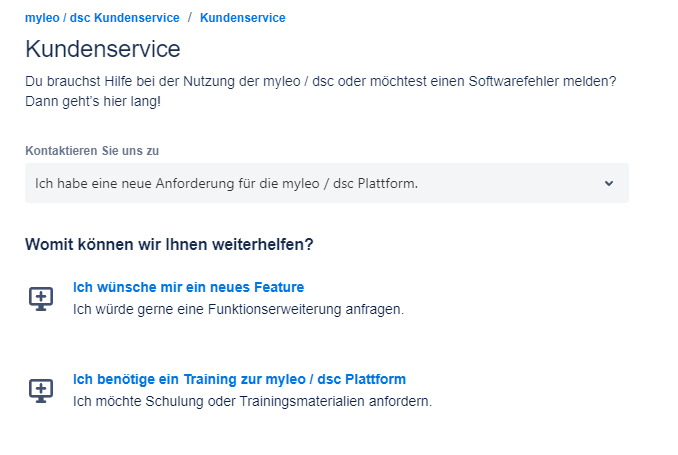
Möglichkeiten, eine Anforderung zu stellen
Nach der jeweiligen Auswahl werden Sie gebeten, weitere Informationen zu den folgenden Inhalten einzugeben:
- Zusammenfassung der Anforderung
- Die Priorität der Anforderung (Support Priority)
- Eine Beschreibung der Anforderung
- Ihren Unternehmensnamen
- Ihre Telefonnummer (für Rückfragen)
- Zugehörige Komponenten
- Zusätzlich haben sie die Möglichkeit, Anhänge hinzuzufügen
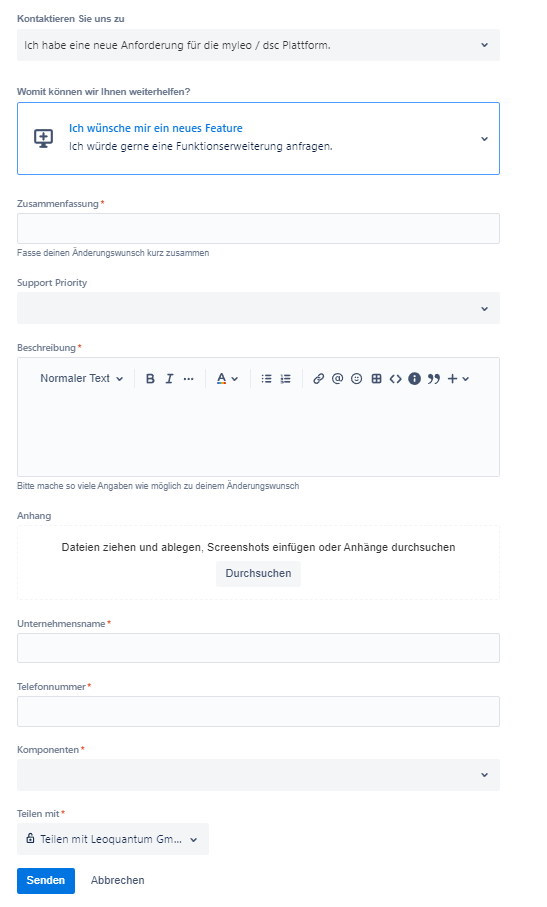
Genauere Beschreibung der Anfrage
Folgende Informationen sind sehr hilfreich und beschleunigen die Bearbeitung sowie reduzieren Rückfragen:Falls Sie eine neue Anforderung melden möchten, müssen Sie folgendes beachten:
- Ist-Prozess
=> Beschreiben Sie den aktuellen Ist-Prozess und die dazugehörige prozessuale Herausforderung (Problem)- Konsequenz(en)
=> Erläutern Sie die Konsequenz(en), die aus der prozessualen Herausforderung (Problem) resultiert- Stakeholder
=> Nennen Sie die Stakeholder (z.B. Lagerleiter, Lademeister, Disponent, etc.), die in dem Ist-Prozess involviert und mit den Konsequenzen konfrontiert sind, die aus der prozessualen Herausforderung (Problem) entstehen- Auswirkungen
=> Falls möglich beschreiben Sie die Auswirkungen, wie z.B. den zusätzlichen Zeitaufwand, Produktivitätsverlust und/oder Kosten, die aus der prozessualen Herausforderung (Problem) als auch den Konsequenzen entstehen- Verfügbarkeit / Priorität
=> Bitte teilen Sie uns mit, welche Priorität die Lösung der prozessualen Herausforderung (Problem) hat
- Prio 1: innerhalb der nächsten 1-3 Monate
- Prio 2: innerhalb der nächsten 3-6 Monate
- Prio 3: innerhalb der nächsten 6-12 Monate
- Verantwortlichkeit
=> Nennen Sie uns Ihren Namen und Ihre zugehörige Organisation, damit wir sie als Ansprechpartner zuordnen können fwecks der weiteren Kommunikation- Zeitpunkt
=> Teilen Sie uns mit, wann (Datum) die Anforderung in dem vorliegenden Dokument aufgenommen wurde
Updated over 1 year ago