
Flottenstatus
Der aktuelle Wagenlauf aller angelegten Wagen wird in der Flottenstatus App angezeigt.
Übersicht - Rail - myleo / dsc Glossar
Der Wagenlauf kann "Aktiv" oder "Beendet" sein. Wenn ein Wagen noch keinen Wagenlauf in einer Historie hat, wird dieser nicht angezeigt. Die Wagen senden fortlaufend GPS Positionen, auf deren Basis der Wagenlauf sowie die prognostizierte Relation bestimmt wird.
Der Nutzer bekommt die Möglichkeit, sich seine individuellen Suchanfragen über Filter im Kopfbereich zusammenzustellen. So kann er schnell den Wagen identifizieren, welcher für ihn - aufgrund seines Wagenlaufs - relevant ist.
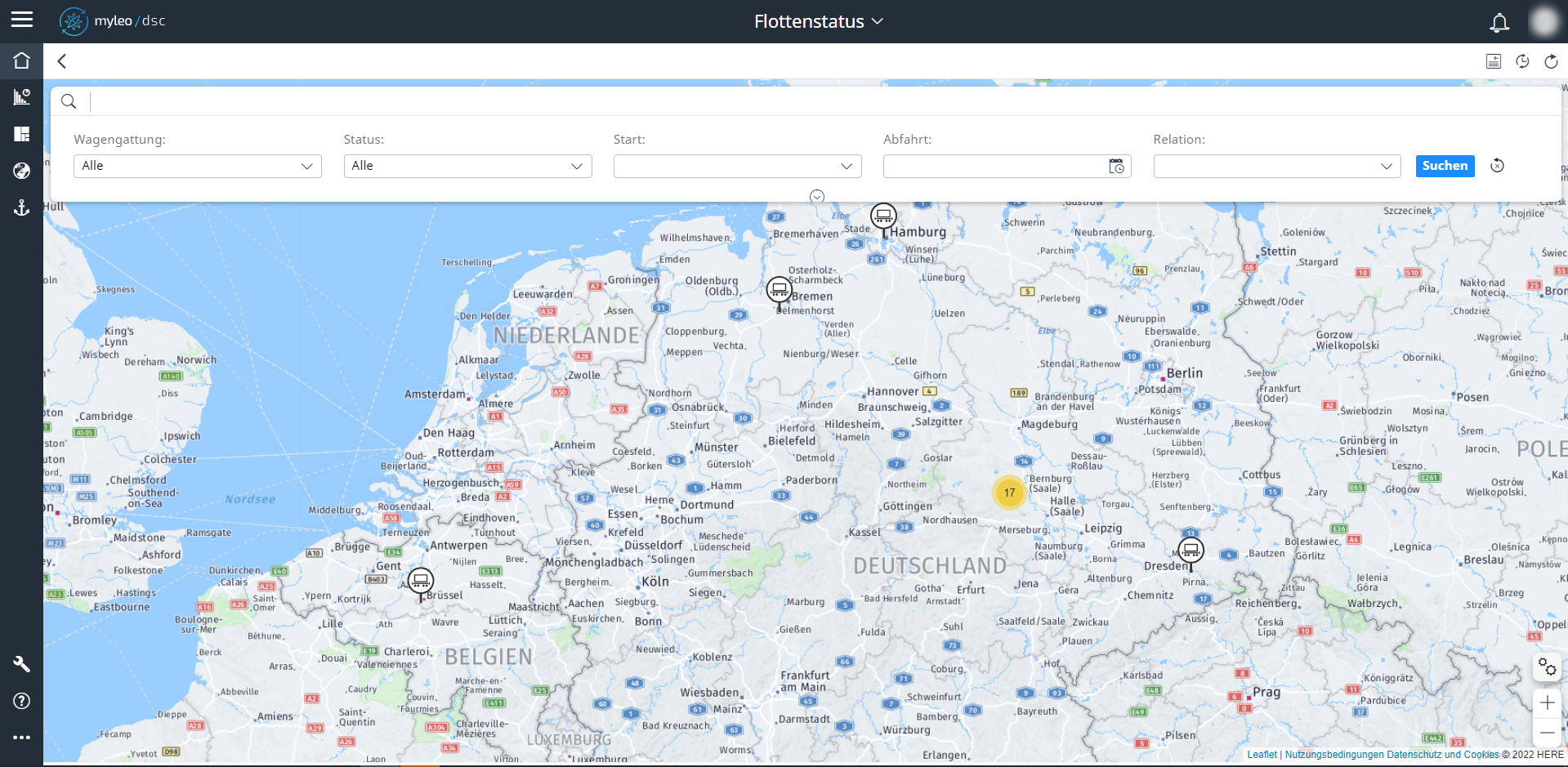
Flottenstatus - Filter
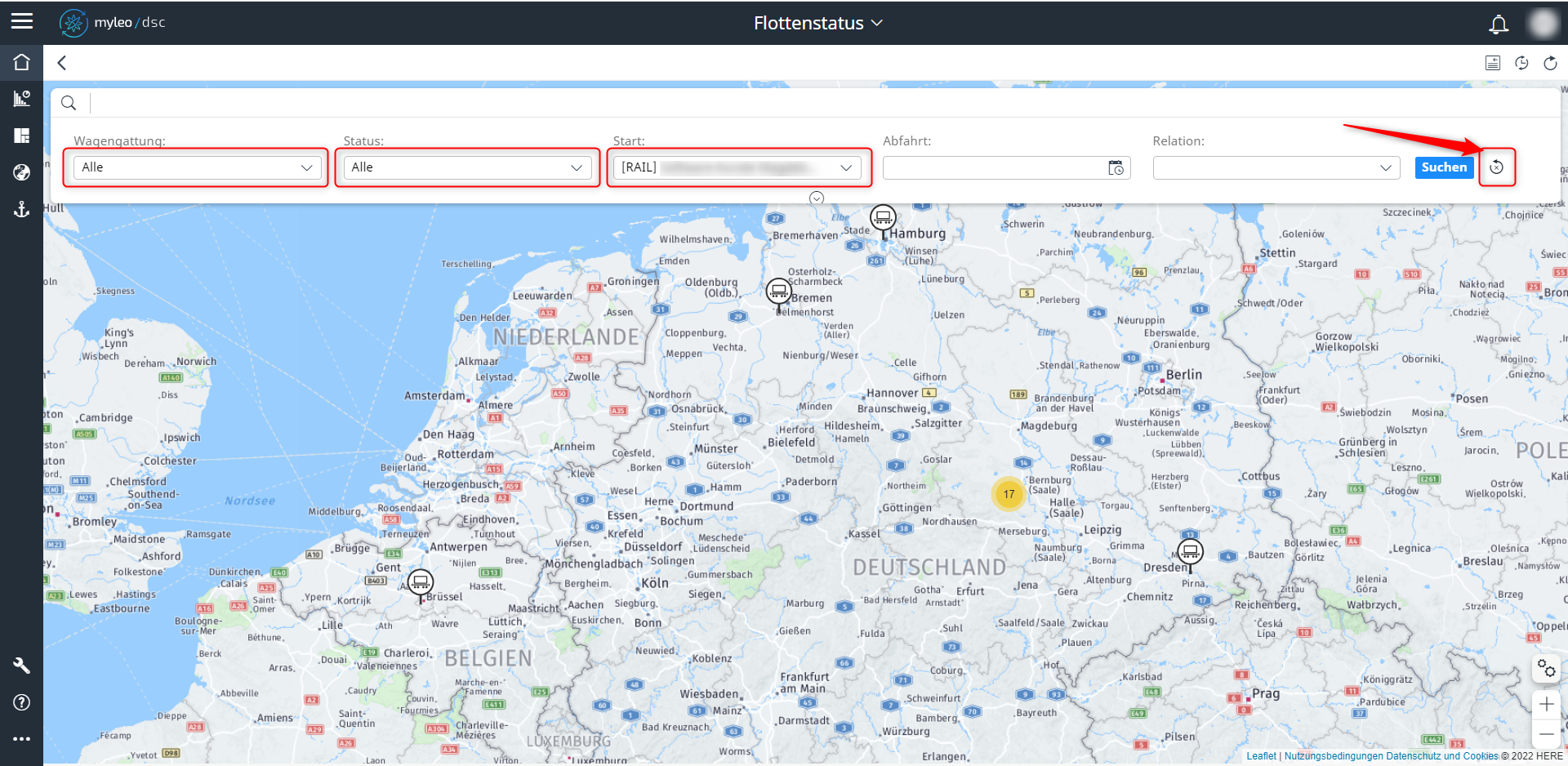
Für den Flottenstatus stehen Ihnen die folgenden Filter zur Verfügung:
- Wagengattung: Gattung eines Wagens (Alle, HABBINS, HABIS, ..)
- Status: Status des Wagenlaufs (Alle, Aktiv, Beendet)
- Start: Startareal des Wagenlaufs
- Abfahrt: Abfahrt Wagenlauf > = gewählter Timestamp
- Relation: Filter nach zuvor definierten Relationen
Nachdem Sie Ihre Suchkriterien zusammengestellt haben (1), können Sie über "Suchen" (2) die Auswahl starten.
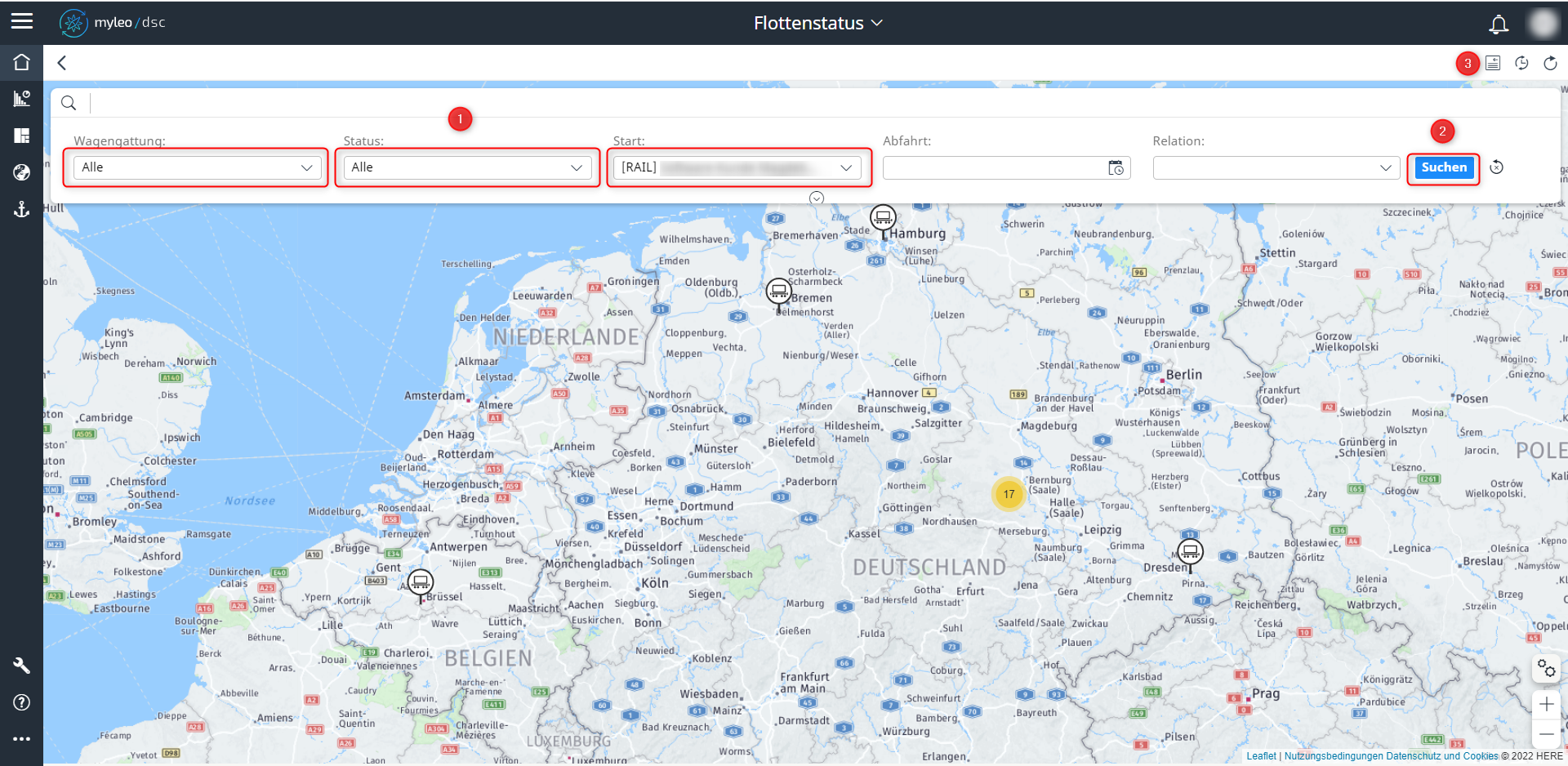
Anzeige der Flottenstatus Ergebnisliste
Mit einem Klick auf den Button Ergebnisliste (3) können Sie sich die Liste der aktuellen Wagenläufe der gefilterten Wagen anzeigen lassen.
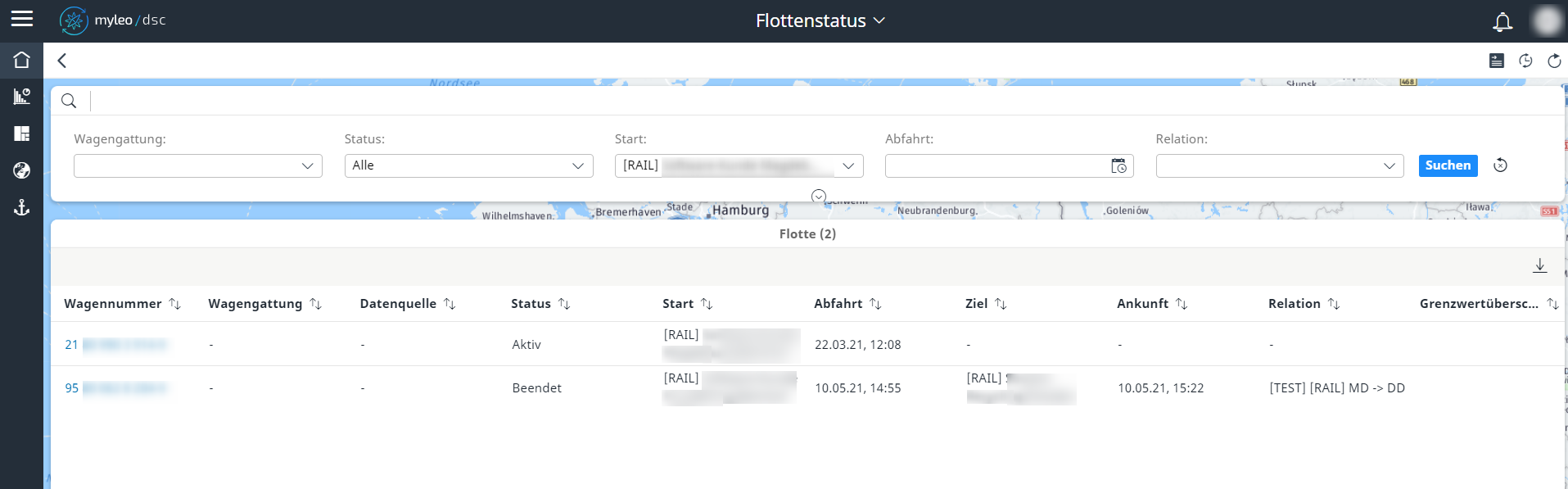
Button zum Auf-und Zuklappen
Über den Button Auf/Zuklappen können Sie sich zusätzliche Felder für die Filterung anzeigen lassen:


Sie können zusätzlich nach Wagennummer, Datenquelle, Ziel, Ankunft und Grenzwertüberschreitung filtern. Diese Felder werden auch in der Ergebnisliste angezeigt.
- Wagennummer: Nummer eines Wagens
- Ziel: Zielareal des Wagenlaufs
- Ankunft: Ankunft Wagenlauf
- Grenzwertüberschreitung: sollte es zu einer Grenzwertüberschreitung eines definierten Grenzwertclusters (Definition: Benachrichtigungen bei Grenzwertüberschreitungen) kommen, so findet eine Überprüfung vom Timestamp (Zeitstempel) des Sensorwertes statt.
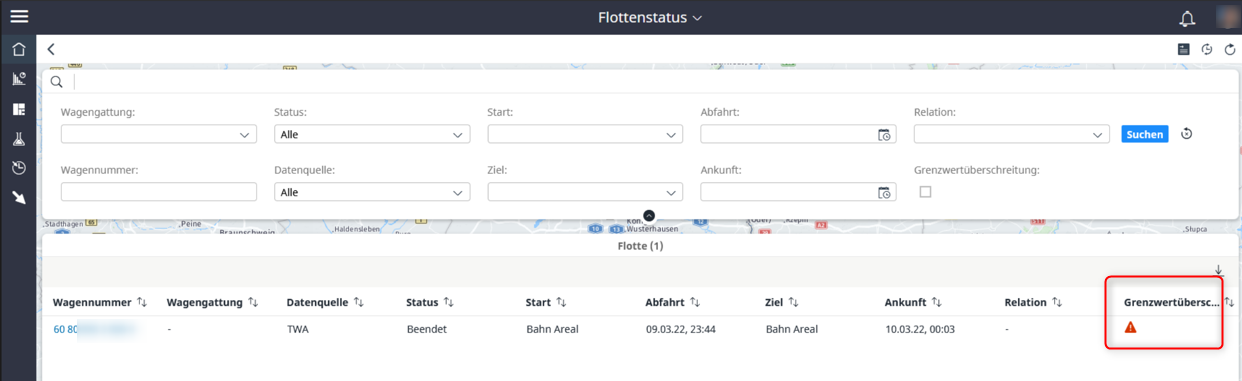
Liegt die Grenzwertüberschreitung zwischen Abfahrt und Ankunft wird der Wagenlauf mit einem Tagg (rotes Dreieck) gekennzeichnet.
Sortierung der Ergebnisliste
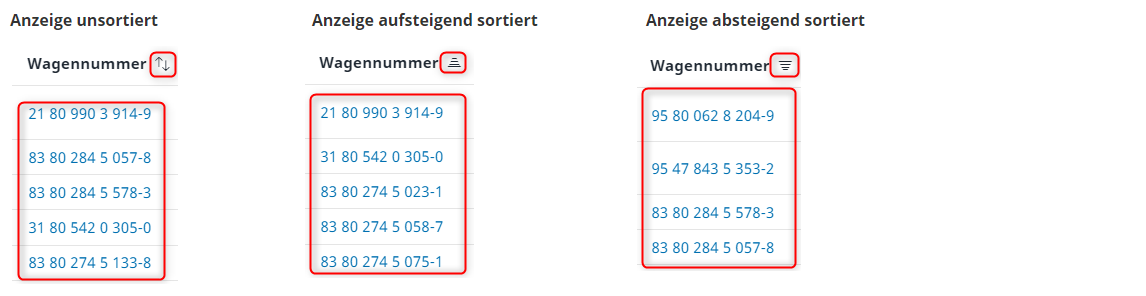
Nach allen Feldern der Ergebnisliste können Sie sowohl aufsteigend (von A-Z) als auch absteigend (von Z-A) durch Klick auf den Namen des Feldes sortieren. Ob ein Feld aufsteigend/absteigend sortiert ist oder unsortiert aufgelistet wird, können Sie auf einen Blick anhand des Symbols erkennen:
Download der Ergebnisliste als .csv Datei
Die Ergebnisliste können Sie als .csv Datei herunterladen:
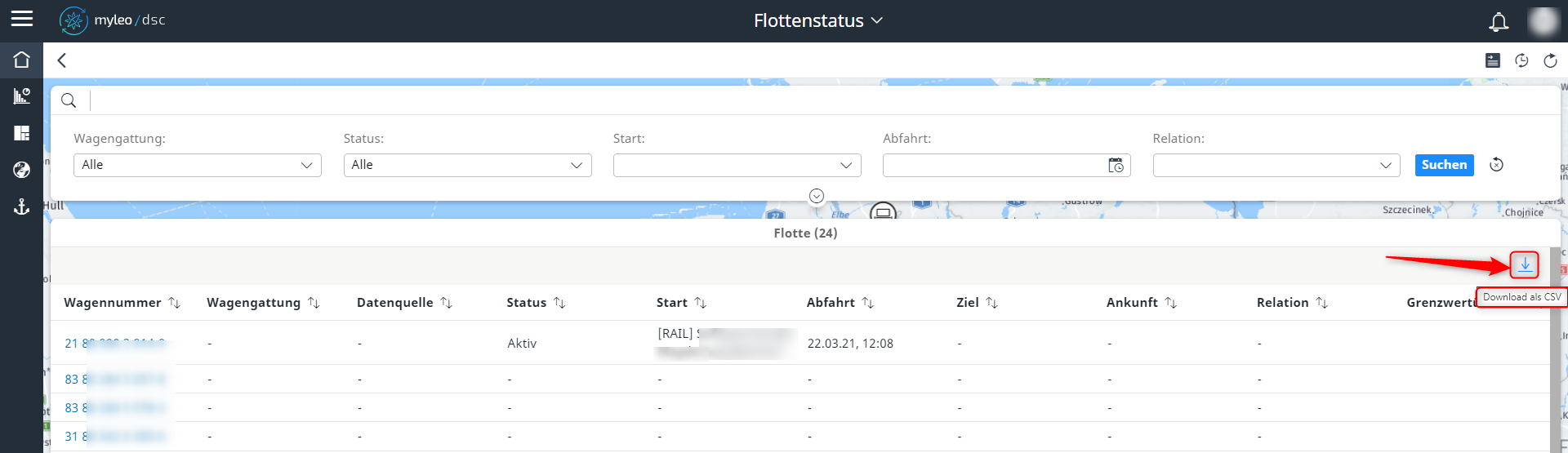
Nach dem Klick auf den Download Button wird die .csv Datei automatisch erzeugt und links unten auf Ihrem Bildschirm angezeigt:
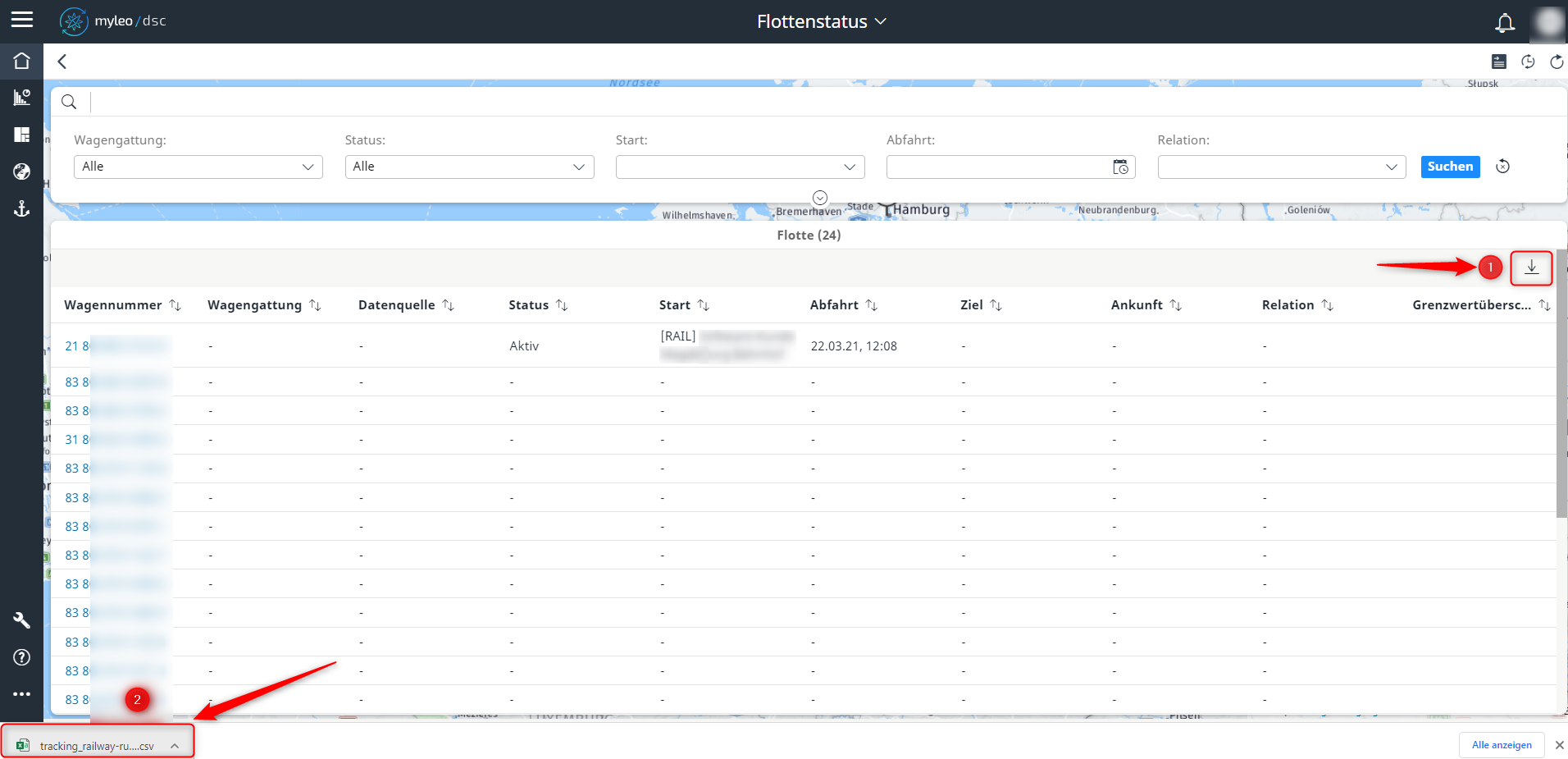
Ein Klick auf die Excelmappe blendet die Optionen zum Öffnen der Datei ein:
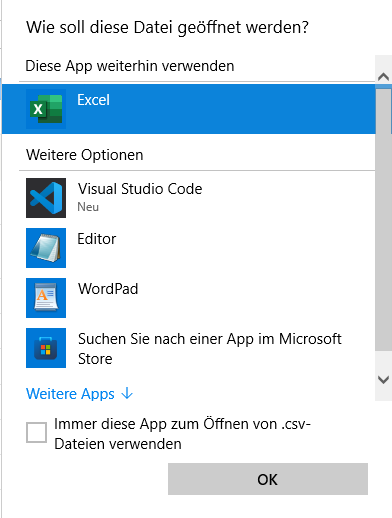
Nach dem Öffnen der Excelmappe können Sie die Inhalte bearbeiten und die Datei auf Ihrem Rechner speichern.
Zurücksetzen der Filter
Die von Ihnen gesetzten Filter können Sie mit einem Klick auf den Button "Filter zurücksetzen" auf den Standard zurücksetzen:
Refresh Button
Über den Button Aktualisieren wird der Flottenstatus neu geladen.
Autorefresh Button
Über den Button Autorefresh wird die Flottenkarte mit allen Daten neu geladen.
Es gibt die Möglichkeit, über den Autorefresh Button ein Zeitintervall zu setzen. Dieses kann von einer Minute bis hin zu 30 Minuten gesetzt werden.
Updated over 1 year ago