
Lieferungen
Übersicht - Track and Trace - myleo / dsc Glossar
Lieferungen
Lieferungen
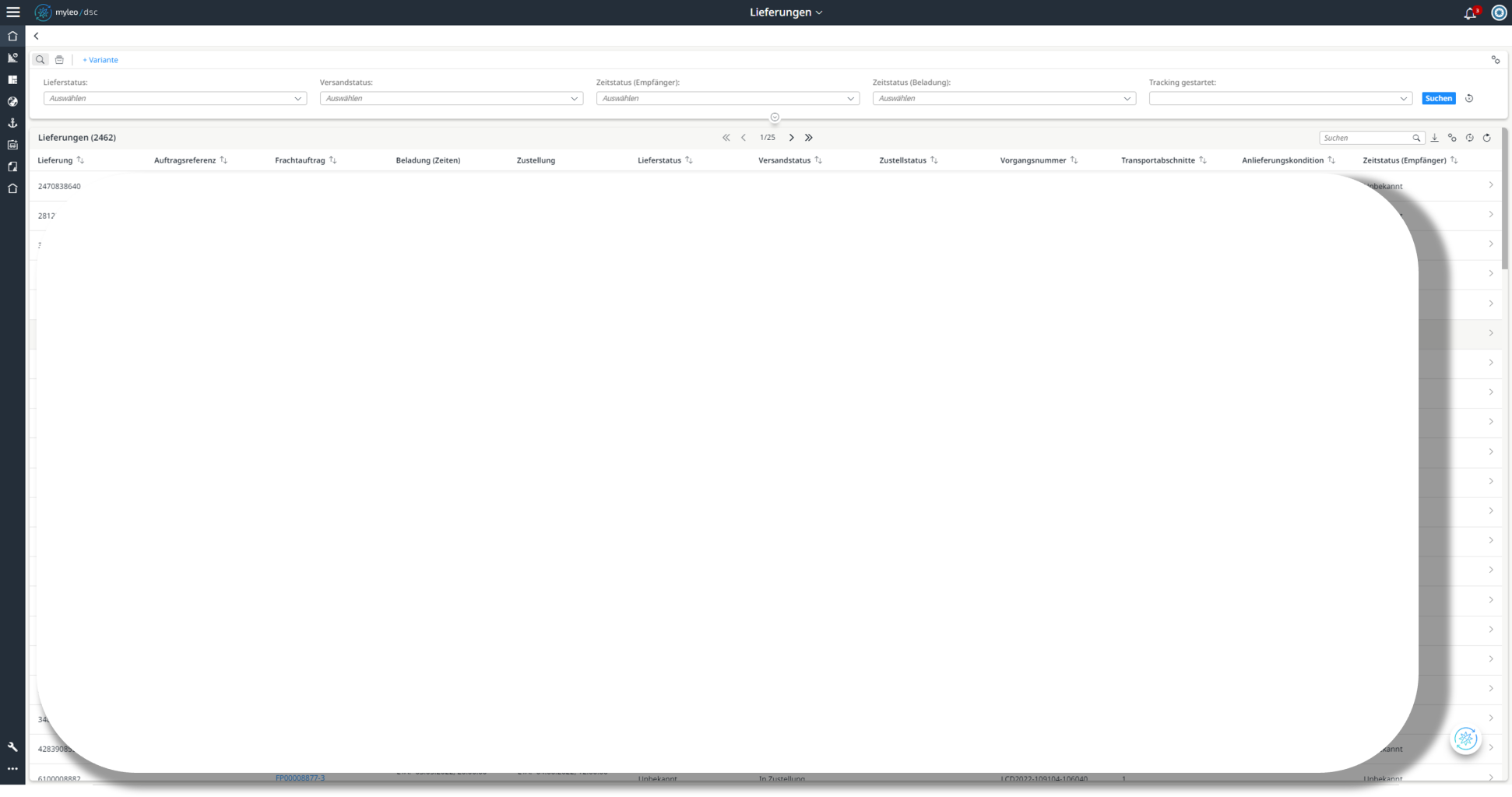
Im UI Lieferungen können geplanten Lieferungen eingesehen werden.
Aufbau und Inhalt einer Lieferung
- Eine Lieferung ist die Hauptreferenz zwischen den Beteiligten Akteuren
- Lieferungen werden entweder manuell in myleo angelegt oder aus Vorsystemen wie beispielsweise dem SAP TM importiert
- Eine Lieferung hat einen Absender und einen Empfänger, sowie genaue Planzeiten für die Abholung und Zustellung
- In den Lieferungen können im Gegensatz zu den Frachtaufträgen Packstück-Infos eingesehen werden
- Eine Lieferung ist die Planbasis für ein Tracking im Track & Trace
Alle existierenden Lieferungen werden in einer Worklist dargestellt. Die Worklist kann mithilfe des Suchfelds durchsucht oder anhand der Quickfilter-Buttons in der Kopfzeile nach verschiedenen Kriterien gefiltert werden:
Einige Beispiele sind:
- aktive Lieferungen,
- Lieferungen die zu spät kommen werden,
- und Lieferungen, die bereits unterwegs sind.
Zusätzlich ist es möglich, über den Einstellungen Button  die Liste individuell anzupassen, Spalten ein- oder auszublenden oder nach diesen zu filtern.
Detailansicht der Lieferung
Ein Klick auf einen Eintrag führt zu der Detailansicht einer Lieferung. Diese zeigt im Kopfbereich die wichtigsten aktuellen Daten:
- Vorgansnummer,
- Frachtauftragsnummer,
- Anlieferungskondition
und im Inhaltsbereich darunter, in Registerkarten getrennt, alle Information zu der Lieferung.
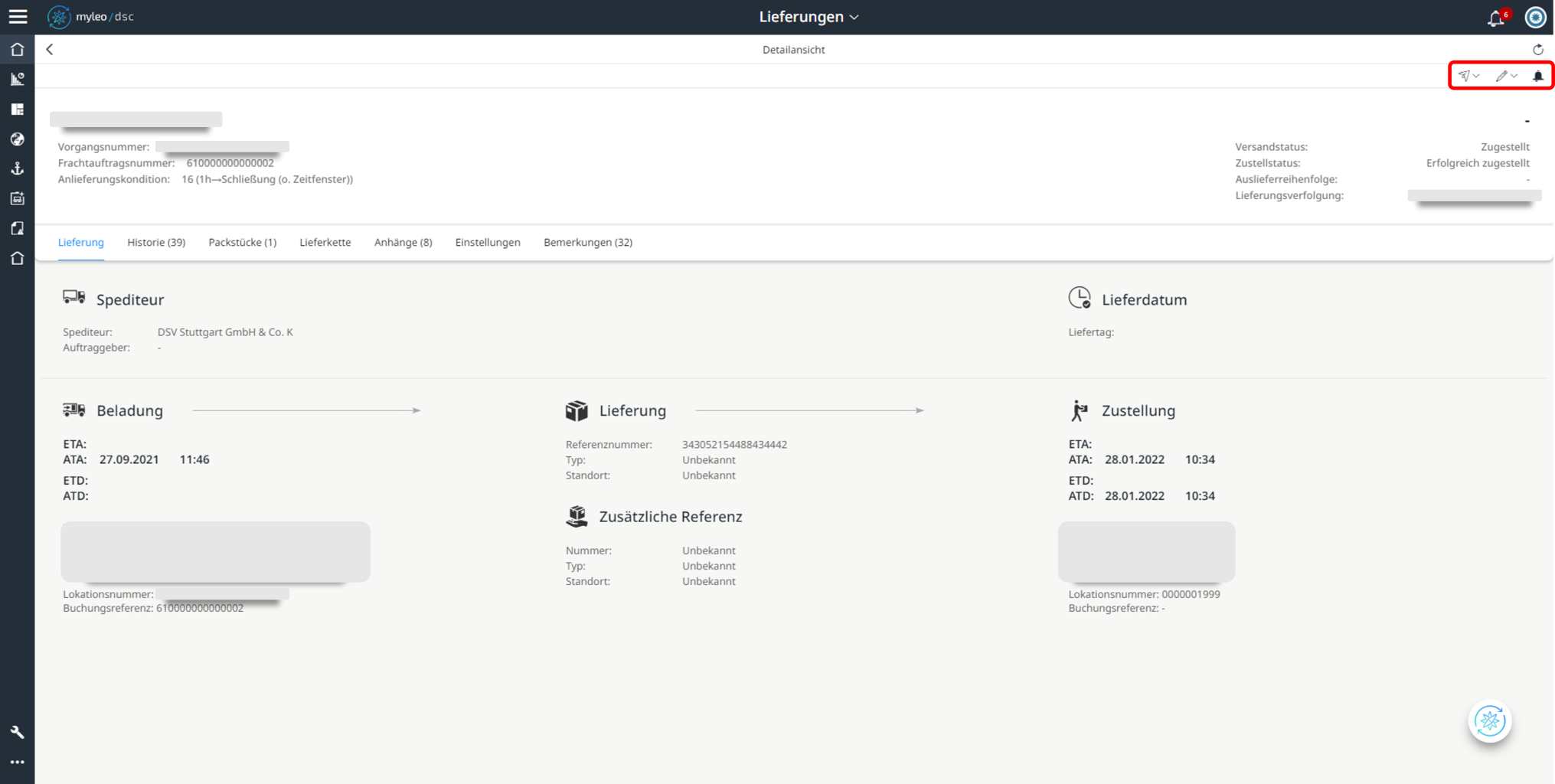
Zusätzlich kann im Kopfbereich die Lieferungsverfolgung aktiviert, eine neue Meldung erstellt und eine Benachrichtigung aktiviert werden.
Lieferungsverfolgung
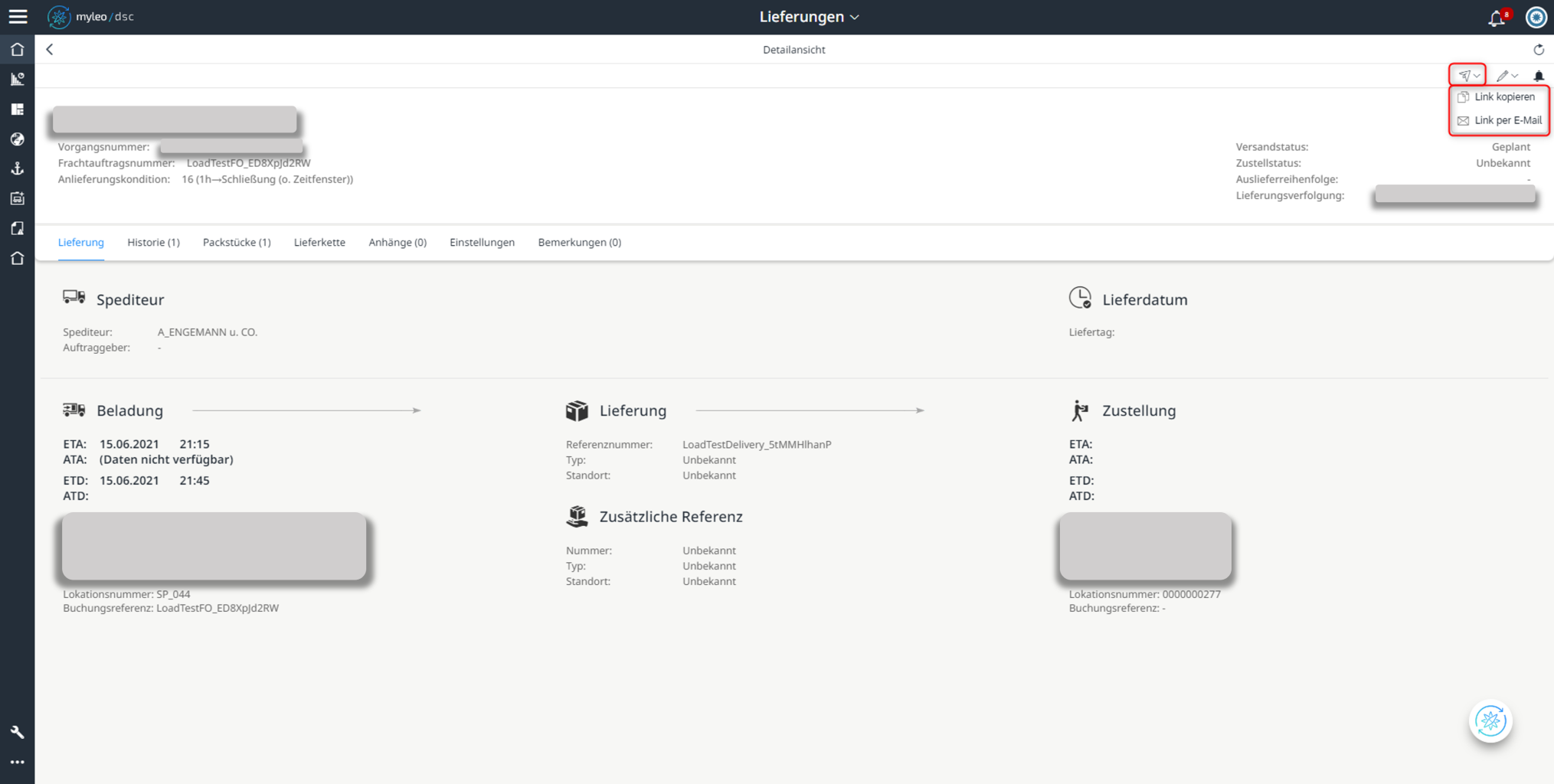
Mit einem Klick auf den Button Lieferungsverfolgung können Sie eine der beiden Funktionen auswählen:
- Link kopieren
- Link per E-Mail
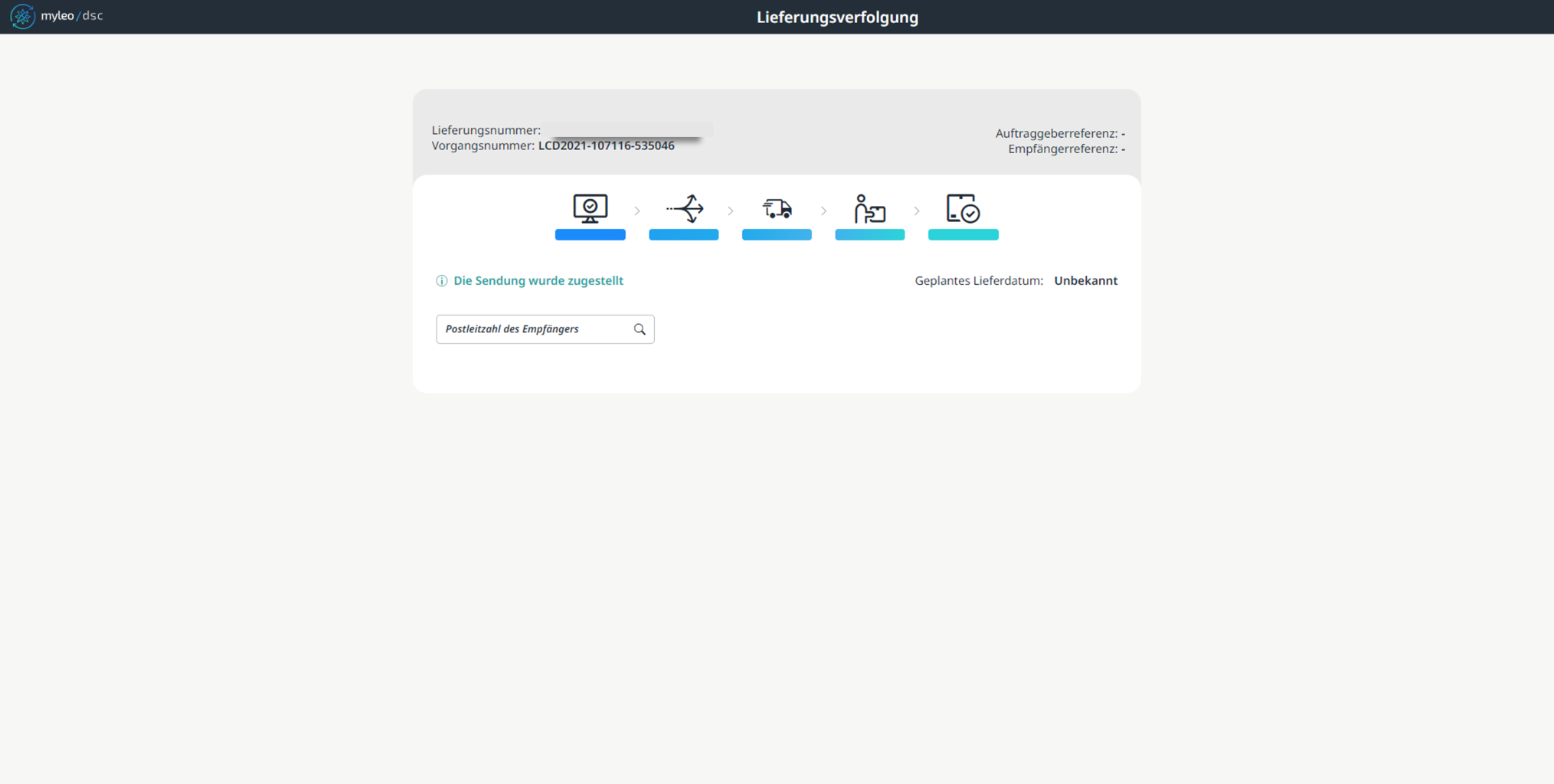
Mit der Lieferungsverfolgung, dem myleo / dsc - Tracking, wird die Lieferung verfolgt. Als Nutzer erhalten Sie dabei Informationen zu der Lieferung, wie bspw. das Geplante Lieferdatum.
Neue Meldung erstellen
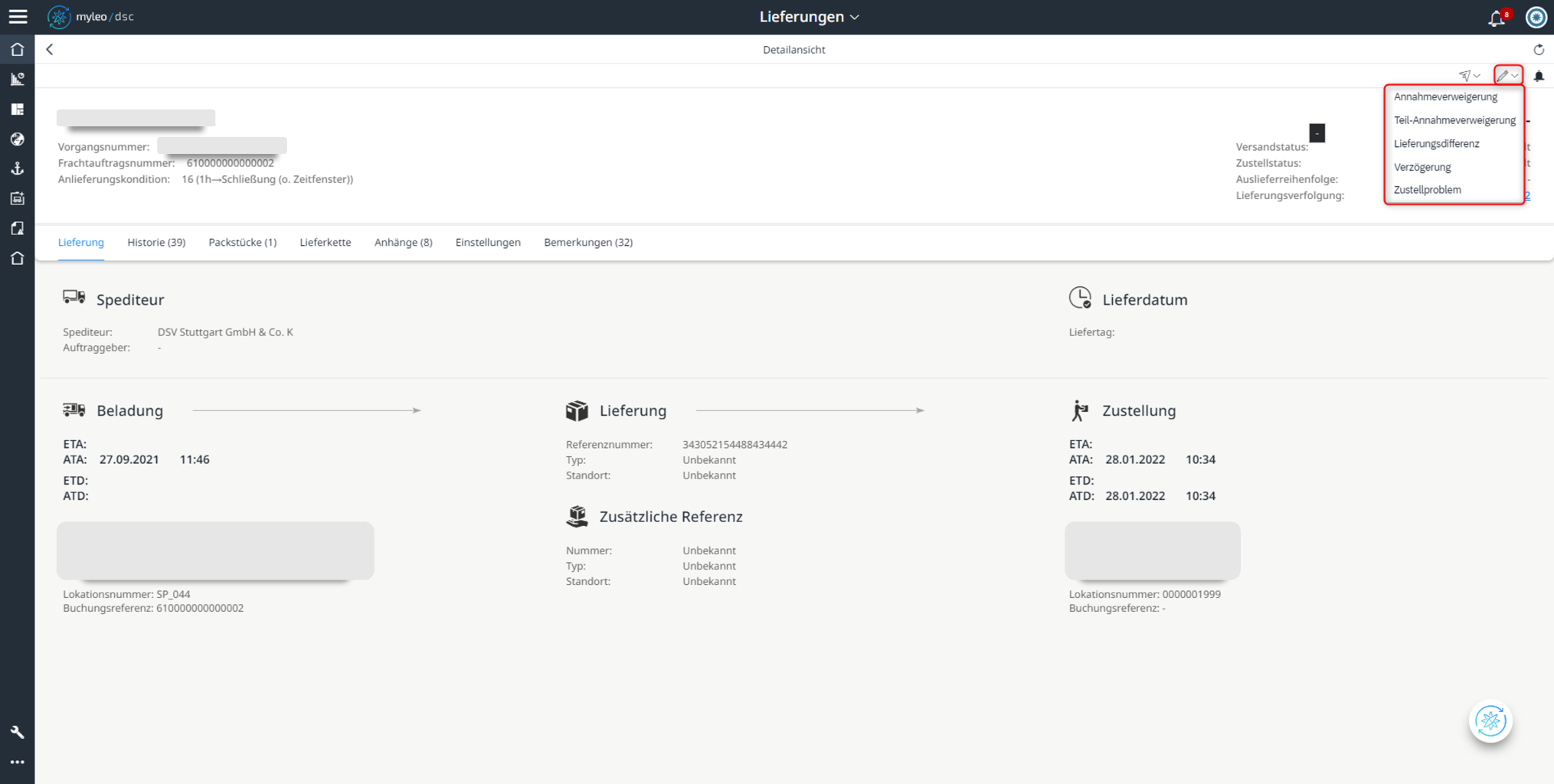
Über den Button Neue Meldung erstellen ist es möglich, Meldungen zu der Lieferung zu erstellen.

Gründe für die Erstellung einer Meldung sind:
- Annahmeverweigerung
- Teil-Annahmeverweigerung
- eine geänderte Priorität der Lieferung
- Lieferungsdifferenz
- Verzögerung oder ein
- Zustellproblem.
Die Typen der Meldung sind vorbelegt und aus einer Drop-Down-Liste auswählbar.
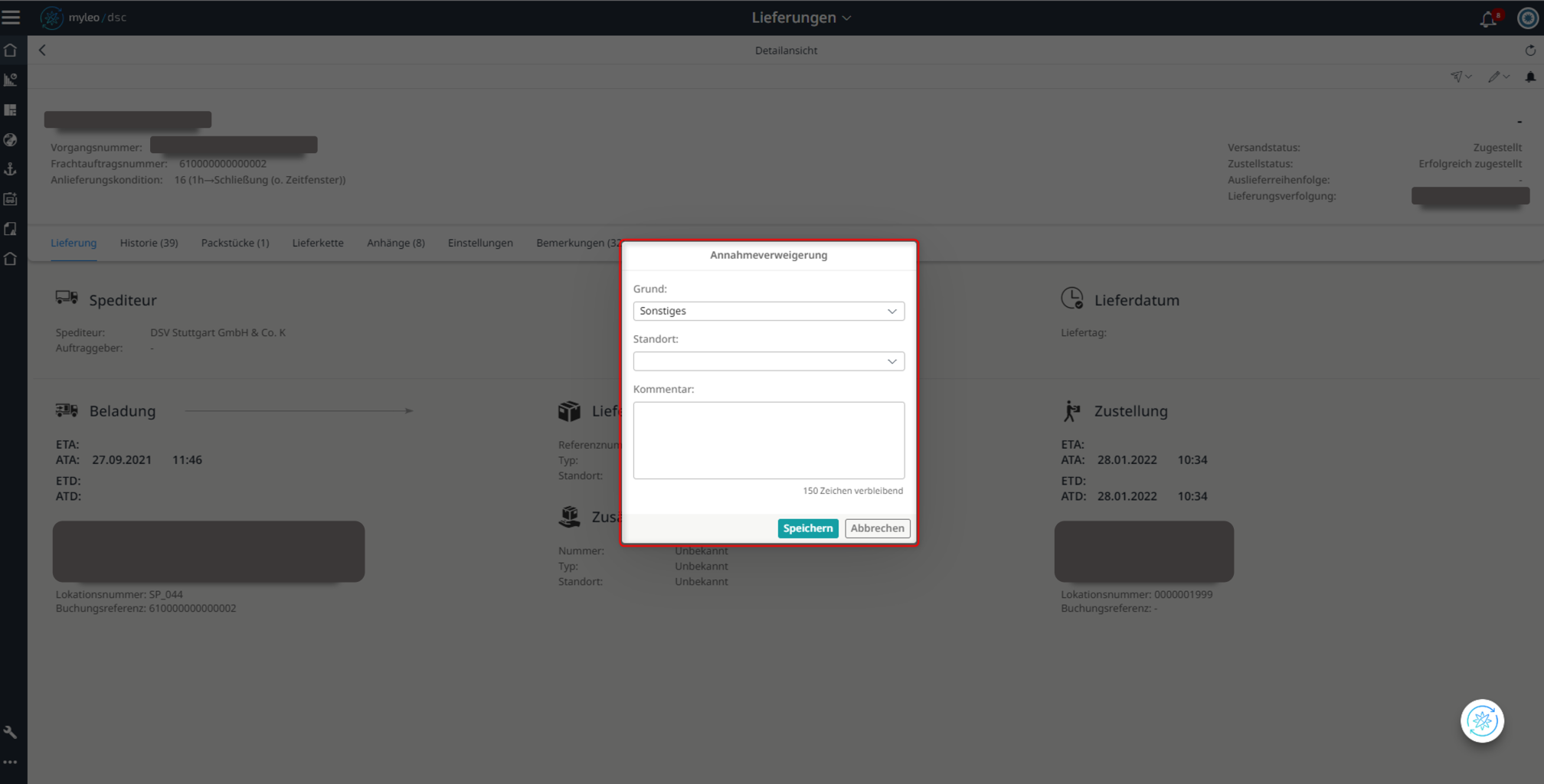
Wenn bspw. die Annahmeverweigerung als neue Meldung erstellt wird, muss zunächst ein Grund anhand der Dropdown-Auswahl (Temperaturschaden, Ware beschädigt, Ladungsverschub) festgelegt werden. Anschließend wird der betreffende Standort der Meldung hinzugefügt und zusätzlich um einen Kommentar ergänzt.
Mit einem Klick auf Speichern wird die Meldung gesichert.
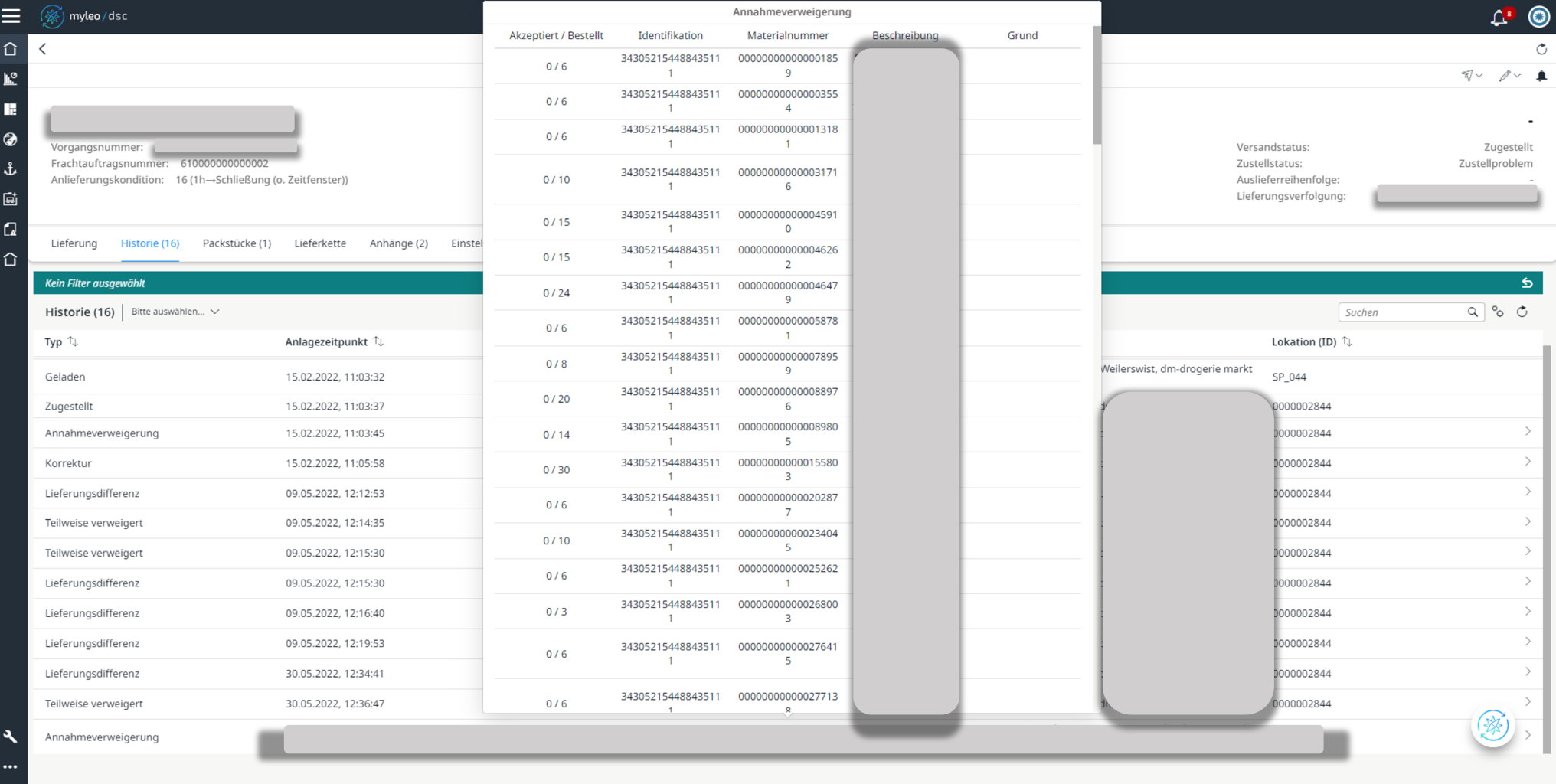
Nach dem Speichern erscheint diese dann als Meldung in der Worklist. Mit einem Klick auf die Meldung öffnet sich ein Fenster mit Informationen, wie
- der Anzahl an Bestellungen (Akzeptiert / Bestellt),
- der Identifikationsnummer,
- der Materialnummer,
- der Beschreibung und
dem Grund für die Annahmeverweigerung.
Benachrichtigungen
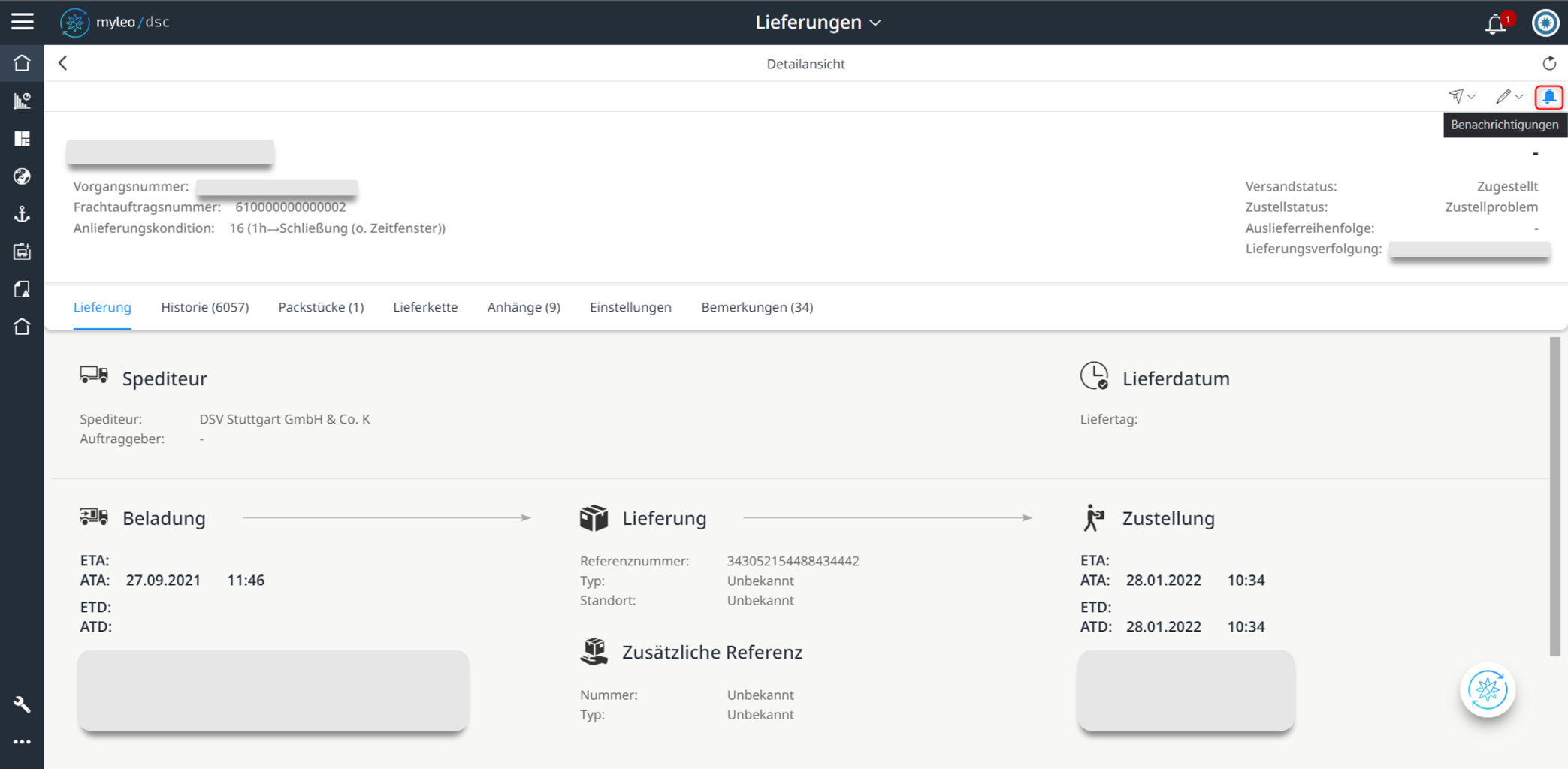
Als Nutzer haben Sie ebenfalls die Möglichkeit Benachrichtigungen zu aktivieren, welche bestimmte Informationen enthalten.
Kopfbereich
Weiterhin finden Sie Im Kopfbereich der Detailansicht Angaben zu den folgenden Informationen:
- Vorgangsnummer
- Frachtauftragsnummer
- Anlieferungskondition
- Versandstatus
- Zustellstatus
- Auslieferreihenfolge
- Lieferungsverfolgung
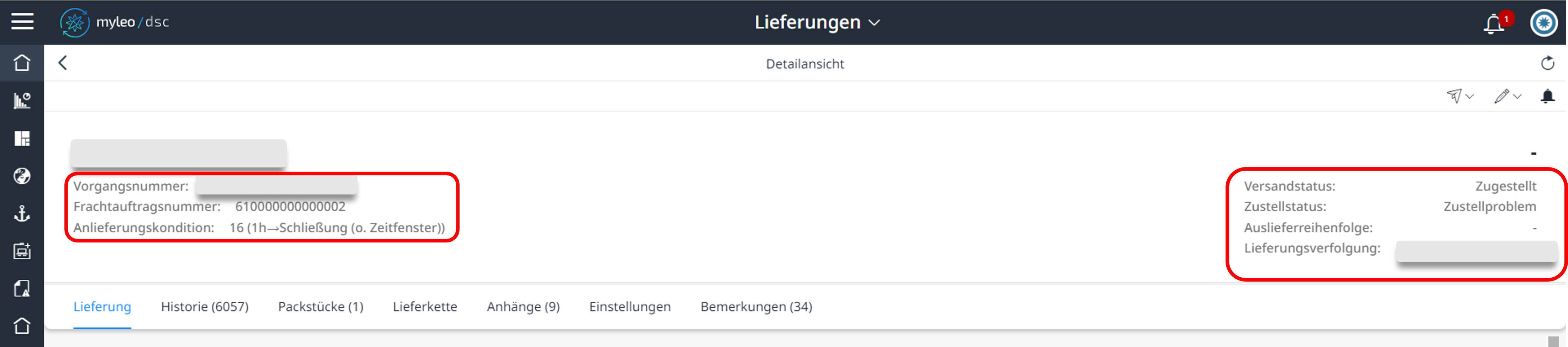
Diese werden dort übersichtlich in einzelnen Bereichen mit den bestehen Angaben zur Lieferung dargestellt.
Reiter Lieferung
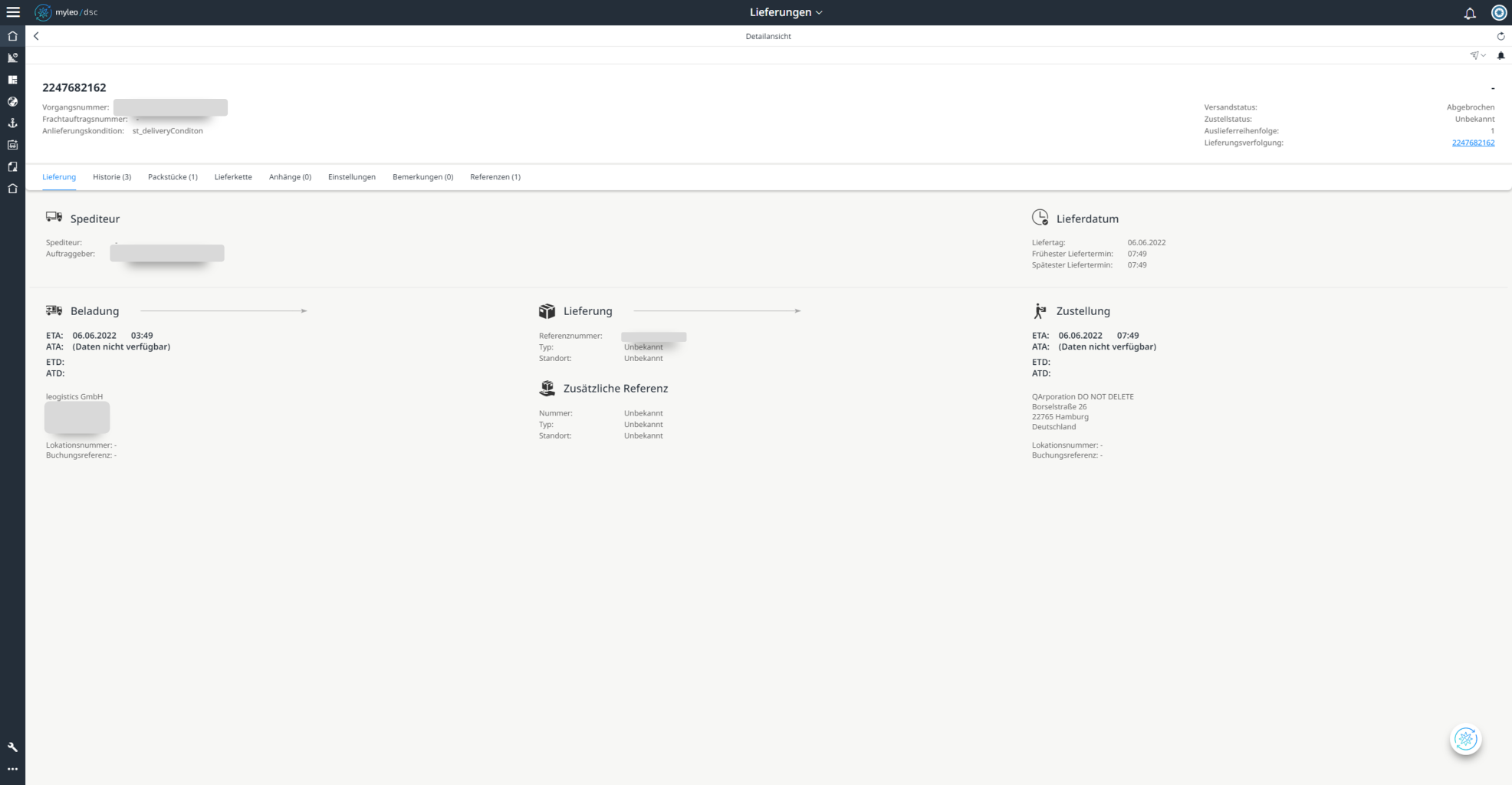
Im Reiter Lieferungen werden Angaben zu dem Spediteur und dem Auftraggeber dargestellt:
Beladung:
- Estimated time of arrival - ETA (Planankunftszeit - wann können Sie ungefähr damit rechnen, dass der LKW ankommt, u.a. Start der Slotbuchung)
- Actual time of arrival - ATA (Tatsächliche Ankunftszeit des LKW - wann kommt der LKW voraussichtlich bei Ihnen an, bzw. wann ist der LKW bei Ihnen angekommen)
- Estimated time of departure - ETD (Planabfahrtszeit - wann ist geplant, dass der LKW Ihr Yard wieder verlässt, bspw. Ende der Slotbuchung)
- Actual time of departure - ATD (Tatsächliche Abfahrtszeit des LKW - wann fährt der LKW voraussichtlich bei Ihnen vom Yard bzw. wann ist der LKW bei Ihnen abgefahren)
sowie die Adresse mit Lokationsnummer und Buchungsreferenz.
Lieferung:
- Referenznummer,
- Typ
- und Standort
Zusätzliche Referenz:
- Nummer,
- Typ,
- und Standort
Lieferdatum:
- Liefertag,
- Frühester
- und Spätester Liefertermin
Zustellung:
- ETA,
- ATA,
- ETD,
- ATD
sowie die Lieferadresse des Auftraggebers wieder mit Lokationsnummer und Buchungsreferenz.
Reiter Historie
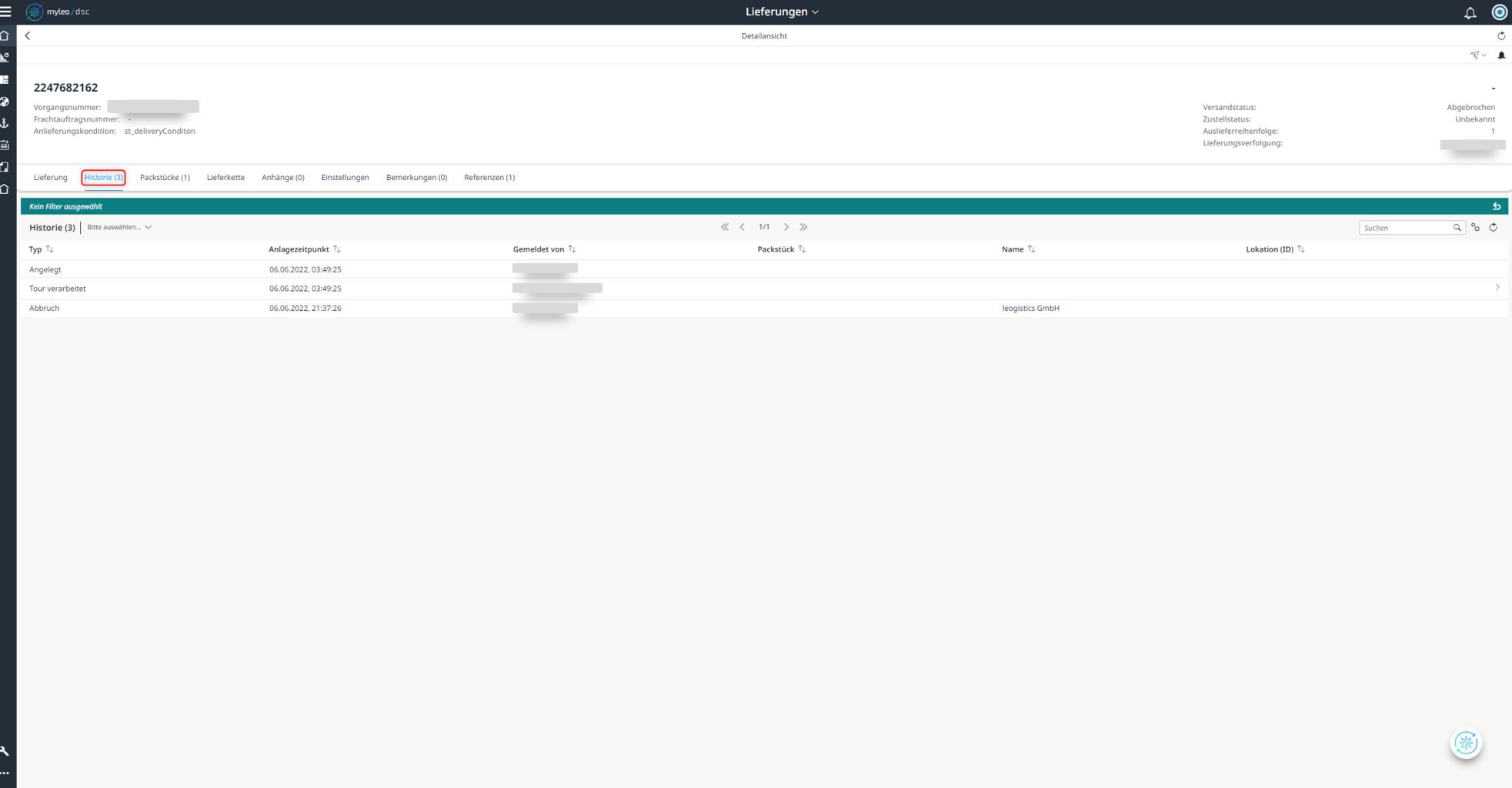
Im Reiter Historie erhalten Sie vergangene Informationen zu den Details der Lieferung:
-
Typ
-
Anlagezeitpunkt (Datum und Uhrzeit)
-
Gemeldet von
-
Packstück
-
Name
-
Lokation (ID)
-
Bemerkung
Reiter Packstücke
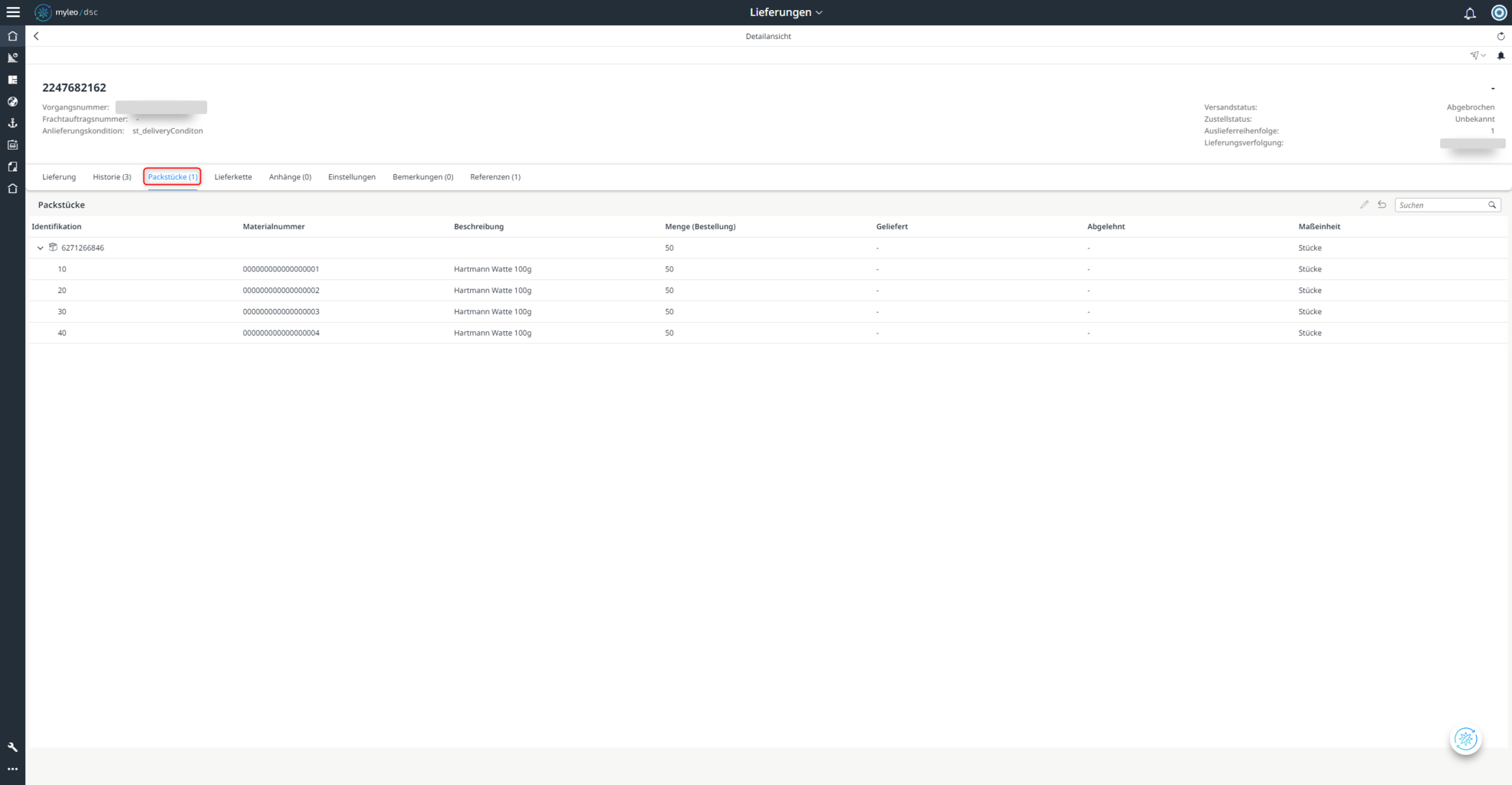
Im Reiter Packstücke befinden sich Informationen zu der einzelnen Lieferung:
-
Identifikation
-
Materialnummer
-
Beschreibung
-
Menge (Bestellung)
-
Geliefert
-
Abgelehnt
-
Maßeinheit
Reiter Lieferkette
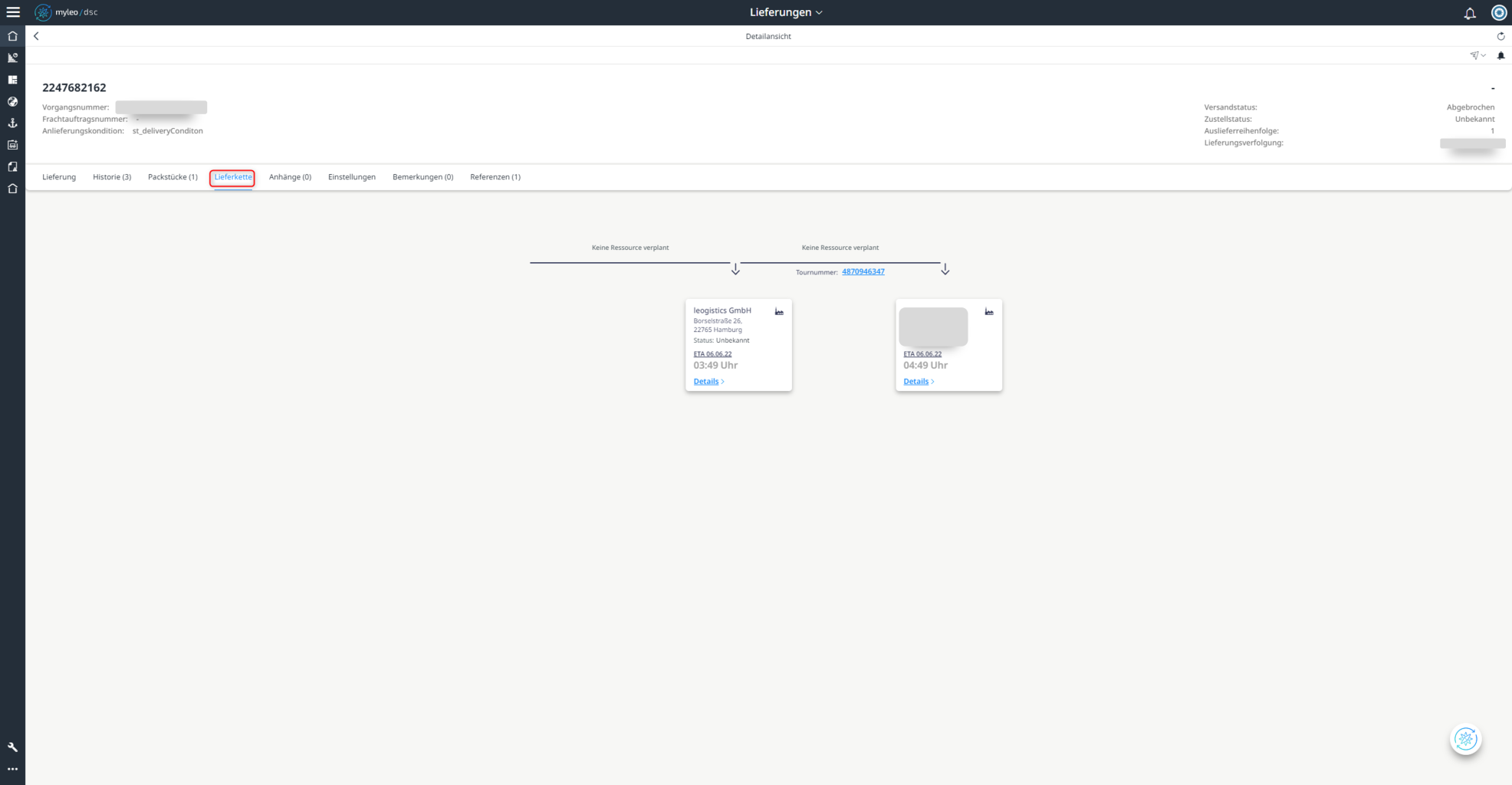
In dem Reiter Lieferkette wird zusätzlich zu den ETA & ATA Zeiten noch die geplante Ressource für die Lieferung angezeigt.
Reiter Anhänge
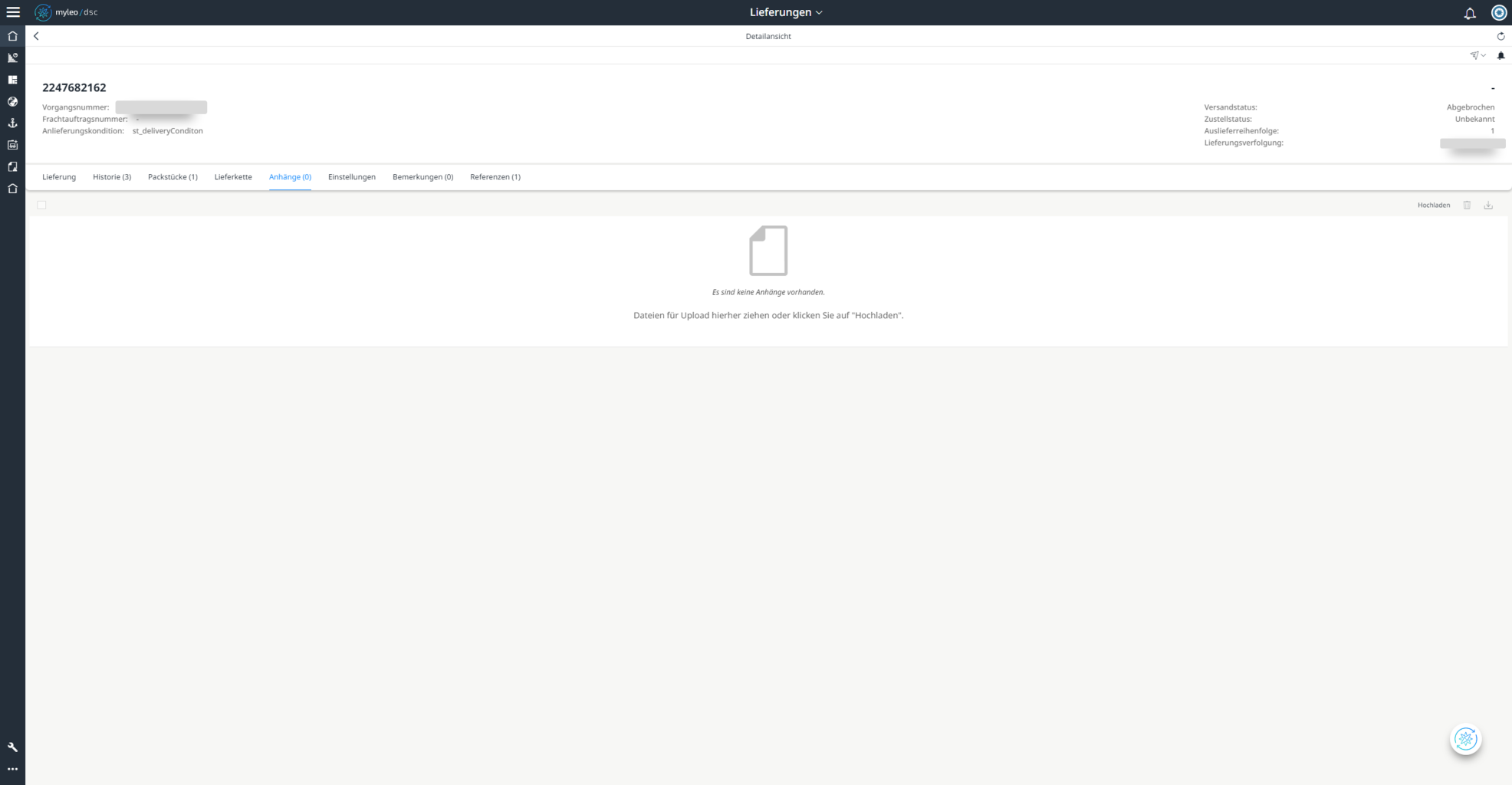
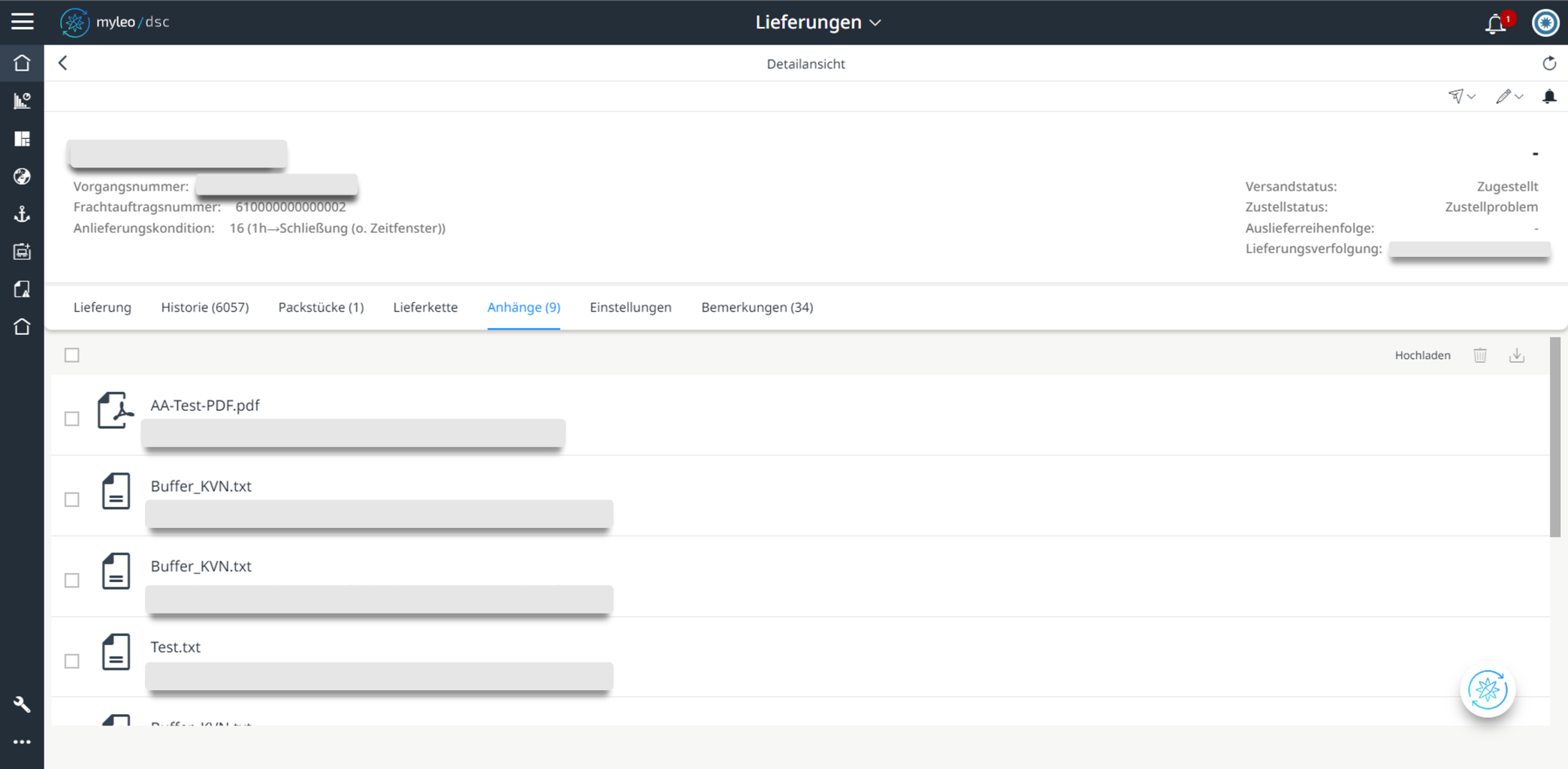
Im Reiter Anhänge können Sie Dateien Up- und Downloaden.
Reiter Einstellungen
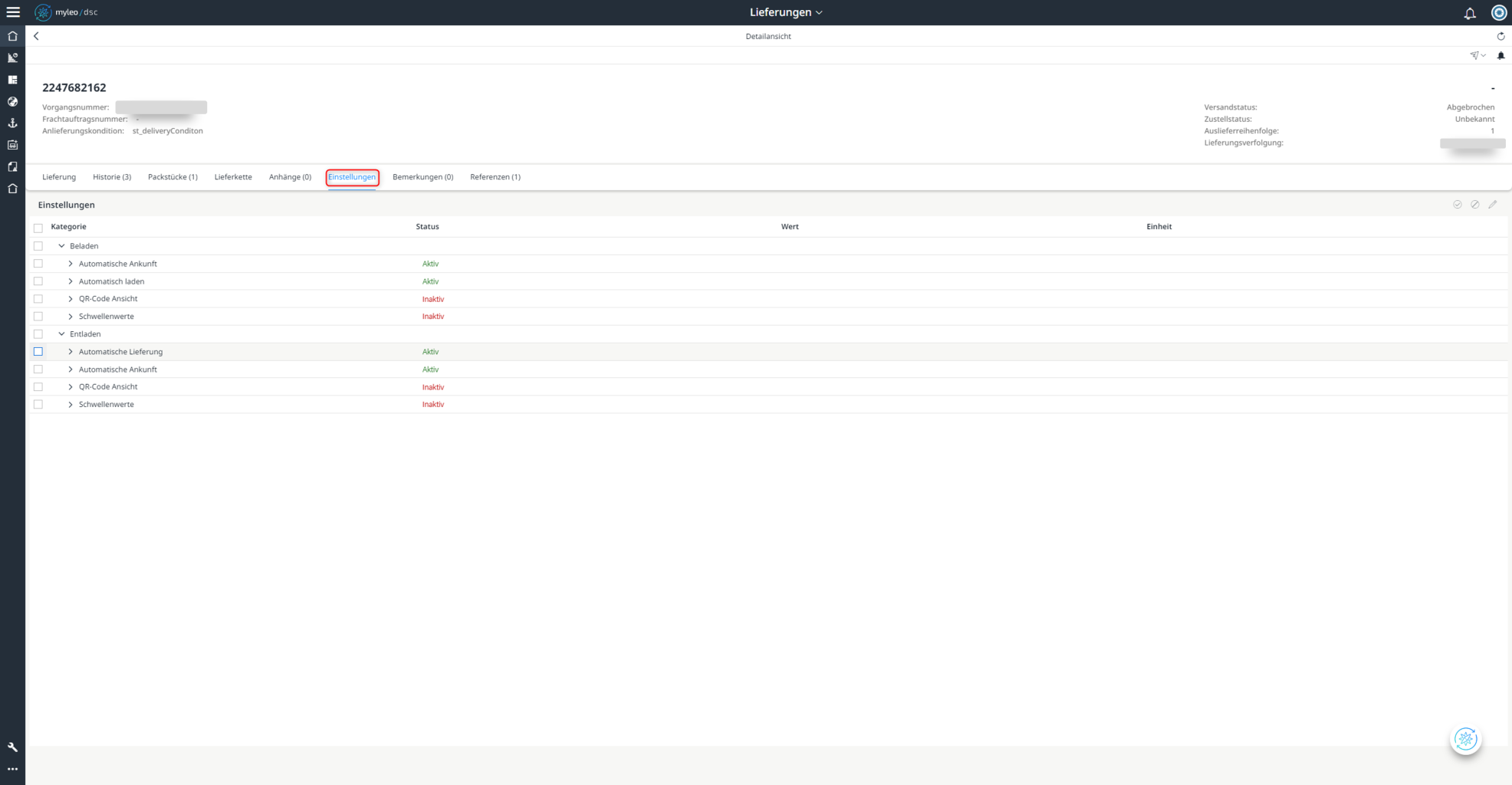
Im Reiter Einstellungen können verschiedene Einstellungen für Lieferungen gepflegt werden.
Schwellwerte für Lieferungen pflegen
Schwellwerte definieren die Zeitspanne, ab der bspw. ein LKW folgenden Zeitstatus hat:
- Früh
- Pünktlich
- Spät
Um einen Schwellwert zu pflegen, klicken Sie die Checkbox an und wählen Sie den Bearbeiten Button  aus.
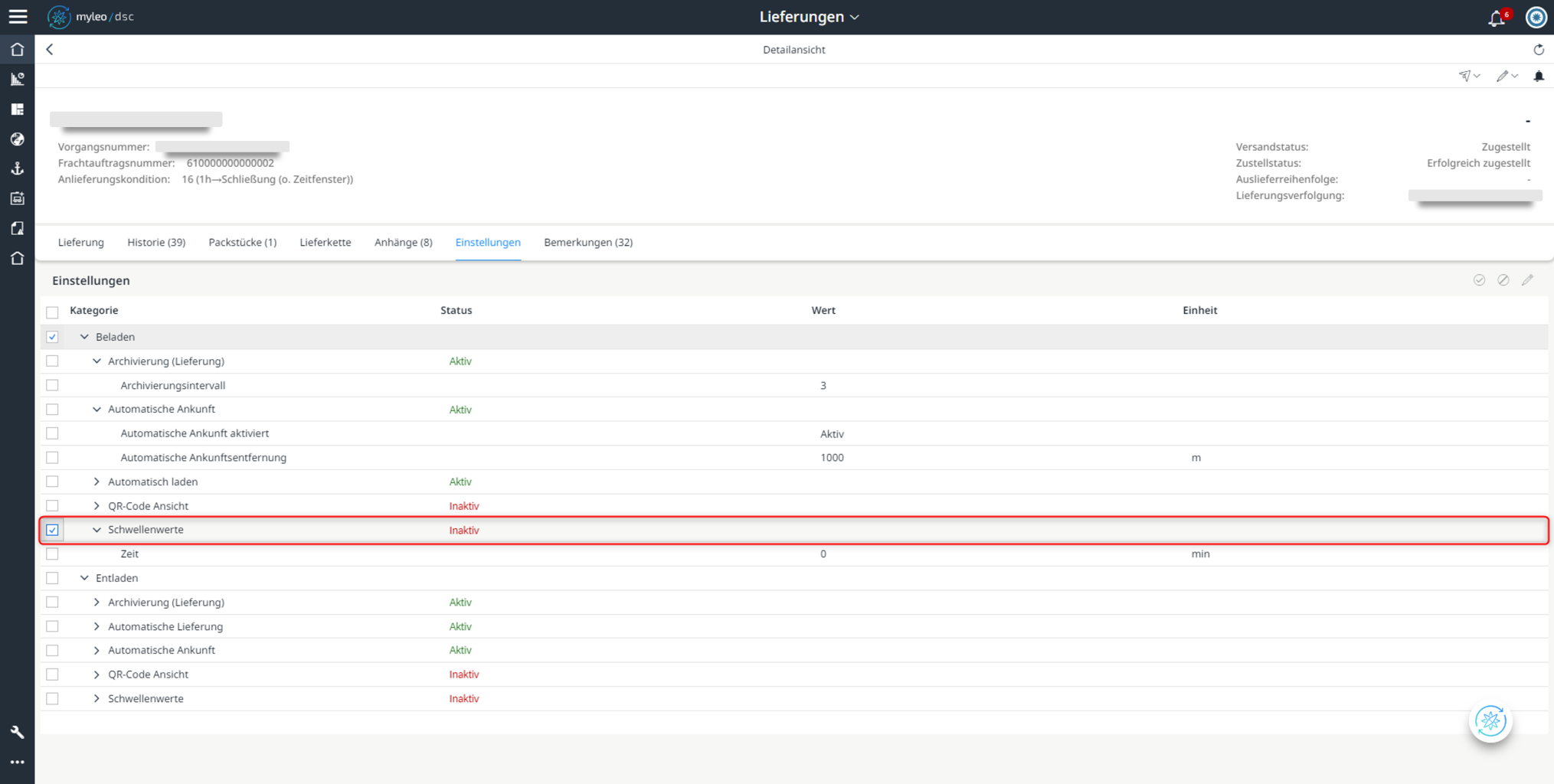
Dann können Sie einen Wert und eine Einheit eintragen. Generell gilt noch, dass wenn keine Schwellwerte angepasst oder definiert sind, ein Standard Schwellwert von 60 Minuten gilt.
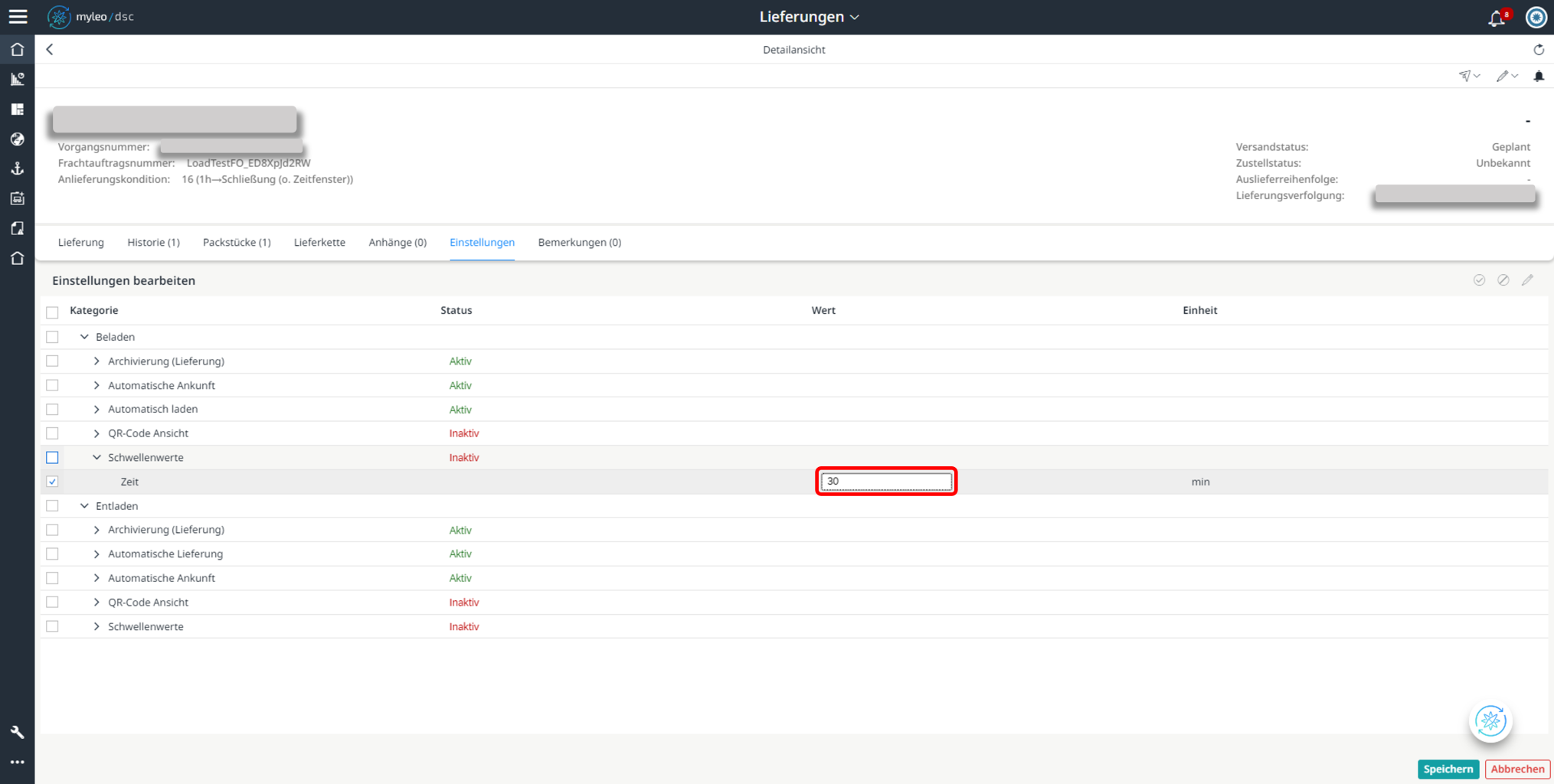
Mit einem Klick auf Speichern werden die Änderungen angelegt.
Updated over 1 year ago