
Lokationen
In dieser App werden die einzelnen Lokationen gepflegt und verwaltet. Eine Lokation stellt hier eine Umschreibung für eine geographische Lage im physischen Raum dar. Ein Lokationstyp stellt einen Typus dar, welcher adressiert werden kann, wie beispielsweise ein Stellplatz, ein Lager, ein Tor oder ein Büro.
APP Lokationen Berechtigungen
Wichtiger Hinweis
Dieses Manual beschreibt alle Funktionen, welche die APP Lokationen umfasst. Unter Umständen steht Ihnen nicht der volle Funktionsumfang zur Verfügung.
Das liegt dann daran, dass Sie nicht alle notwendigen Berechtigungen z. B. zum Hinzufügen, Bearbeiten und Löschen von Einträgen aus der APP Lokationen haben.
Sie bekommen entweder entsprechende Fehlermeldungen angezeigt, oder die Funktions-Buttons wie der Hinzufügen-Button(+) , der Bearbeitungs-Button mit Stift-Symbol und der Löschen-Button sind ausgegraut – das bedeutet: inaktiv gesetzt und können nicht angeklickt werden.
APP Lokationen öffnen und Zurück-Button
Mit einem Einfach-Klick auf die Kachel Lokationen in Ihrem Home Dashboard öffnen Sie die APP:
Lokationen - Kachel
Sie sehen als erstes eine Übersicht als Einstieg in die APP Lokationen.
Wenn Sie die ausgewählte APP wieder verlassen wollen, klicken Sie einfach auf den Zurück-Button und Sie sind wieder in Ihrem Home Dashboard:

Zurück-Button
myleo / dsc Benachrichtigungen & Informationen
Beim Arbeiten mit myleo / dsc werden Benachrichtigungen und Informationen vom System zur Verfügung gestellt. Die meisten Informationen werden automatisch eingeblendet – einige können Sie selbst abrufen.
Von myleo / dsc gesendete Benachrichtigungen
Benachrichtigungen über die Glocke
Der Glockensymbol-Button weist Sie durch Änderung des Aussehens auf neue Benachrichtigungen hin.

Glocke - Button
Wenn der Glockensymbol-Button einen roten Punkt aufzeigt, dann haben Sie neue Benachrichtigungen:

Glocke mit Benachrichtigung
Validierungsmeldungen
Wenn Sie z. B. Stammdaten anlegen in einem Formular, dann werden Ihre Eingaben validiert – das heißt, sie werden auf Gültigkeit überprüft. Pflichtfelder sind mit einem Sternchen gekennzeichnet und müssen valide gefüllt werden. Optionale Felder sind nicht verpflichtend. Falls Sie die optionalen Felder, also die Nicht-Pflichtfelder ausfüllen, achten Sie bitte darauf, dass hier u. U. nur bestimmte Zeichen zulässig und einige Zeichen verpflichtend bei der Eingabe sind. Entsprechende Validierungsmeldungen werden eingeblendet.
Erfolgsmeldungen
Erfolgsmeldung werden bei erfolgreichem Ausführen einer Aktion - die von Ihnen als Nutzer ausgelöst wurde - zur Bestätigung geschickt. Wenn Sie z. B. einen Eintrag für eine Worklist angelegt, geändert oder gelöscht haben, wird eine Erfolgsmeldung in die rechte obere Ecke des Screens eingeblendet. Wenn der Name z. B. eines neu angelegten Eintrags als Link hinterlegt und zur Verdeutlichung in blauer Farbe geschrieben ist, dann ist er anklickbar, um sofort zur Detailansicht zu springen.
Warnhinweise
Wenn durch eine Ihrer Aktionen z. B. Löschen eines Eintrags ein Fehler hervorgerufen werden könnte oder Informationen verloren gehen könnten, wird Ihnen ein Warnhinweis in Form eines Pop-up Fensters eingeblendet. Sie können durch Klick auf einen der Buttons im Warnhinweis entscheiden, welche der angebotenen Aktionen Sie ausführen oder ob Sie den Vorgang abbrechen wollen.
Fehlermeldungen
Fehlermeldungen werden in Form eines Pop-up Fensters eingeblendet. Sie enthalten i. d. R. sprechende Texte, um den Fehler zu beschreiben. Es kann sich um Fehler aller Art handeln.
Informationen, die Sie als User selbst abrufen können
Tooltip
An vielen Stellen in myleo / dsc sind Tooltips hinterlegt z. B. bei den Buttons oder bei Feldern. Wenn Sie über diese Stellen hovern – also mit der Mouse überfahren, werden diese hinterlegten Infotexte für Sie sichtbar gemacht. Z. B. hier im Screenshot der Tooltip für den Hinzufügen-Button(+) :
Hinzüfügen-Button
Info-Button
Ein Klick auf den Info-Button bewirkt, dass sich ein Pop-up Fenster mit weiterführenden Informationen öffnet.

Info-Button
Übersicht – Worklist
Nach dem Öffnen der APP Lokationen haben Sie Sicht auf die Worklist.

Worklist anzeigen
Die Lokationen Worklist hat eine unveränderliche Konfiguration und listet neben dem Namen der Lokation auch den Lokationstyp, die Kapazität und die Kapazitätsart auf. Bei Kapazitätsart gibt es die Werte Stück und TEU. Zusätzlich sind auf einen Blick der Ersteller und das dazugehörige Erstellungsdatum sowie ggf. die Daten der letzten Aktualisierung zu erkennen.
Die APP Lokationen ist verknüpft mit der APP Standorte. Um die Einträge der APP Lokationen aufgelistet zu bekommen, klicken Sie auf Standorte:
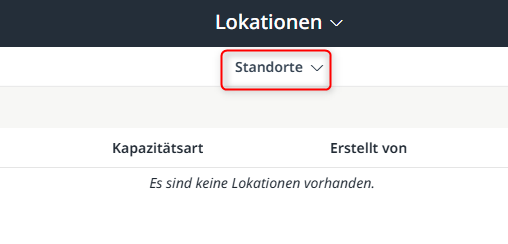
Eine Worklist eines Standorts auflisten
Standorte (Anzahl)
Wenn die Worklist geöffnet ist, sehen Sie alle Standorte Einträge alphabetisch sortiert von A-Z aufgelistet. Die (Anzahl) zeigt an, wie viele Einträge die Worklist enthält.
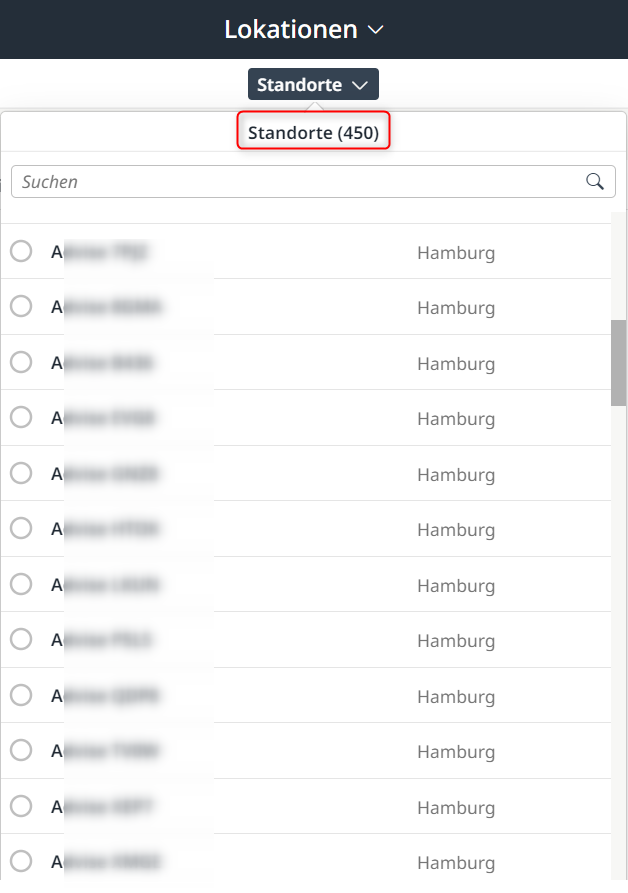
Aufgelistete Standorte
Standort suchen
Sie können über das Such-Feld mit Lupen-Symbol nach bestimmten Einträgen suchen. Das Such-Feld mit Lupen-Symbol erkennen Sie auf einen Blick an dem Lupen-Symbol. Sie können nach vorhandenen Einträgen in der Worklist suchen. Groß- und Kleinschreibung müssen Sie dabei nicht beachten. Ein Klick auf die Lupe startet die Suche und das Suchergebnis wird angezeigt.

Suchen - Feld
Mit dem Zurücksetzen-Button können Sie das Such-Feld mit Lupen-Symbol wieder löschen.

Suche zurücksetzen
Standort auswählen
Einen Eintrag können Sie auswählen, wenn Sie einen Radio-Button anklicken.
Der ausgewählte Eintrag wird sofort nach dem Anklicken des Radio-Buttons geöffnet – hier im Beispiel heißt der Standort: QA Teststandort
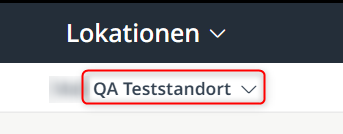
Standort (ausgewählt)
Sobald ein Standort ausgewählt ist, sehen Sie die Lokationen zu diesem Standort aufgelistet.
Toolbar Worklist

Toolbar Buttons von links nach rechts
Lokationen (Anzahl)
Wenn die Worklist geöffnet ist, sehen Sie alle Einträge alphabetisch sortiert von A-Z aufgelistet. Die (Anzahl) zeigt an, wie viele Einträge die Worklist enthält.

Anzahl der Einträge innerhalb der Worklist
Lokation anlegen
Ein Klick auf den Hinzufügen-Button(+) öffnet das Arbeitsfenster Lokation anlegen.
Hinzüfügen-Button
Lokation anlegen – Pflichtfelder und optionale Felder
Pflichtfelder sind mit einem Sternchen gekennzeichnet und müssen valide gefüllt werden. Optionale Felder sind nicht verpflichtend. Falls Sie die optionalen Felder, also die Nicht-Pflichtfelder ausfüllen, achten Sie bitte darauf, dass hier u. U. nur bestimmte Zeichen zulässig und einige Zeichen verpflichtend bei der Eingabe sind. Entsprechende Validierungsmeldungen werden eingeblendet.
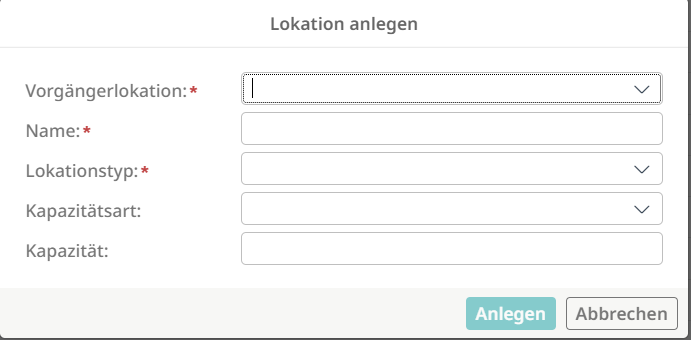
Eine Lokation anlegen
| Feld | Pflichtfeld | Beschreibung |
| Vorgängerlokation | Ja | Wählen Sie die Vorgängerlokation aus der Vorgängerlokation Worklist aus. Eine Beschreibung hierzu finden Sie im Kapitel: Lokation/en anlegen – Auswahl der Vorgängerlokation |
| Name | Ja | Tragen Sie hier den Namen der Lokation ein |
| Lokationstyp | Ja | Wählen Sie den Lokationstyp aus dem Dropdown-Listenfeld aus |
| Kapazitätsart | Nein/Ja | Wählen Sie die Kapazitätsart aus dem Dropdown-Listenfeld aus. Sie können unter anderem auch die Kapazitätsart TEU wählen. Das Feld ist kein Pflichtfeld, wenn es leer ist. Sobald Sie eine Kapazitätsart ausgewählt haben, werden dieses Feld und auch das Feld Kapazität automatisch zu Pflichtfeldern umgewandelt. |
| Kapazität | Nein/Ja | Tragen Sie hier die Kapazität ein. Das Feld ist kein Pflichtfeld, wenn es leer ist. Sobald Sie eine Kapazität eingetragen haben, werden dieses Feld und auch das Feld Kapazitätsart automatisch zu Pflichtfeldern umgewandelt. |
Lokation/en anlegen – Auswahl der Vorgängerlokation
Um eine Vorgängerlokation auszuwählen, klicken Sie auf das Feld Vorgängerlokation. Die Worklist Vorgängerlokation öffnet sich:
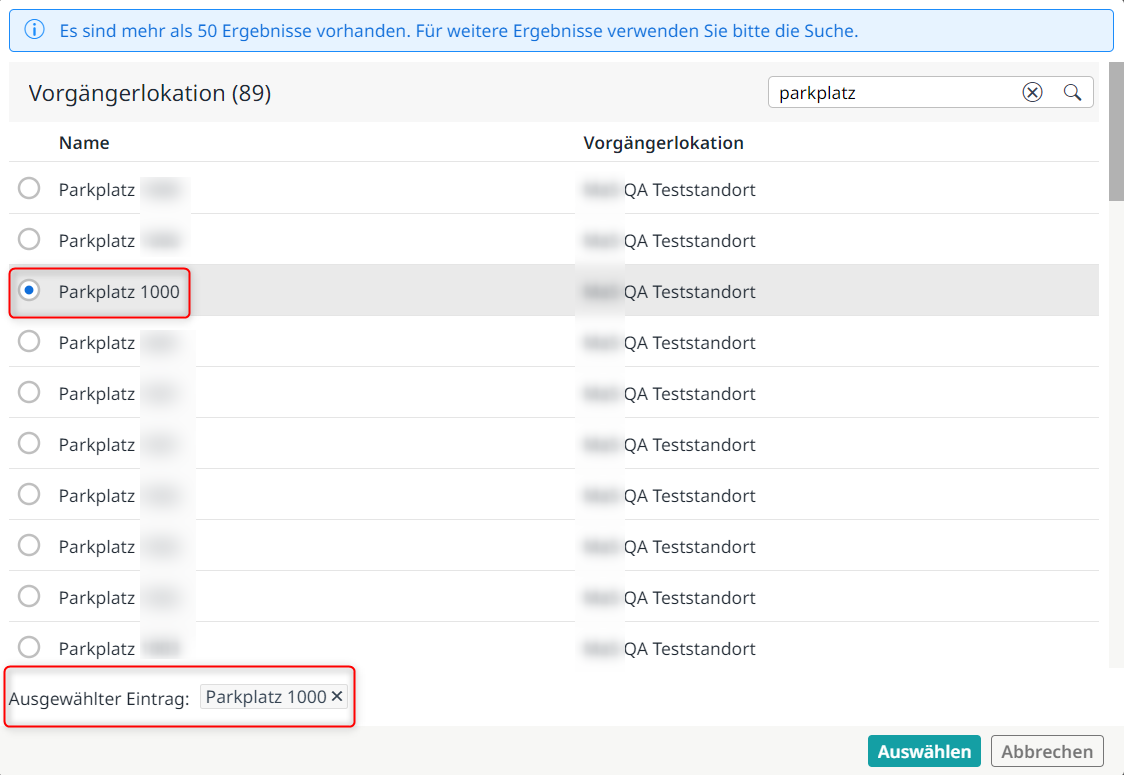
Anzeige der Worklist Vorgängerlokation
Falls mehr als 50 Einträge vorhanden sind, erhalten Sie einen entsprechenden Hinweis eingeblendet.
Sie können über das Such-Feld mit Lupen-Symbol nach bestimmten Einträgen suchen. Das Such-Feld mit Lupen-Symbol erkennen Sie auf einen Blick an dem Lupen-Symbol. Sie können nach vorhandenen Einträgen in der Worklist suchen. Groß- und Kleinschreibung müssen Sie dabei nicht beachten. Ein Klick auf die Lupe startet die Suche und das Suchergebnis wird angezeigt.
Suchen - Feld
Einen Eintrag können Sie auswählen, wenn Sie einen Radio-Button anklicken. Der ausgewählte Eintrag wird sofort nach dem Anklicken des Radio-Buttons übernommen und kann via Auswählen-Button ausgewählt werden.
Auswählen - Button
Mit dem Zurücksetzen-Button können Sie das Such-Feld mit Lupen-Symbol wieder löschen.
Suche zurücksetzen
Mehrere Lokationen anlegen
Ein Klick auf den Mehrere-Hinzufügen-Button öffnet das Arbeitsfenster Mehrere Lokationen anlegen.

Button zum Hinzufügen mehrerer Lokationen
Der Mehrere-Hinzufügen-Button ermöglicht es, dass mehrere gleichartige Einträge auf einmal gleichzeitig erstellt werden können. Die Einträge erhalten zur Unterscheidung eine fortlaufende Nummerierung, die Sie beim Anlegen selbst bestimmen können. Die Anzahl der anzulegenden Einträge können Sie – bis zu einer vorgegebenen Menge - ebenfalls selbst bestimmen. Sie erhalten entsprechende Validierungsmeldungen, wenn Sie eine fehlerhafte Eingabe machen.
Mehrere Lokationen anlegen – Pflichtfelder und optionale Felder
Pflichtfelder sind mit einem Sternchen gekennzeichnet und müssen valide gefüllt werden. Optionale Felder sind nicht verpflichtend. Falls Sie die optionalen Felder, also die Nicht-Pflichtfelder ausfüllen, achten Sie bitte darauf, dass hier u. U. nur bestimmte Zeichen zulässig und einige Zeichen verpflichtend bei der Eingabe sind. Entsprechende Validierungsmeldungen werden eingeblendet.
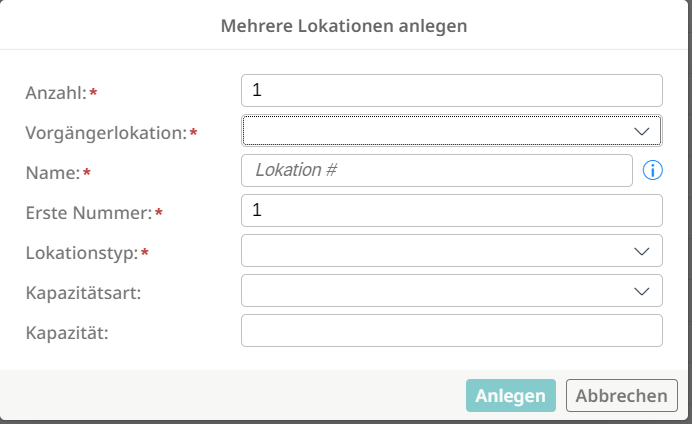
Mehrere Lokationen anlegen
| Feld | Pflichtfeld | Beschreibung |
| Anzahl | Ja | Tragen Sie hier die Anzahl (1-30) der anzulegenden Lokationen ein. Falls Sie eine Anzahl eintragen, die größer als 30 ist, bekommen Sie eine entsprechende Fehlermeldung angezeigt. |
| Vorgängerlokation | Ja | Wählen Sie die Vorgängerlokation aus der Vorgängerlokation Worklist aus. Eine Beschreibung hierzu finden Sie im Kapitel: Lokation/en anlegen – Auswahl der Vorgängerlokation |
| Name | Ja |
Tragen Sie hier den Namen der anzulegenden Lokationen ein. Das "#"-Zeichen ist ein Platzhalter für die Nummerierung und muss gesetzt werden. Es sind maximal 3 "#"-Zeichen erlaubt.
Falls die Anzahl kleiner ist als die Anzahl der "#"-Zeichen, dann werden 0en vorangestellt z. B. Tor 007. |
| Erste Nummer | Ja | Tragen Sie hier die Startnummer für die Nummerierung ein. Falls Sie eine fehlerhafte Eingabe versuchen wie z. B. eine zu große Startnummer, werden entsprechende Fehlermeldungen aufgeblendet. |
| Lokationstyp | Ja | Wählen Sie den Lokationstyp aus dem Dropdown-Listenfeld aus |
| Kapazitätsart | Nein/Ja | Wählen Sie die Kapazitätsart aus dem Dropdown-Listenfeld aus. Sie können unter anderem auch die Kapazitätsart TEU wählen. Das Feld ist kein Pflichtfeld, wenn es leer ist. Sobald Sie eine Kapazitätsart ausgewählt haben, werden dieses Feld und auch das Feld Kapazität automatisch zu Pflichtfeldern umgewandelt. |
| Kapazität | Nein/Ja | Tragen Sie hier die Kapazität ein. Das Feld ist kein Pflichtfeld, wenn es leer ist. Sobald Sie eine Kapazität eingetragen haben, werden dieses Feld und auch das Feld Kapazitätsart automatisch zu Pflichtfeldern umgewandelt. |
Lokation/en anlegen - wann wird der Anlegen-Button aktiv gesetzt?
Sobald Sie alle Pflichtfelder des Arbeitsfensters Lokation anlegen/mehrere Lokationen anlegen mit validen Daten gefüllt haben, wird der Anlegen Button aktiv gesetzt und Sie können die Lokation/en anlegen.
Lokation bearbeiten
Wenn Sie eine Lokation bearbeiten wollen, dann suchen Sie den entsprechenden Eintrag aus der Worklist und öffnen Sie den Eintrag. In der geöffneten Detailansicht können Sie in jedem Tab über den Bearbeitungs-Button mit Stift-Symbol die Daten bearbeiten und ändern.
Lokation löschen
Wenn Sie eine Lokation löschen wollen, dann suchen Sie den entsprechenden Eintrag aus der Worklist und öffnen Sie den Eintrag. In der geöffneten Detailansicht können Sie in jedem Tab über den Löschen-Button die Daten löschen.
Vor dem endgültigen Löschen erfolgt noch eine Sicherheitsabfrage, bei der Sie den Löschvorgang bestätigen müssen. Wählen Sie den Abbrechen-Button – dann wird der Löschvorgang abgebrochen und nicht ausgeführt. Die Daten bleiben bestehen.
Lokation suchen
Sie können über das Such-Feld mit Lupen-Symbol nach bestimmten Einträgen suchen. Das Such-Feld mit Lupen-Symbol erkennen Sie auf einen Blick an dem Lupen-Symbol. Groß- und Kleinschreibung müssen Sie dabei nicht beachten. Ein Klick auf die Lupe startet die Suche und das Suchergebnis wird angezeigt.
Updated over 1 year ago