
Wie kann ich die Cutoff-Zeit einstellen?
Cutoff-Zeit Einstellungsmöglichkeiten
Eine Cutoff-Zeit gibt an, bis wann eine Slot-Buchung bearbeitet werden kann bzw. wann eine Buchung spätestens vorliegen muss.
Die Cutoff-Zeit kann entweder für ein Team innerhalb einer Ressource oder teamübergreifend in einer Ressource eingestellt werden.
Falls die Cutoff-Zeit sowohl innerhalb eines einzelnen Teams als auch teamübergreifend innerhalb der zugehörigen Ressource eingestellt wurde, hat diese immer die höhere Priorität.
Cutoff Zeit für ein Team innerhalb einer Ressource einstellen
Um die Cutoff-Zeit für ein bestimmtes Team einzustellen, klicke zuerst auf die Kachel Zeitfensterverwaltung Einstellungen, um diese App zu öffnen.
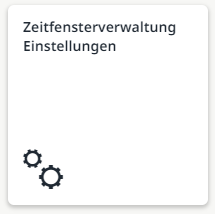
Zeitfensterverwaltung Einstellungen App öffnen
Wähle anschließend im Menü Zeitfensterverwaltung auf der linken Seite den Bereich Ressourcen aus.
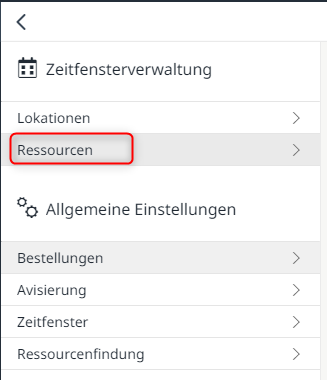
Auswahl der Ressourcen in der Zeitfensterverwaltung
Innerhalb des Bereichs Ressourcen werden nun in der Worklist alle derzeit verfügbaren Ressourcen aufgelistet. Wähle nun diejenige durch Anklicken aus, in sich das Team befindet, für das du die Cutoff-Zeit einstellen bzw. verändern möchtest.
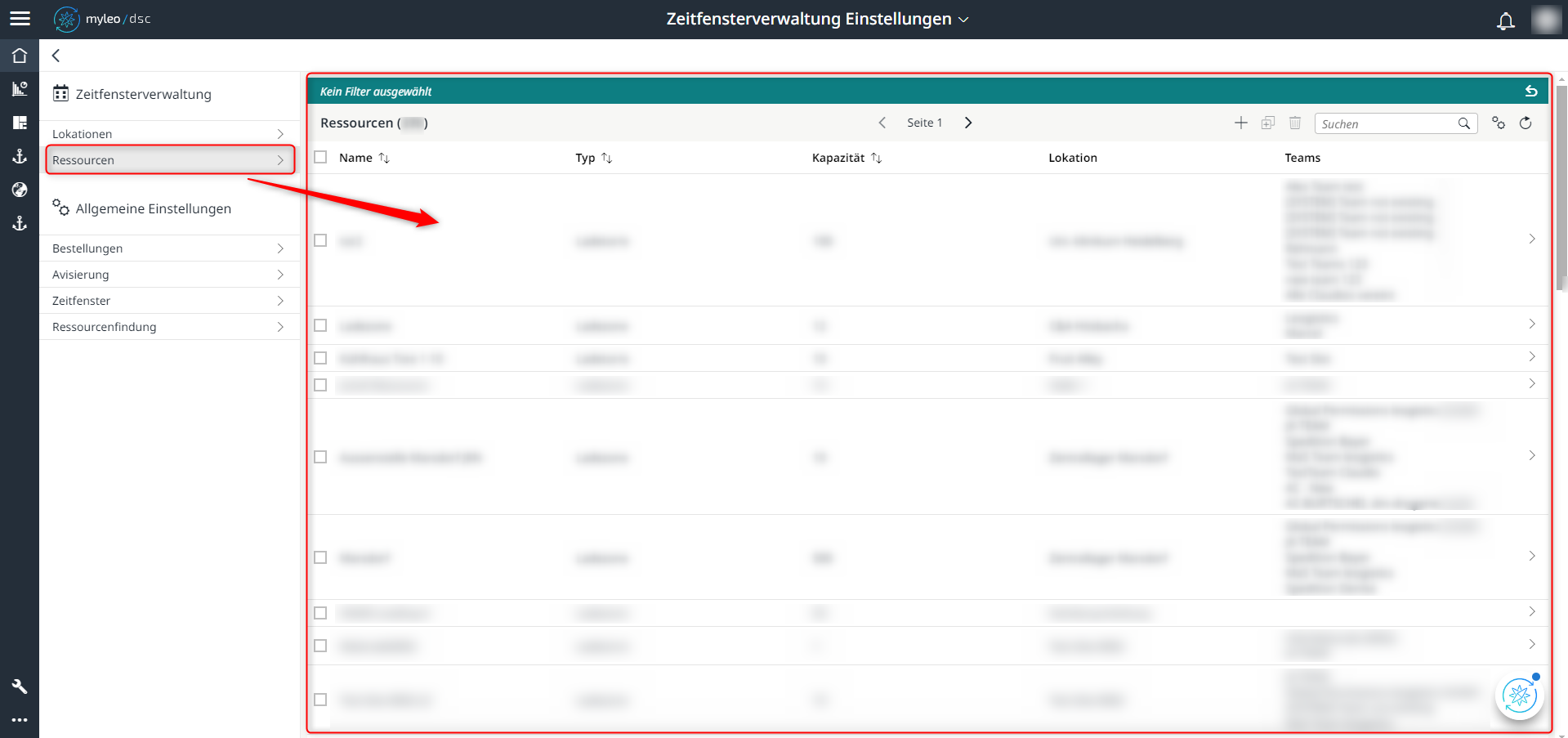
Auswahl einer Ressource aus der Worklist
Innerhalb der Detailansicht der Ressource klicke jetzt auf den Tab Teams.
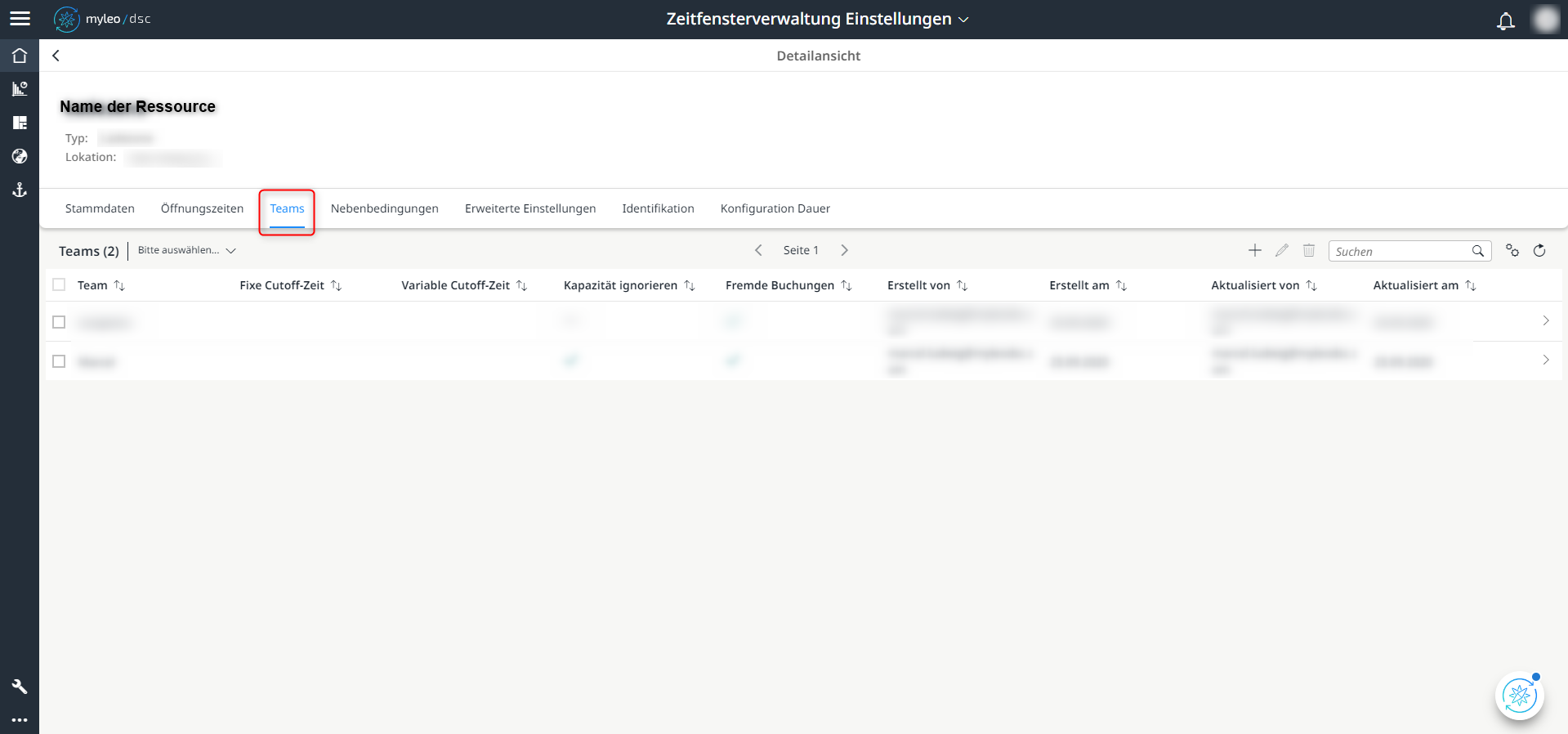
Auswahl des Tabs "Teams" innerhalb der Detailansicht der Ressource
Wähle nun das Team aus der Worklist aus, für das du die Cutoff-Zeit einstellen möchtest. Aktiviere hierzu das jeweilige Kontrollkästchen (1).
Klicke anschließend auf den Bearbeitungs-Button mit Stift-Symbol. (2)
Durch das direkte Anklicken eines Datensatzes erfolgt ein Absprung in die Teams App.

Auswahl des jeweiligen Teams zur Bearbeitung
Das Fenster Teams bearbeiten öffnet sich. Innerhalb dieses Fensters hast du mehrere Möglichkeiten:
| Felder | Beschreibung |
|---|---|
| Cutoff-Zeit | Aktivieren der Cutoff-Zeit Um die Cutoff-Zeit einzustellen, muss das Kontrollkästchen aktiviert sein. |
| Variable Cutoff-Zeit (Einheiten) | Festlegen der Zeiteinheit der Cutoff-Zeit |
| Variable Cutoff-Zeit (Werte) | Eingabe des Wertes der variablen Cutoff-Zeit Beispiel: Eine Buchung am 25.03. 12:00 Uhr, die variable Cutoff-Zeit beträgt 13h. Der späteste Zeitpunkt für die Anlage ist 24.03. 23:00 Uhr. |
| Fixe Cutoff-Zeit | Eine fixe Cutoff-Zeit wird als Uhrzeit eingestellt Hinweis: Eine variable Cutoff-Zeit kann ohne eine fixe Cutoff-Zeit erstellt werden, jedoch nicht umgekehrt. |
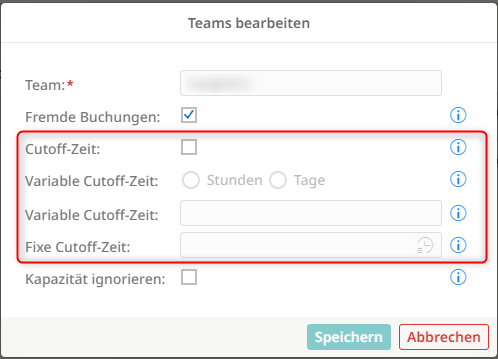
Cutoff-Zeit einstellen
Nach der Eingabe der Werte wird der Speichern-Button aktiv geschaltet. Die Änderungen werden nach dem Anklicken gespeichert.
Bei der Neuanlage eines Teams mit Hilfe des Hinzufügen-Buttons ist die Vorgehensweise der Einstellung der Cutoff-Zeit identisch.
Cutoff Zeit teamübergreifend in einer Ressource einstellen
Um die Cutoff-Zeit teamübergreifend innerhalb einer Ressource einzustellen, klicke zuerst auf die Kachel Zeitfensterverwaltung Einstellungen, um diese App zu öffnen.
Zeitfensterverwaltung Einstellungen App öffnen
Wähle anschließend im Menü Zeitfensterverwaltung auf der linken Seite den Bereich Ressourcen aus.
Auswahl der Ressourcen in der Zeitfensterverwaltung
Innerhalb des Bereichs Ressourcen werden nun in der Worklist alle derzeit verfügbaren Ressourcen aufgelistet. Wähle nun diejenige durch Anklicken aus, in sich die Teams befinden, für die du die Cutoff-Zeit einstellen bzw. verändern möchtest.
Auswahl einer Ressource aus der Worklist
Innerhalb der Detailansicht der Ressource klicke jetzt auf den Tab Konfiguration Dauer.
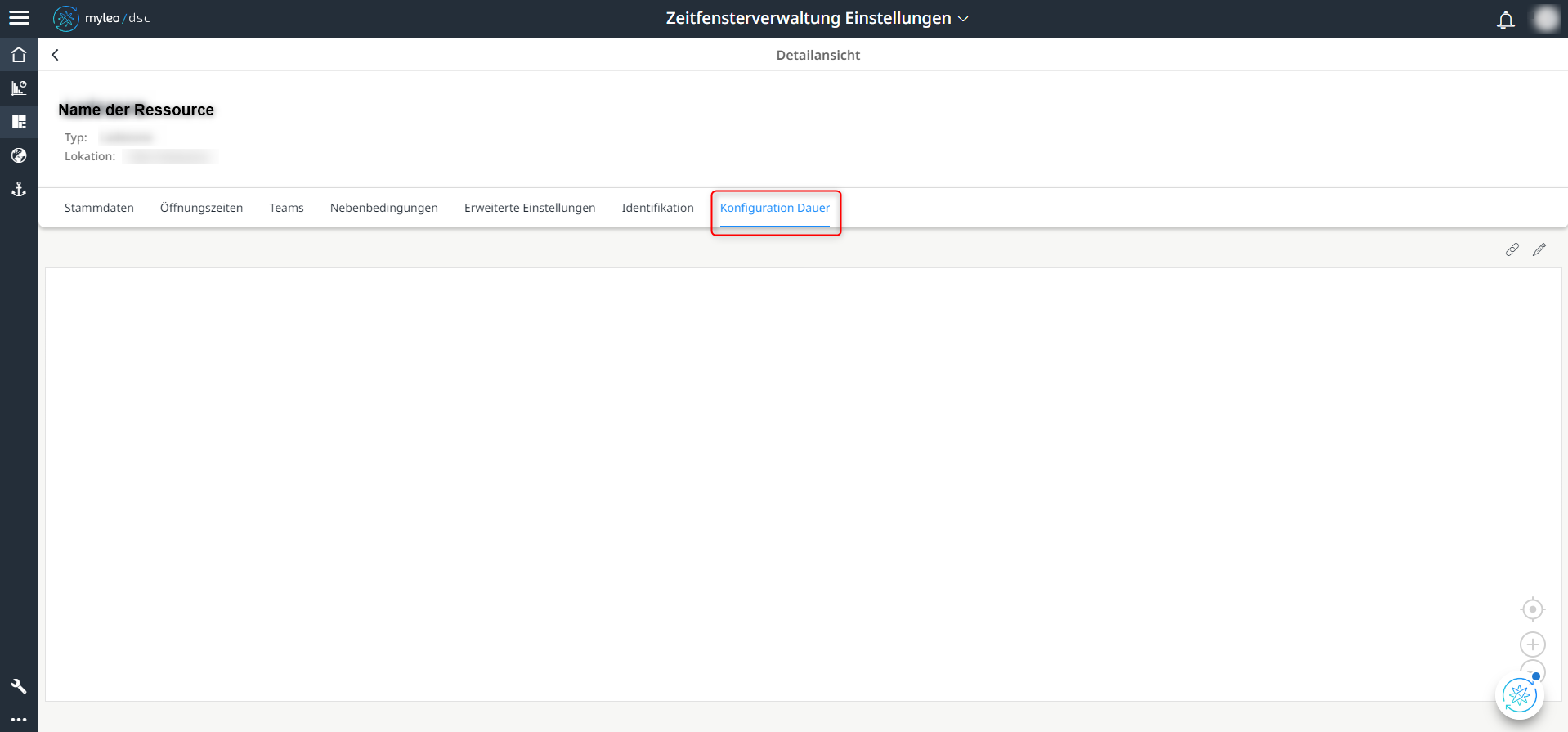
Auswahl des Tabs "Konfiguration Dauer" innerhalb der Detailansicht der Ressource
Klicke anschließend auf den Bearbeitungs-Button mit Stift-Symbol.

Bearbeitungs-Button
Wähle aus dem Menü auf der linken Seite die folgenden Bausteine aus:
| Kategorie | Bausteine |
|---|---|
| Outputs | 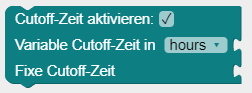 |
| Helper | 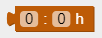 |
| Math |  |
Füge die Bausteine folgendermaßen zusammen:
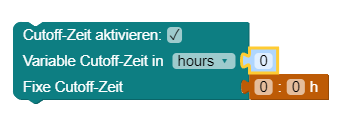
Konfiguration
Trage nun die gewünschten Werte ein, die dann teamübergreifend innerhalb der Ressource gelten.
| Felder | Beschreibung |
|---|---|
| Cutoff-Zeit aktivieren | Aktivieren der Cutoff-Zeit Um die Cutoff-Zeit einzustellen, muss das Kontrollkästchen aktiviert sein. |
| Variable Cutoff-Zeit (Einheiten) |
|
| Variable Cutoff-Zeit (Werte) | Eingabe des Wertes der variablen Cutoff-Zeit Beispiel: Eine Buchung am 25.03. 12:00 Uhr, die variable Cutoff-Zeit beträgt 13h. Der späteste Zeitpunkt für die Anlage ist 24.03. 23:00 Uhr. |
| Fixe Cutoff-Zeit | Eine fixe Cutoff-Zeit wird als Uhrzeit eingestellt Hinweis: Eine variable Cutoff-Zeit kann ohne eine fixe Cutoff-Zeit erstellt werden, jedoch nicht umgekehrt. |
Nach der Eingabe der Werte wird der Speichern-Button aktiv geschaltet. Die Änderungen werden nach dem Anklicken gespeichert.
Updated over 1 year ago