
Areale
Übersicht - Track and Trace - myleo / dsc Glossar
Areale
Areale
Im UI Areale können Sie Zulaufbereiche (Areale) anlegen, darstellen, bearbeiten und löschen. Die Ansicht ist in einen Listenbereich links und einen Kartenbereich rechts aufgeteilt. Die Liste links ist durchsuchbar.
- Öffnen Sie das UI Areale.
- Wählen Sie den Button Anlegen
 aus, um ein Bahn-Areal oder ein LKW-Areal anzulegen.
 - Mit dem Button Bearbeiten
 kann unter anderem der Name bearbeitet werden.
 - Mit dem Button Löschen kann ein Areal entfernt werden.

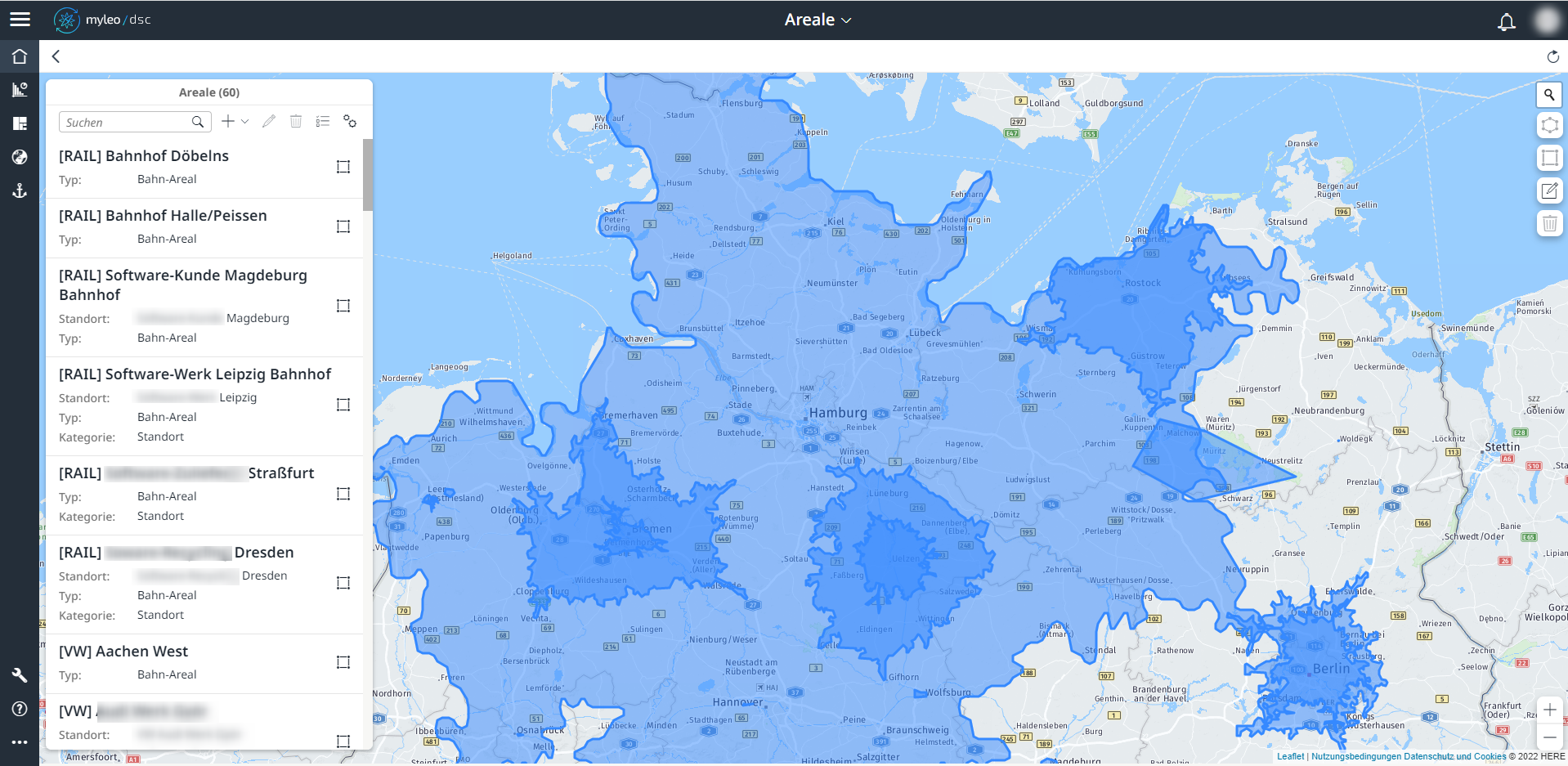
- Mit dem Button Filter
 kann nach Standort, Typ und Kategorie gefiltert werden.
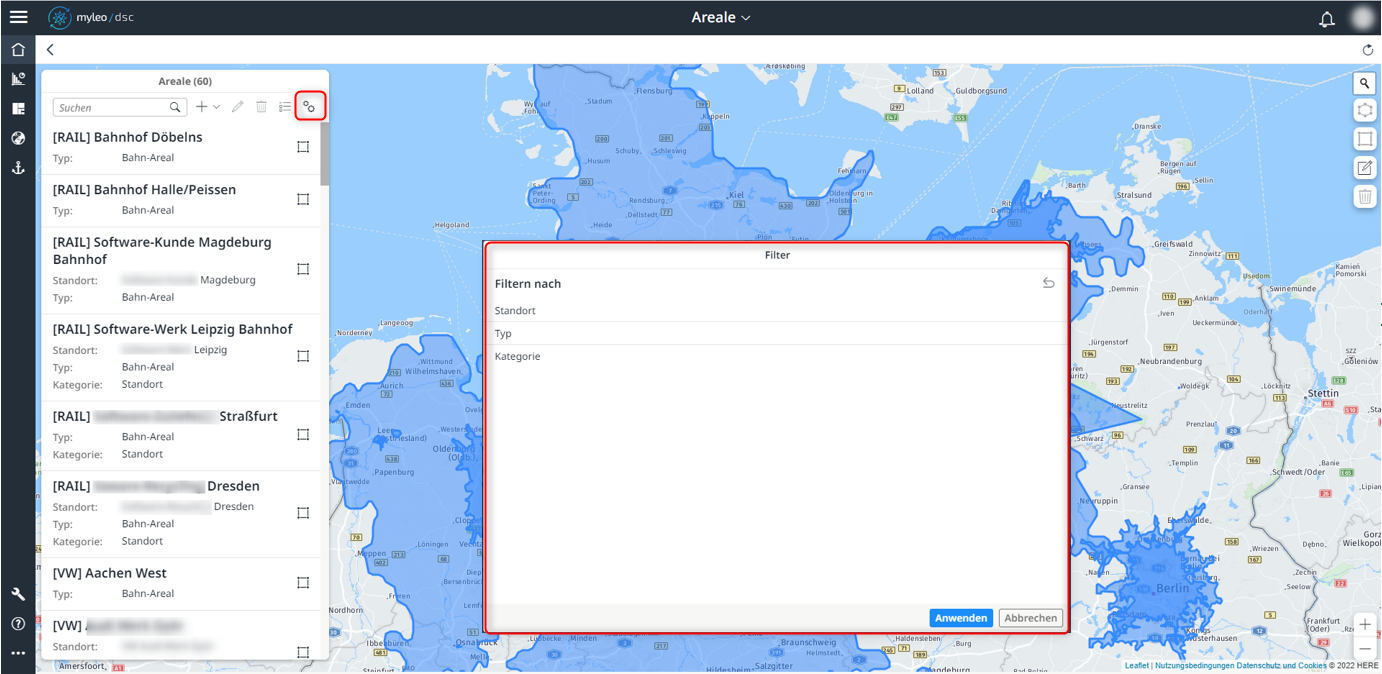
- Anwendung des Filters für die Standorte Hamburg Harburg und München Schwabing.
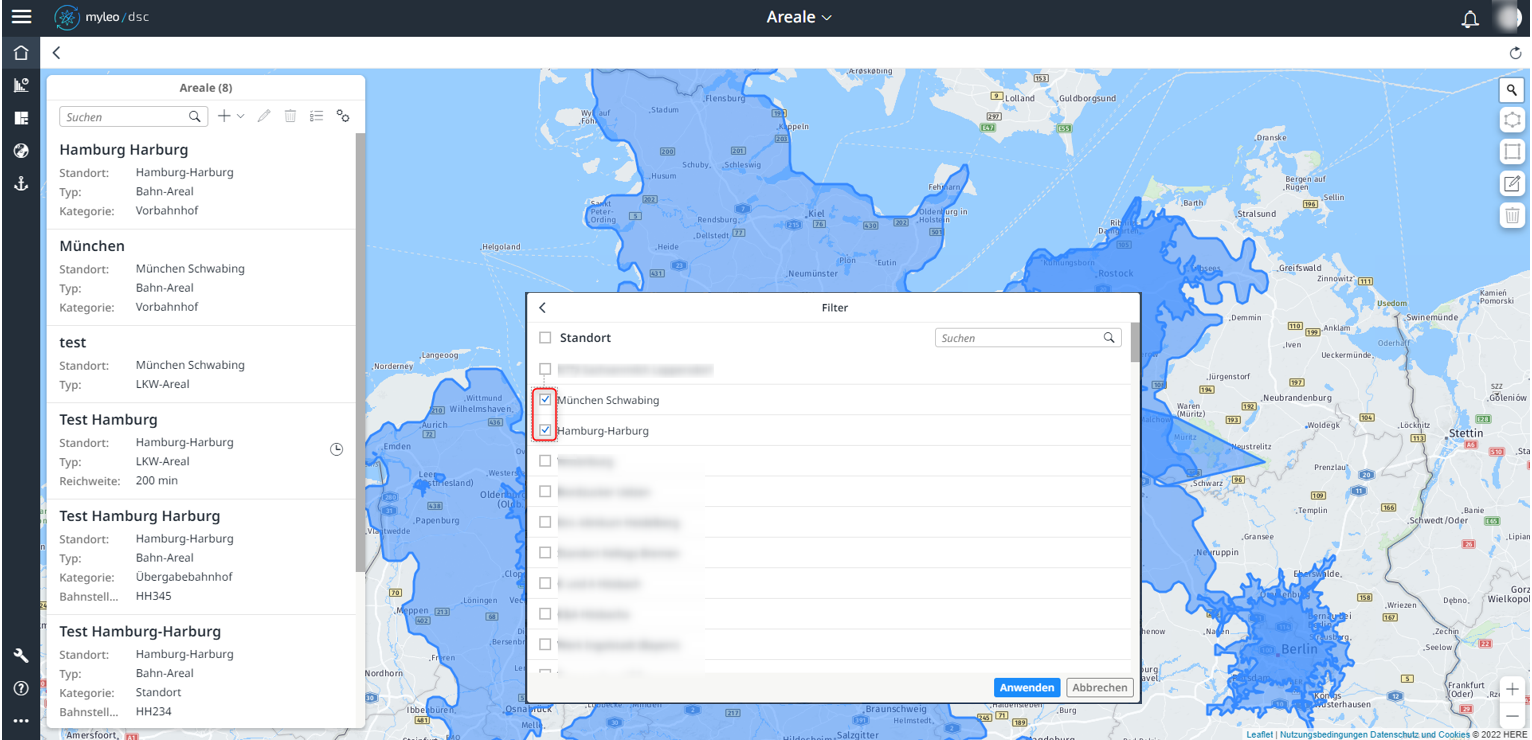
- Es werden nur noch die Standorte Hamburg Harburg und München Schwabing angezeigt.
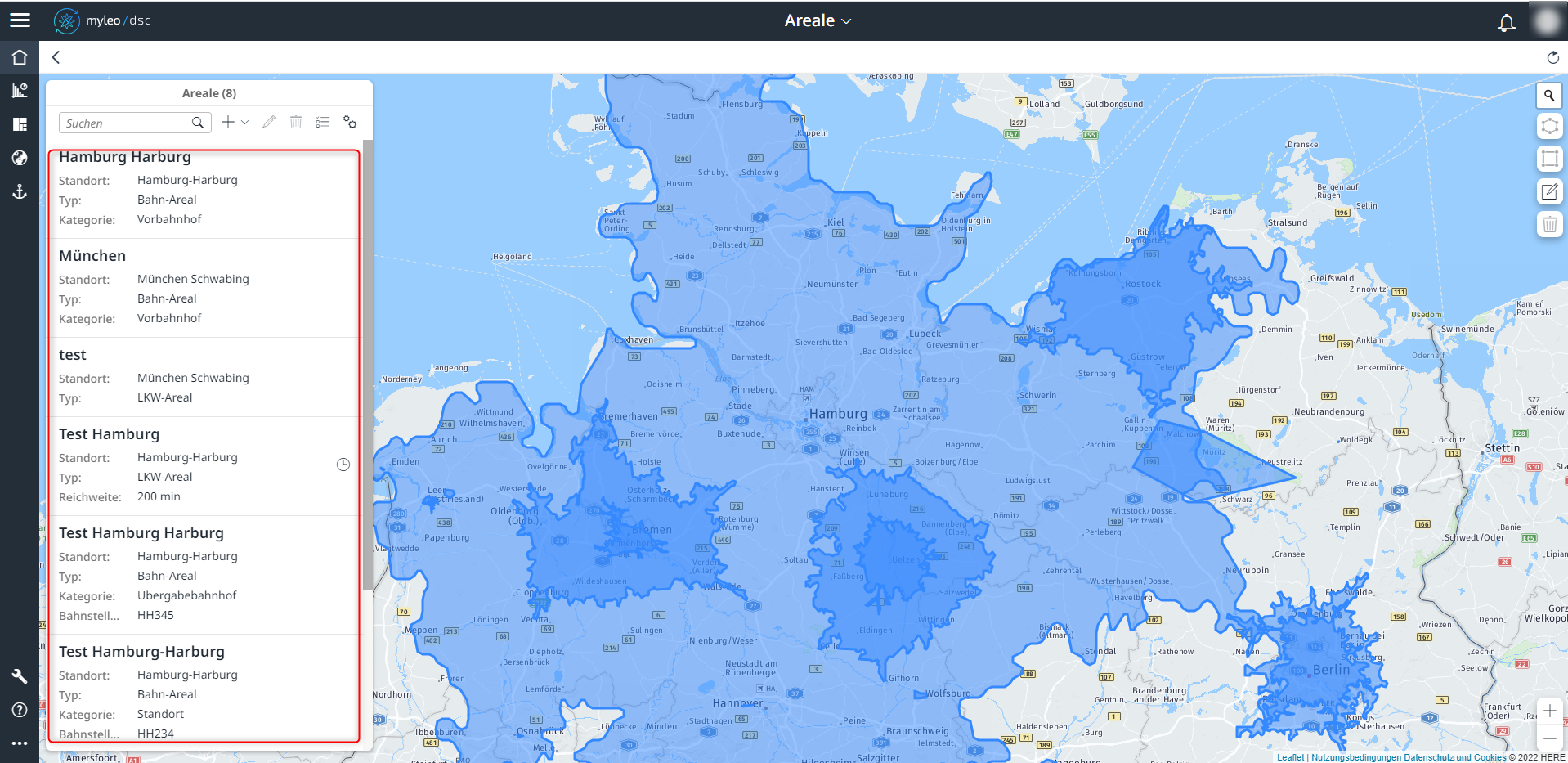
Bahn-Areal anlegen
-
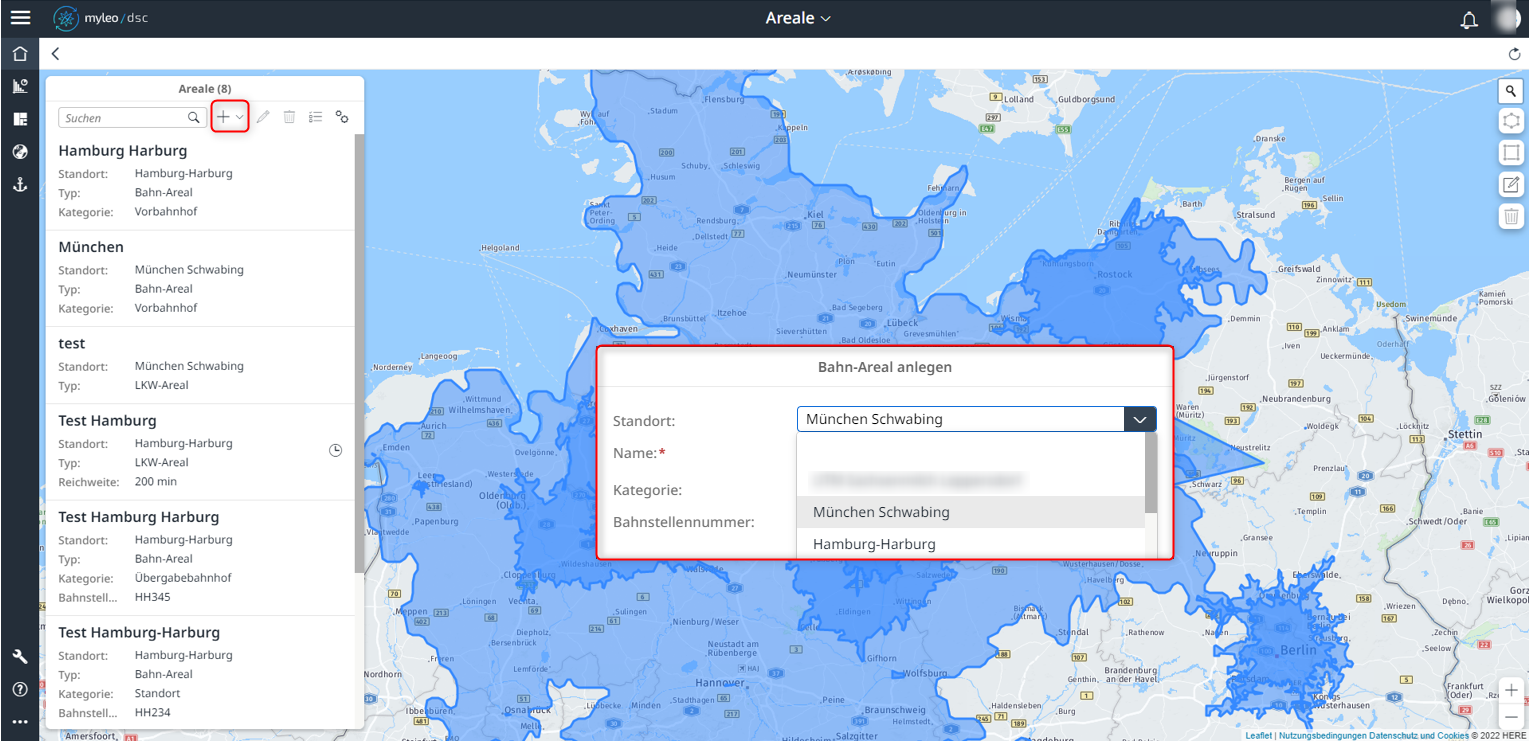
Über den Hinzufügen Button - mit der Auswahl: Bahn-Areal - können Sie ein Bahn-Areal anlegen. Wählen Sie zunächst einen Standort aus, für den das Areal erstellt werden soll.
-
Das Feld Name ist ein Pflichtfeld und muss ausgefüllt werden.
-
Im Bereich Kategorie wählen Sie zwischen Standort, Vorbahnhof, Übergabebahnhof und Bahnstelle aus.
-
Klicken Sie den Button Anlegen aus, um das neue Areal anzulegen. Eine Push Notification bestätigt Ihre Aktion.
LKW-Areal anlegen
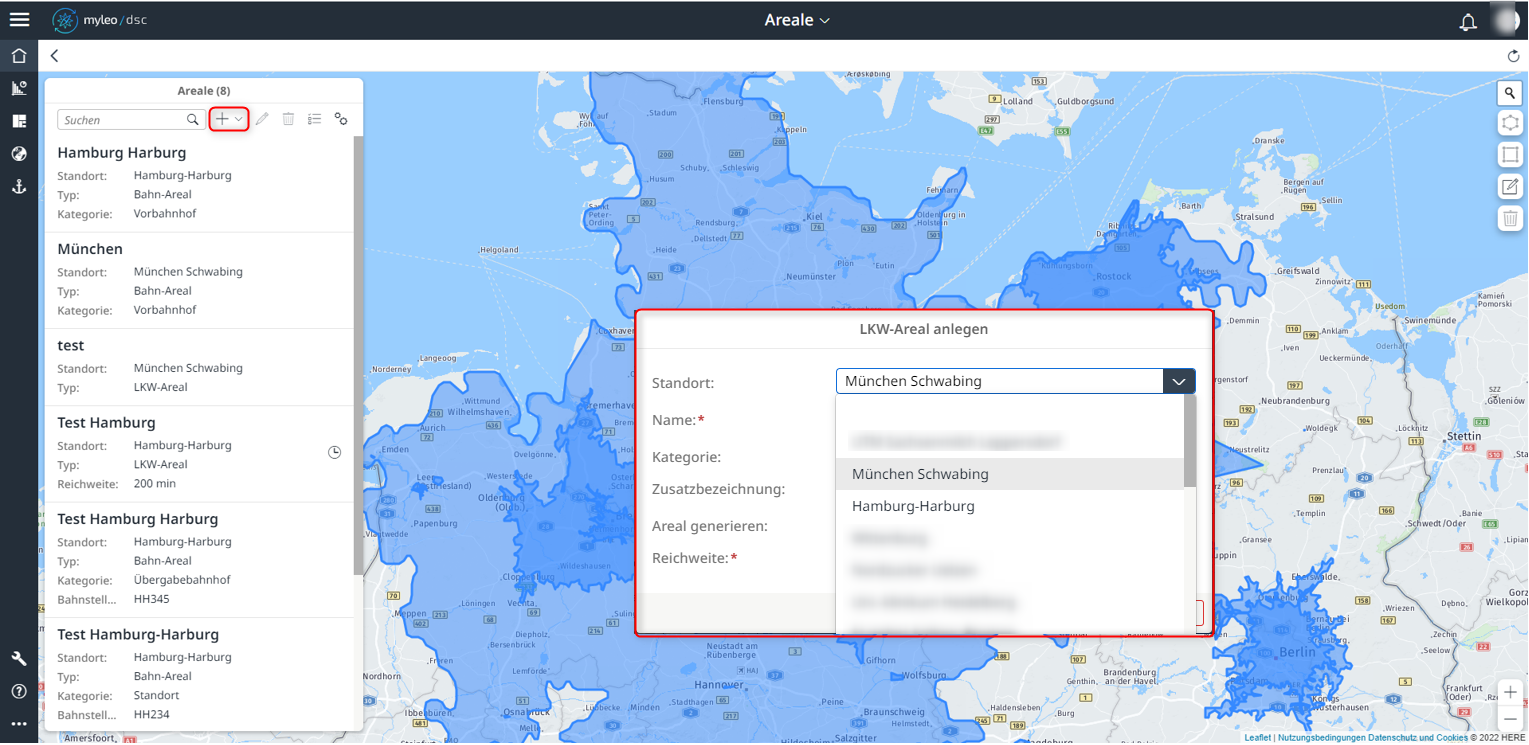
- Über den Hinzufügen Button - mit der Auswahl: LKW-Areal - können Sie ein LKW-Areal anlegen. Wählen Sie zunächst einen Standort aus, für den das Areal erstellt werden soll.
- Das Feld Name ist ein Pflichtfeld und muss ausgefüllt werden.
- Im Bereich Kategorie können Sie Umschlagpunkt auswählen.
- Das Feld Zusatzbezeichnung bietet Platz für eine Eingabe von 50 Zeichen.
- Die Checkbox bei Areal generieren ist standardmäßig angehakt - also aktiv gesetzt. Sie können diese Funktion abwählen, indem Sie den Haken entfernen.
- Das Feld Reichweite ist Pflichtfeld. Hier müssen Sie eine Reichweite in Minuten angeben - maximal 240 min sind zulässig.
- Klicken Sie den Button Anlegen aus, um das neue Areal anzulegen. Eine Push Notification bestätigt Ihre Aktion.
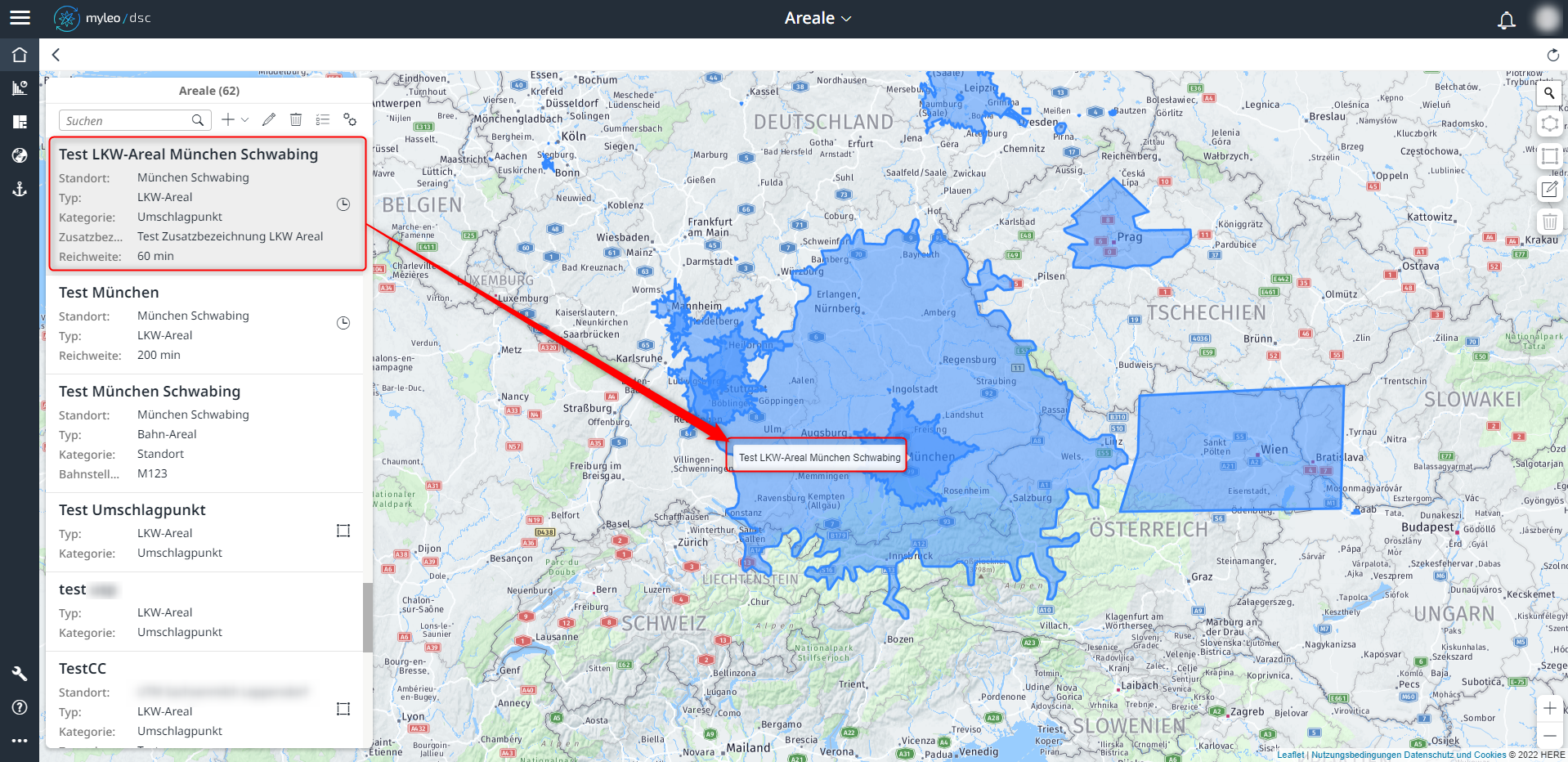
Das LKW-Areal wurde angelegt und kann sofort angesehen werden:
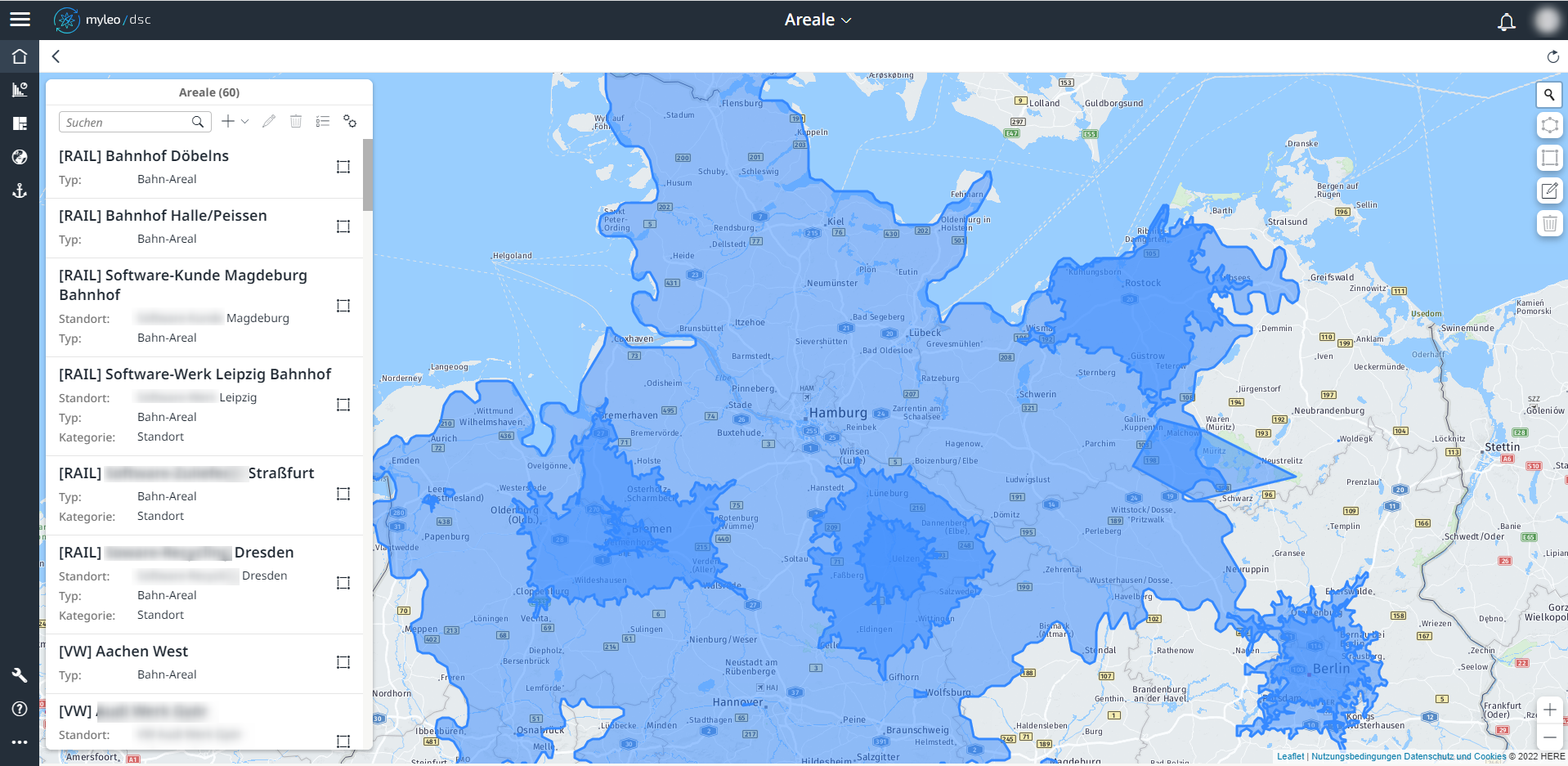
Im Kartenbereich werden die Areale zusammen mit den Isolinien als blaue Bereiche dargestellt. Zusätzlich können Sie in der Karte nach Orten suchen. Wird der Ort gefunden und ausgewählt, zoomt die Karte auf diesen Ort.
Areale zeichnen und bearbeiten
Sie haben als Vorlage für die Areale eine Auswahl zwischen dem Button Ein Polygon zeichnen  und dem Button Ein Rechteck zeichnen
  .
.
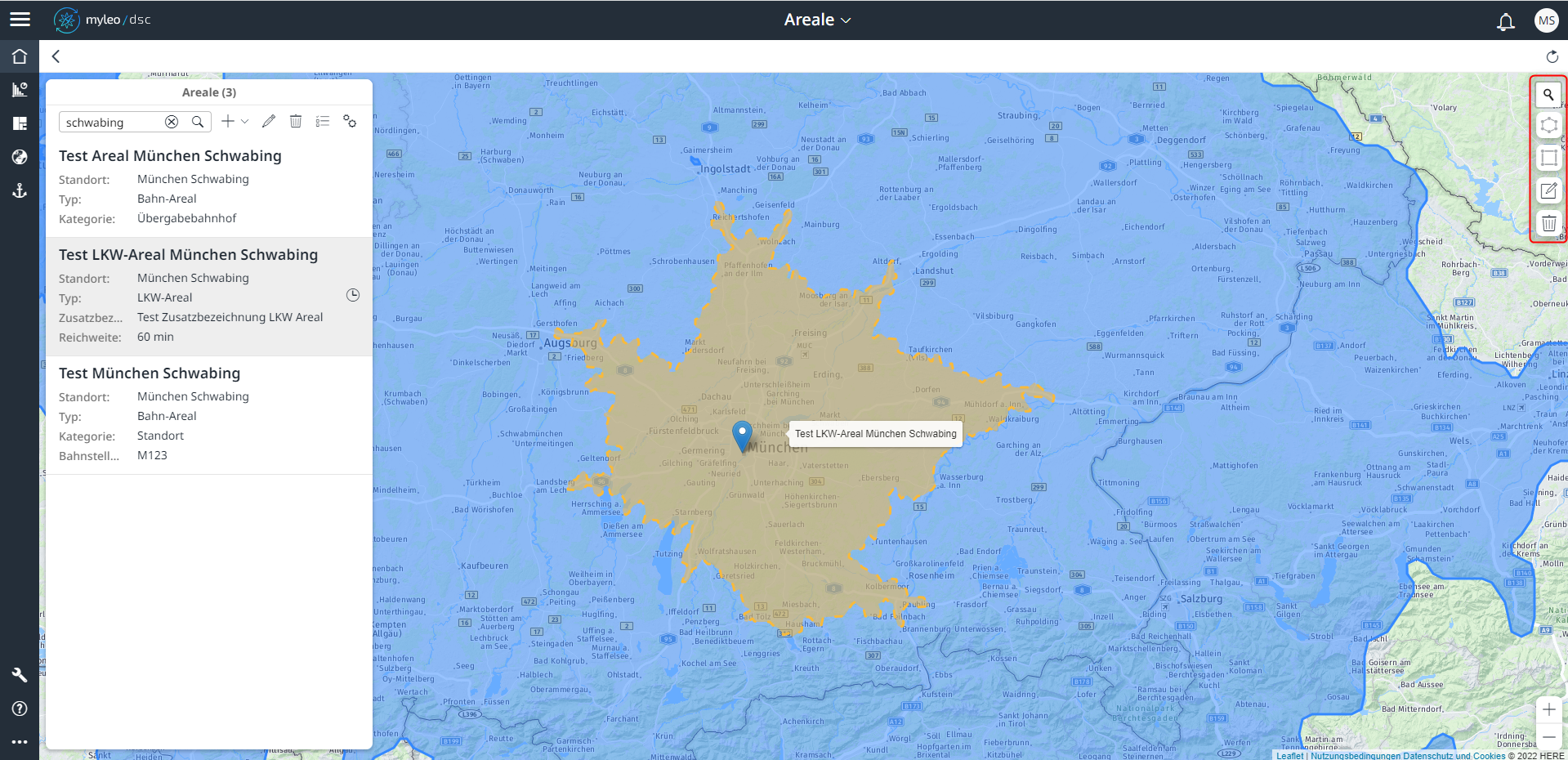
Durch Klicken und Ziehen können Sie auf der Karte Areale einzeichnen. Die Ebene kann durch den Button Ebenen bearbeiten verändert werden.
Sie haben die Möglichkeit auf einen Punkt zu klicken, um ein Objekt zu bearbeiten.
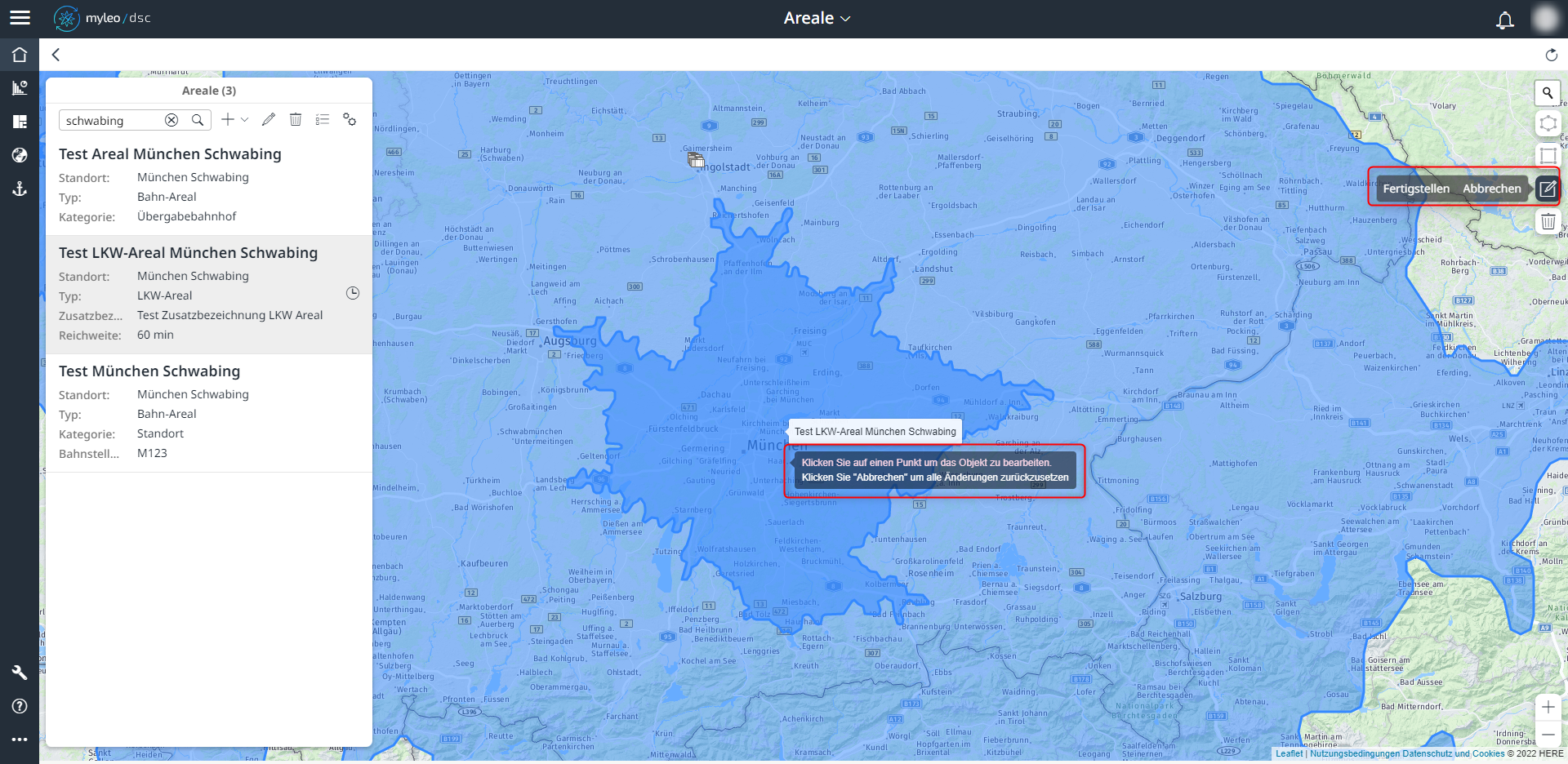
Um die Ebene fertigzustellen, wählen Sie Fertigstellen oder Abbrechen aus, um das Einzeichnen zu beenden.
Die Ebenen können über den Button Ebenen löschen entfernt werden.

Updated over 1 year ago