
Rail Einstellungen
Die Rail Settings App dient dem Nutzer zur Anpassung von Änderungen an seinen Einstellungen im Bereich Rail.
Übersicht - Rail - myleo / dsc Glossar
Alerting - Benachrichtigung bei Grenzwertüberschreitungen
Die Rail Settings App dient dem Nutzer zur Anpassung von Änderungen an seinen Einstellungen im Bereich Rail.
Anlegen eines Grenzwert Clusters
In der Rail Settings App kann der Nutzer Grenzwertcluster für das Unternehmen auf Basis von Sensorinformationen der Wagen definieren. Angelegt werden Grenzwertcluster über den Button Hinzufügen.

Der Nutzer füllt das Pflichtfeld Name aus und fügt eine Beschreibung hinzu.
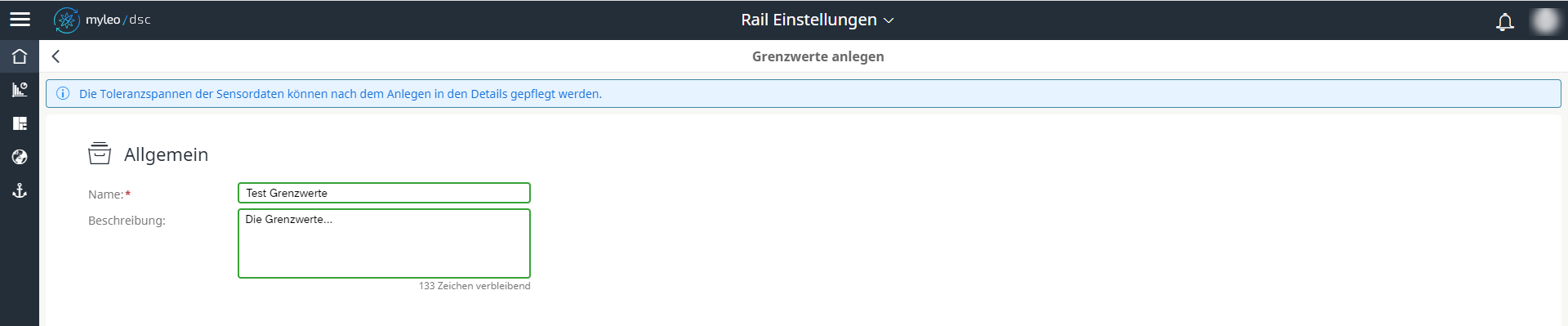
Mit einem Klick auf den Anlegen Button wird Ihre Eingabe bestätigt. Sie erhalten die Meldung, dass der Grenzwert Cluster angelegt wurde.

Grenzwert Cluster editieren
Um einen Grenzwert Cluster zu editieren, öffnen Sie diesen durch Anklicken.
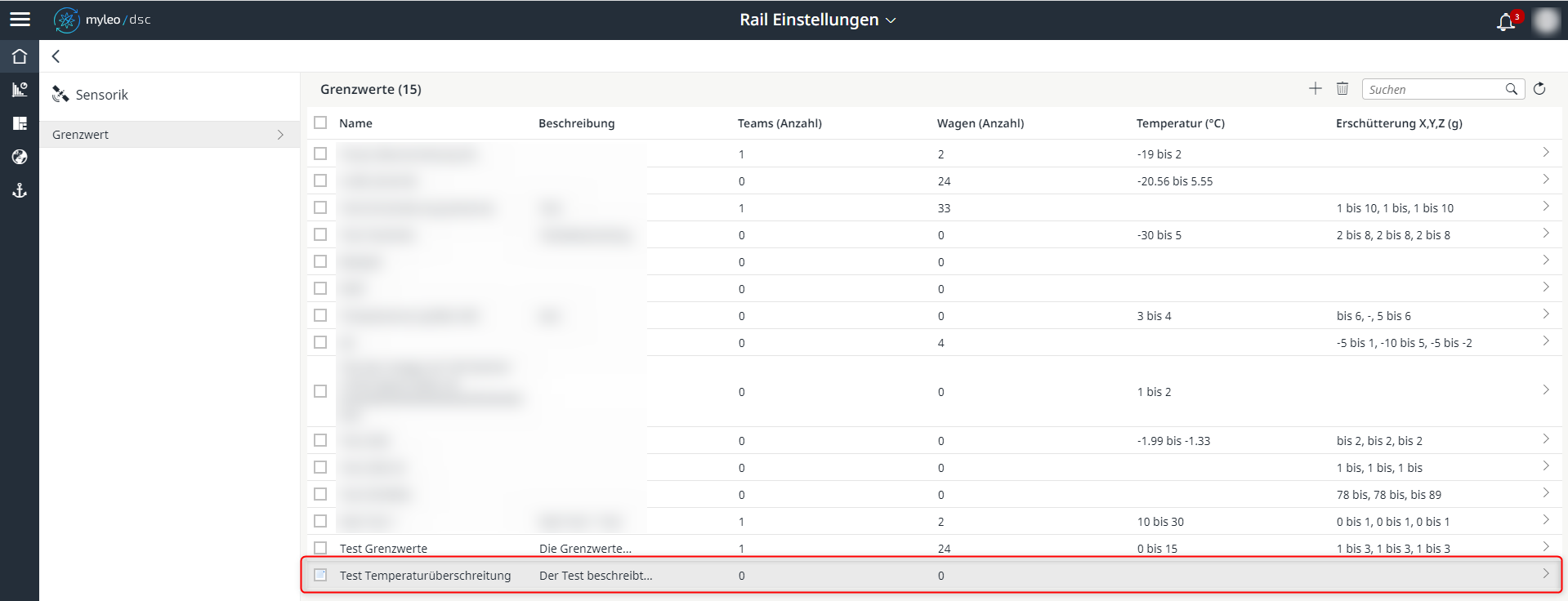
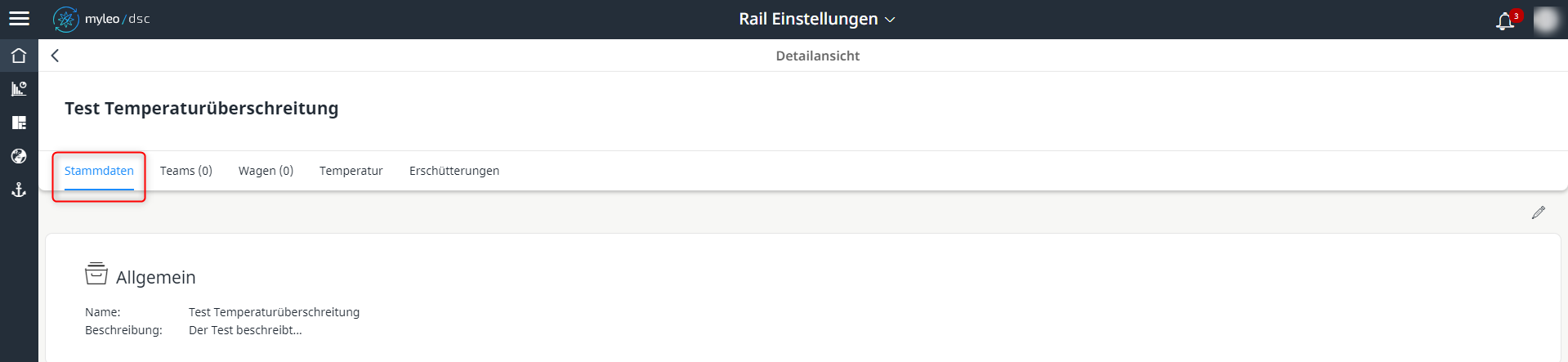
In der Detailansicht ist der jeweils aktuelle Reiter farblich hervorgehoben.
Innerhalb eines Grenzwertclusters definiert der Nutzer nun zunächst die Wagen, für die eine Überprüfung der Grenzwerte stattfinden soll. Ein Wagen kann in n-verschiedenen Grenzwertclustern enthalten sein.

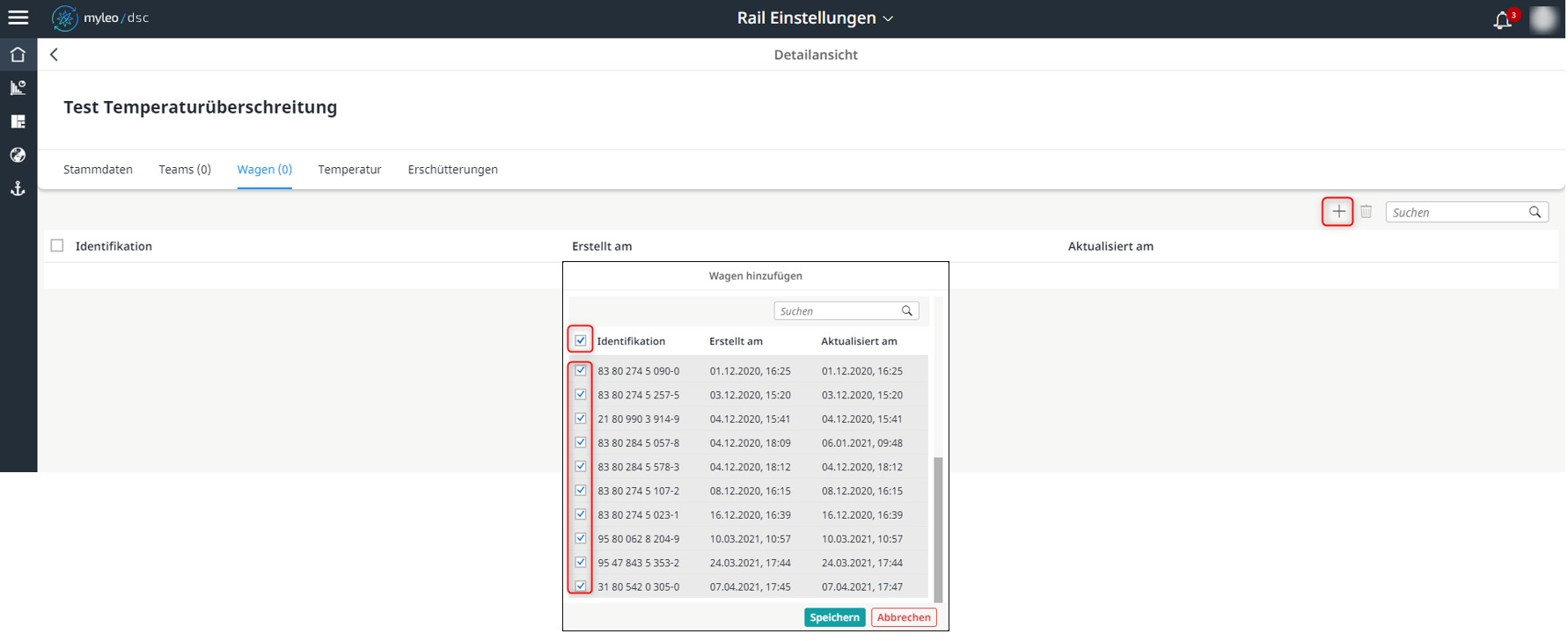
Nach dem Klick auf den Hinzufügen Button bekommen Sie eine Auswahl aller Wagen angezeigt. Sie wählen den/die Wagen aus durch Anhaken und speichern Ihre Auswahl.
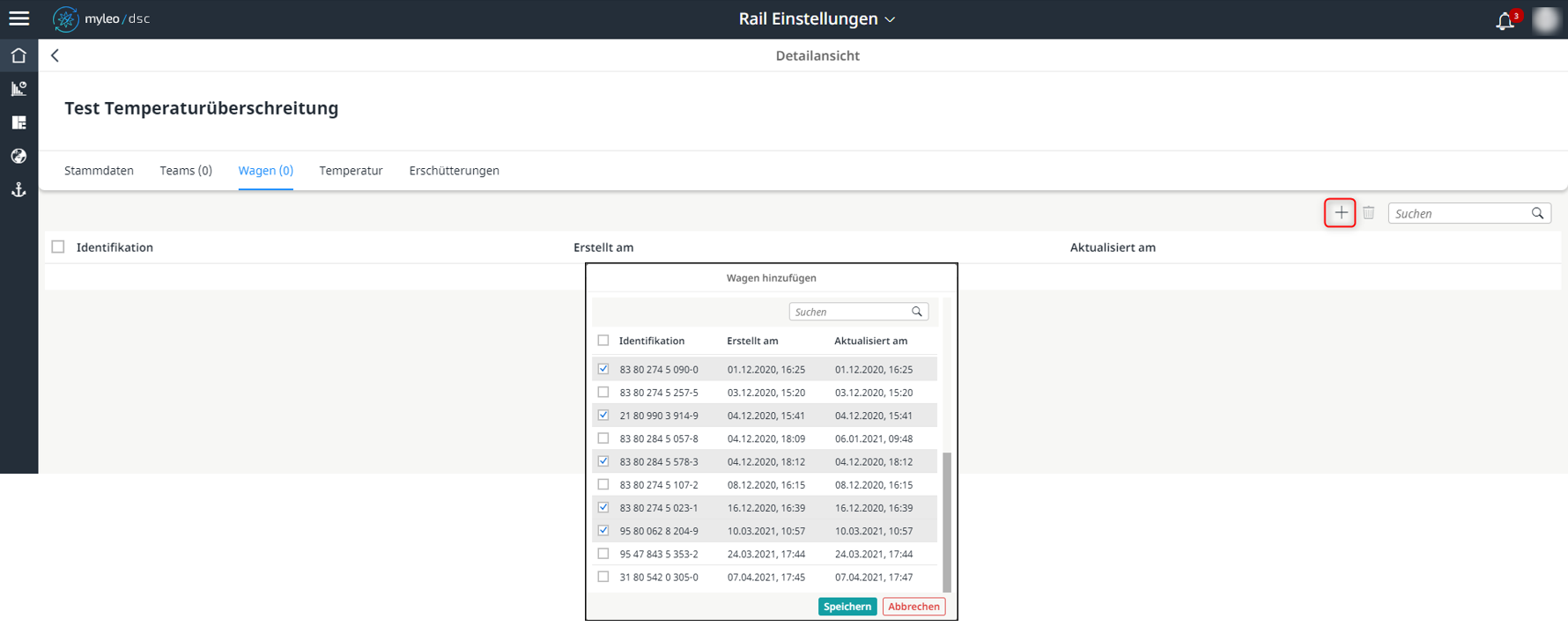
Wenn Sie alle zur Auswahl stehenden Wagen auswählen möchten, dann können Sie das mit nur einem Klick auf das leere Feld neben Identifikation.
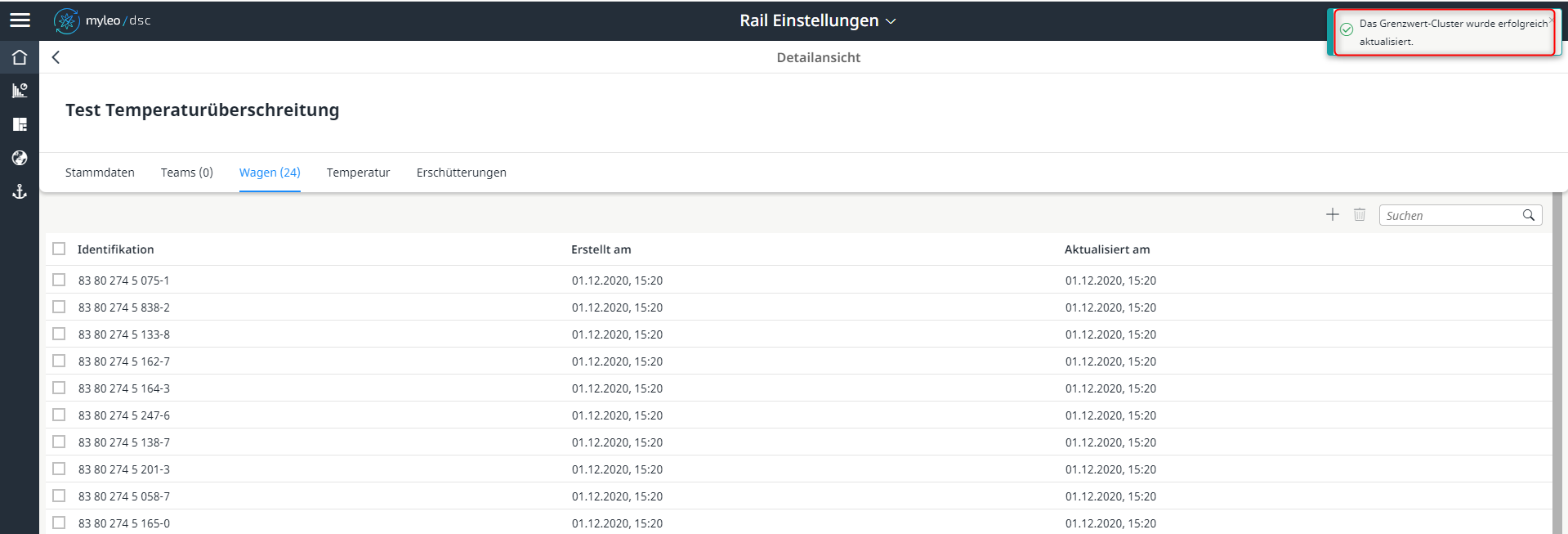
Nach dem Speichern werden alle auswählten Wagen in der Worklist aufgelistet und Sie erhalten eine Meldung, dass der Grenzwert Cluster aktualisiert wurde.
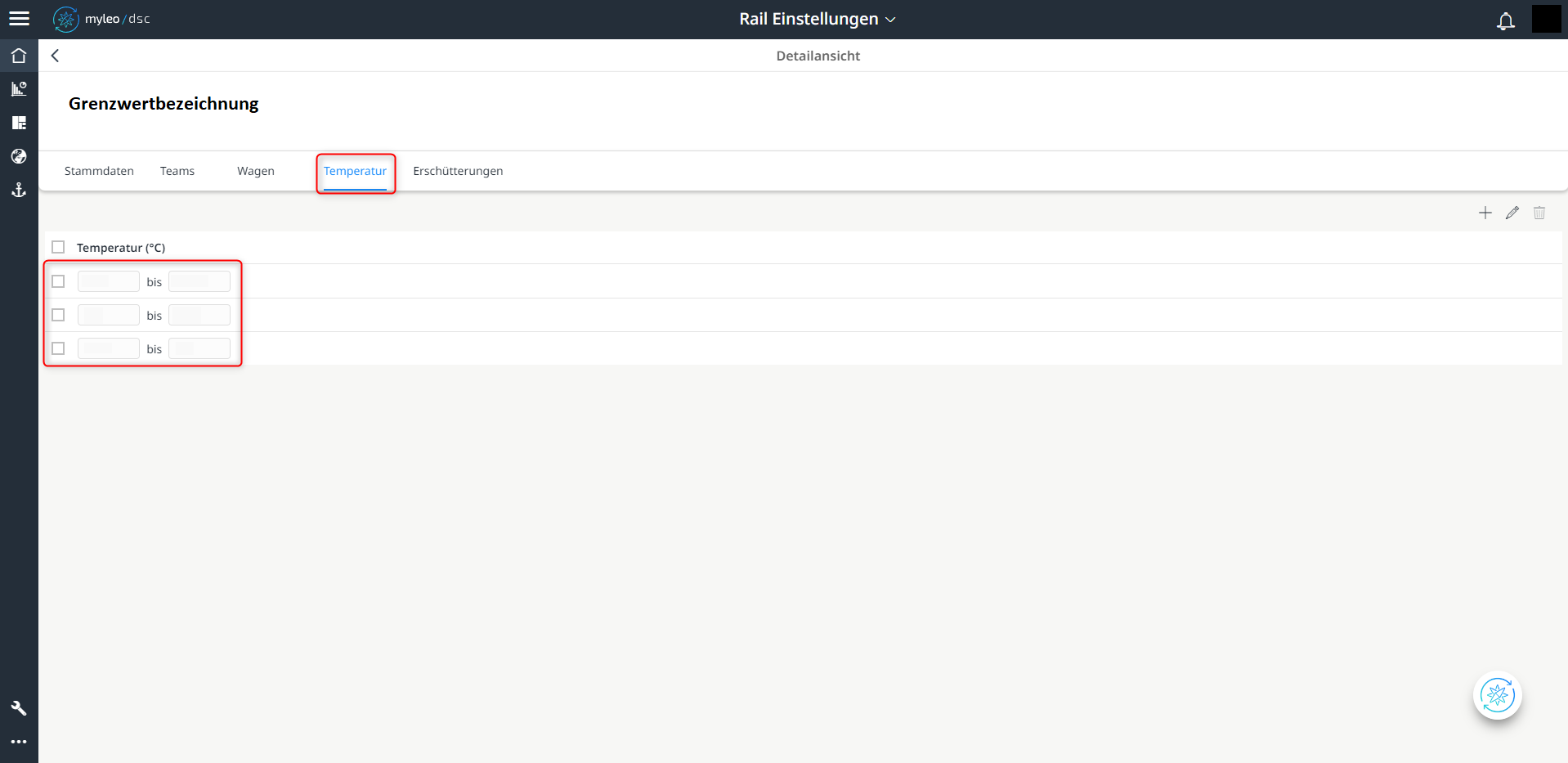
Anschließend können Sie in den Kategorien Temperatur und Erschütterungen Intervalle festlegen, für die eine Grenzwertüberschreitung ausgelöst werden soll.
Grenzwerte - Temperatur
Bei den Temperaturgrenzwerten können Sie Temperaturspannen in Grad Celsius festlegen.
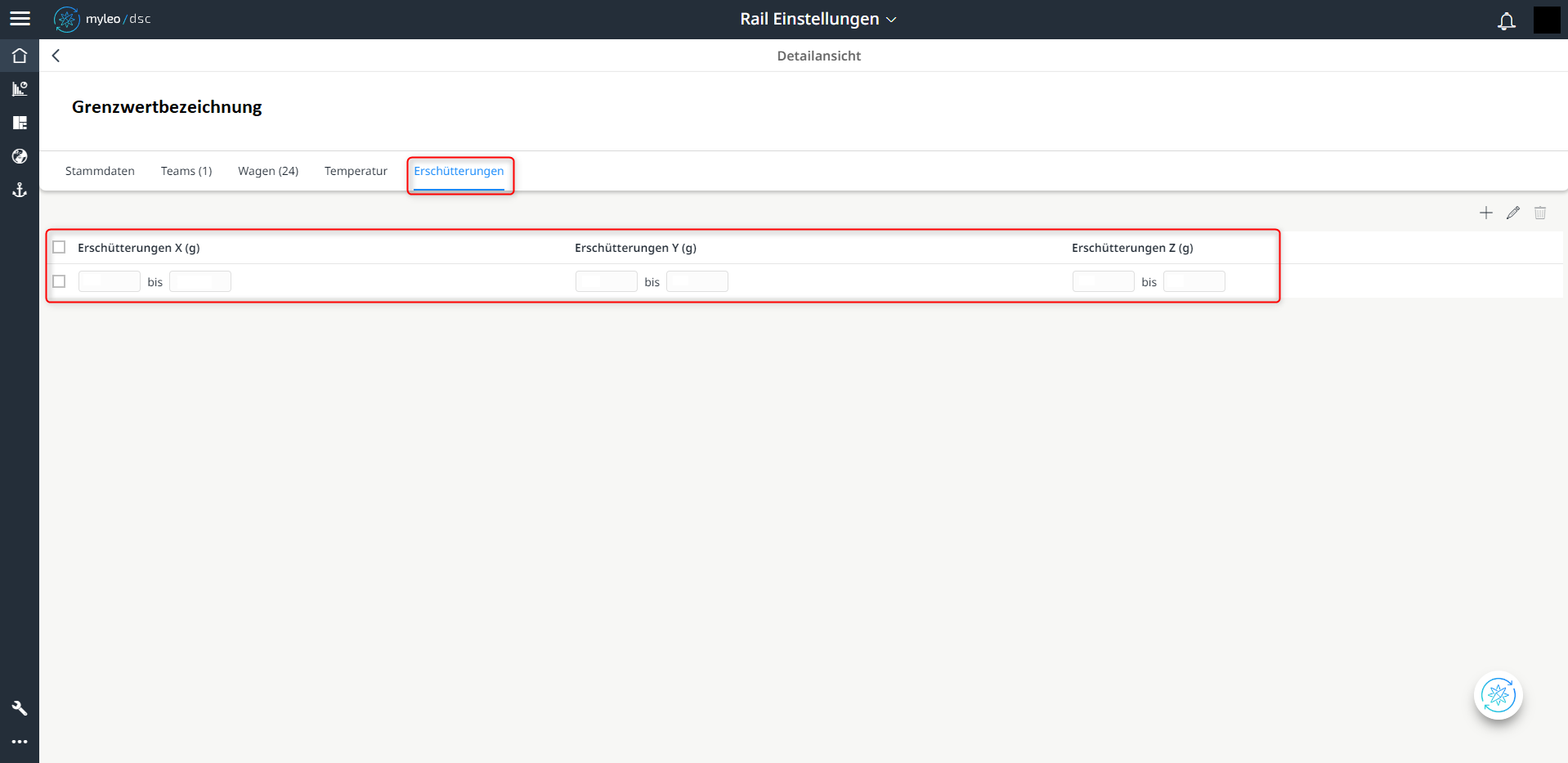
Grenzwerte - Erschütterungen
Definition von Erschütterungen 1 bis 3 g. Der Nutzer erhält eine Benachrichtigung, wenn eine Erschütterung von 2 g gemeldet wird.
Rail Einstellungen - Teams
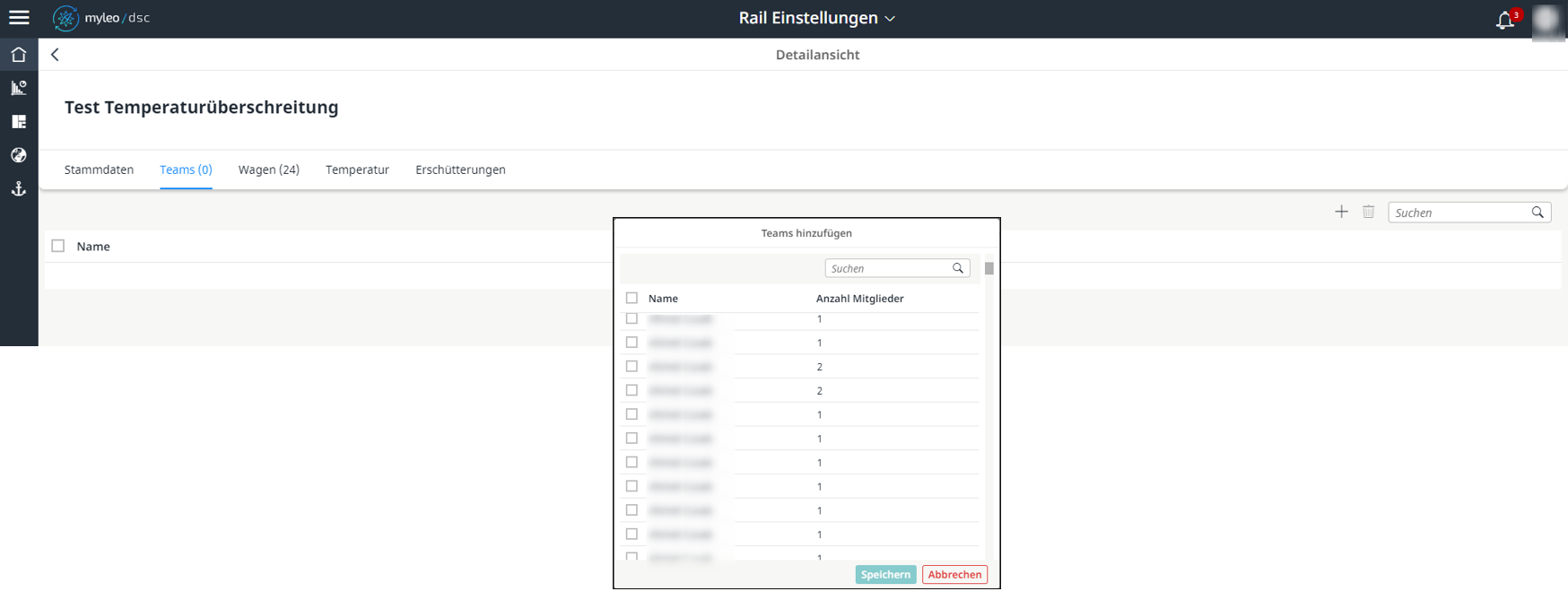
Im Reiter Teams können Sie darüber bestimmen, welche Teams und somit welche Nutzer über eine Grenzwertüberschreitung benachrichtigt werden sollen. Das Team muss alle erforderlichen Berechtigungen für die Benachrichtigung besitzen.
Nach dem Klick auf den Hinzufügen Button bekommen Sie eine Auflistung aller zur Verfügung stehender Teams. Die Anzahl der Team Mitglieder sehen Sie für jedes Team. Nach dem Speichern Ihrer Teams Auswahl werden die Teams in der Worklist angezeigt.
Berechtigungen eines Teams
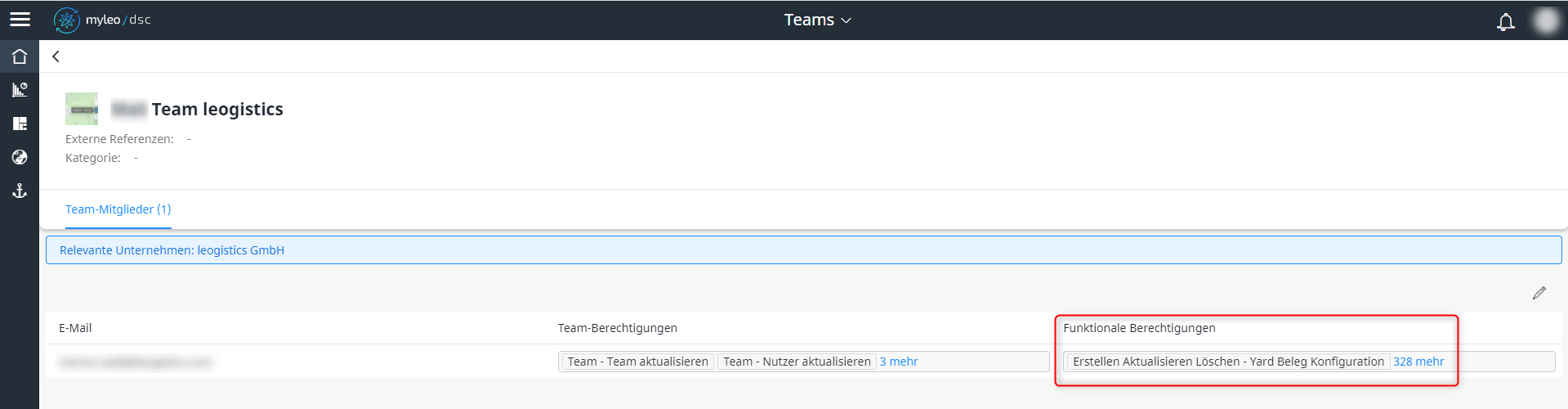
Um zu prüfen, welche Berechtigungen ein Team hat, wechseln Sie zur Kachel Teams und wählen Sie das gewünschte Team aus. Unter Funktionale Berechtigungen finden Sie alle Berechtigungen, die das Team besitzt.
Benachrichtigungen an den Nutzer
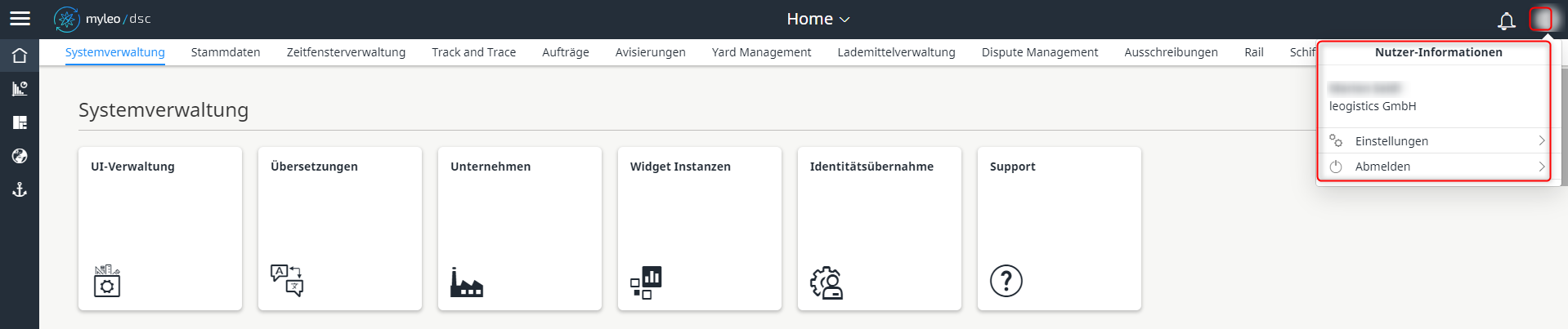
Der Nutzer kann sich über Einstellungen im Bereich Benachrichtigungen konfigurieren, ob er die Mitteilungen im myleo Launchpad und/oder per E-Mail erhält.
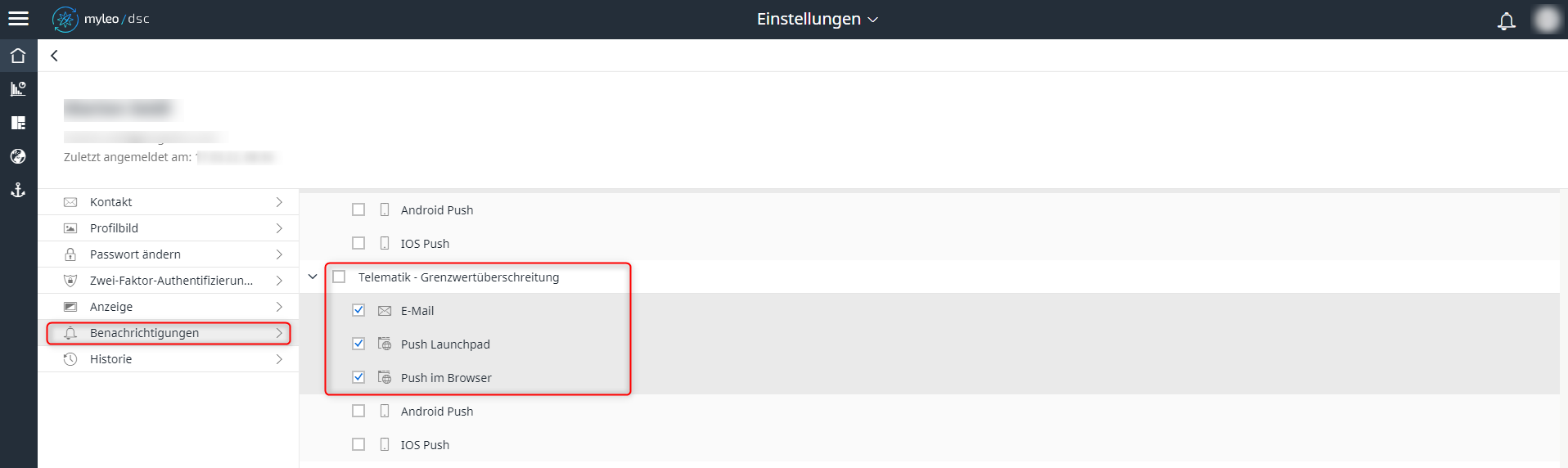
Per default sind die Benachrichtigungen zunächst deaktiviert. Sie können auswählen, wie Sie benachrichtigt werden möchten.
Benachrichtigung Push Launchpad
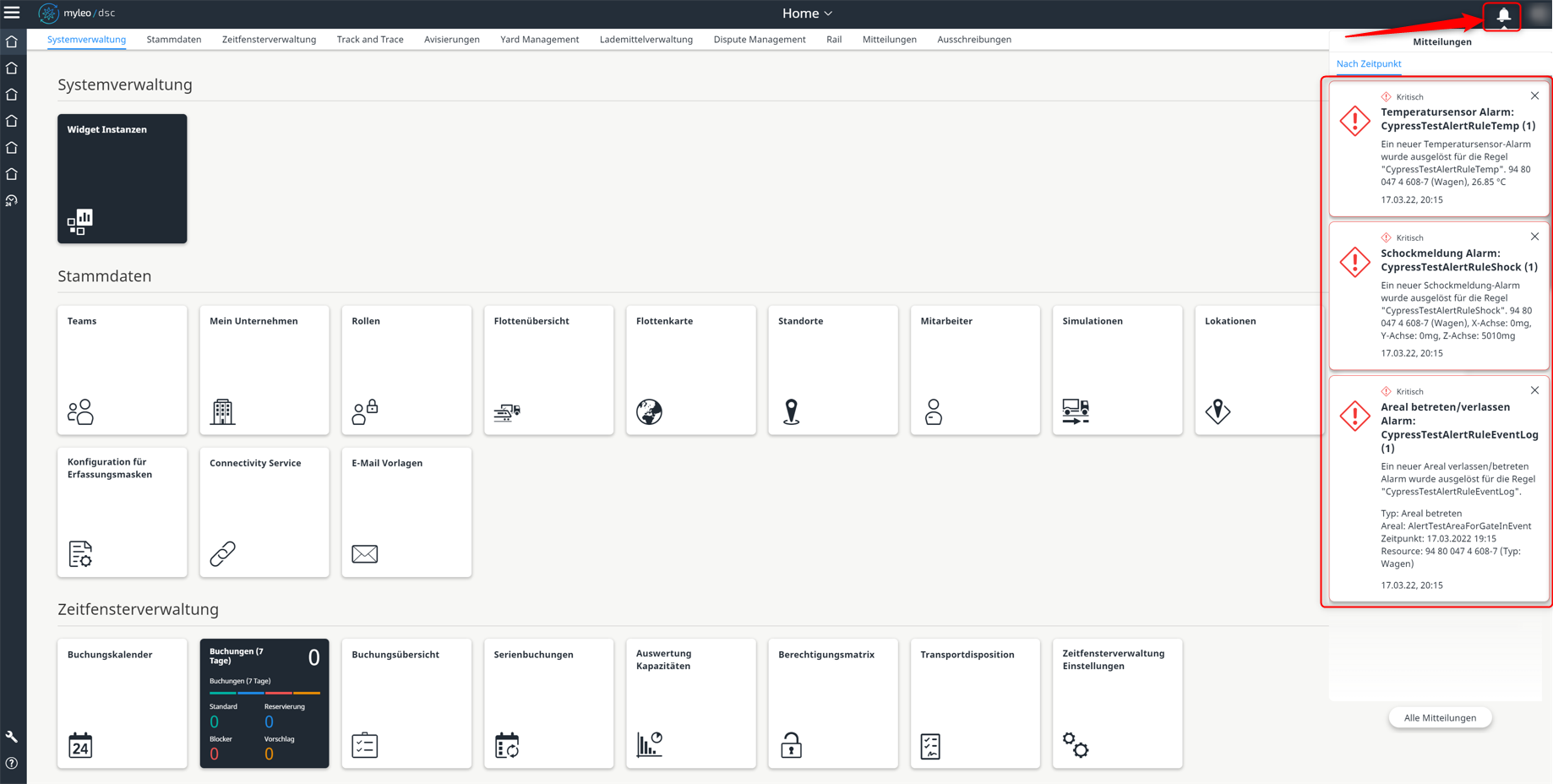
Wenn der Nutzer die Funktion Push Launchpad auswählt, erscheinen die Mitteilungen als PopUp. Folgende Informationen werden angezeigt:
Alarm Typ: Temperatursensor, Schockmeldung
Wagen: Wagennummer
Regel: für welche Regel wurde der Alarm ausgelöst
Werte: welche Werte haben den Alarm verursacht z. B. 26.85 Grad Celsius
Datum: Datum des Alarms
Zeit: Uhrzeit des Alarms
Wenn der Nutzer in seiner E-Mail Benachrichtigung den eingeblendeten Link auswählt, wird er direkt in das UI Flottenübersicht und zum entsprechenden Wagen geleitet.
Alerting Benachrichtigungen
Zusätzlich findet eine Zuordnung der Grenzwertüberschreitung zum zugehörigen Wagenlauf statt. Liegt die Grenzwertüberschreitung zwischen Abfahrt und Ankunft, so wird im UI Flottenstatus der Wagenlauf mit einem roten Tagg (rotes !) gekennzeichnet.
Updated over 1 year ago