
Wie kann ich einen Tag oder eine Zeitspanne im Kalenderpicker auswählen?
Wie kannst du ein Tages-Datum oder eine Zeitspanne im Kalenderpicker auswählen?
In der Lieferungen APP, Frachtaufträge APP und Frachtkosten APP kann das Tages-Datum oder eine Zeitspanne mittels Kalenderpicker ausgewählt werden.
Auswahl innerhalb der Lieferungen APP und Frachtaufträge APP
Nach der Auswahl des Download-Buttons öffnet sich das Fenster zur Auswahl des Zeitraums, für den ein CSV Download erzeugt werden soll.

Download-Button in der Lieferungen APP und Frachtaufträge APP
Auswahl innerhalb der Frachtkosten APP
In der Frachtkosten APP gibt es unter dem Download-Button:

Download-Button
diese Optionen zum CSV-Download:
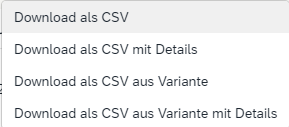
Optionen zum CSV-Download
Auswahl des Zeitraumes für den CSV Download
Für den CSV-Download ist eine zeitliche Begrenzung auf maximal 14 Tage notwendig. Diese Zeitspanne kann über den Kalenderpicker ausgewählt werden:
Nach der Auswahl einer Download-Option öffnet sich folgendes Fenster:
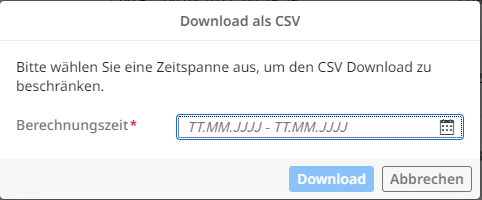
Download als CSV
Hier hast du zwei Möglichkeiten:
- Berechnungszeit soll genau 1 Tag sein
- Berechnungszeit soll mehr als 1 Tag – also eine Zeitspanne sein
So gehst du vor:
- Klicke einfach auf das Kalendersymbol ganz rechts.
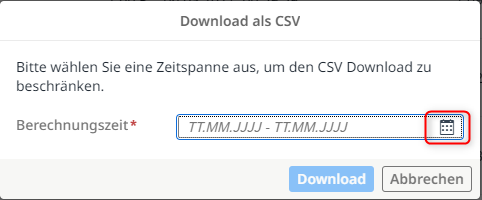
Öffnen des Kalenderpickers
Anschließend öffnet sich der Kalenderpicker.
Wenn du nur einen Tag auswählen möchtest, suche nach dem Tag und klicke ihn doppelt an.
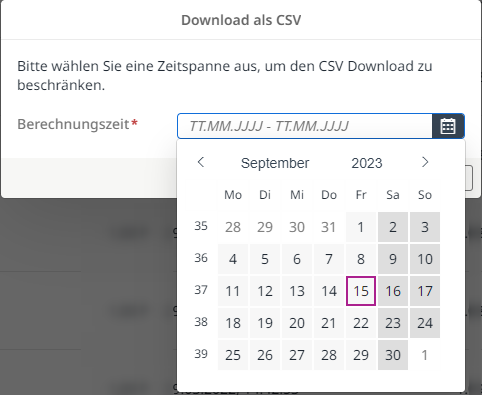
Auswahl eines bestimmten Tages
- Wenn du eine Zeitspanne auswählen möchtest, suche nach dem Start-Datum der Zeitspanne und klicke den Tag einmal an
- Wähle durch Klick das Ende-Datum aus (maximal = Start-Datum + 14 Tage) und du hast die Zeitspanne gesetzt
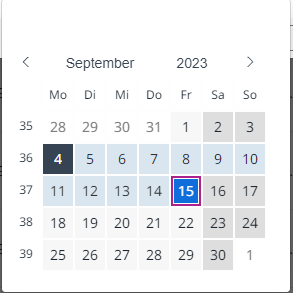
Auswahl einer Zeitspanne
Start des CSV Downloads
Sobald der Tag oder die Zeitspanne, die du ausgewählt hast, im Feld Berechnungszeit angezeigt und das Feld grün umrandet wird, kannst du loslegen.
Der Download-Button ist aktiv gesetzt und du kannst den CSV Download starten.
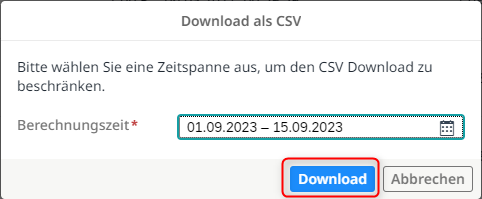
Aktiver Download-Button
Updated over 1 year ago