
Konfiguration für Erfassungsmasken
Übersicht - Stammdaten - myleo / dsc Glossar
In der Konfiguration für Erfassungsmasken App werden neue Konfigurationen erstellt.
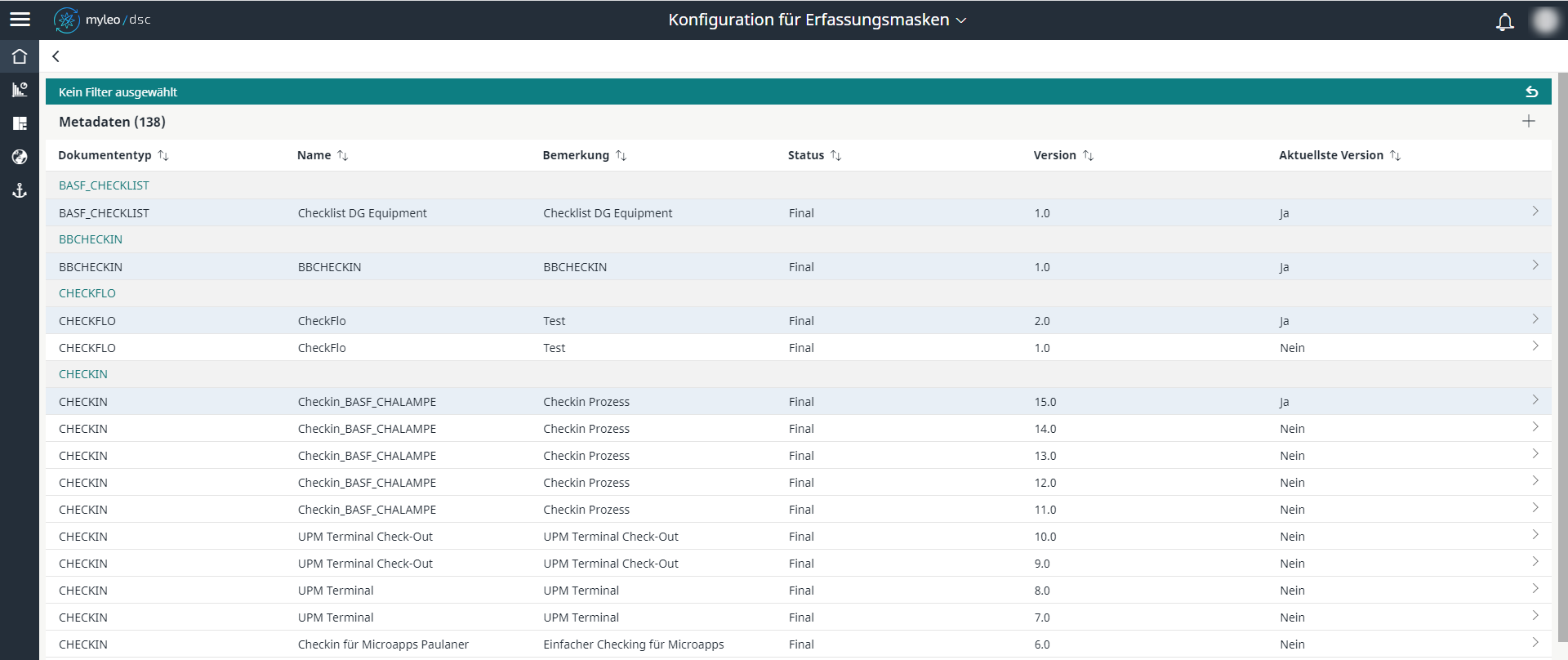
Mit einem Klick auf den "+"- Button wird eine neue Konfiguration hinzugefügt.
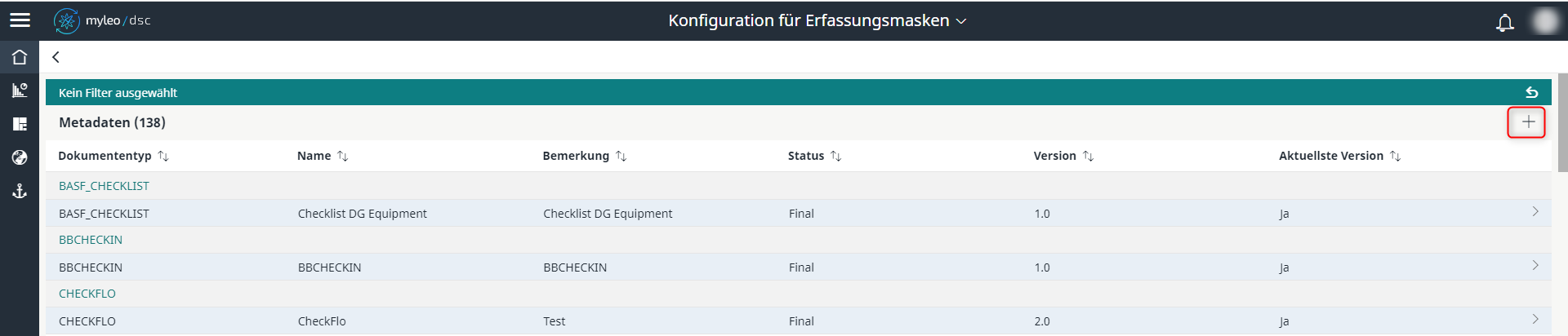
Konfiguration für Erfassungsmasken - Stammdaten
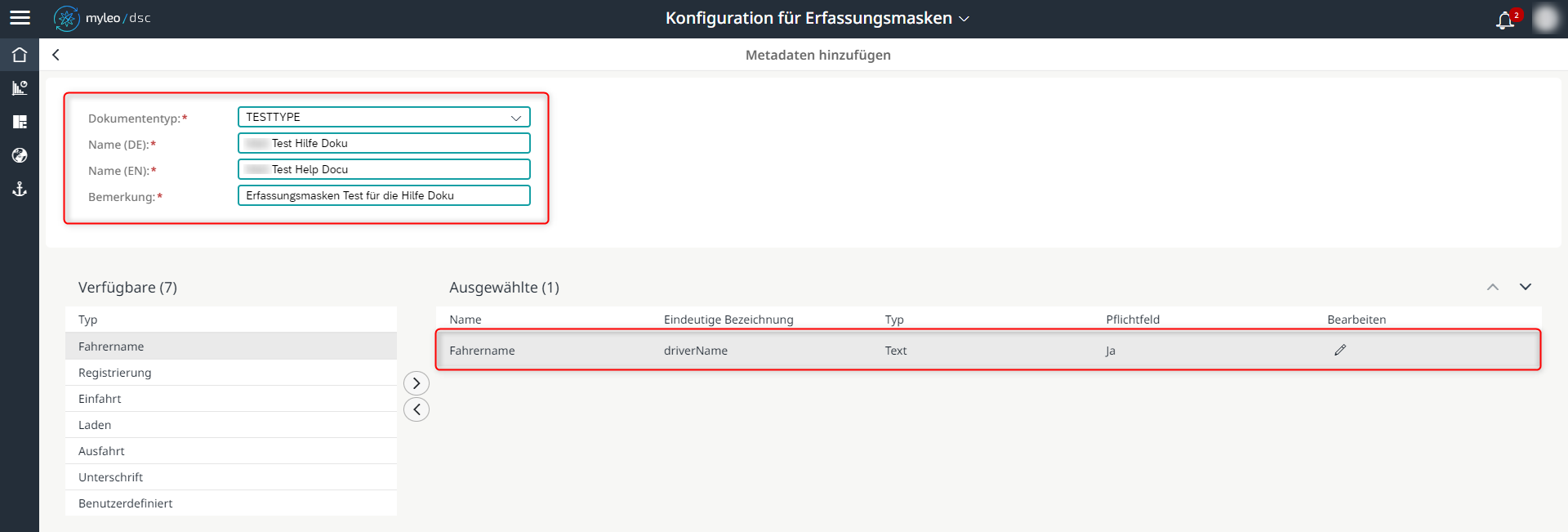
Der Nutzer wird aufgefordert, die erforderlichen Stammdaten auszufüllen.
Dokumententyp
Wählen Sie den gewünschten Dokumententyp aus der Dropdownliste aus
Name (DE): Name in Deutsch
Name (EN): Name in Englisch
Bemerkung: Individuelle Eingabe einer Bemerkung
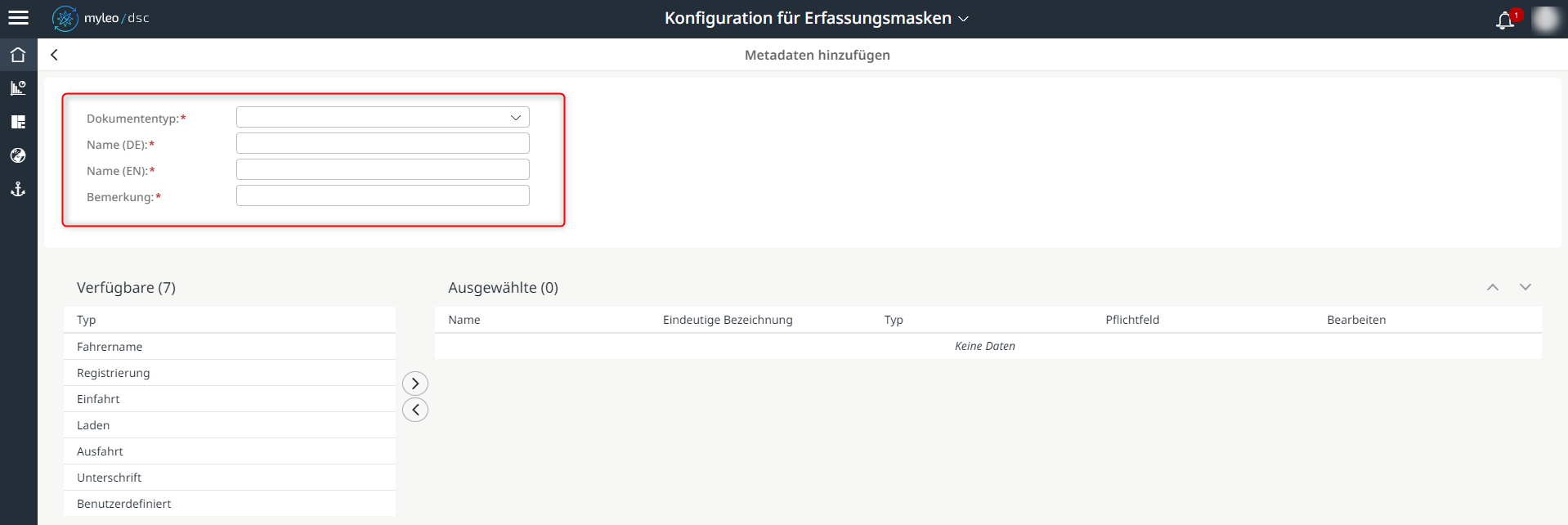
Konfiguration für Erfassungsmasken - Verfügbare und Ausgewählte Felder
Der Nutzer kann eine Auswahl der gewünschten Typen unter Verfügbare auswählen.
Es stehen folgende Typen zur Auswahl:
Fahrername
Registrierung
Einfahrt
Laden
Ausfahrt
Unterschrift
Benutzerdefiniert
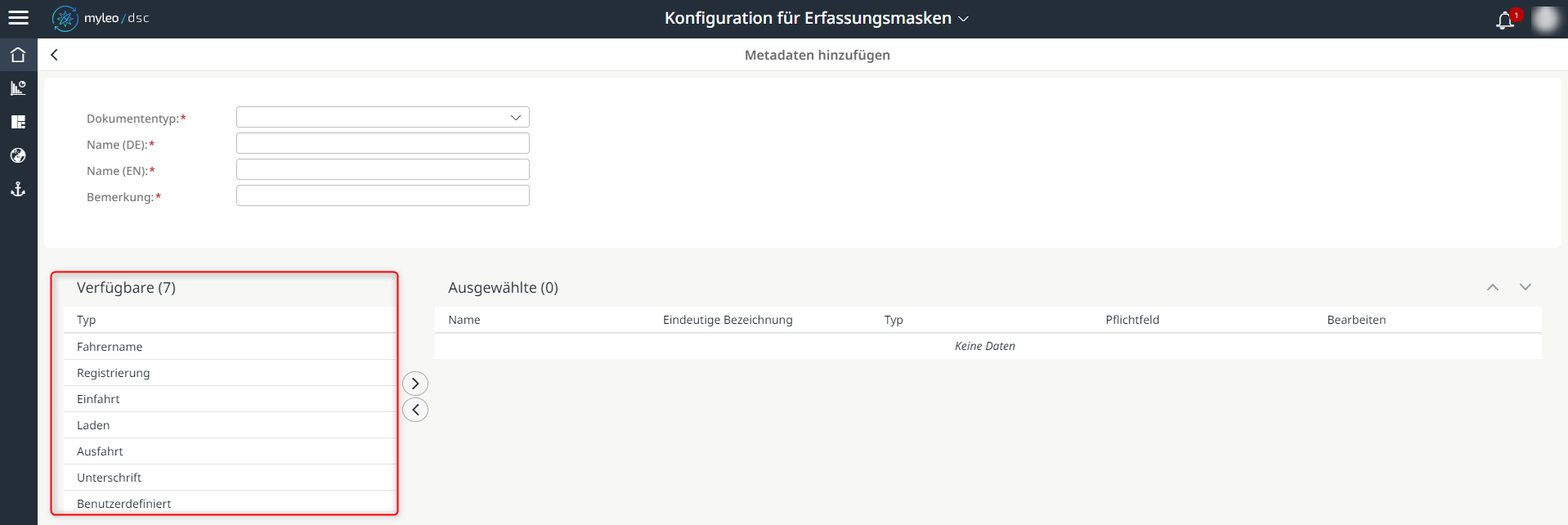
Konfiguration für Erfassungsmasken - Feld auswählen
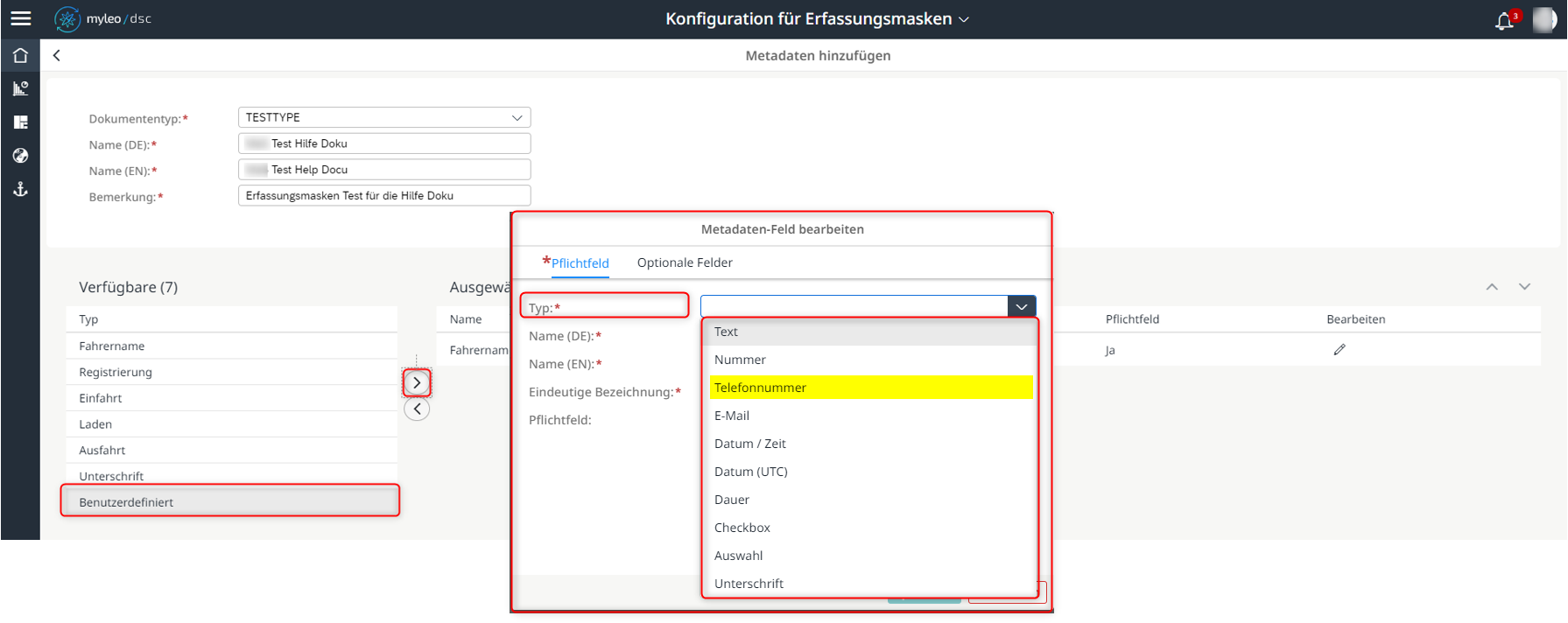
Wählen Sie das gewünschte Feld im Bereich Verfügbare aus (1) und klicken Sie auf den Pfeilbutton (2):
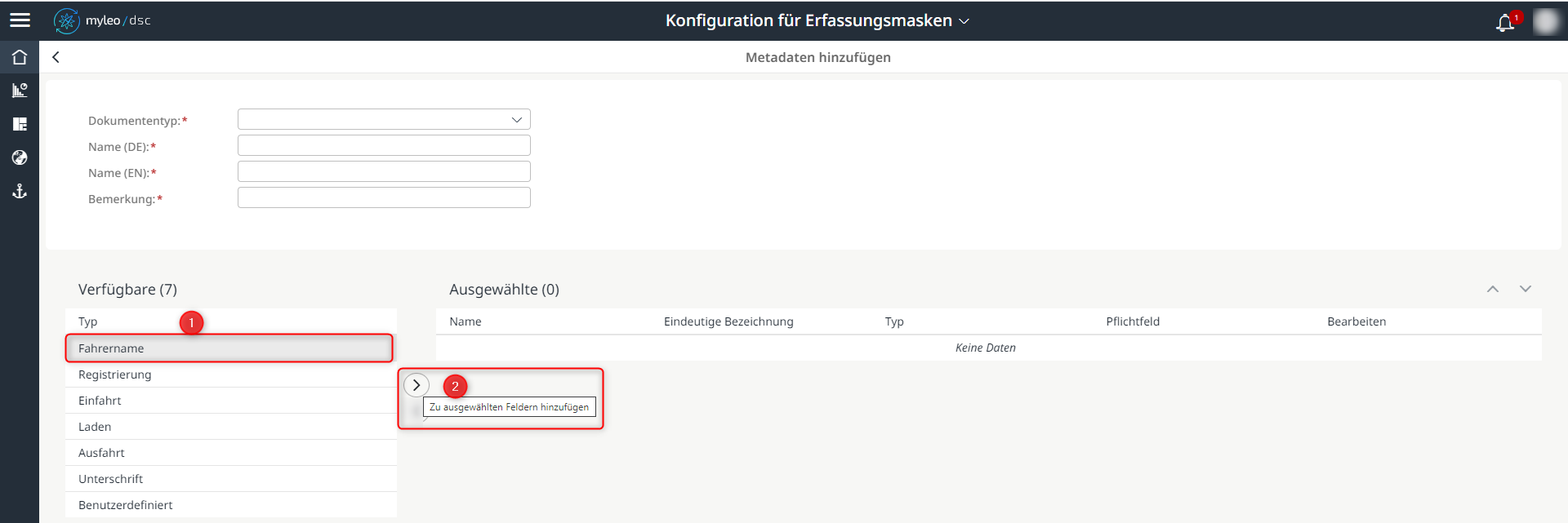
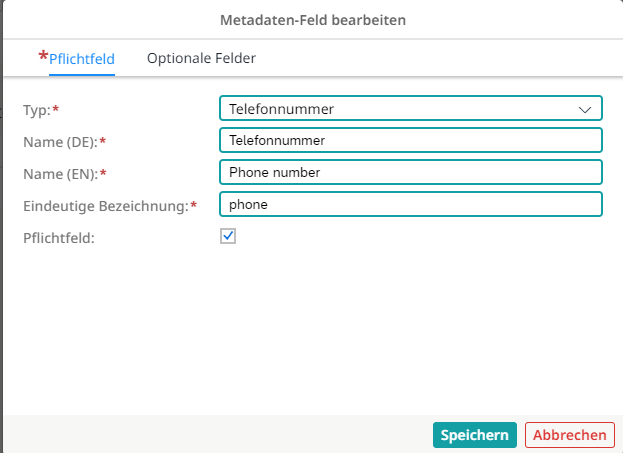
Das Arbeitsfenster Metadaten-Feld bearbeiten öffnet sich (3) und Sie müssen die folgenden Pflichtfelder ausfüllen:
Typ: Angabe der Feldart (wie bereits oben beschrieben) - das ist bereits für alle NICHT benutzerdefinierten Felder (Fahrername, Registrierung, Einfahrt, Laden, Ausfahrt und Unterschrift) ausgefüllt
Name (DE/EN): Benennung des Feldes, die später im UI entsprechend der Anmeldesprache angezeigt wird - das ist ebenfalls für alle NICHT benutzerdefinierten Felder ausgefüllt
Eindeutige Bezeichnung: Dieser Bezeichner darf in den Metadatenfeldern nur ein einziges Mal vergeben werden und wird in keiner Benutzeroberfläche angezeigt.
Pflichtfeld: Wird der Haken gesetzt, so muss dieses Feld bei der Buchung eines Zeitfensters ausgefüllt werden.
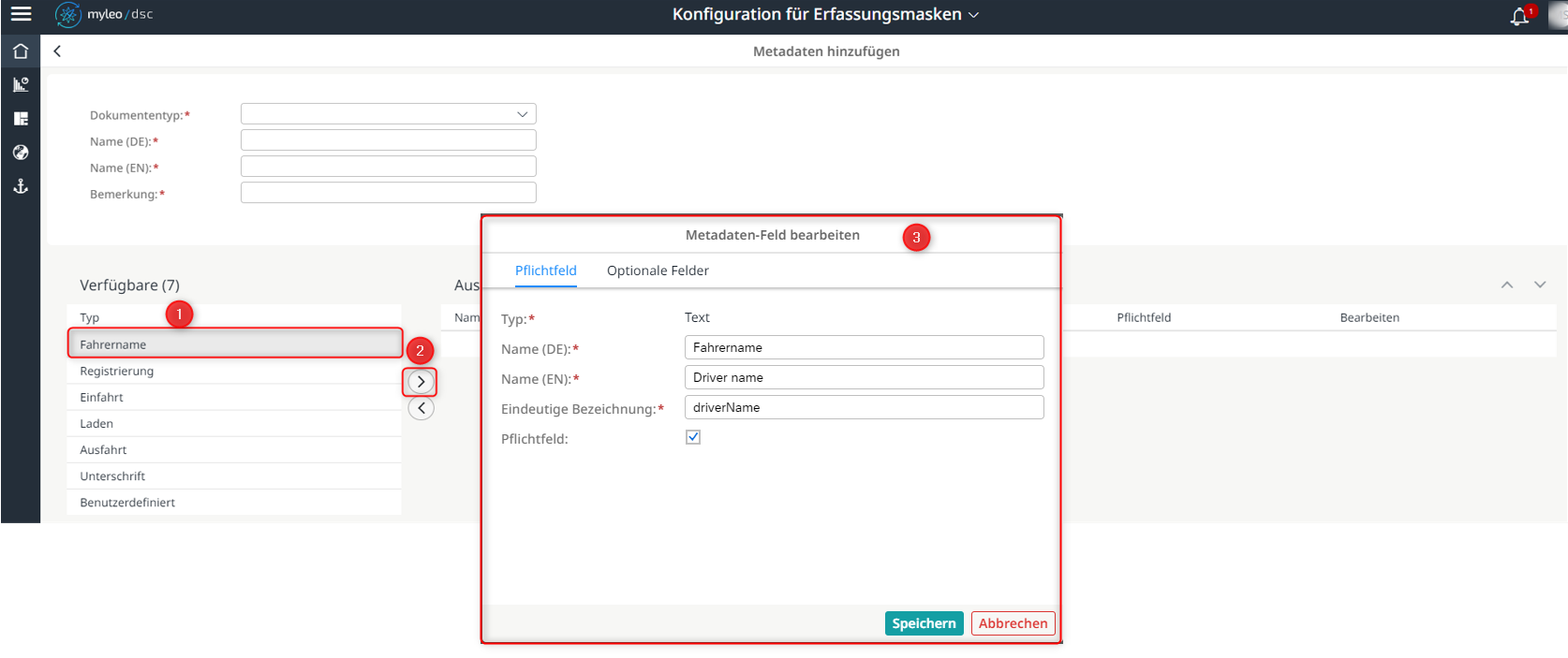
Klicken Sie auf den Speichern Button. Das ausgewählte Feld - in diesem Fall Fahrername - wurde in den Bereich Ausgewählte verschoben:
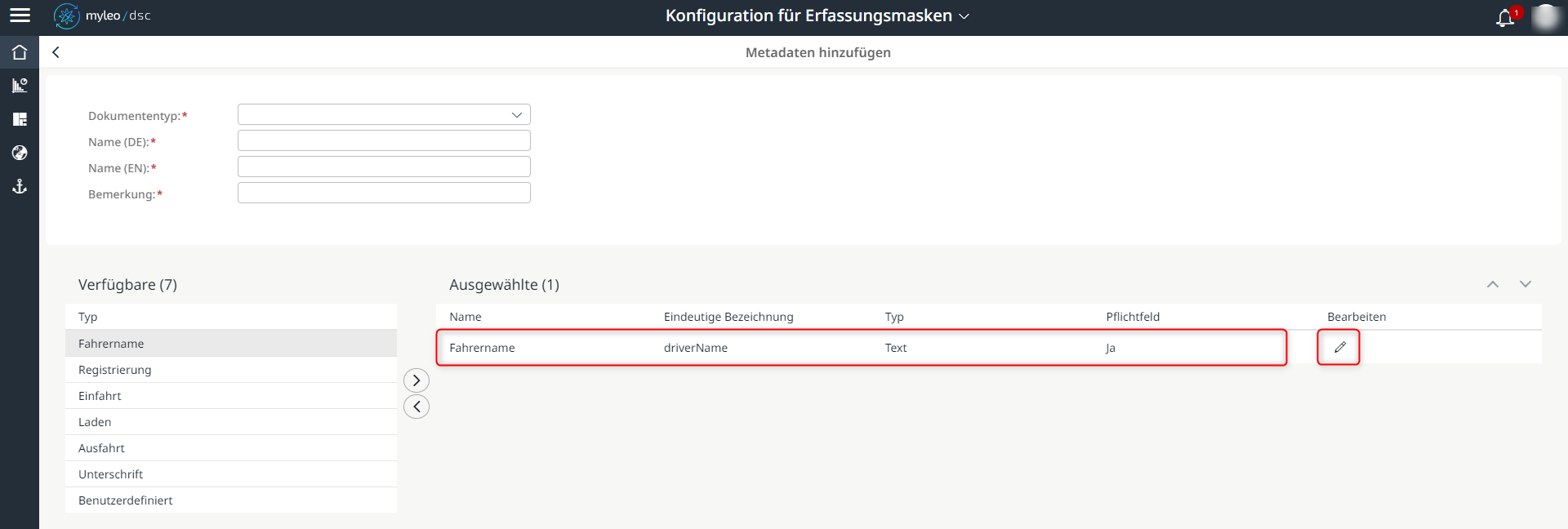
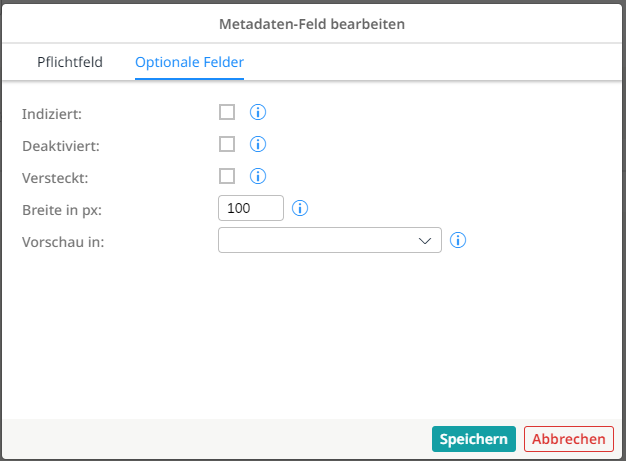
Um die folgenden Optionalen Felder auszufüllen, klicken Sie auf den Stift Button und wechseln Sie zum Tab Optionale Felder:
Indiziert: Wird bei Bedarf für die Performance-Optimierungen verwendet - es ist dann möglich, schneller nach dem Feld suchen zu können
Deaktiviert: Das Feld ist nicht editierbar, sondern wird durch das Backend oder API's ausgefüllt. Der Inhalt des Feldes wird aber angezeigt
Versteckt: Das Feld wird nicht angezeigt und steht nur API's zur Verfügung
Breite in px: Gibt die Breite des Feldes im UI in Pixel an
Vorschau in: Dient zur besonderen Hervorhebung des Feldes in ausgewählten Modulen.
Wenn Sie den Pflichtfeldbereich komplett ausgefüllt haben, können Sie mit einem Klick auf Speichern die Metadaten anlegen.
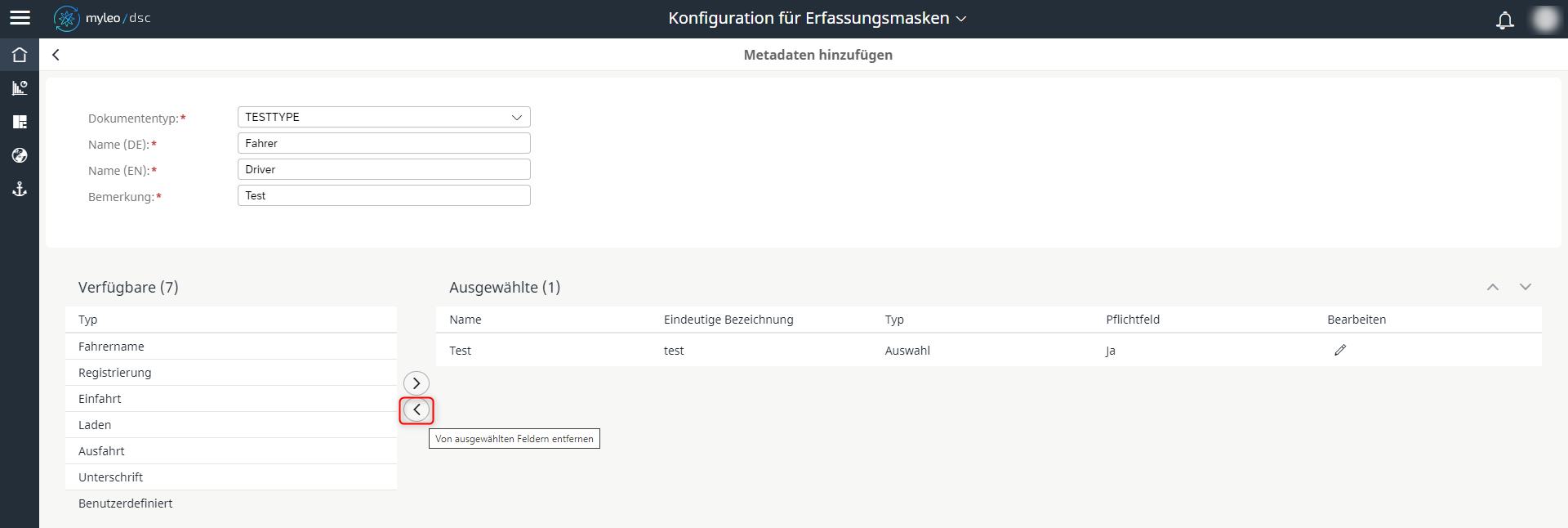
Über die Auswahl des Buttons Zurücksetzen kann die Konfiguration wieder entfernt werden.
Konfiguration für Erfassungsmasken - Benutzerdefinierte Felder anlegen
Wählen Sie bei Verfügbare Benutzerdefiniert und klicken Sie auf den Pfeil Button. Im Metadaten-Feld bearbeiten Fenster wählen Sie bei Typ Telefonnummer aus.
Das Feld Eindeutige Bezeichnung darf keine Leerzeichen und auch keine Sonderzeichen enthalten. Es sind nur Buchstaben und Ziffern erlaubt.
Tragen Sie die erforderlichen Daten ein und speichern Sie Ihre Eingaben.
Updated over 1 year ago