
Bestandsübersicht
Willkommen in Deiner Bestandsübersicht! Dieses Handbuch erklärt Dir alle Funktionen im Detail, damit Du Deinen Bestand effizient verwalten, filtern und fehlerfrei anpassen kannst. Die Bestandsübersicht ist Dein zentrales Werkzeug, um den Status und die Positionen Deiner Bestandsdaten in Echtzeit zu überwachen und aktuell zu halten.
Berechtigungen
Wichtiger HinweisDieses Manual beschreibt alle Funktionen, welche die APP Bestandsübersicht umfasst. Unter Umständen steht Dir nicht der volle Funktionsumfang zur Verfügung.
Das liegt dann daran, dass Du nicht alle notwendigen Berechtigungen z. B. zum Hinzufügen, Bearbeiten und Löschen von Einträgen aus der APP Bestandsübersicht hast.
Du bekommst entweder entsprechende Fehlermeldungen angezeigt, oder die Funktions-Buttons wie der Hinzufügen-Button (+), der Bearbeitungs-Button mit Stift-Symbol und der Löschen-Button sind ausgegraut – das bedeutet: inaktiv gesetzt und können nicht angeklickt werden.
Bestandsübersicht öffnen und Zurück-Button
Mit einem Einfach-Klick auf die Kachel Bestandsübersicht in Deinem Home Dashboard öffnest Du die APP:
Bestandsübersicht öffnen
Du siehst als erstes eine Übersicht als Einstieg in die APP Bestandsübersicht.
Wenn Du die ausgewählte APP wieder verlassen möchstest, klicke einfach auf den Zurück-Button und Du bist wieder in deinem Home Dashboard

Zurück-Button
myleo / dsc Benachrichtigungen & Informationen
Beim Arbeiten mit myleo / dsc werden Benachrichtigungen und Informationen vom System zur Verfügung gestellt. Die meisten Informationen werden automatisch eingeblendet – einige kannst Du selbst abrufen.
Von myleo / dsc gesendete Benachrichtigungen
Benachrichtigungen über die Glocke
Der Glockensymbol-Button weist Dich durch Änderung des Aussehens auf neue Benachrichtigungen hin.

Glocke - Button
Wenn der Glockensymbol-Button einen roten Punkt aufzeigt, dann hast Du neue Benachrichtigungen:

Glocke mit Benachrichtigung
Validierungsmeldungen
Wenn du z. B. Stammdaten anlegst in einem Formular, dann werden Deine Eingaben validiert – das heißt, sie werden auf Gültigkeit überprüft. Pflichtfelder sind mit einem Sternchen gekennzeichnet und müssen valide gefüllt werden. Optionale Felder sind nicht verpflichtend. Falls Du die optionalen Felder, also die Nicht-Pflichtfelder ausfüllst, achte bitte darauf, dass hier u. U. nur bestimmte Zeichen zulässig und einige Zeichen verpflichtend bei der Eingabe sind. Entsprechende Validierungsmeldungen werden eingeblendet.
Erfolgsmeldungen
Erfolgsmeldung werden bei erfolgreichem Ausführen einer Aktion - die von Dir als Nutzer ausgelöst wurde - zur Bestätigung geschickt. Wenn Du z. B. einen Eintrag für eine Worklist angelegt, geändert oder gelöscht hast, wird eine Erfolgsmeldung in die rechte obere Ecke des Screens eingeblendet. Wenn der Name z. B. eines neu angelegten Eintrags als Link hinterlegt und zur Verdeutlichung in blauer Farbe geschrieben ist, dann ist er anklickbar, um sofort zur Detailansicht zu springen.
Warnhinweise
Wenn durch eine deiner Aktionen z. B. Löschen eines Eintrags ein Fehler hervorgerufen werden könnte oder Informationen verloren gehen könnten, wird Dir ein Warnhinweis in Form eines Pop-up Fensters eingeblendet. Du kannst durch Klick auf einen der Buttons im Warnhinweis entscheiden, welche der angebotenen Aktionen Du ausführen oder ob Du den Vorgang abbrechen möchtest.
Fehlermeldungen
Fehlermeldungen werden in Form eines Pop-up Fensters eingeblendet. Du erhälst i. d. R. sprechende Texte, um den Fehler zu beschreiben. Es kann sich um Fehler aller Art handeln.
Informationen, die Du als User selbst abrufen kannst
Tooltip
An vielen Stellen in myleo / dsc sind Tooltips hinterlegt z. B. bei den Buttons oder bei Feldern. Wenn Du über diese Stellen hoverst – also mit der Mouse überfahren, werden diese hinterlegten Infotexte für Dich sichtbar gemacht. Z. B. hier im Screenshot der Tooltip für den Hinzufügen-Button(+) :
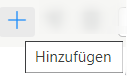
Hinzufügen-Button
Info-Button
Ein Klick auf den Info-Button bewirkt, dass sich ein Pop-up Fenster mit weiterführenden Informationen öffnet.

Info-Button
Übersicht - Worklist
🛠️ 1. Erste Schritte & Datenabfrage
Bevor Du Daten einsehen kannst, musst Du festlegen, welchen Bereich Du betrachten möchtest, oder gezielt nach Einträgen suchen.
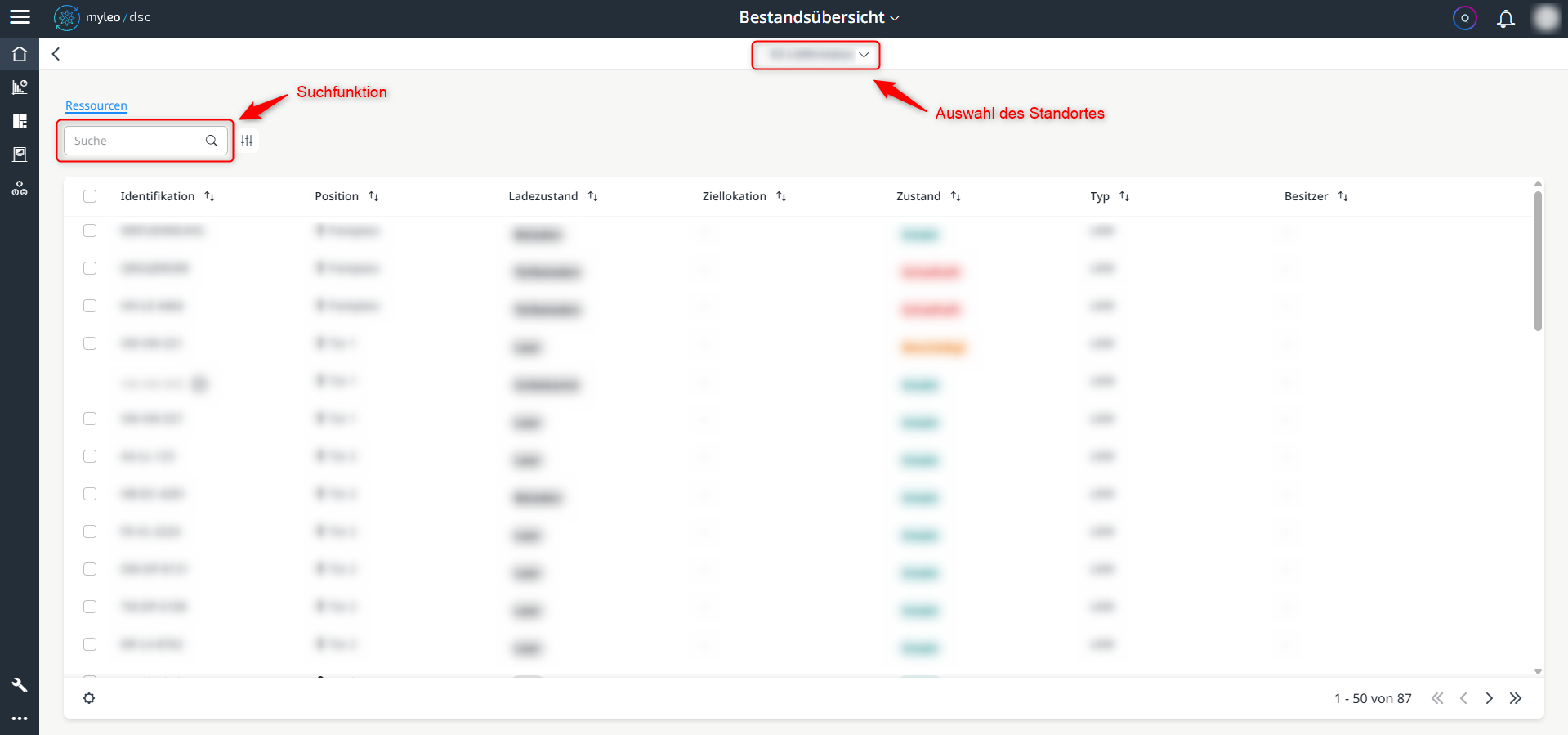
Ansicht der Kopfleiste. In der Mitte befindet sich das Drop-Down-Menü für den Standortwechsel, Links daneben das Eingabefeld für die Echtzeitsuche
📍 Standortauswahl
- Funktion: Bevor Daten geladen werden, musst Du zuerst festlegen, für welchen physischen oder logistischen Standort Du die Bestandsübersicht sehen möchtest.
- Bedienung: Klicke auf das Drop-down-Menü der Standortauswahl und wähle den gewünschten Standort aus. Die Tabelle aktualisiert sich daraufhin automatisch mit den passenden Datensätzen.
🔍 Suchfunktion
- Funktion: Wenn Du nach ganz bestimmten Ressourcen oder Inhalten in Deinem Bestand sucht, hilft Dir das integrierte Suchfeld weiter.
- Bedienung: Tippe einen Suchbegriff (z. B. Identifikationsnummer oder Freitext) in das Suchfeld ein. Die Liste filtert die Treffer noch während der Eingabe in Echtzeit.
🎛️ 2. Filtern und Ansichten anpassen
Um bei großen Datenmengen den Überblick zu behalten, stehen Dir einige Filterwerkzeuge und Konfigurationsmöglichkeiten zur Verfügung.

Die Filter-Leiste im Detail. Über die einzelnen Schaltflächen können Kriterien für Ladezustand, Typ und Zustand flexibel miteinander kombiniert werden
🌪️ Inhalte filtern (Vorauswahl)
- Funktion: Wenn Dich im täglichen Arbeitsablauf nur ein Teil der Daten interessiert, kannst Du über die Schnellfilter eine gezielte Vorauswahl treffen.
- Auswirkung: Sobald Du ein Filterkriterium aktivierst, wird Deine Arbeitsliste (Worklist) sofort aktualisiert und bereinigt.
📊 Erweiterte Filterdetails
Du kannst Deinen Bestand präzise nach drei Hauptkriterien einschränken und kombinieren:
- Ladezustand: Filterung nach der Kapazität (Beladen, Teilbeladen, Leer, Unbekannt)
- Typ: Eingrenzung auf bestimmte Fahrzeugarten (z.B. LKW, Wechselbrücke, PKW)
- Zustand: Sortierung nach dem physischen Status (intakt, beschädigt oder schadhaft).
⚙️ 3. Tabellenansicht konfigurieren
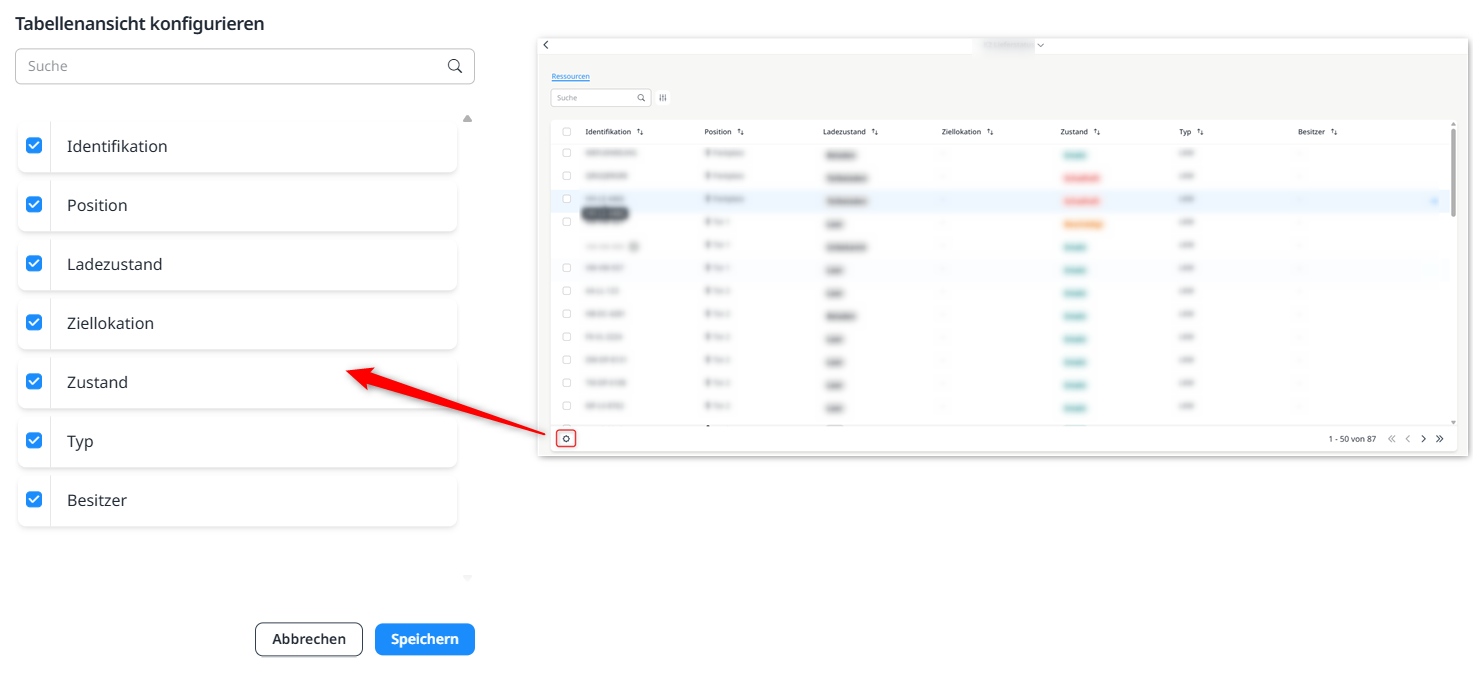
Tabellenkonfiguration öffnen und gewünschte Spalten anzeigen lassen
- Funktion: Ist Deine Worklist zu voll oder enthält Spalten, die Du aktuell nicht benötigst? Du kannst das Layout komplett anpassen.
- Bedienung: Öffne die Tabellenkonfiguration, um Spalten ein- oder auszublenden.
📦 4. Bestandsdaten & Listenverwaltung
Die Tabelle bildet das Herzstück der Übersicht. Hier verwaltest Du die Datensätze und navigierst durch die Seiten.
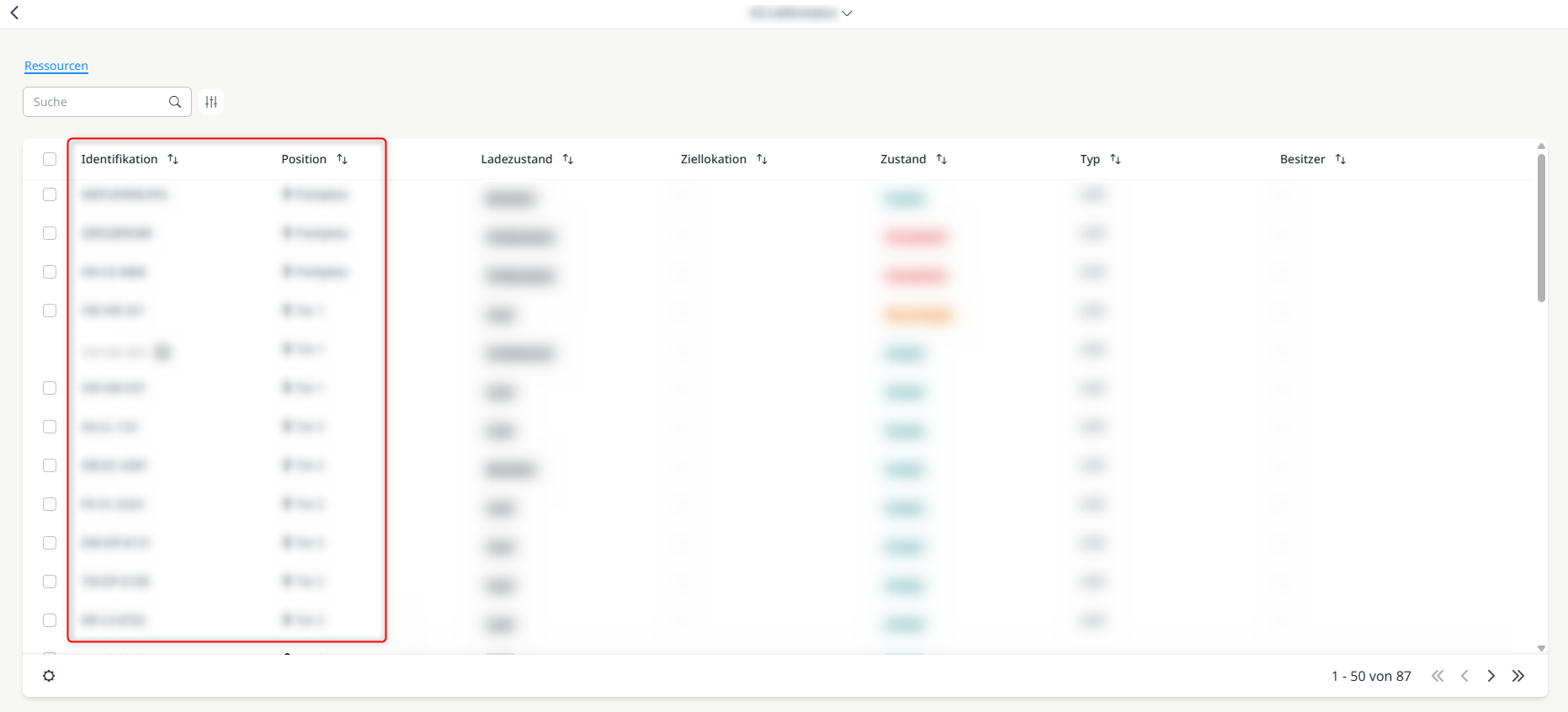
Ausschnitt der Bestandsliste. Die Spalten „Identifikation“ (eindeutige ID) und „Position“ sind hier für eine schnelle Orientierung farblich hervorgehoben.
📋 Dein Bestand im Detail
In der zentralen Tabelle siehst Du alle relevanten Kerninformationen zu jeder Ressource auf einen Blick:
- Identifikation: Die eindeutige Kennung der Ressource.
- Position: Der Ort, an dem sich die jeweilige Ressource auf dem aktuellen Standort gerade befindet.
- Ladezustand: Die aktuelle Beladung der Ressource (z.B. Beladen, Teilbeladen, Leer).
- Ziellokation: Der Ort, zu dem die Ressource die Lieferung bringen soll.
- Zustand: Der aktuelle Zustand der Ressource (Intakt, Schadhaft, Beschädigt).
- Typ: Der Typ der Ressource (z.B. LKW, Auflieger, Wechselbrücke).
- Besitzer: Aktueller Besitzer der Ressource.
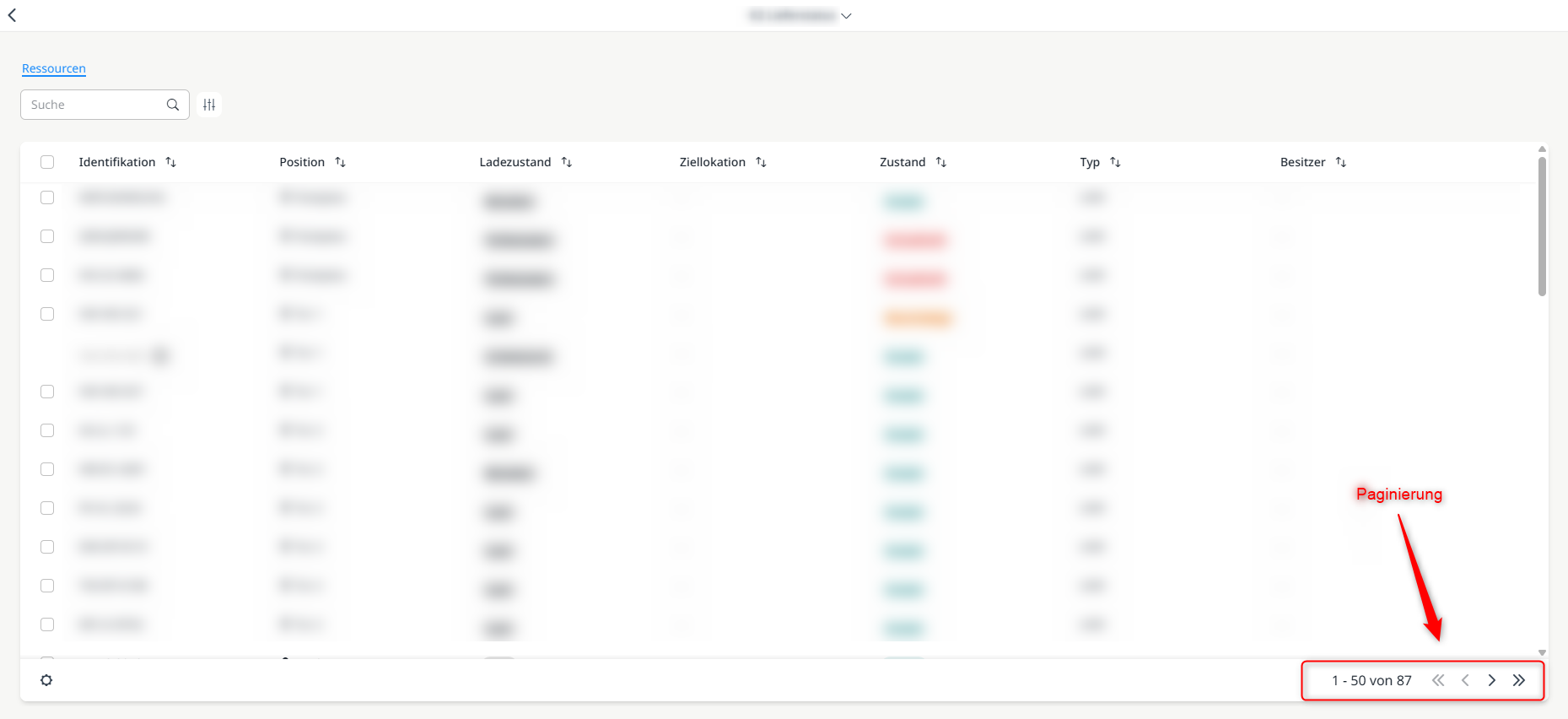
Die Steuerung der Seitennavigation in der Tabellenfußzeile. Die Pfeiltasten sind im aktuellen Zustand aktiv, da die Liste mehr als eine Seite umfasst.
📄 Seitennavigation (Paginierung)
Wenn Dein Bestand mehr Einträge enthält, als auf einer Tabellenseite Platz finden, greift die automatische Seitenaufteilung.
- Vor- und Zurückblättern: Nutze die Pfeiltasten am unteren Ende der Tabelle, um seitenweise durch Deine Worklist zu navigieren.
- Statusanzeige: Das System zeigt Dir jederzeit exakt an, auf welcher Seite Du Dich aktuell befindest (z. B. „1-50 von 87“).
Paginierungs-Verhalten bei kurzen ListenWenn Deine Arbeitsliste so kurz ist, dass sie komplett auf eine einzige Seite passt, sind die Pfeiltasten ausgegraut und können nicht angeklickt werden. Das ist ein gewolltes Systemverhalten.
📝 5. Vorhandene Daten in der Detailansicht bearbeiten
Um Deine Bestandsdaten aktuell und korrekt zu halten, kannst Du die Ressourcen direkt in einer separaten Bearbeitungsmaske anpassen.
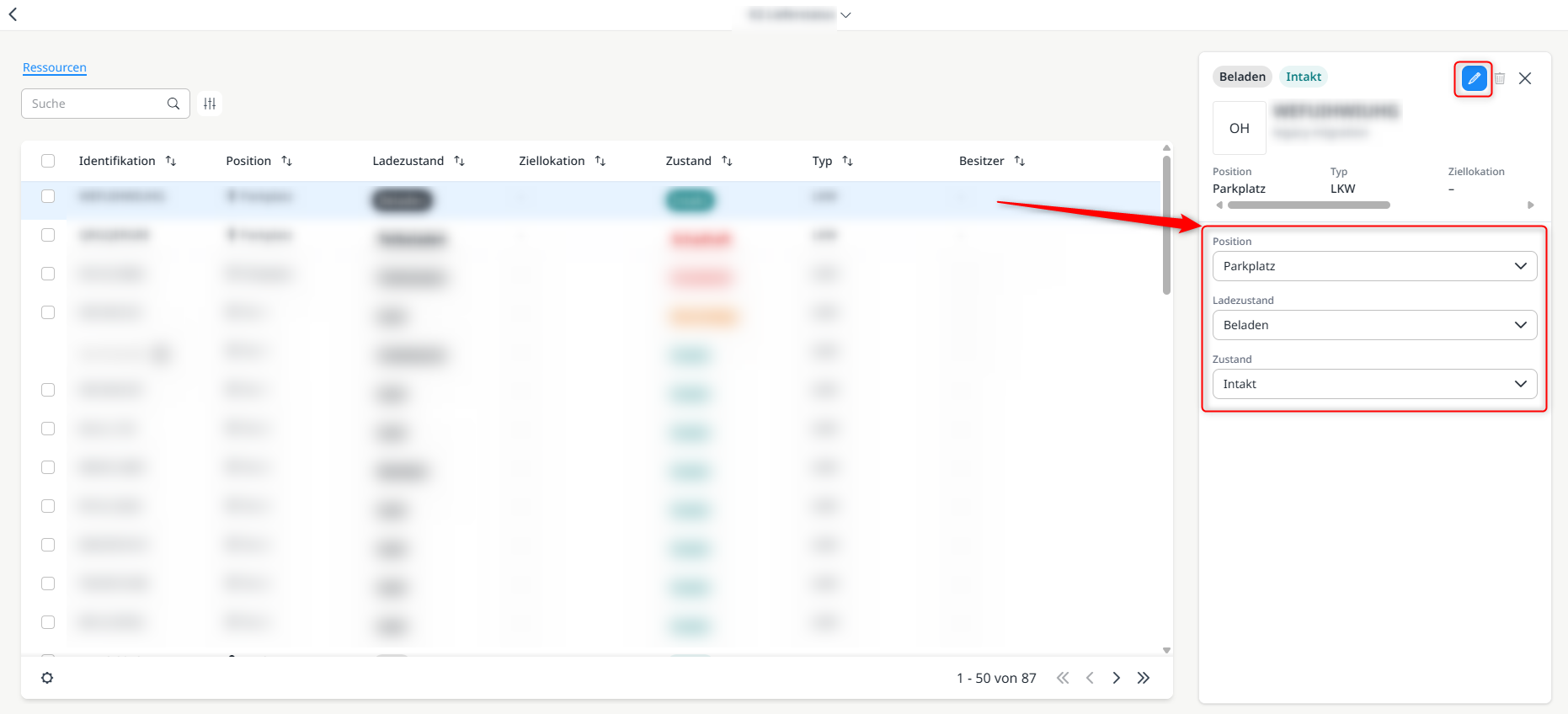
Die geöffnete Detailansicht einer Ressource mit den editierbaren Feldern für die Position, Ladezustand und Zustand
Ressource für die Bearbeitung auswählen
- Klicke in Deiner Worklist auf die Ressource, die Du anpassen möchtest, um deren Detailansicht zu öffnen.
Inhalte überprüfen und anpassen
- Überprüfe in der geöffneten Maske die aktuellen Werte für Position, Ladezustand und Zustand.
- Um Änderungen vorzunehmen, aktiviere zuerst den Bearbeitungsmodus mit Hilfe des Bearbeitungs-Button mit Stift-Symbol, klicke einfach auf die jeweiligen Felder und wähle den neuen Wert aus den bereitgestellten Auswahllisten.
Änderungen dauerhaft sichern
- Überprüfe alle geänderten Daten noch einmal visuell auf Korrektheit.
- Klicke anschließend auf die Schaltfläche "Speichern".
- Das System übernimmt die neuen Daten direkt in die Bestandsübersicht
⚖️ 6. Zusammenfassung der Systemregeln
Für eine fehlerfreie Nutzung des Systems müssen die folgenden festen Validierungsregeln und Mechanismen beachtet werden:
Wichtige Systemrestriktion zur DatenbearbeitungEin Datensatz darf für eine Bearbeitung niemals den Ladezustand 'Unbekannt' besitzen. Solche Datensätze sind im System für manuelle Änderungen blockiert und müssen gegebenenfalls vorab freigegeben werden.
- Dynamische Steuerung der Navigation: Die Seitennavigation (Pfeiltasten) passen sich der Datenmenge an. Sie schalten sich automatisch ab, sobald alle Daten auf einer einzelnen Seite Platz finden.
- Echtzeit-Aktualisierung (Worklist): Filter- und Suchaktionen werden ohne Verzögerung oder manuelles Neuladen direkt auf die aktive Worklist angewendet.
- Pflichtfelder bei der Korrektur: Die drei Kernattribute Position, Ladezustand und Zustand sind voneinander abhängige Systemdaten und müssen bei Änderungen über die vorgegebenen Auswahllisten validiert werden.
🔍 7. Fehlerbehebung (Troubleshooting)
Klicke auf die jeweiligen Probleme, um die Ursachen und die passenden Systemlösungen einzublenden:
❌ Problem: Die Tabelle bleibt nach der Standortauswahl komplett leer.
- Mögliche Ursache: Für den ausgewählten Standort sind im System aktuell keine Bestandsdaten hinterlegt, oder ein aktiver Filter blockiert die Anzeige.
- Lösung: Überprüfe, ob in der Filterleiste noch alte Kriterien (z. B. ein bestimmter Typ oder Zustand) aktiv sind, und setze diese zurück. Teste testweise einen anderen Standort, um einen Systemfehler auszuschließen.
❌ Problem: Ein bestimmter Datensatz lässt sich nicht anklicken oder bearbeiten.
- Mögliche Ursache: Der Datensatz besitzt den geschützten Ladezustand 'Unbekannt'. Das System sperrt diese Einträge automatisch für manuelle Änderungen.
- Lösung: Kontrolliere den angezeigten Ladezustand des Artikels in der Worklist. Handelt es sich um den Status 'Unbekannt', wende Dich an den Systemadministrator, um den Datensatz im Backend freizugeben.
❌ Problem: Die Suchfunktion liefert keine Ergebnisse, obwohl der Artikel existiert.
- Mögliche Ursache: Es liegt ein Tippfehler vor, oder der Suchbegriff passt nicht zu den indizierten Spalten.
- Lösung: Lösche die Eingabe und versuche es mit einer kürzeren Zeichenkette oder der exakten Identifikation. Achte darauf, dass keine führenden oder abschließenden Leerzeichen im Suchfeld vorhanden sind.
❌ Problem: Die Pfeiltasten zur Seitennavigation reagieren nicht.
- Mögliche Ursache: Es handelt sich um ein gewolltes Systemverhalten, wenn die gesamte Arbeitsliste auf eine einzige Seite passt.
- Lösung: Prüfe am unteren Tabellenrand die Anzeige der Seitenzahl. Steht dort „x von 1“, ist die Inaktivität der Tasten korrekt, da keine weiteren Seiten zum Blättern existieren.
Updated about 2 months ago