
Geschäftspartner
In dieser App werden Geschäftspartner der Company mit Ihren Stammdaten (Anrede, Name, Typ, Adresse, Sprache) angelegt. Wird beispielsweise ein Datensatz vom Typ Spedition angelegt, wird dieser als Spediteur angezeigt. Datensätze vom Typ Kunde / Lieferant werden als Start- oder Zielpunkt je nach In- oder Outboundprozess angezeigt.
Übersicht - Stammdaten - myleo / dsc Glossar
APP Geschäftspartner Berechtigungen
Wichtiger Hinweis
Dieses Manual beschreibt alle Funktionen, welche die APP Geschäftspartner umfasst. Unter Umständen steht Ihnen nicht der volle Funktionsumfang zur Verfügung.
Das liegt dann daran, dass Sie nicht alle notwendigen Berechtigungen z. B. zum Hinzufügen, Bearbeiten und Löschen von Einträgen aus der APP Geschäftspartner haben.
Sie bekommen entweder entsprechende Fehlermeldungen angezeigt, oder die Funktions-Buttons wie der Hinzufügen-Button(+) , der Bearbeitungs-Button mit Stift-Symbol und der Löschen-Button sind ausgegraut – das bedeutet: inaktiv gesetzt und können nicht angeklickt werden.
APP Geschäftspartner öffnen und Zurück-Button
Mit einem Einfach-Klick auf die Kachel Geschäftspartner in Ihrem Home Dashboard öffnen Sie die APP:
Geschäftspartner - Kachel
Sie sehen als erstes eine Übersicht als Einstieg in die APP Geschäftspartner.
Wenn Sie die ausgewählte APP wieder verlassen wollen, klicken Sie einfach auf den Zurück-Button und Sie sind wieder in Ihrem Home Dashboard:

myleo / dsc Benachrichtigungen & Informationen
Beim Arbeiten mit myleo / dsc werden Benachrichtigungen und Informationen vom System zur Verfügung gestellt. Die meisten Informationen werden automatisch eingeblendet – einige können Sie selbst abrufen.
Von myleo / dsc gesendete Benachrichtigungen
Benachrichtigungen über die Glocke
Der Glockensymbol-Button weist Sie durch Änderung des Aussehens auf neue Benachrichtigungen hin.

Wenn der Glockensymbol-Button einen roten Punkt aufzeigt, dann haben Sie neue Benachrichtigungen:

Validierungsmeldungen
Wenn Sie z. B. Stammdaten anlegen in einem Formular, dann werden Ihre Eingaben validiert – das heißt, sie werden auf Gültigkeit überprüft. Pflichtfelder sind mit einem Sternchen gekennzeichnet und müssen valide gefüllt werden. Optionale Felder sind nicht verpflichtend. Falls Sie die optionalen Felder, also die Nicht-Pflichtfelder ausfüllen, achten Sie bitte darauf, dass hier u. U. nur bestimmte Zeichen zulässig und einige Zeichen verpflichtend bei der Eingabe sind. Entsprechende Validierungsmeldungen werden eingeblendet.
Erfolgsmeldungen
Erfolgsmeldung werden bei erfolgreichem Ausführen einer Aktion - die von Ihnen als Nutzer ausgelöst wurde - zur Bestätigung geschickt. Wenn Sie z. B. einen Eintrag für eine Worklist angelegt, geändert oder gelöscht haben, wird eine Erfolgsmeldung in die rechte obere Ecke des Screens eingeblendet. Wenn der Name z. B. eines neu angelegten Eintrags als Link hinterlegt und zur Verdeutlichung in blauer Farbe geschrieben ist, dann ist er anklickbar, um sofort zur Detailansicht zu springen.
Warnhinweise
Wenn durch eine Ihrer Aktionen z. B. Löschen eines Eintrags ein Fehler hervorgerufen werden könnte oder Informationen verloren gehen könnten, wird Ihnen ein Warnhinweis in Form eines Pop-up Fensters eingeblendet. Sie können durch Klick auf einen der Buttons im Warnhinweis entscheiden, welche der angebotenen Aktionen Sie ausführen oder ob Sie den Vorgang abbrechen wollen.
Fehlermeldungen
Fehlermeldungen werden in Form eines Pop-up Fensters eingeblendet. Sie enthalten i. d. R. sprechende Texte, um den Fehler zu beschreiben. Es kann sich um Fehler aller Art handeln.
Informationen, die Sie als User selbst abrufen können
Tooltip
An vielen Stellen in myleo / dsc sind Tooltips hinterlegt z. B. bei den Buttons oder bei Feldern. Wenn Sie über diese Stellen hovern – also mit der Mouse überfahren, werden diese hinterlegten Infotexte für Sie sichtbar gemacht. Z. B. hier im Screenshot der Tooltip für den Hinzufügen-Button(+) :
Info-Button
Ein Klick auf den Info-Button bewirkt, dass sich ein Pop-up Fenster mit weiterführenden Informationen öffnet.

Übersicht - Worklist
Nach dem Öffnen der APP Geschäftspartner haben Sie Sicht auf die Worklist. Hier sind alle Einträge der APP Geschäftspartner aufgelistet:
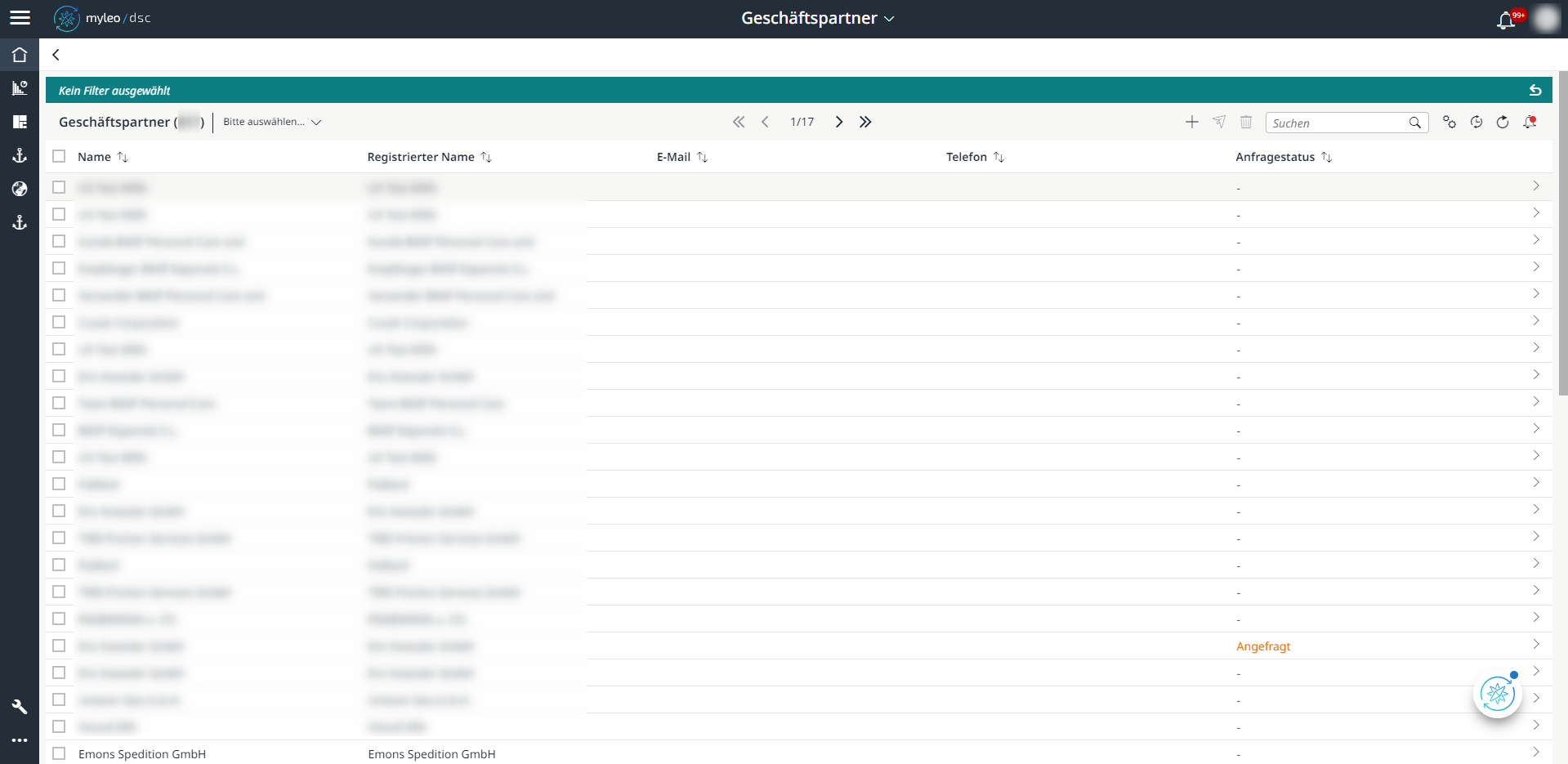
Worklist anzeigen
Filtern & Einstellungen
Wenn die Worklist zu viele Einträge enthält können Sie entsprechende Filter setzen.
Filter setzen
Klicken Sie im Facetfilter(Filterbar) auf den Bereich der Filterfunktion Kein Filter ausgewählt, um das Arbeitsfenster Einstellungen und Filter zu öffnen.

Klicken Sie auf Kein Filter ausgewählt. Im Arbeitsfenster Einstellungen & Filtern wählen Sie die Felder aus, nach denen gefiltert werden soll. Sie können auch nach den Feldern im Such-Feld mit Lupen-Symbol suchen, bevor Sie Ihre Auswahl treffen. Wenn der Filter aktiv ist, werden nur noch die Einträge in der Worklist angezeigt, die dem Filter entsprechen und Ihre Auswahl wird auch sichtbar eingetragen.
Der gesetzte Filter wird auch angezeigt:

Der Filter wird nicht automatisch dauerhaft gespeichert. Beim nächsten Einloggen ist er wieder auf den Default Wert – also kein Filter - zurückgesetzt.
Filter zurücksetzen
Wenn Sie den Filter sofort wieder rückgängig machen wollen, dann klicken Sie auf das Zurücksetzen-Symbol.

Wenn Sie den Filter dauerhaft speichern wollen, können Sie eine Variante erstellen.
Einstellungen
Klicken Sie im Facetfilter (= Filterbar) auf den Bereich der Filterfunktion Kein Filter ausgewählt, um das Arbeitsfenster Einstellungen und Filter zu öffnen.
Wählen Sie den Tab Weitere Einstellungen. Hier können Sie aus dem Dropdown-Listenfeld das Feld aussuchen, nach welchem gruppiert werden soll.
Beispielhafte Gruppierung: Feld Stadt
Für den Screenshot wurde eine beispielhafte Gruppierung nach dem Feld Stadt vorgenommen. Die Worklist ändert dadurch das Erscheinungsbild. Es findet eine alphabetische Sortierung aller Einträge – im Feld Stadt von A-Z statt. Gleichzeitig werden die Einträge zu Gruppen zusammengefasst und jede Gruppe erhält eine entsprechende Überschrift.
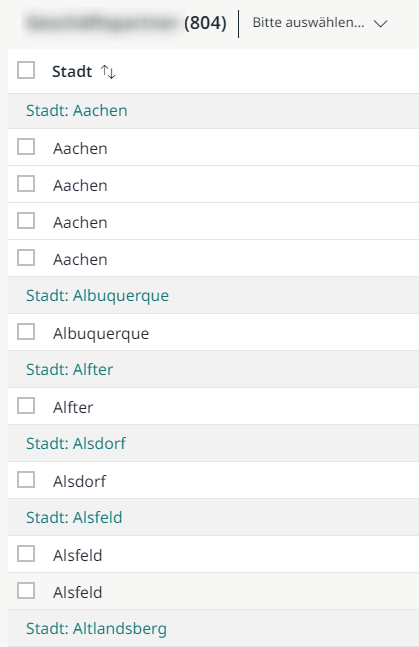
Varianten
Varianten dienen dazu, die Tabellenkonfigurationen, die gesetzten Filter und die Sortierungen einer Worklist dauerhaft zu speichern. Es sind beliebige Kombinationen aus Tabellenkonfiguration, Filter und Feldsortierung möglich.

Varianten anlegen
Nachdem Sie die Tabelle konfiguriert, die gewünschten Filter gesetzt und eventuell die Worklist nach einem Feld aufsteigend oder absteigend sortiert haben, können Sie diese Einstellungen in einer Variante der Worklist sichern. Um eine Variante zu erstellen, klicken Sie auf Bitte auswählen….
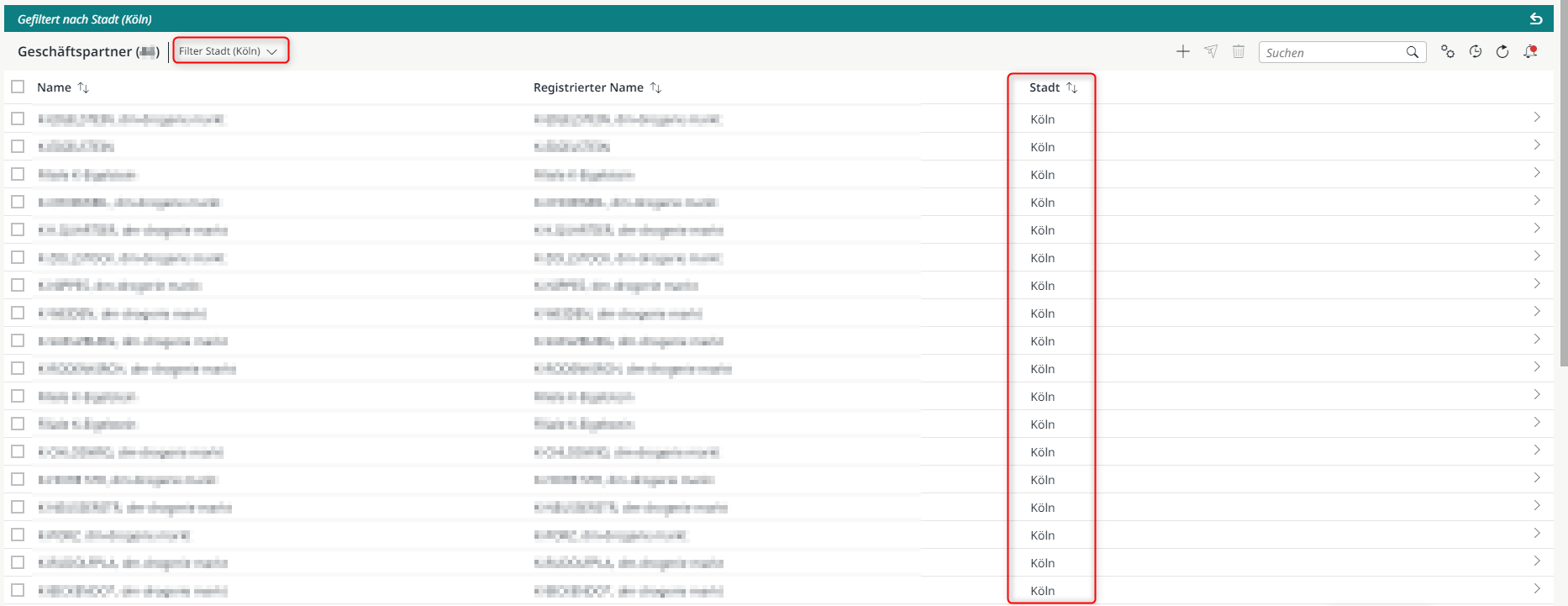
Ein Klick auf den Hinzufügen-Button(+) öffnet das Arbeitsfenster Variante anlegen. Im Feld Beschreibung können Sie einen Beschreibungstext hinterlegen und Sie können wählen, ob Ihre Variante als Standard oder Unternehmensweit gespeichert werden soll. Wählen Sie nichts davon aus, wird die Variante als Private Variante gespeichert. Die erstellten Varianten werden sofort angezeigt – der Button Bitte auswählen… verschwindet, sobald mindestens eine Variante gesetzt ist:
Varianten überschreiben
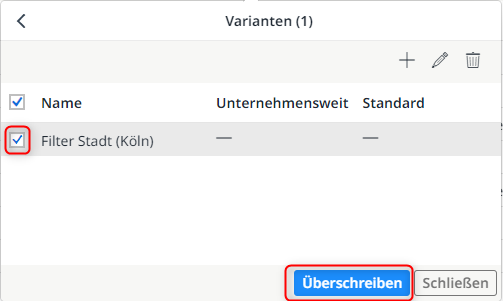
Falls Sie den Umfang oder die Funktion einer Variante ändern wollen, wählen Sie die Variante aus, die Sie ändern möchten. Nehmen Sie die gewünschten Änderungen vor. Klicken Sie den Überschreiben-Button. Ihre Änderungen werden sofort übernommen.
Varianten bearbeiten
Falls Sie den Beschreibungstext oder die Sichtbarkeit einer Variante ändern wollen, wählen Sie die Variante aus, die Sie ändern möchten.
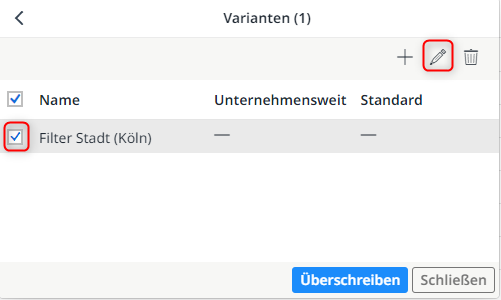
Der Bearbeitungs-Button mit Stift-Symbol wird aktiv gesetzt und Sie können die gewünschten Änderungen z. B. den Beschreibungstext vornehmen.

Zur Bestätigung klicken Sie abschließend den Speichern-Button.
Falls Sie die Tabellenkonfiguration, den gesetzten Filter oder die Feldsortierung ändern wollen, nehmen Sie alle notwendigen Änderungen vor. Danach wählen Sie die Variante aus, die Sie ändern wollen. Zur Bestätigung klicken Sie abschließend den Überschreiben-Button.
Varianten laden
Nach dem Öffnen der APP Geschäftspartner wird der Default der Worklist angezeigt.
Wollen Sie eine gespeicherte Variante sehen, dann können Sie eine Auswahl treffen durch Klick auf Bitte auswählen… und die Variante anklicken. Die Worklist wird dann entsprechend der Variante aufgelistet.
Varianten löschen
Falls eine Variante nicht mehr benötigt wird, können Sie diese auch löschen. Wählen Sie dazu die zu löschende Variante aus. Der Löschen-Button wird dadurch aktiv gesetzt.
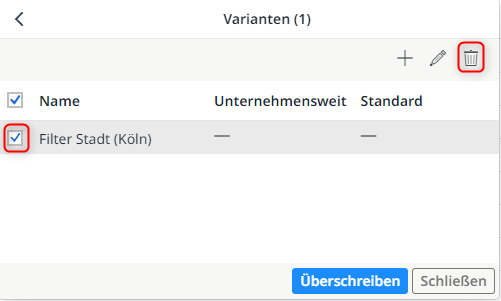
Vor dem endgültigen Löschen erfolgt noch eine Sicherheitsabfrage, bei der Sie den Löschvorgang bestätigen müssen. Nach Bestätigung – ein Klick auf den Löschen-Button – ist die Variante gelöscht.
Wählen Sie den Abbrechen-Button – dann wird der Löschvorgang abgebrochen und nicht ausgeführt. Die Variante bleibt bestehen.
Toolbar Worklist
Toolbar Buttons von links nach rechts:

Worklist - Toolbar
Geschäftspartner (Anzahl)
Die (Anzahl) zeigt an, wie viele Einträge die Worklist enthält.
Anzahl der Einträge pro Seite und Paginierung
Die Anzahl der Einträge pro Seite ist festgelegt. Sie können mittels der Pfeilsymbol-Buttons eine Seite vor bzw. zurückblättern.
Durch die Anzeige, z. B. Seite 4, erkennen Sie auf einen Blick, dass Sie gerade die vierte Seite der Worklist geöffnet haben.
Zum gezielteren und somit schnelleren Auffinden von Einträgen in der Worklist können Sie Filter setzen und Felder anzeigen/nicht anzeigen und sortieren lassen.
Geschäftspartner anlegen
Ein Klick auf den Hinzufügen-Button(+) öffnet das Arbeitsfenster Geschäftspartner anlegen.
Das Arbeitsfenster ist in diese Bereiche gegliedert:
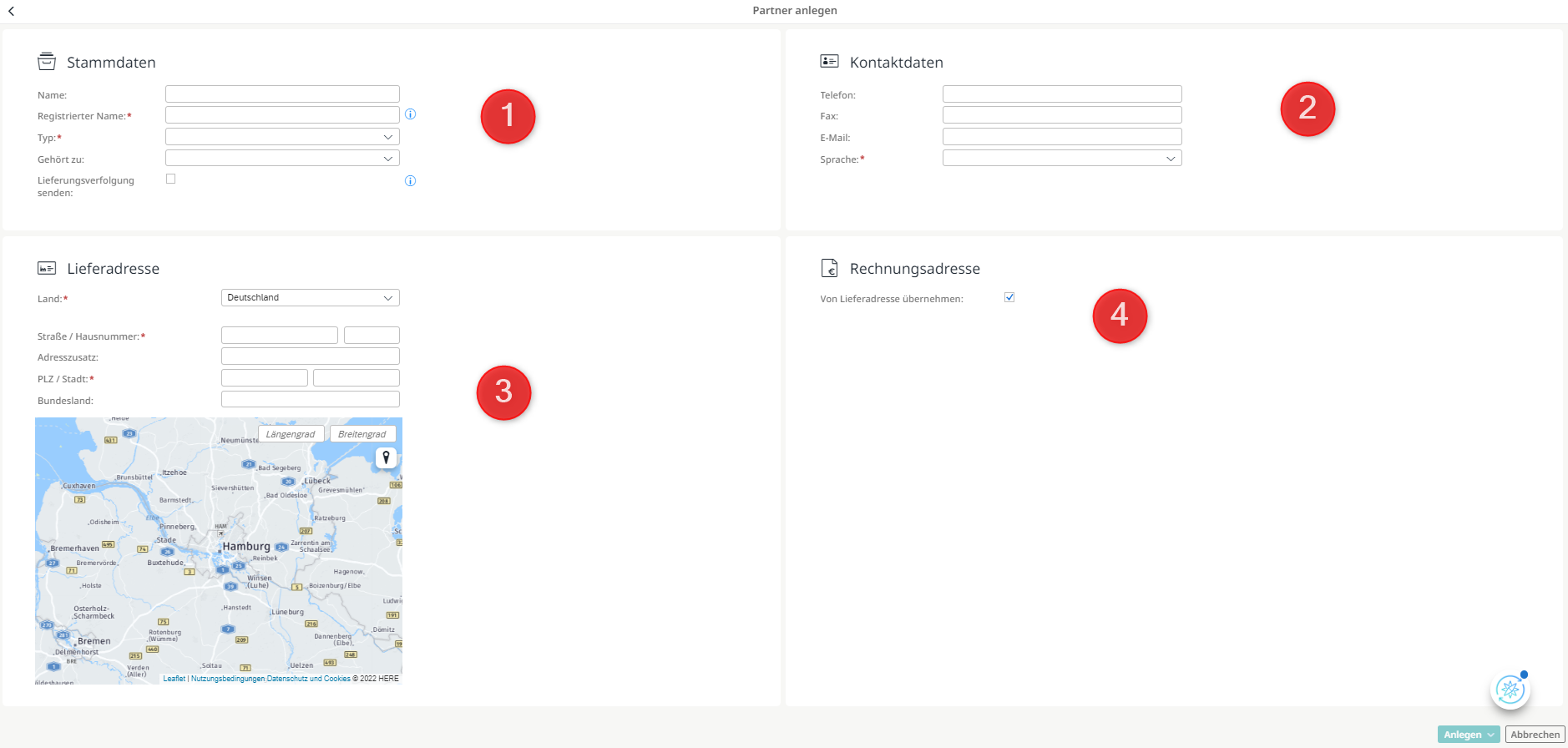
Einen Geschäftspartner anlegen - Bereiche
Geschäftspartner anlegen - Stammdaten
Stammdaten – Pflichtfelder und optionale Felder
Pflichtfelder sind mit einem Sternchen gekennzeichnet und müssen valide gefüllt werden. Optionale Felder sind nicht verpflichtend. Falls Sie die optionalen Felder, also die Nicht-Pflichtfelder ausfüllen, achten Sie bitte darauf, dass hier u. U. nur bestimmte Zeichen zulässig und einige Zeichen verpflichtend bei der Eingabe sind. Entsprechende Validierungsmeldungen werden eingeblendet.
Es werden nur die ersten 50 Einträge angezeigt. Ein entsprechender Hinweis wird eingeblendet.
Wenn Sie nach bestimmten Geschäftspartnern suchen, dann können Sie dies über die Suchen-Funktion bewerkstelligen. Es kann nur ein einziger Eintrag ausgewählt werden. Der ausgewählte Eintrag wird am Ende des Auswahlfensters angezeigt und kann jederzeit überschrieben werden.
Bitte beachten Sie, dass nicht alle Geschäftspartner aus der Liste ausgewählt werden können:
- Wenn Sie versuchen, für den Geschäftspartner sich selbst als Geschäftspartner auszuwählen, wird dies von myleo / dsc validiert und Sie erhalten eine entsprechende Fehlermeldung. Das Feld Gehört zu wird zusätzlich durch eine rote Umrandung gekennzeichnet und der Speichern-Button ist inaktiv.
- Wenn Sie versuchen, einer Konzernmutter eines Ihrer Kindelemente z. B. eine Konzerntochter hinzuzufügen (die im Feld Gehört zu bereits der Konzernmutter zugeordnet ist), wird dies von myleo / dsc validiert und Sie erhalten eine entsprechende Fehlermeldung. Das Feld Gehört zu wird zusätzlich durch eine rote Umrandung gekennzeichnet und der Speichern-Button ist inaktiv.
Geschäftspartner anlegen – Kontaktdaten
Kontaktdaten – Pflichtfelder und optionale Felder
Pflichtfelder sind mit einem Sternchen gekennzeichnet und müssen valide gefüllt werden. Optionale Felder sind nicht verpflichtend. Falls Sie die optionalen Felder, also die Nicht-Pflichtfelder ausfüllen, achten Sie bitte darauf, dass hier u. U. nur bestimmte Zeichen zulässig und einige Zeichen verpflichtend bei der Eingabe sind. Entsprechende Validierungsmeldungen werden eingeblendet.
Hier sind außer den Ziffern von 0-9 noch diese Zeichen erlaubt:
- "+" nur am Anfang, darf nur einmal gesetzt werden
- "-" nicht am Anfang, darf mehrfach gesetzt werden
- "/" nicht am Anfang, darf mehrfach gesetzt werden
- Leerzeichen: nicht am Anfang, darf mehrfach gesetzt werden
- wenn Sie nur die Ziffern von 0-9 eintragen, muss mindestens eine 0 am Anfang stehen
Geschäftspartner anlegen - wann wird der Anlegen-Button aktiv gesetzt?
Sobald Sie alle Pflichtfelder des Arbeitsfensters Geschäftspartner anlegen mit validen Daten gefüllt haben, wird der Anlegen Button aktiv gesetzt und Sie können den Geschäftspartner anlegen.
Menü Button Anlegen
Der Anlegen-Button ist ein Menü-Button - Sie können wählen zwischen Anlegen & Beenden und Anlegen & Anfrage senden.
Wählen Sie diese Option, dann werden Sie zum Arbeitsfenster Anfrage versenden weitergeleitet und Sie können die Verpartnerung initialisieren.
Verpartnerung erneut anfragen
Nach einer Auflösung einer Verpartnerung können Sie über den Anfrage-Versenden-Button mit Papierfliegersymbol erneut eine Anfrage stellen:

Geschäftspartner löschen
Wenn Sie einen Geschäftspartner löschen wollen, dann suchen Sie den entsprechenden Eintrag aus der Worklist und öffnen Sie den Eintrag. In der geöffneten Detailansicht können Sie in jedem Tab über den Löschen-Button die Daten löschen.
Vor dem endgültigen Löschen erfolgt noch eine Sicherheitsabfrage, bei der Sie den Löschvorgang bestätigen müssen. Wählen Sie den Abbrechen-Button – dann wird der Löschvorgang abgebrochen und nicht ausgeführt. Die Daten bleiben bestehen.
Einträge suchen
Sie können über das Such-Feld mit Lupen-Symbol nach bestimmten Einträgen suchen. Das Such-Feld mit Lupen-Symbol erkennen Sie auf einen Blick an dem Lupen-Symbol. Sie können nach vorhandenen Einträgen in der Worklist suchen. Groß- und Kleinschreibung müssen Sie dabei nicht beachten. Ein Klick auf die Lupe startet die Suche und das Suchergebnis wird angezeigt.

Mit dem Zurücksetzen Button können Sie das Such-Feld mit Lupen-Symbol wieder löschen.
Tabelle konfigurieren
Klicken Sie auf den Tabelleneinstellungs-Button, um das Arbeitsfenster zu öffnen.

Die Tabellenkonfiguration, die Sie vornehmen, wird nicht automatisch dauerhaft gespeichert – beim nächsten Einloggen ist die Worklist wieder auf den Default Wert (voreingestellter Standard) zurückgesetzt. Wenn Sie die Einstellungen sofort wieder rückgängig machen wollen, dann schieben Sie die Felder, die Sie nicht mehr in der Worklist angezeigt bekommen wollen einfach wieder zurück.
Wenn Sie Ihre Tabellenkonfigurationen dauerhaft speichern wollen, können Sie eine oder mehrere Varianten erstellen.
Worklist automatisch aktualisieren

Der Autorefresh-Button bietet die Möglichkeit durch Setzen eines Zeitintervalls ein regelmäßiges automatisches Neuladen von Daten zu erzielen, um z. B. eine Worklist zu aktualisieren.

Nachdem Sie das Zeitintervall gesetzt haben, beginnt die Zeit automatisch zu laufen. Sie erkennen das an dem umlaufenden Rand.

Der Autorefresh-Button ist gekoppelt mit dem Refresh-Button. Die beiden Buttons kommunizieren untereinander. Das heißt, wird der Refresh-Button manuell ausgelöst, wird auch der Timer des Autorefresh-Button zurückgesetzt.
Initial ist der Autorefresh-Button deaktiviert. Sie können ein Zeitintervall setzen zwischen 1 Minute und 30 Minuten um den Autorefresh-Button zu aktivieren:
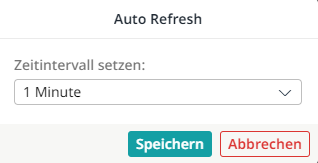
Falls das automatische Neuladen der Seite nicht mehr benötigt wird, können Sie das Zeitintervall einfach wieder auf deaktiviert setzen.
Worklist aktualisieren
Der Refresh-Button bietet die Möglichkeit durch manuelles Klicken ein Neuladen von Daten zu erzielen, um z. B. eine Worklist zu aktualisieren.
Der Refresh-Button ist gekoppelt mit dem Autorefresh-Button. Die beiden Buttons kommunizieren untereinander. Das heißt, wird der Refresh-Button manuell ausgelöst, wird auch der aktivierte Timer des Autorefresh-Button zurückgesetzt.
Benachrichtigungen zu Anfragen
Der Glockensymbol-Button weist Sie durch Änderung des Aussehens auf neue Benachrichtigungen zu Anfragen zu Kooperation/en hin – siehe Benachrichtigungen zu Anfragen
Worklist nach Feldern sortieren
Alle Felder, nach welchen sortiert werden kann, sind in der Worklist mit dem Sortiersymbol gekennzeichnet.

Das Sortiersymbol ändert sich im Aussehen – so dass Sie auf einen Blick erkennen, ob bei einem Feld gerade eine Sortierung aktiv ist und wenn, welcher Art die Sortierung ist. Aufsteigende Sortierung bedeutet Sortierung von A-Z und absteigende Sortierung bedeutet Sortierung von Z-A.


Die Sortierung wird nicht automatisch dauerhaft gespeichert, beim nächsten Einloggen wird die Worklist wieder auf den Default Wert zurückgesetzt. Wenn Sie die Sortierung dauerhaft speichern wollen, können Sie eine Variante erstellen.
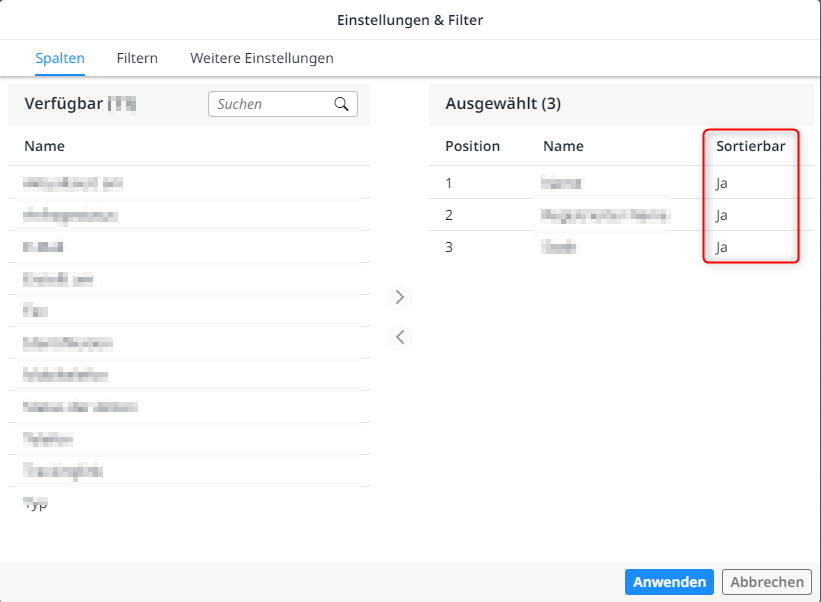
Ob ein Feld sortierbar ist, sehen Sie auch in (fast allen) Arbeitsfenster Einstellungen – dort befindet sich ganz rechts eine Spalte Sortierbar.
Felder & Datenherkunft Worklist
Es werden alle Felder beschrieben, auch die, die per Default nicht angezeigt und über den Tabelleneinstellungs-Button hinzugefügt werden können.
Die Auflistung der Felder der Worklist erfolgt hier von A-Z:
Detailansicht
Um die Detailansicht zu öffnen, suchen Sie einen Eintrag aus der Worklist und klicken Sie den Eintrag an. Die Detailansicht enthält Buttons zur Bearbeitung, zusätzliche Informationen und um die Daten besser zu strukturieren auch thematisch zusammengefasste Tabs.
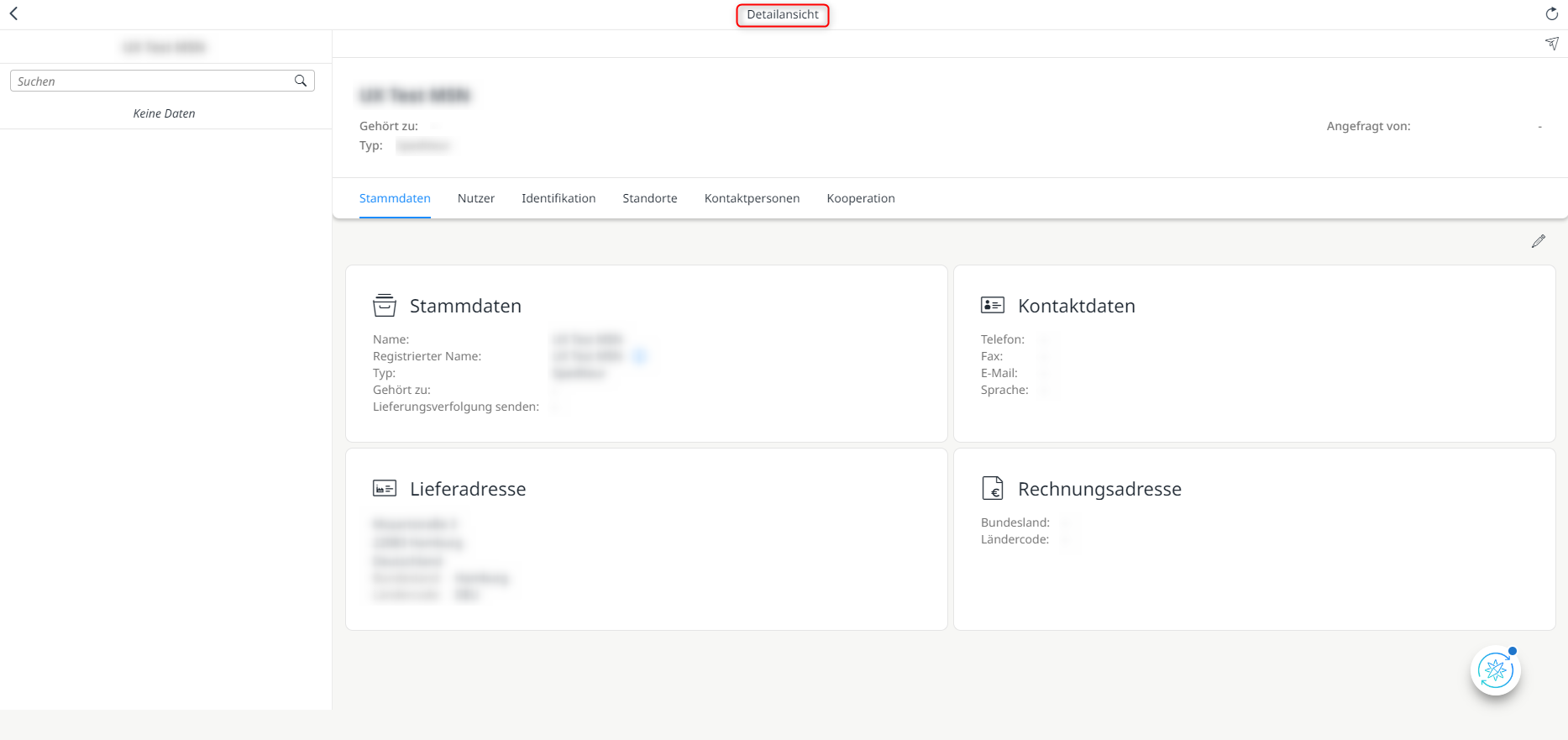
Geschäftspartner - Detailansicht
Geschäftspartner bearbeiten
Wenn Sie einen Geschäftspartner bearbeiten wollen, dann suchen Sie den entsprechenden Eintrag aus der Worklist und öffnen Sie den Eintrag. In der geöffneten Detailansicht können Sie in jedem Tab über den Bearbeitungs-Button mit Stift-Symbol die Daten bearbeiten und ändern.
Detailansicht – Tab Stammdaten
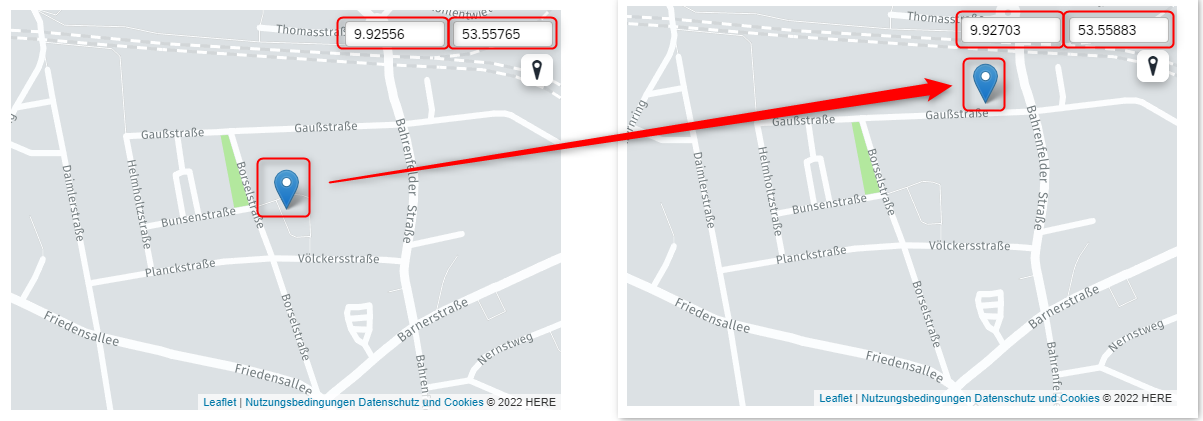
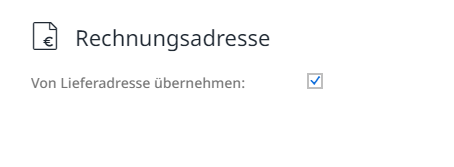
Tab Stammdaten ist unterteilt in die Bereiche:
- Stammdaten
- Kontaktdaten
- Lieferadresse
- Rechnungsadresse
Detailansicht - Tab Nutzer
Im Tab Nutzer können neue Nutzer angelegt, nach Nutzern gesucht, bereits eingetragene Nutzer bearbeitet und auch gelöscht werden.
Nutzer anlegen: Pflichtfelder und optionale Felder
Ein Klick auf den Hinzufügen-Button(+) öffnet das Arbeitsfenster Nutzer anlegen.
Pflichtfelder sind mit einem Sternchen gekennzeichnet und müssen valide gefüllt werden. Optionale Felder sind nicht verpflichtend. Falls Sie die optionalen Felder, also die Nicht-Pflichtfelder ausfüllen, achten Sie bitte darauf, dass hier u. U. nur bestimmte Zeichen zulässig und einige Zeichen verpflichtend bei der Eingabe sind. Entsprechende Validierungsmeldungen werden eingeblendet.
Es werden nur die ersten 50 Einträge angezeigt. Ein entsprechender Hinweis wird eingeblendet.
Wenn Sie nach bestimmten Geschäftspartnern suchen, dann können Sie dies über die Suchen-Funktion bewerkstelligen. Es kann nur ein einziger Eintrag ausgewählt werden. Der ausgewählte Eintrag wird am Ende des Auswahlfensters angezeigt und kann jederzeit überschrieben werden.
Bitte beachten Sie, dass nicht alle Geschäftspartner aus der Liste ausgewählt werden können:
- Wenn Sie versuchen, für den Geschäftspartner sich selbst als Geschäftspartner auszuwählen, wird dies von myleo / dsc validiert und Sie erhalten eine entsprechende Fehlermeldung. Das Feld Gehört zu wird zusätzlich durch eine rote Umrandung gekennzeichnet und der Speichern-Button ist inaktiv.
- Wenn Sie versuchen, einer Konzernmutter eines Ihrer Kindelemente z. B. eine Konzerntochter hinzuzufügen (die im Feld Gehört zu bereits der Konzernmutter zugeordnet ist), wird dies von myleo / dsc validiert und Sie erhalten eine entsprechende Fehlermeldung. Das Feld Gehört zu wird zusätzlich durch eine rote Umrandung gekennzeichnet und der Speichern-Button ist inaktiv.
Nutzer suchen
Sie können über das Such-Feld mit Lupen-Symbol nach bestimmten Einträgen suchen. Das Such-Feld mit Lupen-Symbol erkennen Sie auf einen Blick an dem Lupen-Symbol. Groß- und Kleinschreibung müssen Sie dabei nicht beachten. Ein Klick auf die Lupe startet die Suche und das Suchergebnis wird angezeigt.
Nutzer bearbeiten
Falls Sie eine Information zum Nutzer ändern wollen, wählen Sie den Nutzer aus, den Sie ändern möchten. Der Bearbeitungs-Button mit Stift-Symbol wird aktiv gesetzt und Sie können die gewünschten Änderungen vornehmen.
Zur Bestätigung klicken Sie abschließend den Speichern-Button.
Nutzer löschen
Wenn Sie einen Nutzer löschen wollen, dann suchen Sie den entsprechenden Eintrag aus der Worklist und öffnen Sie den Eintrag. Der Löschen-Button wird aktiv gesetzt und Sie können die Daten löschen.
Vor dem endgültigen Löschen erfolgt noch eine Sicherheitsabfrage, bei der Sie den Löschvorgang bestätigen müssen. Wählen Sie den Abbrechen-Button – dann wird der Löschvorgang abgebrochen und nicht ausgeführt. Die Daten bleiben bestehen.
Felder & Datenherkunft Worklist Tab Nutzer
Es werden alle Felder beschrieben, auch die, die per Default nicht angezeigt und über den Tabelleneinstellungs-Button hinzugefügt werden können.
Die Auflistung der Felder der Worklist erfolgt hier von A-Z:
Detailansicht – Tab Identifikation
Im Tab Identifikation können neue Identifikations-IDs angelegt, nach Identifikations-IDs gesucht, bereits eingetragene Identifikations-IDs bearbeitet und auch gelöscht werden.
Identifikations-ID anlegen: Pflichtfelder und optionale Felder
Ein Klick auf den Hinzufügen-Button(+) öffnet das Arbeitsfenster Identifikation anlegen.
Pflichtfelder sind mit einem Sternchen gekennzeichnet und müssen valide gefüllt werden. Optionale Felder sind nicht verpflichtend. Falls Sie die optionalen Felder, also die Nicht-Pflichtfelder ausfüllen, achten Sie bitte darauf, dass hier u. U. nur bestimmte Zeichen zulässig und einige Zeichen verpflichtend bei der Eingabe sind. Entsprechende Validierungsmeldungen werden eingeblendet.
Es werden nur die ersten 50 Einträge angezeigt. Ein entsprechender Hinweis wird eingeblendet.
Wenn Sie nach bestimmten Geschäftspartnern suchen, dann können Sie dies über die Suchen-Funktion bewerkstelligen. Es kann nur ein einziger Eintrag ausgewählt werden. Der ausgewählte Eintrag wird am Ende des Auswahlfensters angezeigt und kann jederzeit überschrieben werden.
Bitte beachten Sie, dass nicht alle Geschäftspartner aus der Liste ausgewählt werden können:
- Wenn Sie versuchen, für den Geschäftspartner sich selbst als Geschäftspartner auszuwählen, wird dies von myleo / dsc validiert und Sie erhalten eine entsprechende Fehlermeldung. Das Feld Gehört zu wird zusätzlich durch eine rote Umrandung gekennzeichnet und der Speichern-Button ist inaktiv.
- Wenn Sie versuchen, einer Konzernmutter eines Ihrer Kindelemente z. B. eine Konzerntochter hinzuzufügen (die im Feld Gehört zu bereits der Konzernmutter zugeordnet ist), wird dies von myleo / dsc validiert und Sie erhalten eine entsprechende Fehlermeldung. Das Feld Gehört zu wird zusätzlich durch eine rote Umrandung gekennzeichnet und der Speichern-Button ist inaktiv.
Identifikations-ID suchen
Sie können über das Such-Feld mit Lupen-Symbol nach bestimmten Einträgen suchen. Das Such-Feld mit Lupen-Symbol erkennen Sie auf einen Blick an dem Lupen-Symbol. Groß- und Kleinschreibung müssen Sie dabei nicht beachten. Ein Klick auf die Lupe startet die Suche und das Suchergebnis wird angezeigt.
Identifikations-IDs bearbeiten
Falls Sie eine Information zu einer Identifikations-ID ändern wollen, wählen Sie die ID aus, den Sie ändern möchten. Der Bearbeitungs-Button mit Stift-Symbol wird aktiv gesetzt und Sie können die gewünschten Änderungen vornehmen.
Zur Bestätigung klicken Sie abschließend den Speichern-Button.
Identifikations-ID löschen
Wenn Sie eine Identifikations-ID löschen wollen, dann suchen Sie den entsprechenden Eintrag aus der Worklist und öffnen Sie den Eintrag. Der Löschen-Button wird aktiv gesetzt und Sie können die Daten löschen.
Vor dem endgültigen Löschen erfolgt noch eine Sicherheitsabfrage, bei der Sie den Löschvorgang bestätigen müssen. Wählen Sie den Abbrechen-Button – dann wird der Löschvorgang abgebrochen und nicht ausgeführt. Die Daten bleiben bestehen.
Felder & Datenherkunft Worklist Tab Identifikation
Es werden alle Felder beschrieben, auch die, die per Default nicht angezeigt und über den Tabelleneinstellungs-Button hinzugefügt werden können.
Die Auflistung der Felder der Worklist erfolgt hier von A-Z:
Detailansicht – Tab Standorte
Im Tab Standorte können neue Standorte angelegt, nach Standorten gesucht, bereits eingetragene Standorte bearbeitet und auch gelöscht werden.
Standort anlegen: Pflichtfelder und optionale Felder
Ein Klick auf den Hinzufügen-Button(+) öffnet das Arbeitsfenster Kontaktperson anlegen.
Pflichtfelder sind mit einem Sternchen gekennzeichnet und müssen valide gefüllt werden. Optionale Felder sind nicht verpflichtend. Falls Sie die optionalen Felder, also die Nicht-Pflichtfelder ausfüllen, achten Sie bitte darauf, dass hier u. U. nur bestimmte Zeichen zulässig und einige Zeichen verpflichtend bei der Eingabe sind. Entsprechende Validierungsmeldungen werden eingeblendet.
Es werden nur die ersten 50 Einträge angezeigt. Ein entsprechender Hinweis wird eingeblendet.
Wenn Sie nach bestimmten Geschäftspartnern suchen, dann können Sie dies über die Suchen-Funktion bewerkstelligen. Es kann nur ein einziger Eintrag ausgewählt werden. Der ausgewählte Eintrag wird am Ende des Auswahlfensters angezeigt und kann jederzeit überschrieben werden.
Bitte beachten Sie, dass nicht alle Geschäftspartner aus der Liste ausgewählt werden können:
- Wenn Sie versuchen, für den Geschäftspartner sich selbst als Geschäftspartner auszuwählen, wird dies von myleo / dsc validiert und Sie erhalten eine entsprechende Fehlermeldung. Das Feld Gehört zu wird zusätzlich durch eine rote Umrandung gekennzeichnet und der Speichern-Button ist inaktiv.
- Wenn Sie versuchen, einer Konzernmutter eines Ihrer Kindelemente z. B. eine Konzerntochter hinzuzufügen (die im Feld Gehört zu bereits der Konzernmutter zugeordnet ist), wird dies von myleo / dsc validiert und Sie erhalten eine entsprechende Fehlermeldung. Das Feld Gehört zu wird zusätzlich durch eine rote Umrandung gekennzeichnet und der Speichern-Button ist inaktiv.
Standort suchen
Sie können über das Such-Feld mit Lupen-Symbol nach bestimmten Einträgen suchen. Das Such-Feld mit Lupen-Symbol erkennen Sie auf einen Blick an dem Lupen-Symbol. Groß- und Kleinschreibung müssen Sie dabei nicht beachten. Ein Klick auf die Lupe startet die Suche und das Suchergebnis wird angezeigt.
Standort bearbeiten
Falls Sie eine Information zu einem Standort ändern wollen, wählen Sie den Standort aus, den Sie ändern möchten. Der Bearbeitungs-Button mit Stift-Symbol wird aktiv gesetzt und Sie können die gewünschten Änderungen vornehmen.
Zur Bestätigung klicken Sie abschließend den Speichern-Button.
Standort löschen
Wenn Sie einen Standort löschen wollen, dann suchen Sie den entsprechenden Eintrag aus der Worklist und öffnen Sie den Eintrag. Der Löschen-Button wird aktiv gesetzt und Sie können die Daten löschen.
Vor dem endgültigen Löschen erfolgt noch eine Sicherheitsabfrage, bei der Sie den Löschvorgang bestätigen müssen. Wählen Sie den Abbrechen-Button – dann wird der Löschvorgang abgebrochen und nicht ausgeführt. Die zuvor zum Löschen ausgewählten Daten bleiben bestehen.
Detailansicht – Tab Kontaktpersonen
Im Tab Identifikation können neue Kontaktpersonen angelegt, nach Kontaktpersonen gesucht, bereits eingetragene Kontaktpersonen bearbeitet und auch gelöscht werden. Zusätzlich können Sie eine Person als Hauptkontakt festlegen.
Kontaktperson anlegen: Pflichtfelder und optionale Felder
Ein Klick auf den Hinzufügen-Button(+) öffnet das Arbeitsfenster Kontaktperson anlegen.
Pflichtfelder sind mit einem Sternchen gekennzeichnet und müssen valide gefüllt werden. Optionale Felder sind nicht verpflichtend. Falls Sie die optionalen Felder, also die Nicht-Pflichtfelder ausfüllen, achten Sie bitte darauf, dass hier u. U. nur bestimmte Zeichen zulässig und einige Zeichen verpflichtend bei der Eingabe sind. Entsprechende Validierungsmeldungen werden eingeblendet.
Es werden nur die ersten 50 Einträge angezeigt. Ein entsprechender Hinweis wird eingeblendet.
Wenn Sie nach bestimmten Geschäftspartnern suchen, dann können Sie dies über die Suchen-Funktion bewerkstelligen. Es kann nur ein einziger Eintrag ausgewählt werden. Der ausgewählte Eintrag wird am Ende des Auswahlfensters angezeigt und kann jederzeit überschrieben werden.
Bitte beachten Sie, dass nicht alle Geschäftspartner aus der Liste ausgewählt werden können:
- Wenn Sie versuchen, für den Geschäftspartner sich selbst als Geschäftspartner auszuwählen, wird dies von myleo / dsc validiert und Sie erhalten eine entsprechende Fehlermeldung. Das Feld Gehört zu wird zusätzlich durch eine rote Umrandung gekennzeichnet und der Speichern-Button ist inaktiv.
- Wenn Sie versuchen, einer Konzernmutter eines Ihrer Kindelemente z. B. eine Konzerntochter hinzuzufügen (die im Feld Gehört zu bereits der Konzernmutter zugeordnet ist), wird dies von myleo / dsc validiert und Sie erhalten eine entsprechende Fehlermeldung. Das Feld Gehört zu wird zusätzlich durch eine rote Umrandung gekennzeichnet und der Speichern-Button ist inaktiv.
Kontaktperson als Hauptkontakt festlegen
Wenn Sie den ersten Eintrag vornehmen und die erste Kontaktperson anlegen, wird diese automatisch als Hauptkontakt gesetzt. Bei mehreren Kontaktpersonen können Sie über den Button Als Hauptkontakt anlegen, bestimmen, welche Kontaktperson der Hauptkontakt sein soll:

In der Worklist wird der bestimmte Hauptkontakt dann mit diesem Symbol dargestellt:

Kontaktperson suchen
Sie können über das Such-Feld mit Lupen-Symbol nach bestimmten Einträgen suchen. Das Such-Feld mit Lupen-Symbol erkennen Sie auf einen Blick an dem Lupen-Symbol. Groß- und Kleinschreibung müssen Sie dabei nicht beachten. Ein Klick auf die Lupe startet die Suche und das Suchergebnis wird angezeigt.
Kontaktperson bearbeiten
Falls Sie eine Information zu einer Kontaktperson ändern wollen, wählen Sie die Kontaktperson aus, den Sie ändern möchten. Der Bearbeitungs-Button mit Stift-Symbol wird aktiv gesetzt und Sie können die gewünschten Änderungen vornehmen.
Zur Bestätigung klicken Sie abschließend den Speichern-Button.
Kontaktperson löschen
Wenn Sie eine Kontaktperson löschen wollen, dann suchen Sie den entsprechenden Eintrag aus der Worklist und öffnen Sie den Eintrag. Der Löschen-Button wird aktiv gesetzt und Sie können die Daten löschen.
Vor dem endgültigen Löschen erfolgt noch eine Sicherheitsabfrage, bei der Sie den Löschvorgang bestätigen müssen. Wählen Sie den Abbrechen-Button – dann wird der Löschvorgang abgebrochen und nicht ausgeführt. Die Daten bleiben bestehen.
Detailansicht – Tab Kooperation
Eine Verpartnerung mit Ihren Geschäftspartnern dient z. B. zum leichteren und schnelleren Austausch von Track & Trace Inhalten.
Im Tab Kooperation kann eine Kooperation – also eine Verpartnerung - erstmals über den Button Kooperation anfragen und nach Auflösung mit dem *Anfrage-Versenden-Button mit Papierfliegersymbol erneut angefragt werden.
Tab Kooperation ist unterteilt in die Bereiche:
- Meine geteilten Inhalte
- Geteilte Inhalte des Geschäftspartners
Tab Kooperation – Kooperation anfragen
Für die Anfrage ist ein mehrstufiger Prozess inklusive Validierung notwendig. Um Sie als User komfortabel durch diesen Prozess zu führen, wird ein 4-stufiger Wizard verwendet.
Wählen Sie diese Option, dann werden Sie zum Arbeitsfenster Anfrage versenden weitergeleitet und Sie können die Verpartnerung initialisieren.
Verpartnerung - Anfragestatus
In der Worklist-Spalte Anfragestatus erkennen Sie, welchen Status die Verpartnerung eingenommen hat.
Diese Anfragestatus gibt es:
- Akzeptiert
- Abgelehnt
- Angefragt
- Geändert
Verpartnerung - Anfragestatus und Status der Aktion
Empfehlenswert ist, wenn Sie zusätzlich die Spalte Status der Aktion über den Button Tabelleneinstellungen hinzufügen:
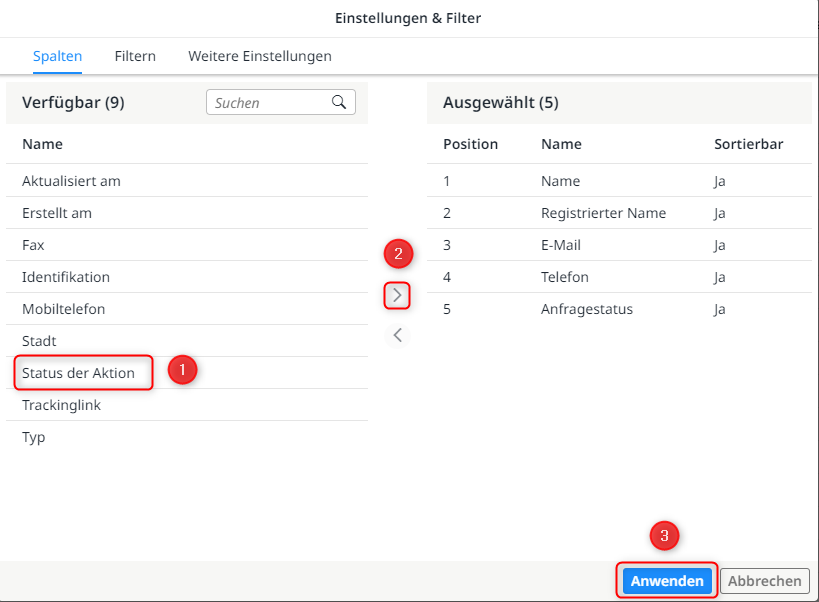
Tabelle konfigurieren
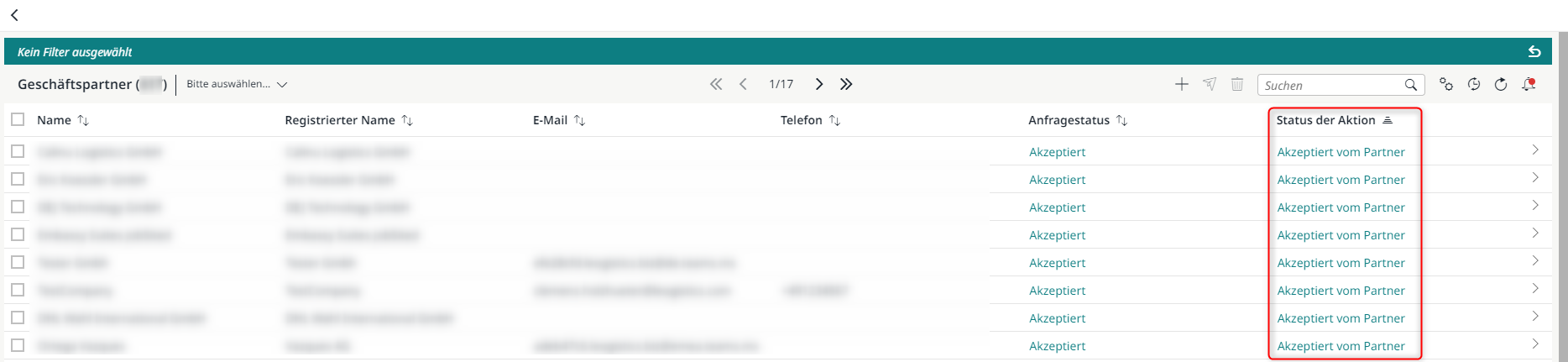
Anzeige des "Status der Aktion"
Sie sehen dann zusätzlich zum Anfragestatus den Status der Aktion. Diese Kombinationen gibt es:
- Akzeptiert - vom Partner
- Akzeptiert - vom Benutzer
- Abgelehnt - vom Partner
- Abgelehnt - vom Benutzer
- Angefragt - vom Partner
- Angefragt - vom Benutzer
Verpartnerung akzeptieren/nicht akzeptieren
Der Glockensymbol-Button weist Sie durch Änderung des Aussehens auf neue Benachrichtigungen zu Anfragen zu Kooperation/en hin – siehe Benachrichtigungen zu Anfragen
Verpartnerung - Anfrage bearbeiten
Wenn eine Kooperation den Status Angefragt hat, können Sie diese bearbeiten. Mit einem Klick auf den Button Kooperation ändern gelangen Sie in das nächste Arbeitsfenster Anfrage beantworten. Bei diesem Arbeitsfenster ist eine Aktion erforderlich.
Der Menü-Button Verpartnerung bietet diese Optionen zur Verpartnerung:
- Annehmen
- Bearbeiten
- Ablehnen
- Auflösen
Verpartnerung annehmen
Ein Klick auf diese Auswahl bewirkt, dass Sie die Verpartnerung, so wie sie aktuell angefragt wurde, akzeptieren. Die Verpartnerung wird damit aktiv gesetzt. Sie haben aber weiterhin die Möglichkeit, die von Ihnen geteilten Inhalte und die angefragten Inhalte des Geschäftspartners zu ändern.
Verpartnerung bearbeiten
Ein Klick auf diese Auswahl bewirkt, dass Sie erneut die Schritte Verpartnerung anfragen durchlaufen können. Der Titel des Arbeitsfensters hat sich aber zur besseren Orientierung geändert in: Änderung anfragen. Sie haben die Möglichkeit, Ihre Nachricht, die von Ihnen geteilten Inhalte und die angefragten Inhalte des Geschäftspartners zu ändern.
Verpartnerung ablehnen
Ein Klick auf diese Auswahl bewirkt, dass die Änderungen, die der Geschäftspartner als letztes vorgenommen hat, abgelehnt werden. Eine entsprechende Warnmeldung wird vor der Ablehnung aufgeblendet.
Verpartnerung auflösen
Ein Klick auf diese Auswahl bewirkt, dass die komplette Verpartnerung entfernt wird. Eine entsprechende Warnmeldung wird vor der Auflösung aufgeblendet.

Updated over 1 year ago