
Connectivity Service
Die Connectivity Service App dient der Übertragung von Transportmeldungen. Über den Connectivity Service können verschiedene Informationen aus und zu einem anderen System (z.B. SAP) an myleo / dsc übertragen werden.
Übersicht - Stammdaten - myleo / dsc Glossar
APP Connectivity Service Berechtigungen
Wichtiger Hinweis
Dieses Manual beschreibt alle Funktionen, welche die APP Connectivity Service umfasst. Unter Umständen steht Ihnen nicht der volle Funktionsumfang zur Verfügung.
Das liegt dann daran, dass Sie nicht alle notwendigen Berechtigungen z. B. zum Hinzufügen, Bearbeiten und Löschen von Einträgen aus der APP Connectivity Service haben.
Sie bekommen entweder entsprechende Fehlermeldungen angezeigt, oder die Funktions-Buttons wie der Hinzufügen-Button(+) , der Bearbeitungs-Button mit Stift-Symbol und der Löschen-Button sind ausgegraut – das bedeutet: inaktiv gesetzt und können nicht angeklickt werden.
APP Connectivity Service öffnen und Zurück-Button
Mit einem Einfach-Klick auf die Kachel Connectivity Service in Ihrem Home Dashboard öffnen Sie die APP:
Connectivity Service - Kachel
Sie sehen als erstes eine Übersicht als Einstieg in die APP Connectivity Service.
Wenn Sie die ausgewählte APP wieder verlassen wollen, klicken Sie einfach auf den Zurück-Button und Sie sind wieder in Ihrem Home Dashboard:

myleo / dsc Benachrichtigungen & Informationen
Beim Arbeiten mit myleo / dsc werden Benachrichtigungen und Informationen vom System zur Verfügung gestellt. Die meisten Informationen werden automatisch eingeblendet – einige können Sie selbst abrufen.
Von myleo / dsc gesendete Benachrichtigungen
Benachrichtigungen über die Glocke
Der Glockensymbol-Button weist Sie durch Änderung des Aussehens auf neue Benachrichtigungen hin.

Wenn der Glockensymbol-Button einen roten Punkt aufzeigt, dann haben Sie neue Benachrichtigungen:

Validierungsmeldungen
Wenn Sie z. B. Stammdaten anlegen in einem Formular, dann werden Ihre Eingaben validiert – das heißt, sie werden auf Gültigkeit überprüft. Pflichtfelder sind mit einem Sternchen gekennzeichnet und müssen valide gefüllt werden. Optionale Felder sind nicht verpflichtend. Falls Sie die optionalen Felder, also die Nicht-Pflichtfelder ausfüllen, achten Sie bitte darauf, dass hier u. U. nur bestimmte Zeichen zulässig und einige Zeichen verpflichtend bei der Eingabe sind. Entsprechende Validierungsmeldungen werden eingeblendet.
Erfolgsmeldungen
Erfolgsmeldung werden bei erfolgreichem Ausführen einer Aktion - die von Ihnen als Nutzer ausgelöst wurde - zur Bestätigung geschickt. Wenn Sie z. B. einen Eintrag für eine Worklist angelegt, geändert oder gelöscht haben, wird eine Erfolgsmeldung in die rechte obere Ecke des Screens eingeblendet. Wenn der Name z. B. eines neu angelegten Eintrags als Link hinterlegt und zur Verdeutlichung in blauer Farbe geschrieben ist, dann ist er anklickbar, um sofort zur Detailansicht zu springen.
Warnhinweise
Wenn durch eine Ihrer Aktionen z. B. Löschen eines Eintrags ein Fehler hervorgerufen werden könnte oder Informationen verloren gehen könnten, wird Ihnen ein Warnhinweis in Form eines Pop-up Fensters eingeblendet. Sie können durch Klick auf einen der Buttons im Warnhinweis entscheiden, welche der angebotenen Aktionen Sie ausführen oder ob Sie den Vorgang abbrechen wollen.
Fehlermeldungen
Fehlermeldungen werden in Form eines Pop-up Fensters eingeblendet. Sie enthalten i. d. R. sprechende Texte, um den Fehler zu beschreiben. Es kann sich um Fehler aller Art handeln.
Informationen, die Sie als User selbst abrufen können
Tooltip
An vielen Stellen in myleo / dsc sind Tooltips hinterlegt z. B. bei den Buttons oder bei Feldern. Wenn Sie über diese Stellen hovern – also mit der Mouse überfahren, werden diese hinterlegten Infotexte für Sie sichtbar gemacht. Z. B. hier im Screenshot der Tooltip für den Hinzufügen-Button(+) :
Info-Button
Ein Klick auf den Info-Button bewirkt, dass sich ein Pop-up Fenster mit weiterführenden Informationen öffnet.

Papierflieger-Button

Stiftsymbol

Übersicht - Worklist
Nach dem Öffnen der APP Connectivity Service haben Sie Sicht auf die Worklist. Hier sind alle Einträge der APP Connectivity Service aufgelistet:
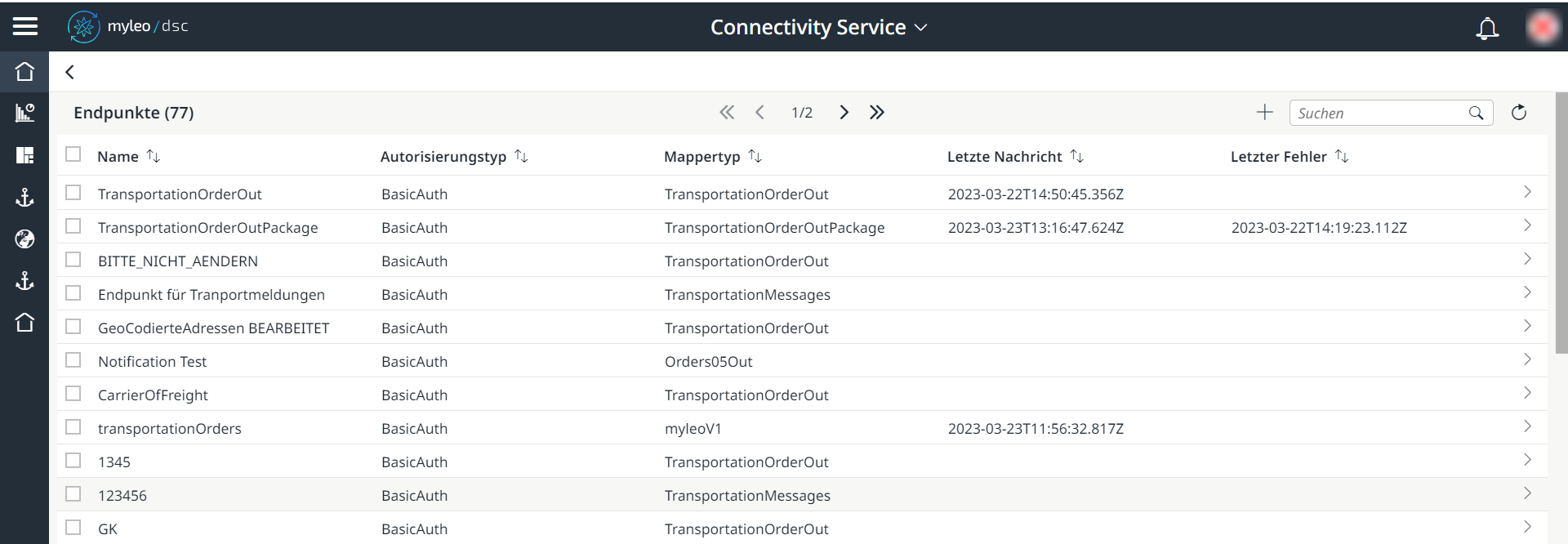
Worklist anzeigen
Toolbar Worklist

Toolbar Worklist
Toolbar Buttons von links nach rechts:
Endpunkte (Anzahl)
Die (Anzahl) zeigt an, wie viele Einträge die Worklist enthält.
Anzahl der Einträge pro Seite und Paginierung
Die Anzahl der Einträge pro Seite ist festgelegt. Sie können mittels der Pfeilsymbol-Buttons eine Seite vor bzw. zurückblättern.
Durch die Anzeige, z. B. Seite 4, erkennen Sie auf einen Blick, dass Sie gerade die vierte Seite der Worklist geöffnet haben.
Zum gezielteren und somit schnelleren Auffinden von Einträgen in der Worklist können Sie Filter setzen und Felder anzeigen/nicht anzeigen und sortieren lassen.
Endpunkt anlegen
Ein Klick auf den Hinzufügen-Button(+) öffnet das Arbeitsfenster Endpunktanlegen .
Endpunkt anlegen – Stammdaten
Stammdaten – Pflichtfelder und optionale Felder
Pflichtfelder sind mit einem Sternchen gekennzeichnet und müssen valide gefüllt werden. Optionale Felder sind nicht verpflichtend. Falls Sie die optionalen Felder, also die Nicht-Pflichtfelder ausfüllen, achten Sie bitte darauf, dass hier u. U. nur bestimmte Zeichen zulässig und einige Zeichen verpflichtend bei der Eingabe sind. Entsprechende Validierungsmeldungen werden eingeblendet.
Es werden nur die ersten 50 Einträge angezeigt. Ein entsprechender Hinweis wird eingeblendet.
Wenn Sie nach bestimmten Geschäftspartnern suchen, dann können Sie dies über die Suchen-Funktion bewerkstelligen. Es kann nur ein einziger Eintrag ausgewählt werden. Der ausgewählte Eintrag wird anschließend in der Detailansicht angezeigt.
Endpunkt löschen – aktuell NICHT möglich
Ein Klick auf diese Auswahl bewirkt, dass die komplette Verpartnerung entfernt wird. Eine entsprechende Warnmeldung wird vor der Auflösung aufgeblendet.
Einträge suchen
Sie können über das Such-Feld mit Lupen-Symbol nach bestimmten Einträgen suchen. Das Such-Feld mit Lupen-Symbol erkennen Sie auf einen Blick an dem Lupen-Symbol. Sie können nach vorhandenen Einträgen in der Worklist suchen. Groß- und Kleinschreibung müssen Sie dabei nicht beachten. Ein Klick auf die Lupe startet die Suche und das Suchergebnis wird angezeigt.

Mit dem Zurücksetzen Button können Sie das Such-Feld mit Lupen-Symbol wieder löschen.

Worklist aktualisieren
Der Refresh-Button bietet die Möglichkeit durch manuelles Klicken ein Neuladen von Daten zu erzielen, um z. B. eine Worklist zu aktualisieren.

Worklist nach Feldern sortieren
Alle Felder, nach welchen sortiert werden kann, sind in der Worklist mit dem Sortiersymbol gekennzeichnet.

Das Sortiersymbol ändert sich im Aussehen – so dass Sie auf einen Blick erkennen, ob bei einem Feld gerade eine Sortierung aktiv ist und wenn, welcher Art die Sortierung ist. Aufsteigende Sortierung bedeutet Sortierung von A-Z und absteigende Sortierung bedeutet Sortierung von Z-A.


Die Sortierung wird nicht automatisch dauerhaft gespeichert, beim nächsten Einloggen wird die Worklist wieder auf den Default Wert zurückgesetzt.
Anmeldung am Endpunkt
myleo / dsc Empfehlung
Die Authentifizierung (für die meisten Endpunkte) erfolgt mittels BasicAuth.
Es empfiehlt sich einen technischen User dafür einzusetzen. Alternativ kann auch ein bereits vorhandener myleo / dsc Account benutzt werden.
Um einen technischen User zu erstellen, legen Sie in der APP Mitarbeiter über den Hinzufügen-Button (+) einen neuen Mitarbeiter an.
Nach dem Anlegen des neuen Mitarbeiters wird eine E-Mail zur Vergabe des Passworts an die hinterlegte E-Mail-Adresse versendet. Sobald ein Passwort (welches den Passwortrichtlinien entspricht) vergeben worden ist, kann dieser neu angelegte technische User zum Senden von Transportmeldungen an den zuvor erstellten Endpunkt genutzt werden.
Felder & Datenherkunft Worklist
Es werden alle Felder beschrieben, auch die, die per Default nicht angezeigt und über den Tabelleneinstellungs-Button hinzugefügt werden können.
Die Auflistung der Felder der Worklist erfolgt hier von A-Z:
| Feld | Datenherkunft | Beschreibung |
|---|---|---|
| Autorisierungstyp | Verbindungs-Client | Steht in Verbindung mit dem Verbindungs-Client. Z. B. Auswahl von http - daraus wird BasicAuth |
| Letzter Fehler | myleo / dsc versucht, etwas an das Fremdsystem z. B. SAP zu schicken. Wenn das Senden nicht funktioniert, führt das zu einem Fehler. Ein Fehler kann auch entstehen, wenn myleo / dsc die Nachricht zwar übermitteln kann – aber das Fremdsystem mit einem Fehlercode antwortet. myleo / dsc speichert den Zeitstempel des Fehlers | Zeitstempel des letzten Fehlers |
| Letzte Nachricht | Das Fremdsystem z. B. SAP schickt eine Nachricht und myleo / dsc speichert den Zeitstempel – also wann die Nachricht geschickt wurde | Zeitstempel der letzten Nachricht |
| *Mapper*typ | Verbindungstyp | Der Verbindungstyp, der beim Anlegen ausgewählt wird. Der Verbindungstyp legt die Struktur der Daten fest - z. B.: wo werden welche Informationen gefunden |
| Name | Pflichtfeld Name | Der Name, der beim Anlegen des Endpunkts vergeben wurde |
Detailansicht
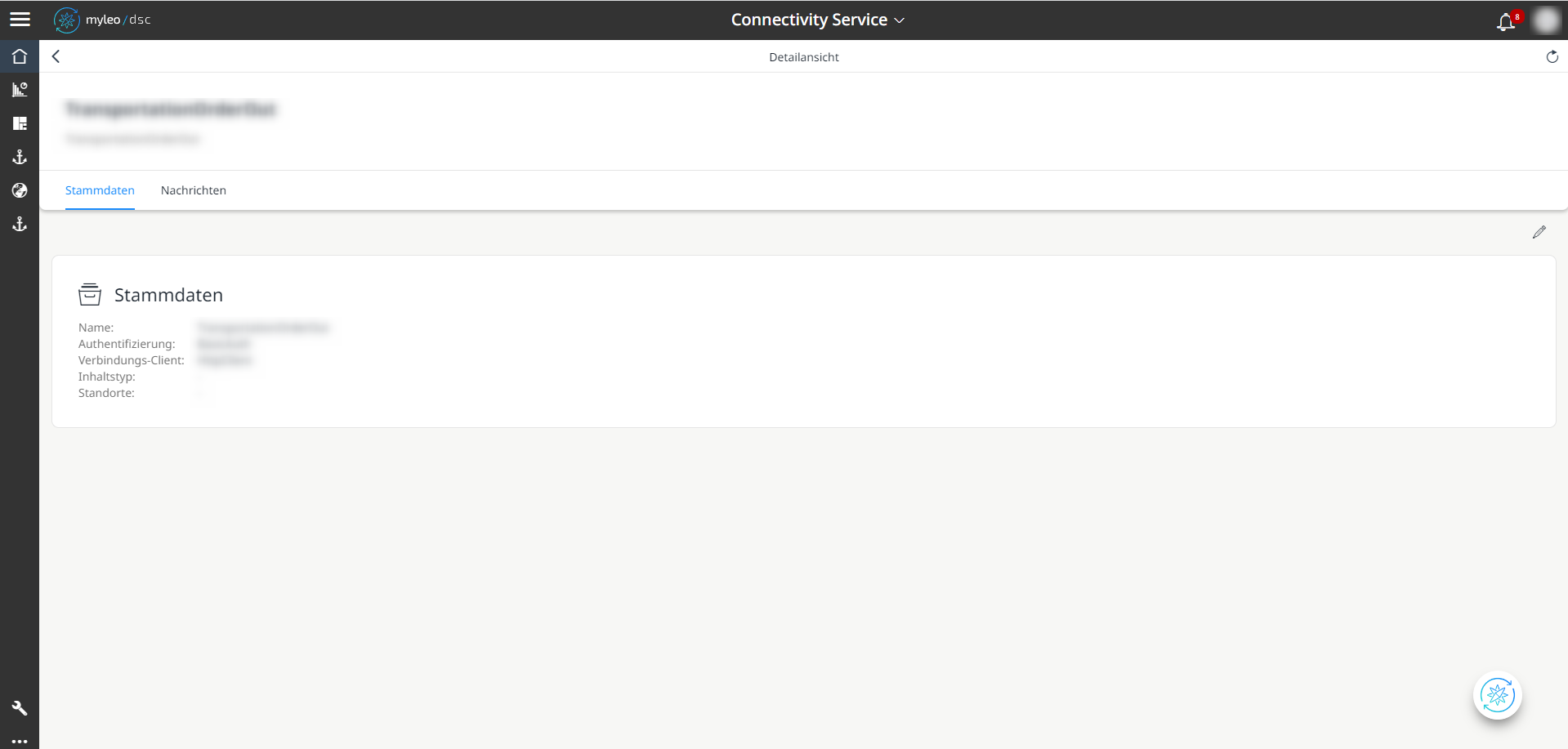
Um die Detailansicht zu öffnen, suchen Sie einen Eintrag aus der Worklist und klicken Sie den Eintrag an. Die Detailansicht enthält Buttons zur Bearbeitung, zusätzliche Informationen und um die Daten besser zu strukturieren auch thematisch zusammengefasste Tabs.
Detailansicht
Endpunkt bearbeiten
Wenn Sie einen Endpunkt bearbeiten wollen, dann suchen Sie den entsprechenden Eintrag aus der Worklist und öffnen Sie den Eintrag. In der geöffneten Detailansicht können Sie in jedem Tab über den Bearbeitungs-Button mit Stift-Symbol die Daten bearbeiten und ändern.
Detailansicht – Tab Stammdaten
Hier werden im Bereich (1) Stammdaten die Daten gezeigt, die beim Anlegen des Endpunkts eingetragen bzw. ausgewählt wurden. Falls es bei der Anlage eines Endpunkts noch einen zusätzlichen Bereich (2) gab, der auszufüllen war, wird dieser Bereich miteingeblendet und die Daten werden mitangezeigt.
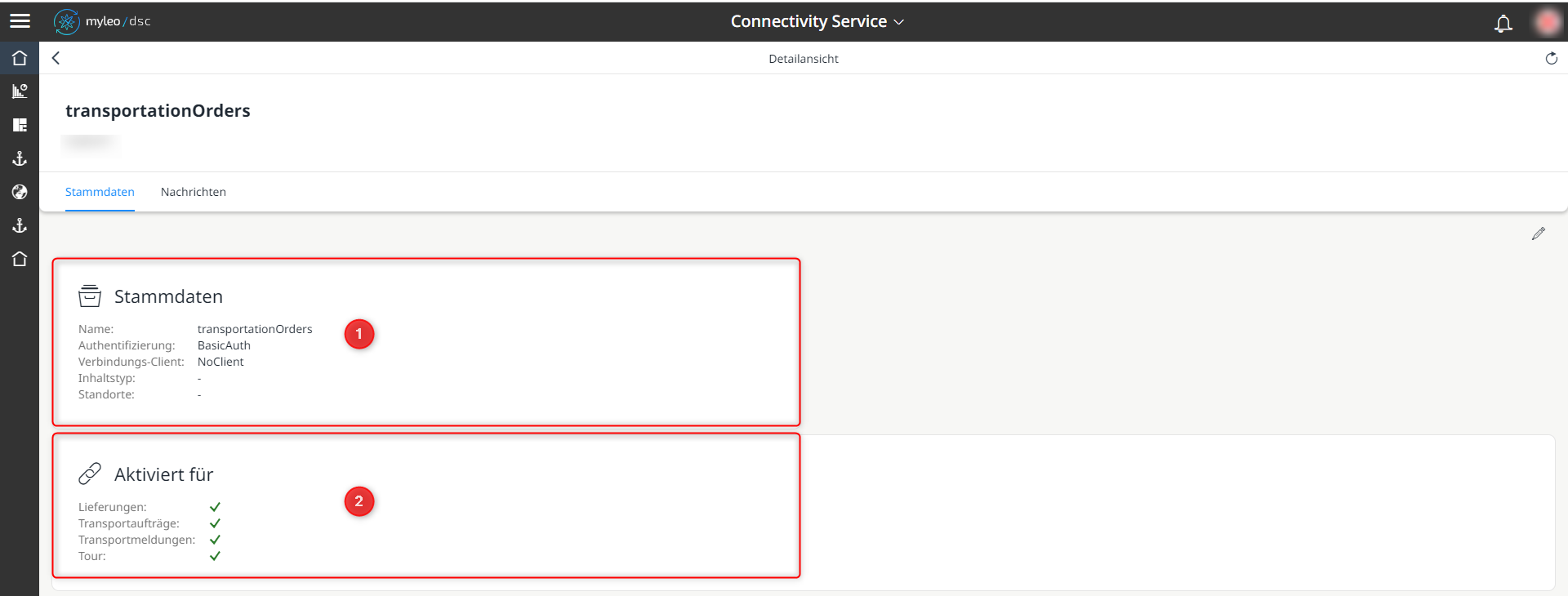
Detailansicht - Tab Stammdaten
Detailansicht – Tab Nachrichten Worklist
Wichtige Information
Bitte beachten Sie, dass Nachrichten und Fehler nach ein paar Wochen automatisch gelöscht werden.
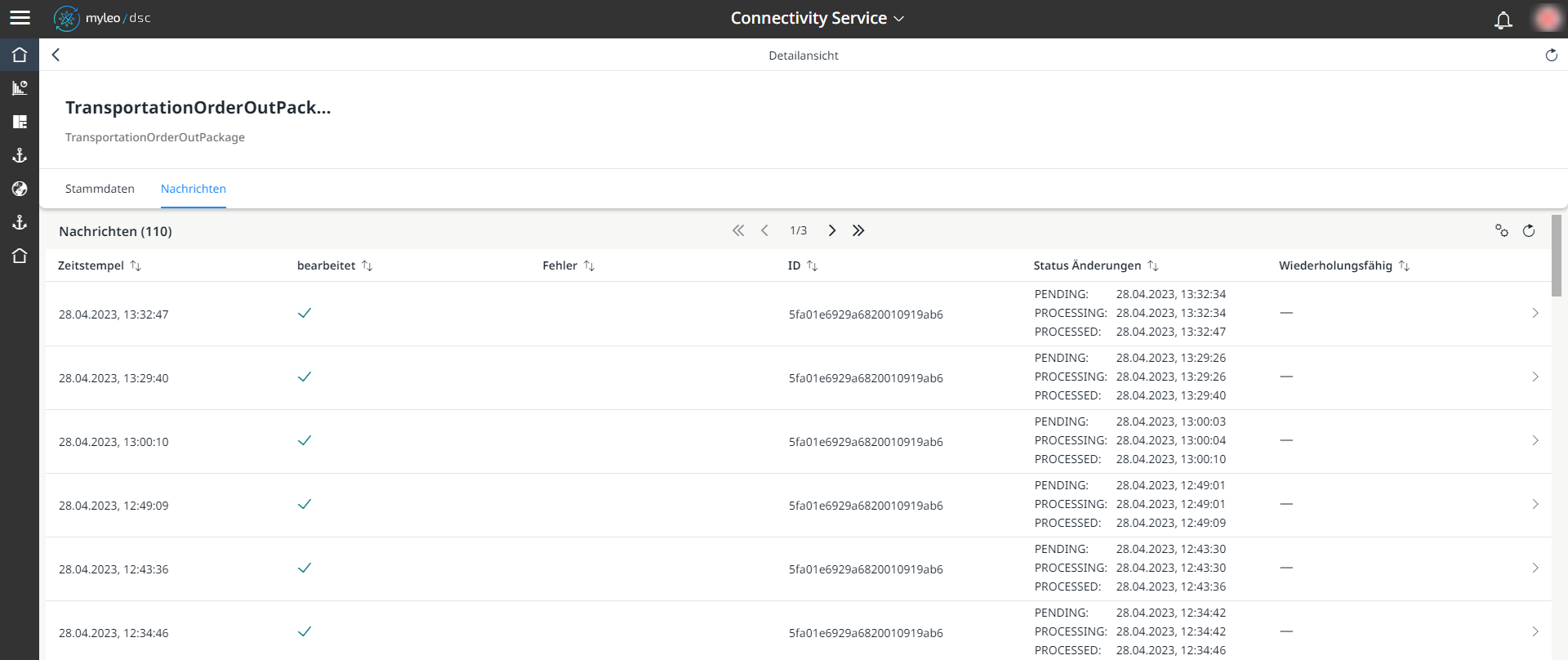
Detailansicht - Tab Nachrichten Worklist
Toolbar Worklist Tab Nachrichten
Hier werden nur die Buttons beschrieben, die im Kapitel Toolbar Worklist nicht aufgeführt sind oder abweichende Funktionen besitzen:
Tabelle konfigurieren
Klicken Sie auf den Tabelleneinstellungs-Button, um das Arbeitsfenster zu öffnen.

Die Tabellenkonfiguration, die Sie vornehmen, wird nicht automatisch dauerhaft gespeichert – beim nächsten Einloggen ist die Worklist wieder auf den Default Wert (voreingestellter Standard) zurückgesetzt.
Felder & Datenherkunft Worklist Tab Nachrichten
Es werden alle Felder beschrieben, auch die, die per Default nicht angezeigt und über den Tabelleneinstellungs-Button hinzugefügt werden können.
Die Auflistung der Felder der Worklist erfolgt hier von A-Z:
| Feld | Datenherkunft | Beschreibung |
|---|---|---|
| Bearbeitet | Bearbeitet zeigt an, ob die Nachricht von myleo / dsc verarbeitet bzw. geschickt worden ist | Grüner Haken NUR für Status = PROCESSED im Erfolgsfall. Minusstrich für Status = ERROR im Fehlerfall und für alle weiteren Status mit Ausnahme von Status = PROCESSED |
| Fehler | Fehler, die bei eingehenden und ausgehenden Nachrichten entstehen | Eingehende Nachrichten: Fremdsystem z. B. SAP schickt Daten. myleo / dsc stellt fest, dass die Daten nicht zum Schema passen – dann wird eine Fehlermeldung geschrieben. Ausgehende Nachrichten: z. B. Nachricht wird nicht zugestellt – die Fehlermeldung wird geschrieben |
| ID | ID des Endpunkts | ID des Endpunkts. Die ID des Endpunkts wird ebenfalls in der URL angezeigt |
| Status Änderungen | Historie zur Nachricht | Eine Nachricht ist immer in einem bestimmten Zustand. Für den Erfolgsfall sind das: PENDING, PROCESSING, PROCESSED. Für den Fehlerfall sind das: PROCESSING, PROCESSING_ERROR. PROCESSING RETRY: bei wiederholungsfähigen Nachrichten wird ein weiterer Versuch unternommen, diese abzuschicken |
| Wiederholungsfähig | Feld zeigt an, ob ausgehende Nachrichten nochmals geschickt werden können | Wiederholungsfähig gibt an, ob die Nachricht noch einmal geschickt werden kann. Falls Status = PROCESSED muss die Nachricht nicht noch einmal geschickt werden. Wenn der Status = ERROR muss entschieden werden, ob die Nachricht noch einmal gesendet werden kann. Grüner Haken beim Feld Wiederholungsfähig bedeutet dann, dass die Nachricht erneut geschickt werden kann. Dazu wird ein Button in der Detailansicht eingeblendet, der manuell geklickt werden kann um den Prozess des nochmaligen Schickens auszulösen. Die Nachricht geht dann in den Status = RETRY |
| Zeitstempel | Das Feld wird bei jeder Statusänderung aktualisiert | Es wird immer der Zeitstempel des letzten Status – also des aktuellen Status - in das Feld geschrieben. Wenn der Status z. B. auf PROCESSED geändert wird, dann wird der Zeitstempel von PROCESSED in das Feld geschrieben |
Worklist Tab Nachrichten – Feld ID
Das Feld ID kann über den Tabelleneinstellungs-Button hinzugefügt werden.
Im Feld ID wird die ID des Endpunkts angezeigt, über den die Nachricht bzw. der Fehler gelaufen ist. Die ID des Endpunkts wird ebenfalls in der URL angezeigt:
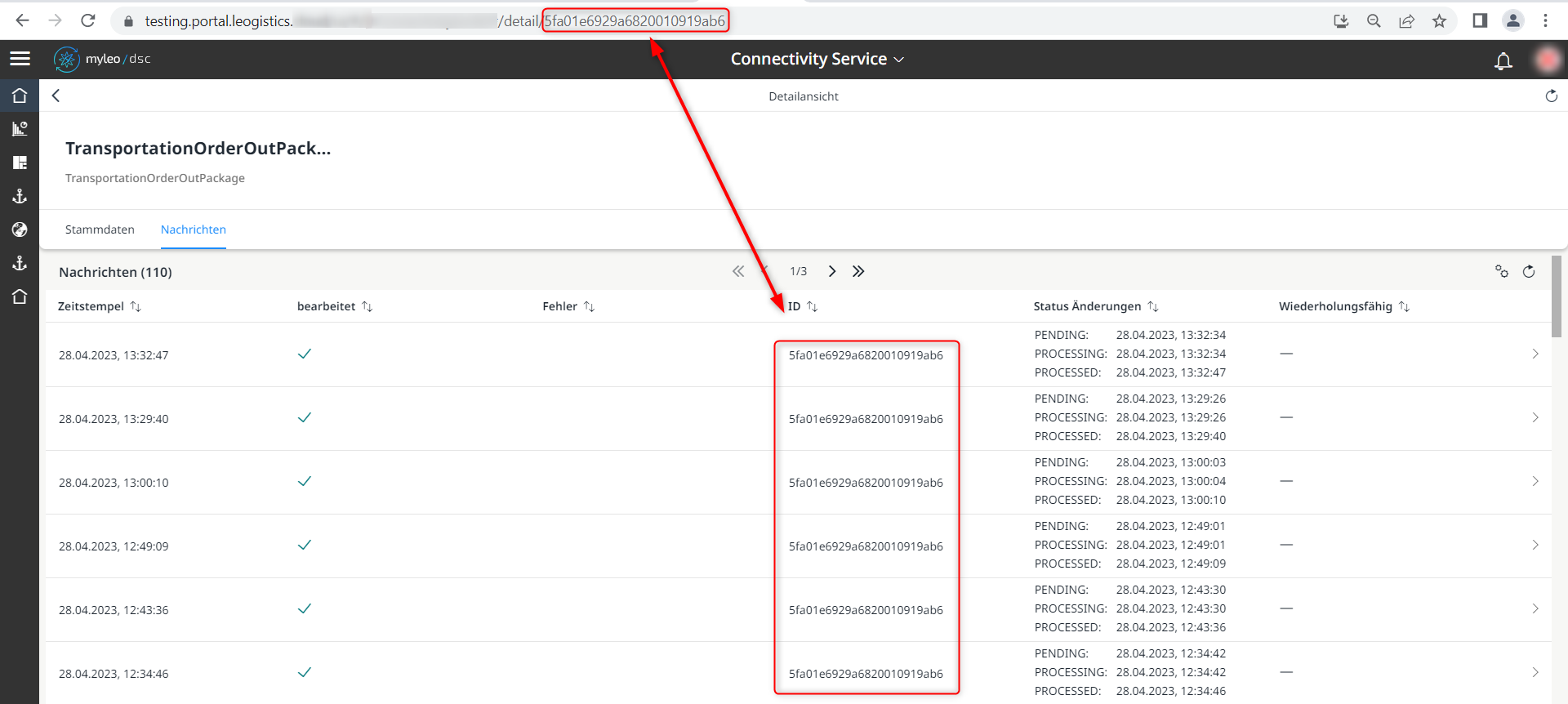
Feld ID innerhalb der Worklist
Updated over 1 year ago