
Mitarbeiter
Im UI Mitarbeiter werden die Stammdaten zu einer Person angelegt und die dazugehörigen Einstellungen vorgenommen.
Übersicht - Stammdaten - myleo / dsc Glossar
Zum Öffnen der UI Mitarbeiter auf folgende Kachel klicken:
Lokationen - Kachel
Alle derzeit angelegten Mitarbeiter werden in der Mitarbeiter-Worklist angezeigt. Wird ein neuer Mitarbeiter angelegt, wird dieser hier aufgelistet. Sie können sich neben des Namens, der E-Mail-Adresse und der Adresse weitere mitarbeiterbezogene Daten anzeigen lassen (siehe Filtereinstellungen).

Filtereinstellungen
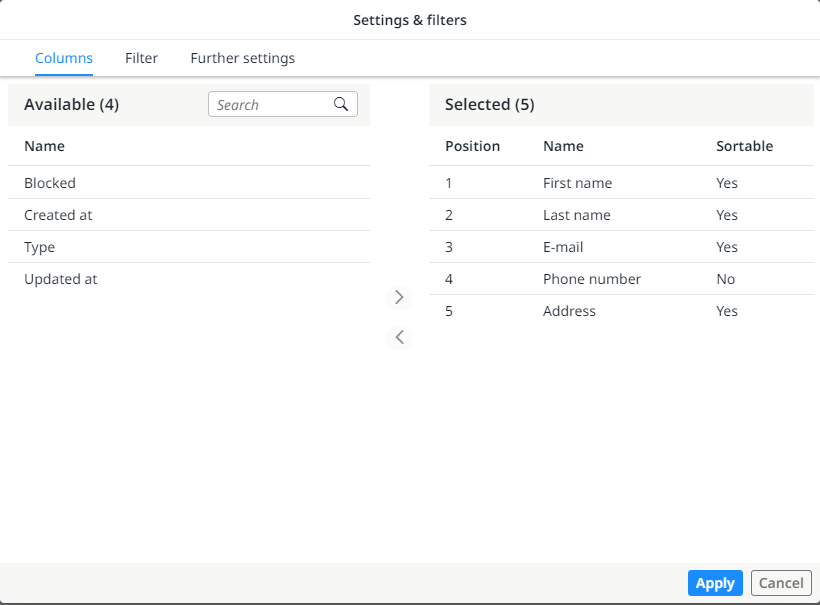
Über die Auswahl des Buttons Tabelleneinstellungen werden Filter- und Einstellungsoptionen angezeigt.

- Über den Reiter Columns kann der Nutzer die angezeigten Spalten in der Liste und deren Anzeigereihenfolge einstellen.
- Über den Reiter Filter können Informationen gefiltert werden.
- Über den Reiter Further settings können gewisse Spalten auf- oder absteigend sortiert werden.
Über den Button  wird die Auswahl bestätigt.
Bulk Suche
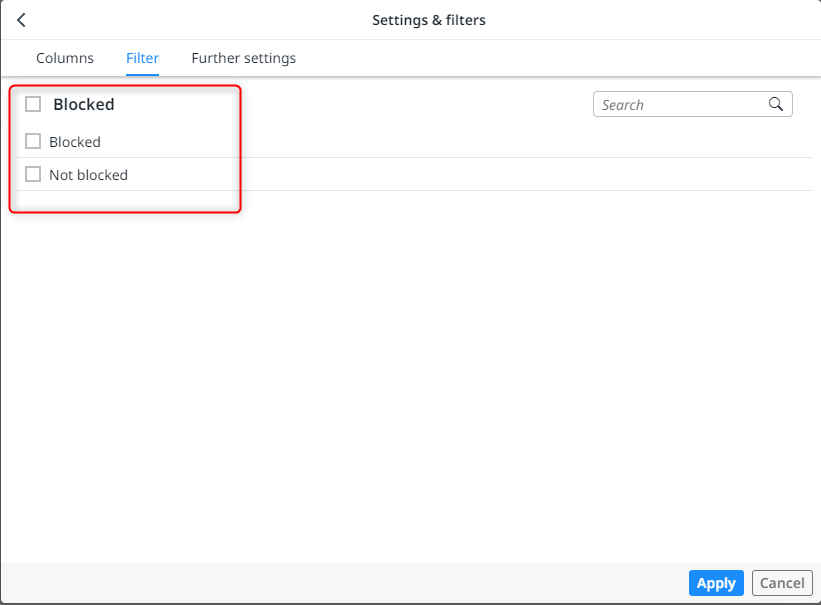
Über den Filter kann eine Bulk-Suche für geblockte / nicht geblockte Mitarbeiter erfolgen.
- Klicken Sie hierfür in eine Checkbox, um alle Mitarbeiter anzuzeigen, die dem ausgewählten Kriterium entsprechen.
Über den Button  wird die Suche ausgeführt.
Mitarbeiter anlegen
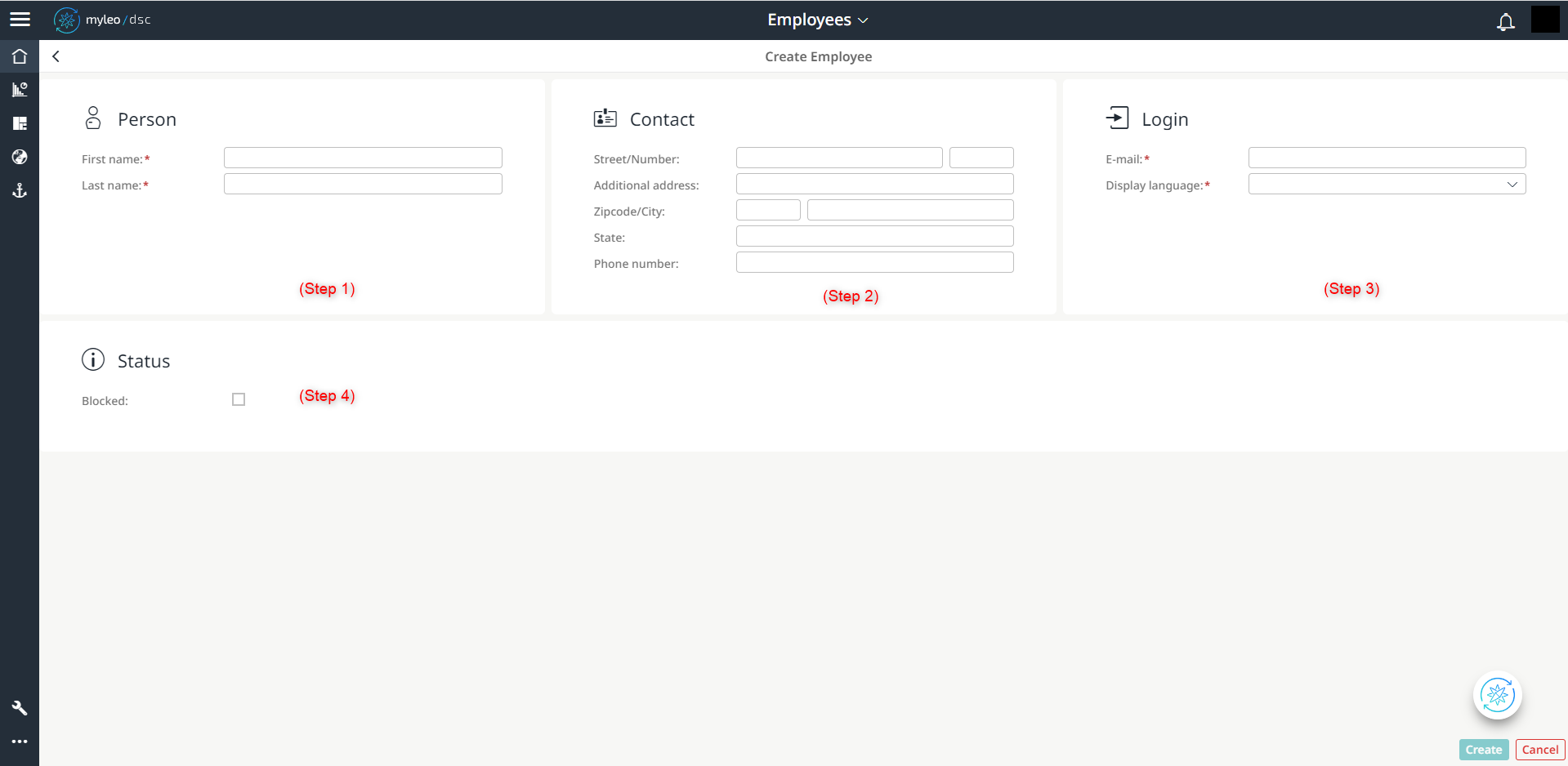
Mit einem Klick auf den Button "Hinzufügen" kann ein neuer Mitarbeiter erstellt werden.

In dieser Ansicht geben Sie die persönlichen Daten (1), die geschäftliche Adresse inklusive der Telefonnummer (2) sowie die individuellen Login-Daten (3) ein. Zusätzlich kann der neue Mitarbeiter im System gesperrt werden (4).
Als Anzeigesprache können Sie zwischen den folgenden Sprachen gewählt werden:
- Deutsch,
- Englisch (GB, USA, International),
- Französisch,
- Mazedonisch,
- Polnisch,
- Spanisch,
- Tschechisch,
- Ungarisch.
Wenn sich der Mitarbeiter sich in myleo /dsc anmeldet, wird das User Interface entsprechend der eingestellten Sprache angezeigt.
Um den Mitarbeiter in myleo / dsc anzulegen, klicken Sie auf den Button  .
.
Mitarbeiterdaten bearbeiten
Es ist möglich, bereits bestehende Mitarbeiterdaten nachträglich anzupassen. Hierzu wählen Sie den entsprechenden Mitarbeiter in der Worklist durch Anklicken aus. Anschießend öffnet sich die Detailansicht des jeweiligen Mitarbeiters.
Tab Stammdaten
Im Tab Stammdaten können sie die persönlichen Daten zu dem angelegten Mitarbeiter sehen. Die Stammdaten können Sie über den Button "Bearbeiten" ändern.
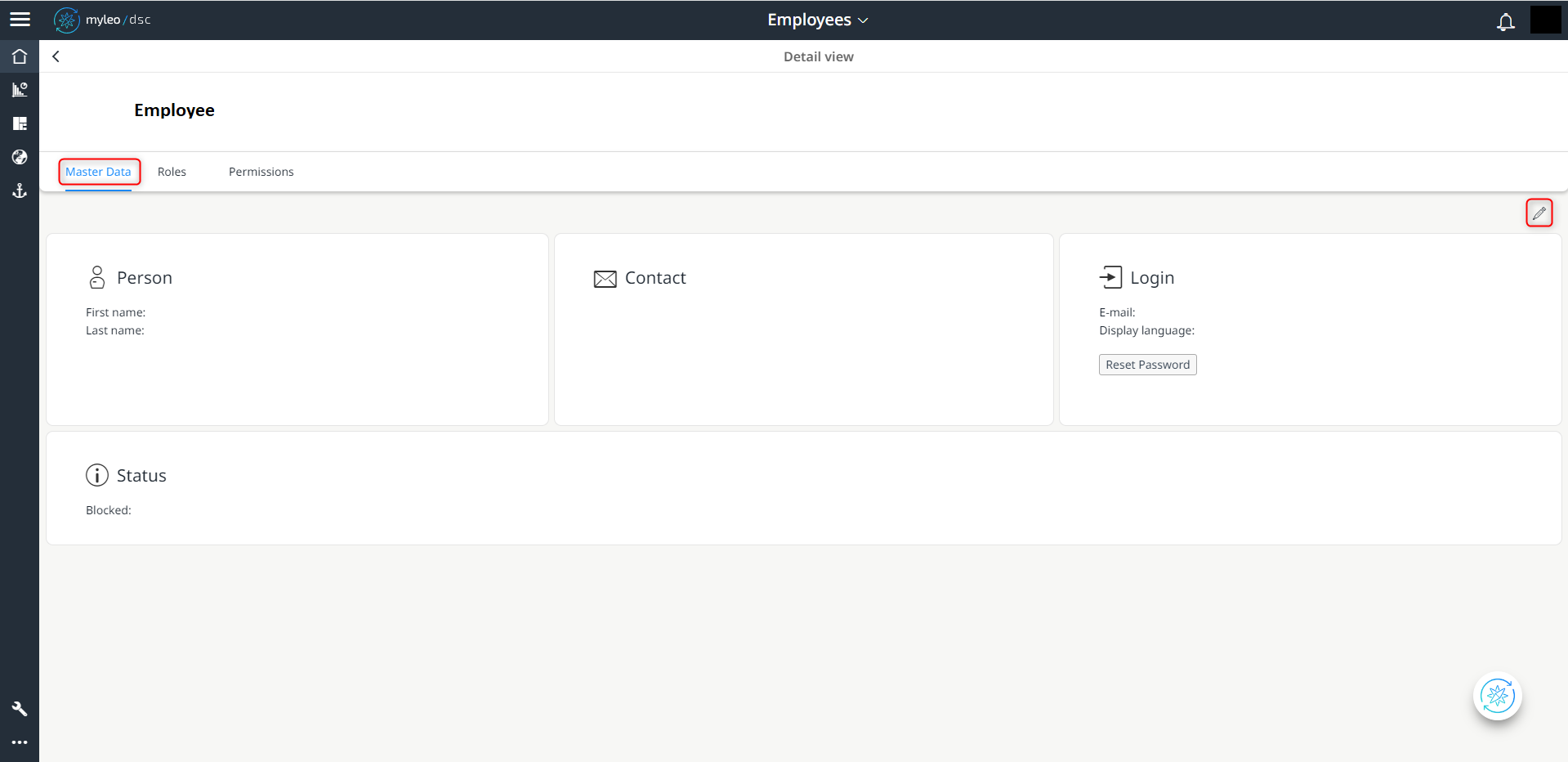
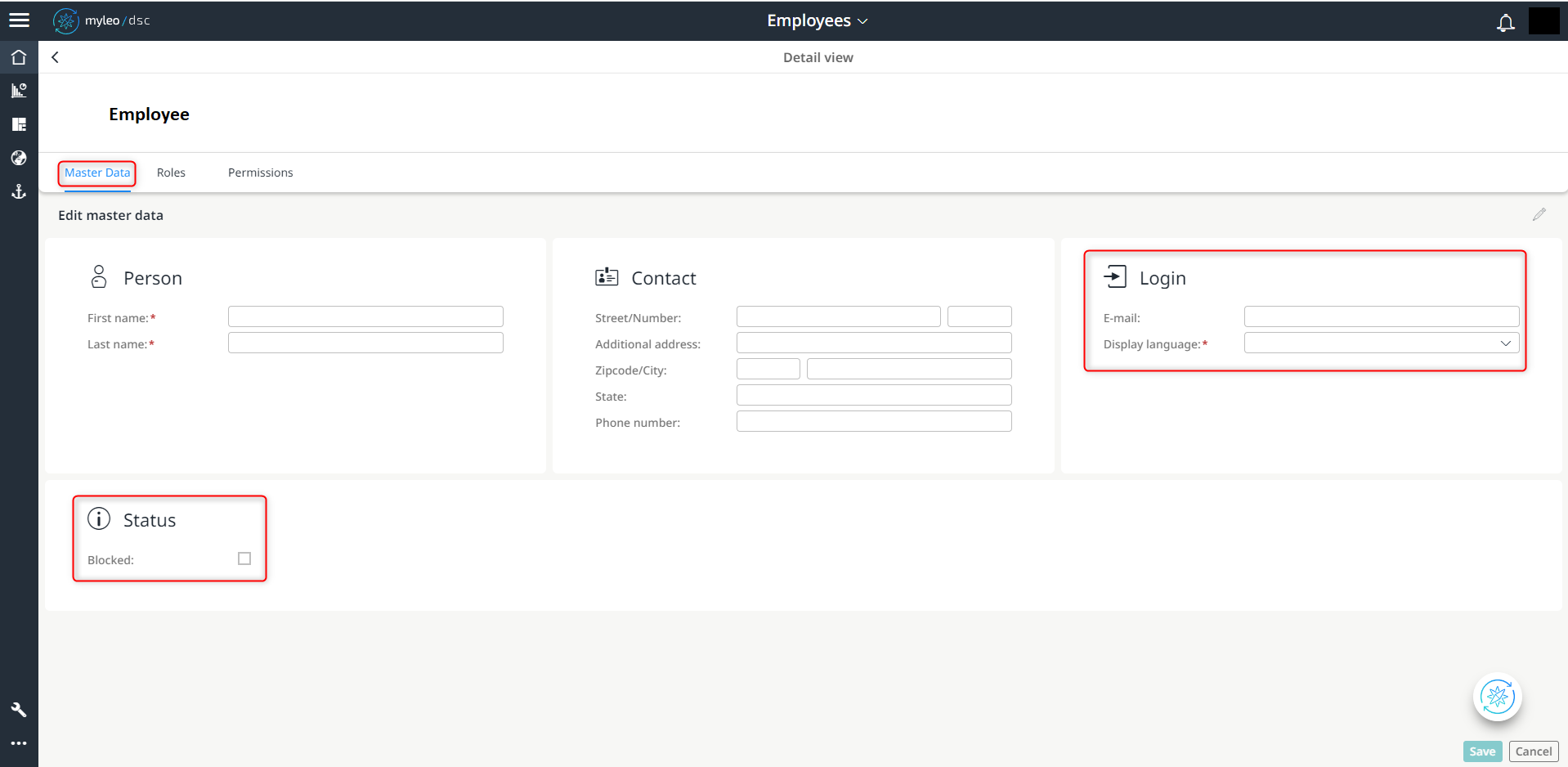
Neben den personenbezogenen Daten, wie z.B. der Name oder die Adresse, können Sie im Bereich Login die E-Mail-Adresse sowie die Anzeigesprache des Mitarbeiters verwalten. Zusätzlich besteht die Option, den Mitarbeiter zu sperren, wenn dieser beispielsweise das Unternehmen verlässt.
- Aktivieren Sie hierzu die Checkbox im Bereich Status.
Tab Rollen
Die Rolleneinstellungen legen die Zuständigkeiten und deren Spezifikationen im Unternehmen fest. Über den Tab Rollen können Sie einem Mitarbeiter verschiedene Rollen zuweisen, wie beispielsweise Standort - Stammdaten lesen, wodurch der Mitarbeiter die Stammdaten in der UI Standorte lesen darf.
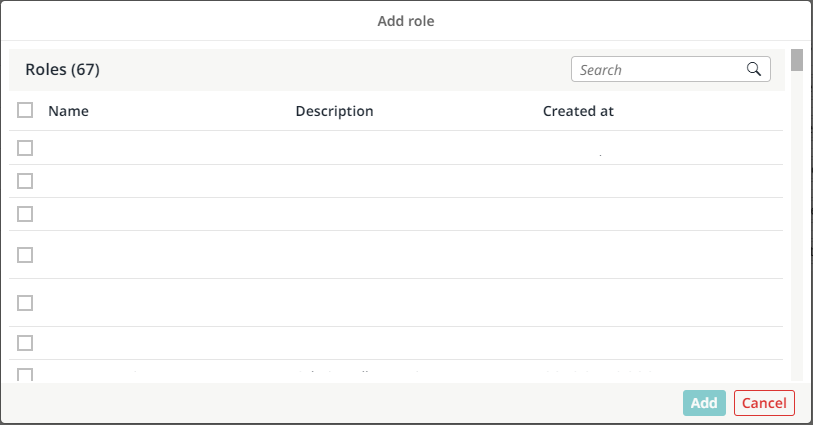
- Mit einem Klick auf den Button "Hinzufügen" kann dem Mitarbeiter eine Rolle zugewiesen werden.

- Wählen Sie eine Rolle aus der Liste aus und aktivieren die jeweilige Checkbox. Sie können auch mehrere Rollen gleichzeitig auswählen. Um dem Mitarbeiter die Rollen zuzuweisen, klicken Sie auf den Button
 .
.
Tab Berechtigungen
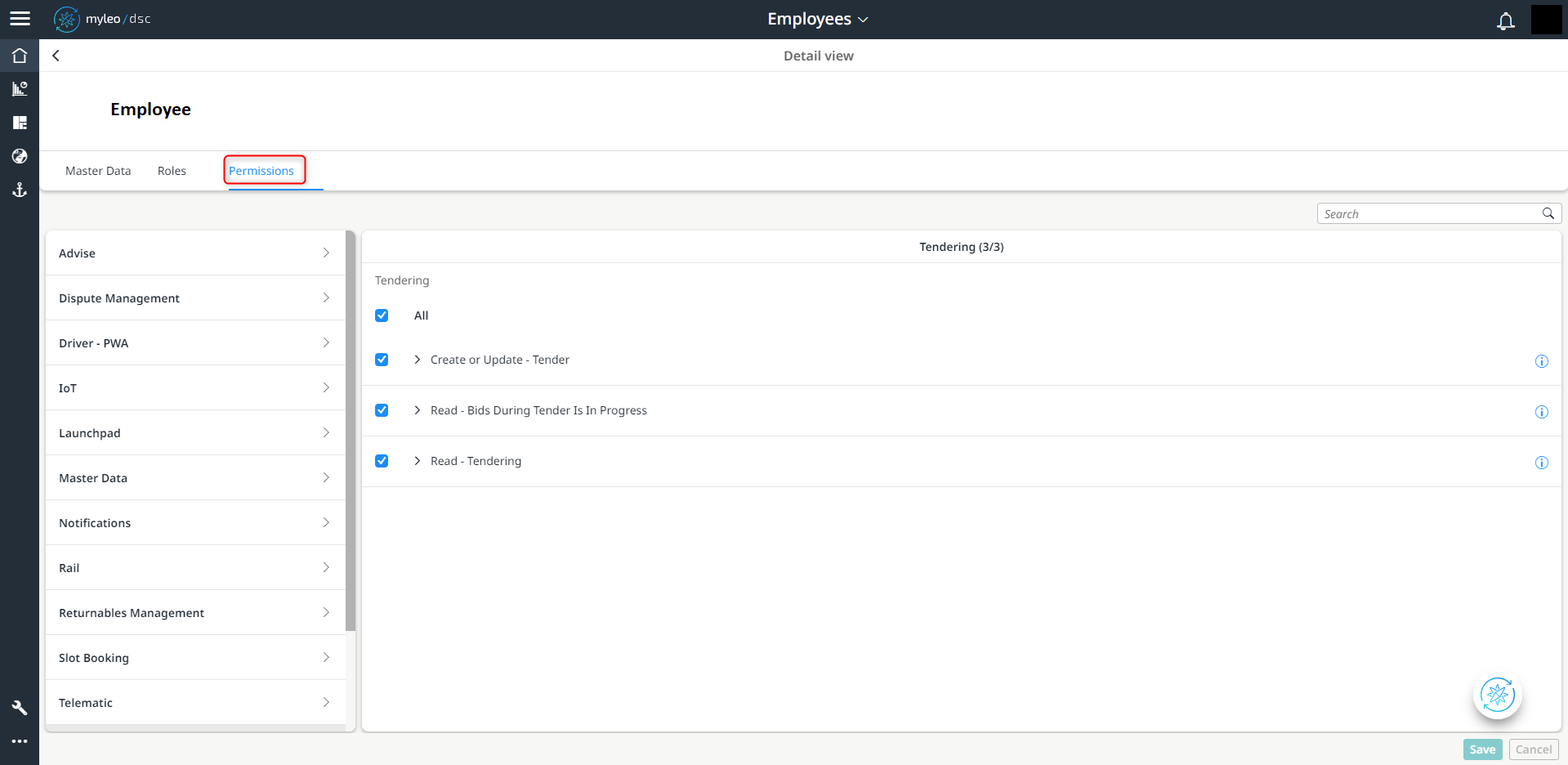
Über den Tab Berechtigungen können die Unternehmens-Berechtigungen an die Mitarbeiter vergeben werden. Damit erhält der Nutzer Berechtigungen, wie beispielsweise das Lesen von Ausschreibungen. Im Gegensatz zu Berechtigungen von Team-Mitgliedern sind diese nicht innerhalb des Teams beschränkt, sondern gelten global im gesamten Unternehmen.
- Wählen Sie aus der Spalte auf der linken Seite eine Kategorie durch Anklicken aus.
- Aktivieren Sie die Checkbox der Berechtigungen, die Sie dem Mitarbeiter zuweisen möchten.
- Klicken Sie anschließend auf den Button
 , um die Änderungen zu speichern.
Updated over 1 year ago