
Yard Cockpit
Das Yard Cockpit dient als visueller Überblick über das firmeneigene Werksgelände. Obwohl der Hauptzweck des Yard Cockpits darin besteht, den Yard Process grafisch darzustellen, können Buchungen - die in der App Yardlist vorgenommen werden können - auch im Yard Cockpit abgeschlossen werden. Folgend werden die nötigen Schritte, um den Prozess im Yardcockpit darstellen zu können, beschrieben.
Übersicht - Yard Management - myleo / dsc Glossar
Anforderungen / Beispielprozess
Kreieren Sie eine Nachfolgerlokation vom Typ Stellplatz
-
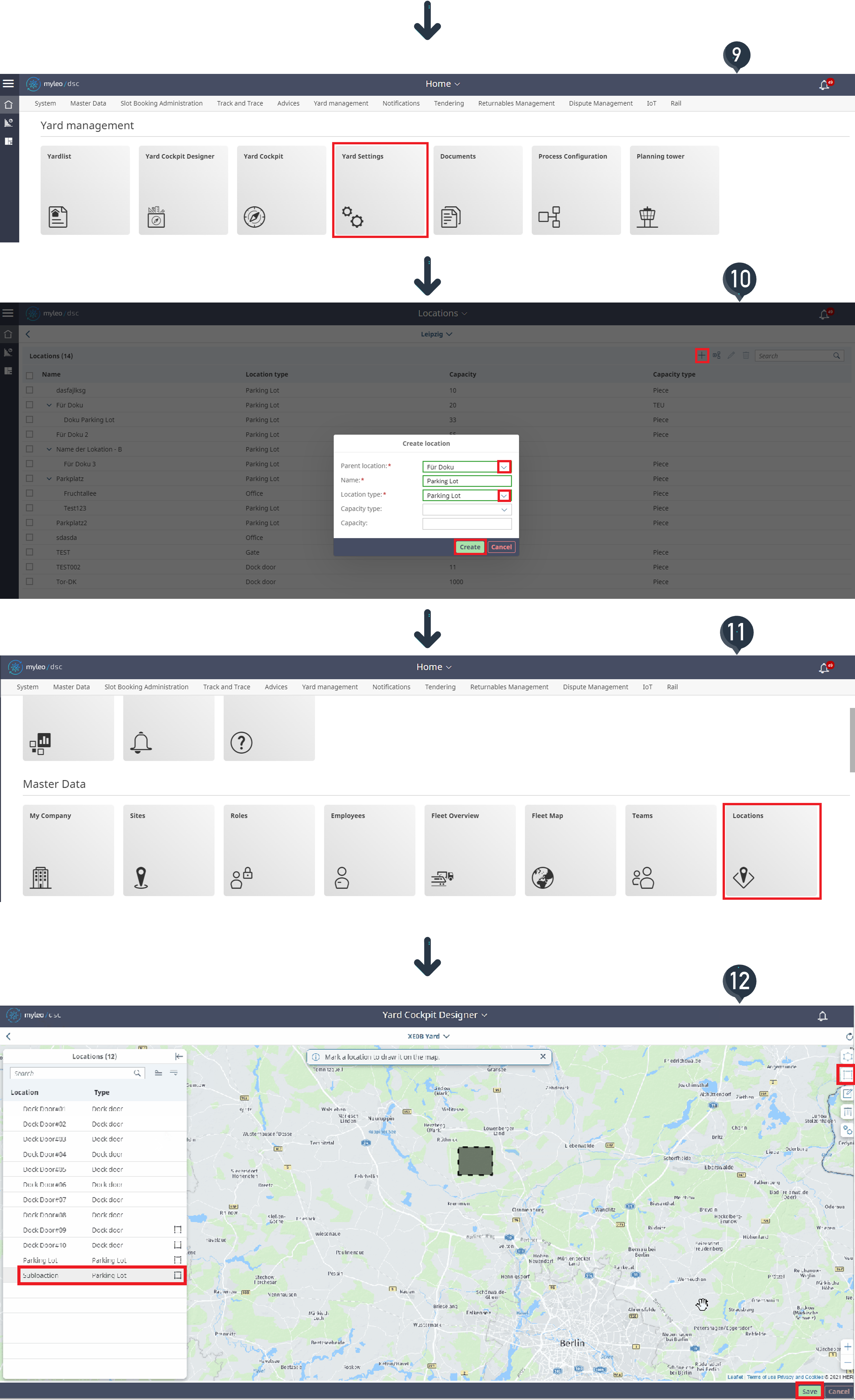
Gehen Sie zum Bereich Stammdaten und klicken Sie auf Lokationen
-
Wählen Sie eine bestehende Lokation
-
Erstellen Sie eine Unterlokation
- Klicken Sie auf Hinzufügen
- Wählen Sie die Vorgängerlokation aus
- Vergeben Sie einen Namen
- Wählen Sie im Feld Lokationstyp die Option Stellplatz
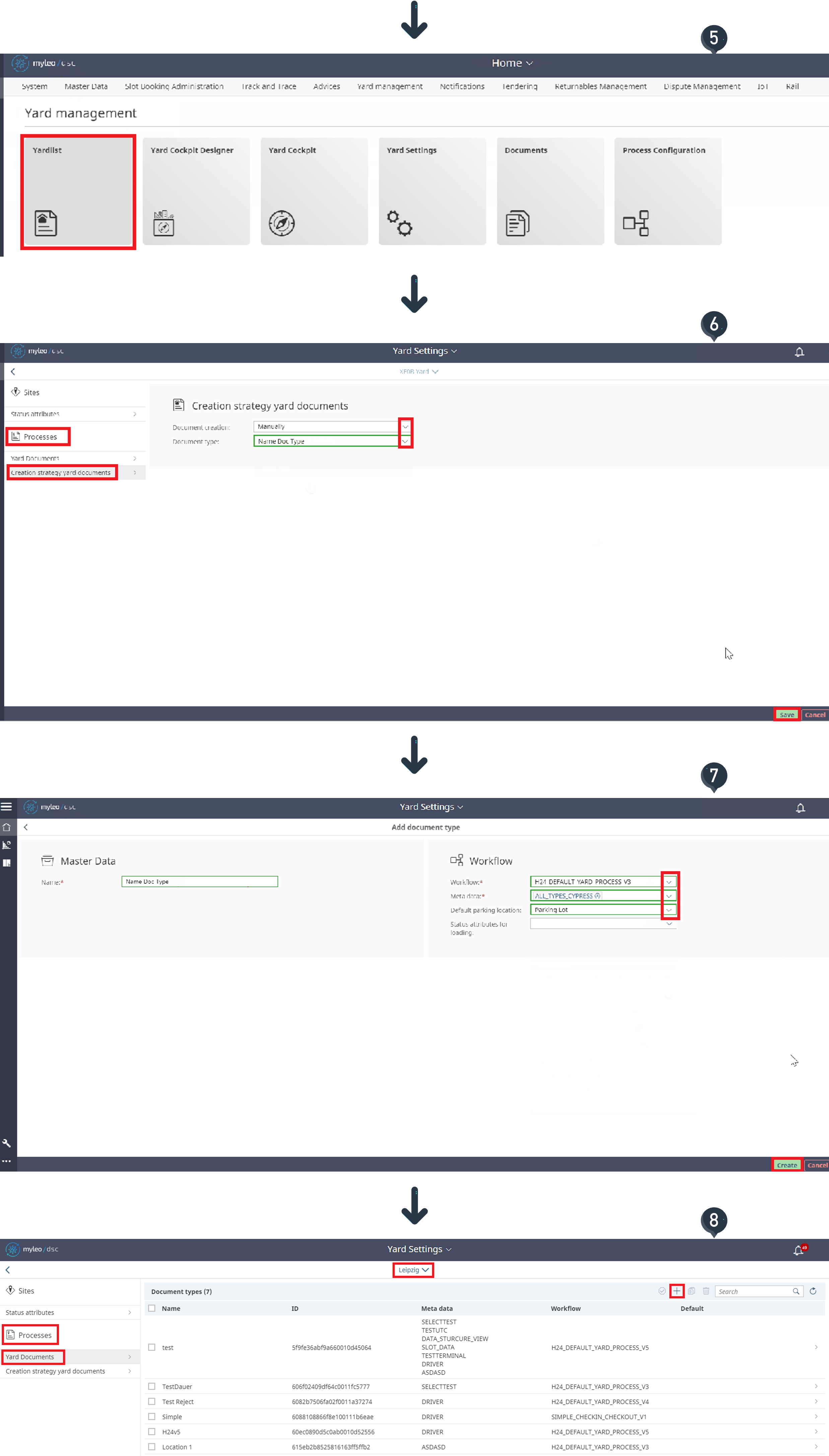
Gehen Sie zum Bereich Yard Management und klicken Sie auf die Yard Einstellungen
Wählen Sie Ihre Lokation durch Klick auf den in der Navigationsleiste stehenden Ortsnamen
Gehen Sie zum Bereich Prozesse und klicken Sie auf Yard Dokumente
Klicken Sie auf Hinzufügen um einen neuen Dokumenttypen zu kreieren oder wählen Sie einen bereits existierenden aus der Übersichtsliste
- Benennen Sie den Dokumententypen
- Wählen Sie einen Workflow
- Wählen Sie die Metadaten und einen Standardparkplatz sowie Statusattribute
- Klicken Sie auf Anlegen

Create
Gehen Sie zum Bereich Prozesse und klicken Sie auf Anlagestrategie Yardbelege
-
Wählen Sie unter Dokument Erstellung entweder Slot-Buchung mit Lieferung für die automatische Erstellung der Dokumente oder Manuell
-
Wählen Sie unter Dokumententyp das neu erstellte Yarddokument
-
Klicken Sie auf Speichern um Ihre Einstellungen zu übernehmen

Save
In diesem Beispiel wird ein Slot gebucht
- Dieser Schritt ist optional und kann übersprungen werden (Dokument Einstellung: Manuell)
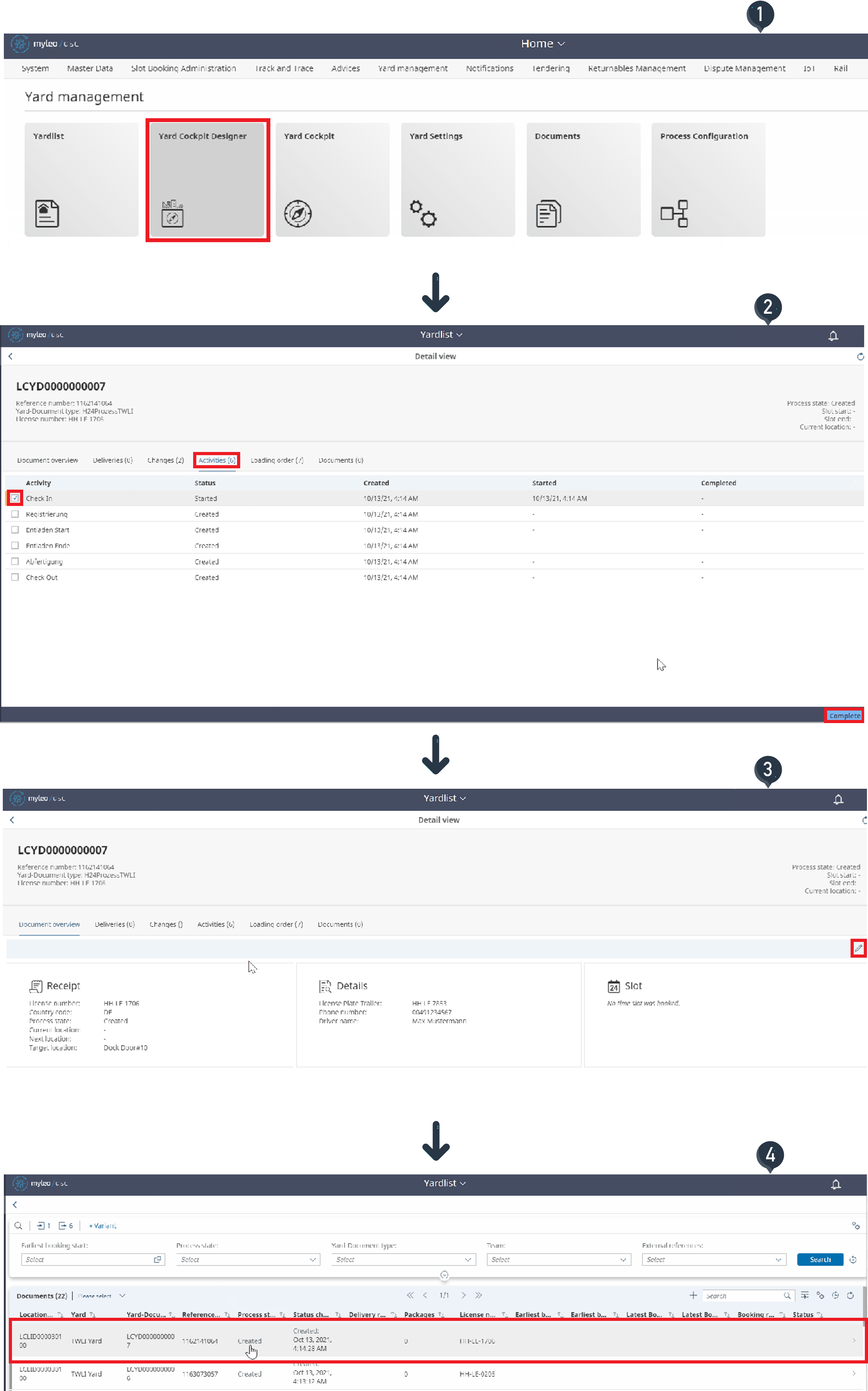
Öffnen Sie im Hauptmenü unter dem Bereich Yard Management die Hofliste
Wählen Sie ein bereits erstelltes Yarddokument zum Öffnen durch Klick aus, oder erstellen Sie ein neues Dokument
- Für die Erstellung eines Yarddokument gehen Sie zum Kapitel "Ein Yarddokument erstellen"
Klicken Sie auf Bearbeiten um die Details des Yardbeleges zu ändern

Edit
Klicken Sie auf den Reiter Aktivitäten um den Check-In zu starten
- Nach dem Check-In können alle eingetragenen Fahrzeuge im Yard Cockpit angezeigt werden
- Weitere Aktivitäten (bspw. Entladen Start) können weiterhin in den Aktivitäten oder im Yard Cockpit gestartet werden
Klicken Sie im Bereich Yard Management auf den Yard Cockpit Designer
Zeichen Sie Ihre Unterlokation
-
Klicken Sie auf den Namen einer Lokation
-
Gehen Sie zur Symbolliste auf der rechten Seite des Bildschirmes neben den Ressourcen
-
Klicken Sie auf Ein Polygon zeichnen oder auf Ein Rechteck zeichnen
-
Vergrößern oder verkleinern Sie die Ansicht mithilfe des Plus- und Minus-Buttons
-
Zeichnen Sie die Tore oder den Parkplatz
-
Klicken Sie auf Speichern um Ihre Zeichnung zu sichern
Das Yard Cockpit steht nun zur weiteren Nutzung bereit.
Bildanleitung
Navigation innerhalb des Yard Cockpits
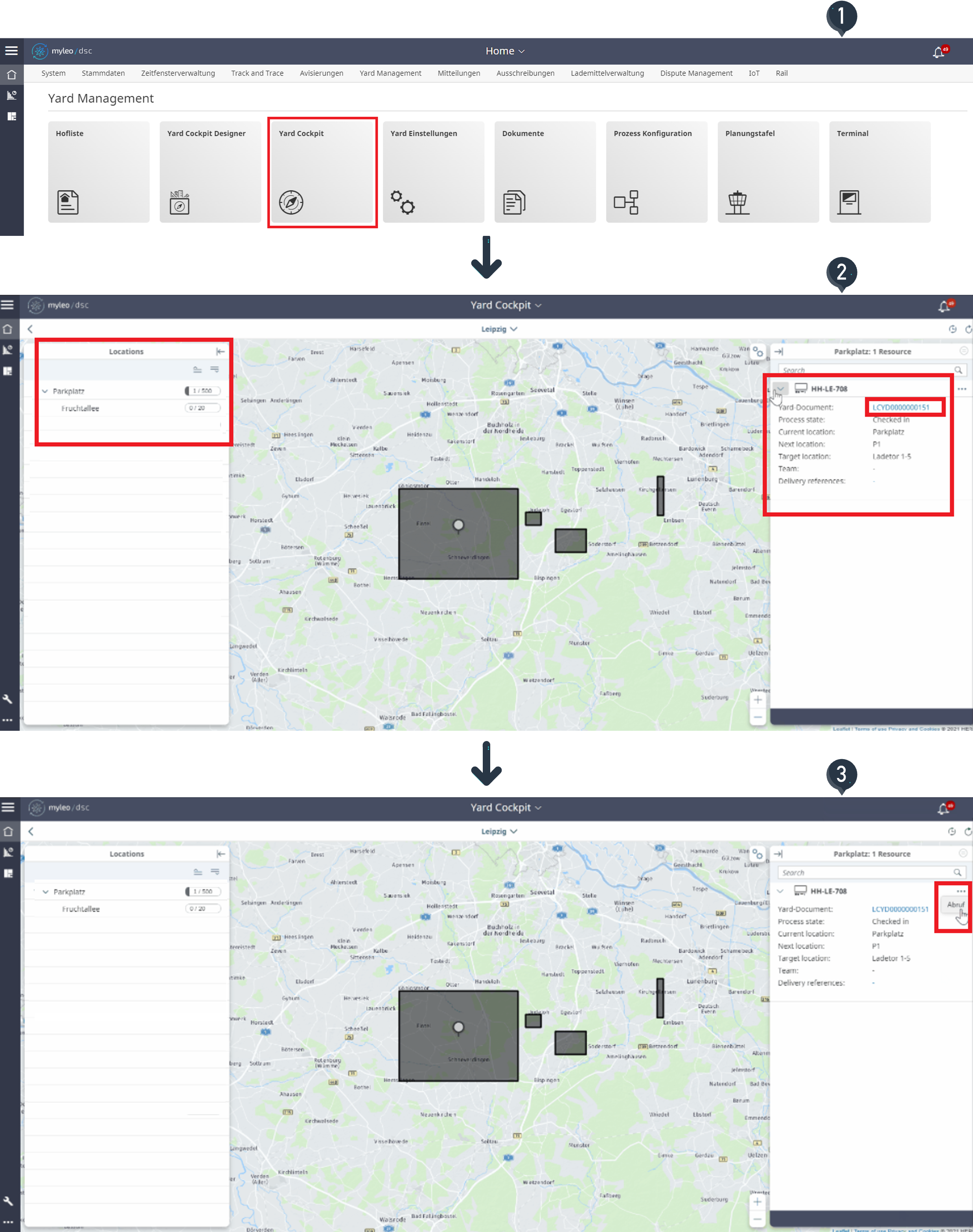
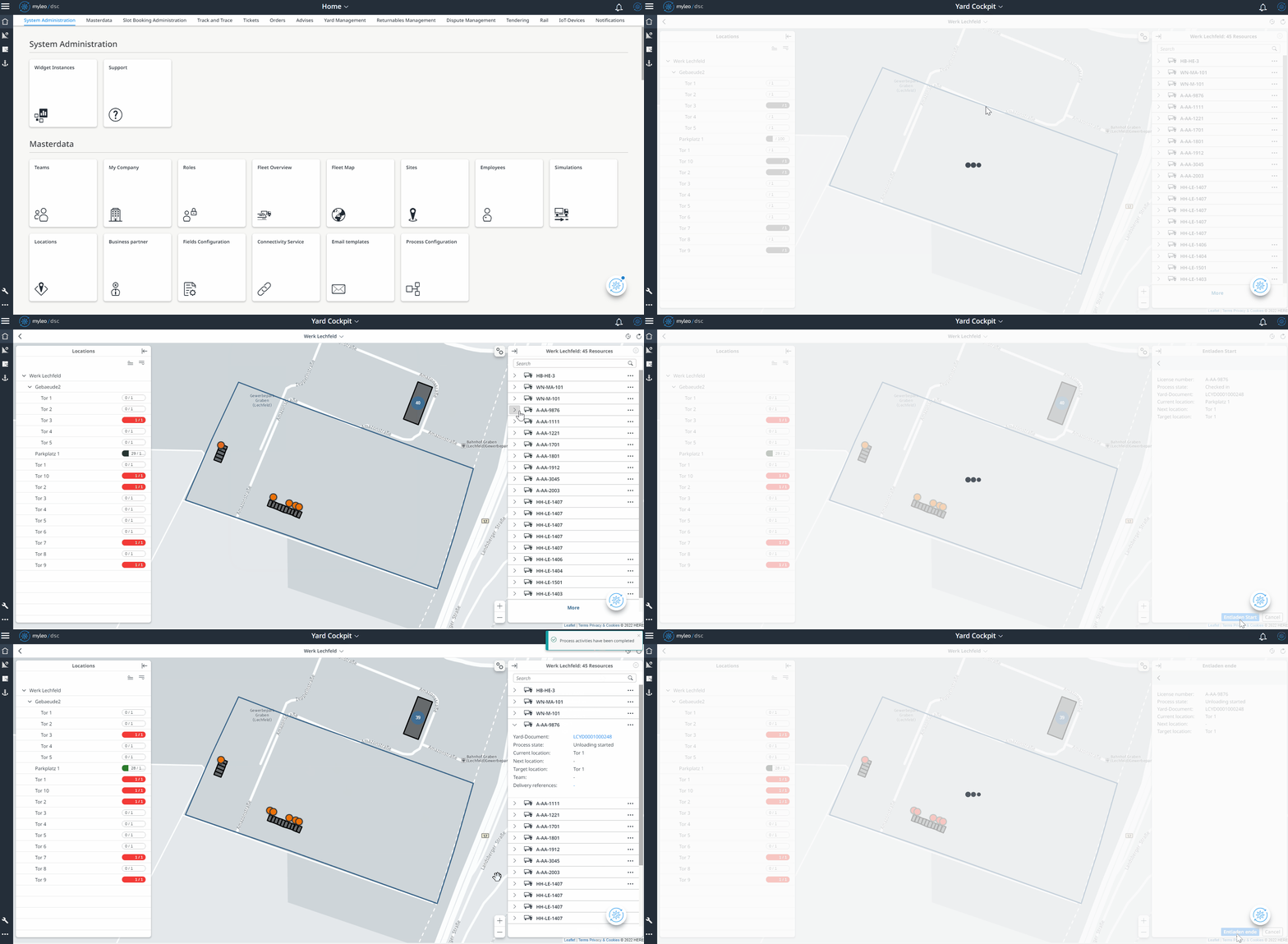
Gehen Sie zum Bereich Yard Management and klicken Sie auf das Yard Cockpit
In der erscheinenden Karte können Sie die Ansicht mit Klick auf Plus vergrößern oder mit dem Klicke auf Minus verkleinern.
Wählen Sie auf der linken Seite Ihre Lokationen aus
- Die Kapazitätsauslastung der Lokation wird in Ampelsystemfarben angezeigt
- Die Lokationen werden in geometrischen Formen angezeigt (zB Rechteck das im Yard Cockpit Designer gezeichnet wurde)
- Verweilt man mit dem Mauszeiger über einer gezeichneten Lokation wird deren Name angezeigt
Die Ressourcen der jeweiligen Lokation werden an der rechten Bildschirmseite angezeigt
-
Ressourcen werden auf der Karte als Punkte angezeigt
-
Ausklappen der Ressource mittels des Arrow downöffnet die Detailansicht
- Nach Klick auf die ID Nummer des Yarddokumentes werden Sie zur Hofliste geleitet. Hier können im Tab Aktivitäten die Prozessschritte gebucht werden. Punkt 4 zeigt eine Alternative auf
Yarddokument im Yard Cockpit buchen
-
Klicken Sie auf die drei Punkte neben dem Namen der Ressource
- Die nächstmögliche Aktion wird angezeigt
-
Klicken Sie auf die Aktivität
-
Klicken Sie den blauen Button der nun den Namen der nächsten Aktivität trägt
- Eine Bestätigungsmeldung wird angezeigt
Bildanleitung
Video tutorial
Updated over 1 year ago