
Flottenkarte
Übersicht - Stammdaten - myleo / dsc Glossar
Mit der Flottenkarte App haben Sie jederzeit die Übersicht über die Flotte. Es werden die aktuellen Standorte laut Telematik oder Fahrer-App-Buchung angezeigt. Außerdem gibt die Farbe des LKW-Symbols darüber Auskunft, welchen Status das Fahrzeug hat.
Öffnen der Flottenkarte App
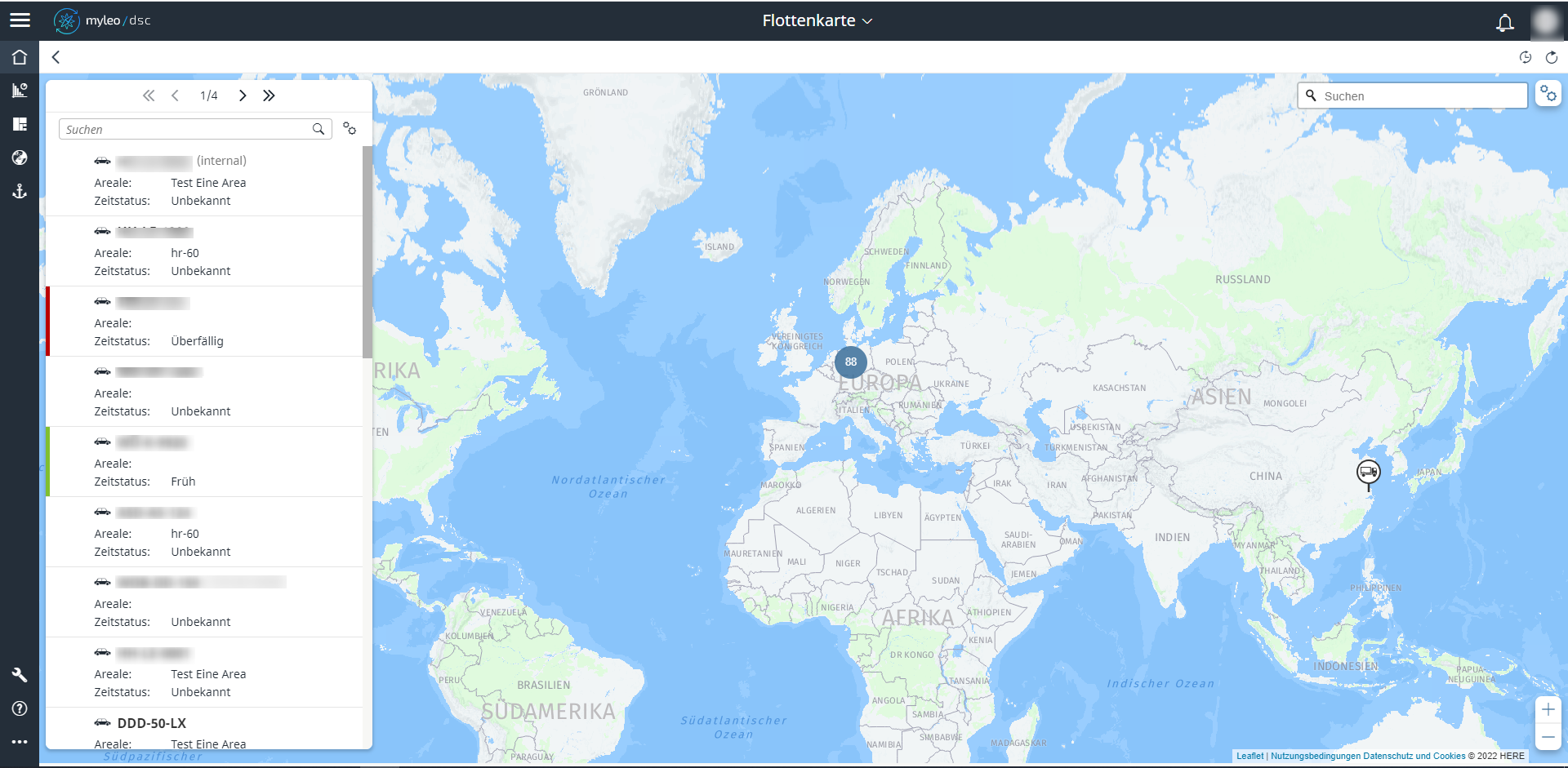
Zoomeffekt für die Flottenkarte
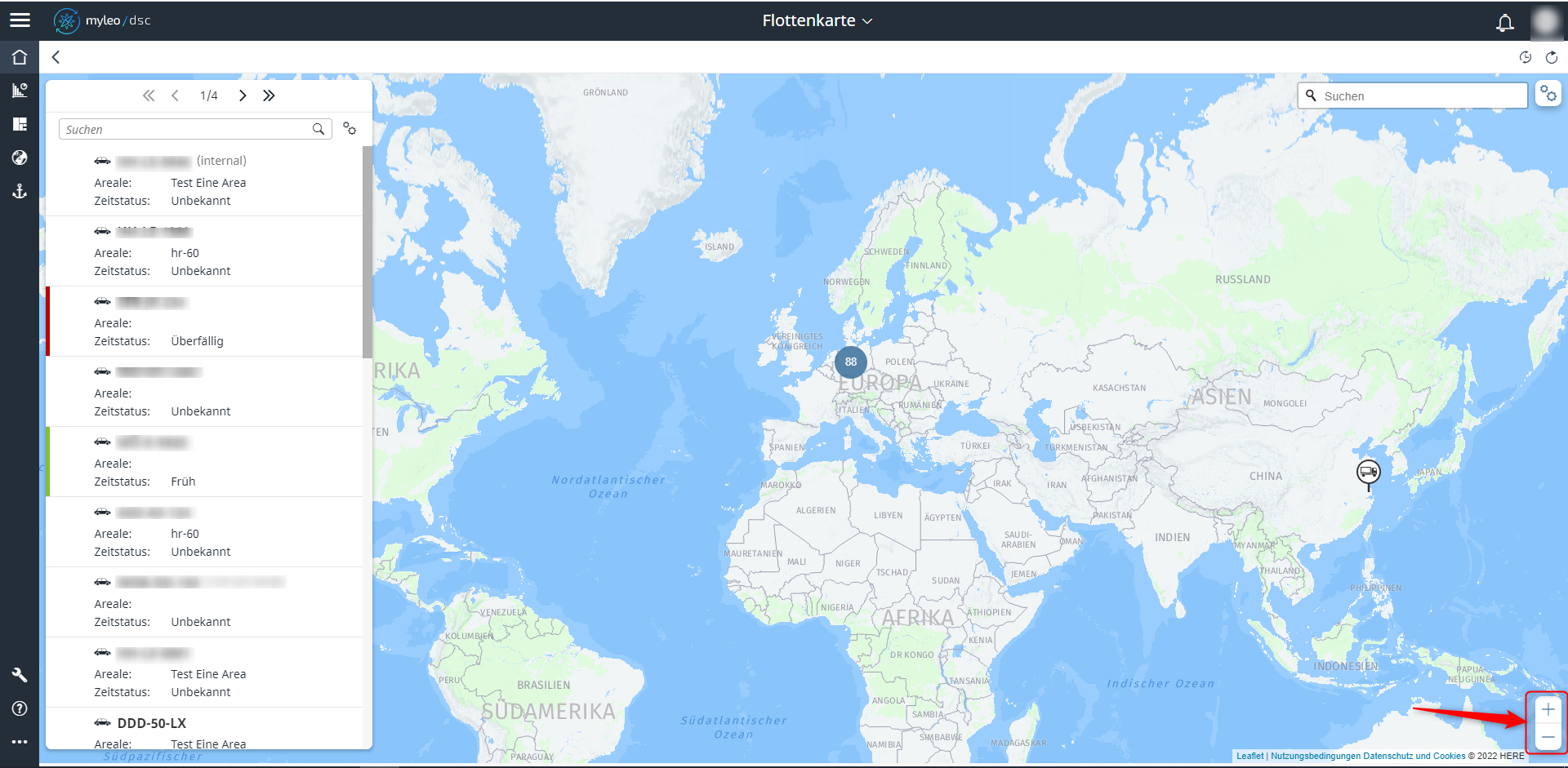
Über die Zoom Buttons können Sie die Flottenkarte vergrößern/verkleinern:
Ansicht der Flottenkarte nach dem Vergrößern:
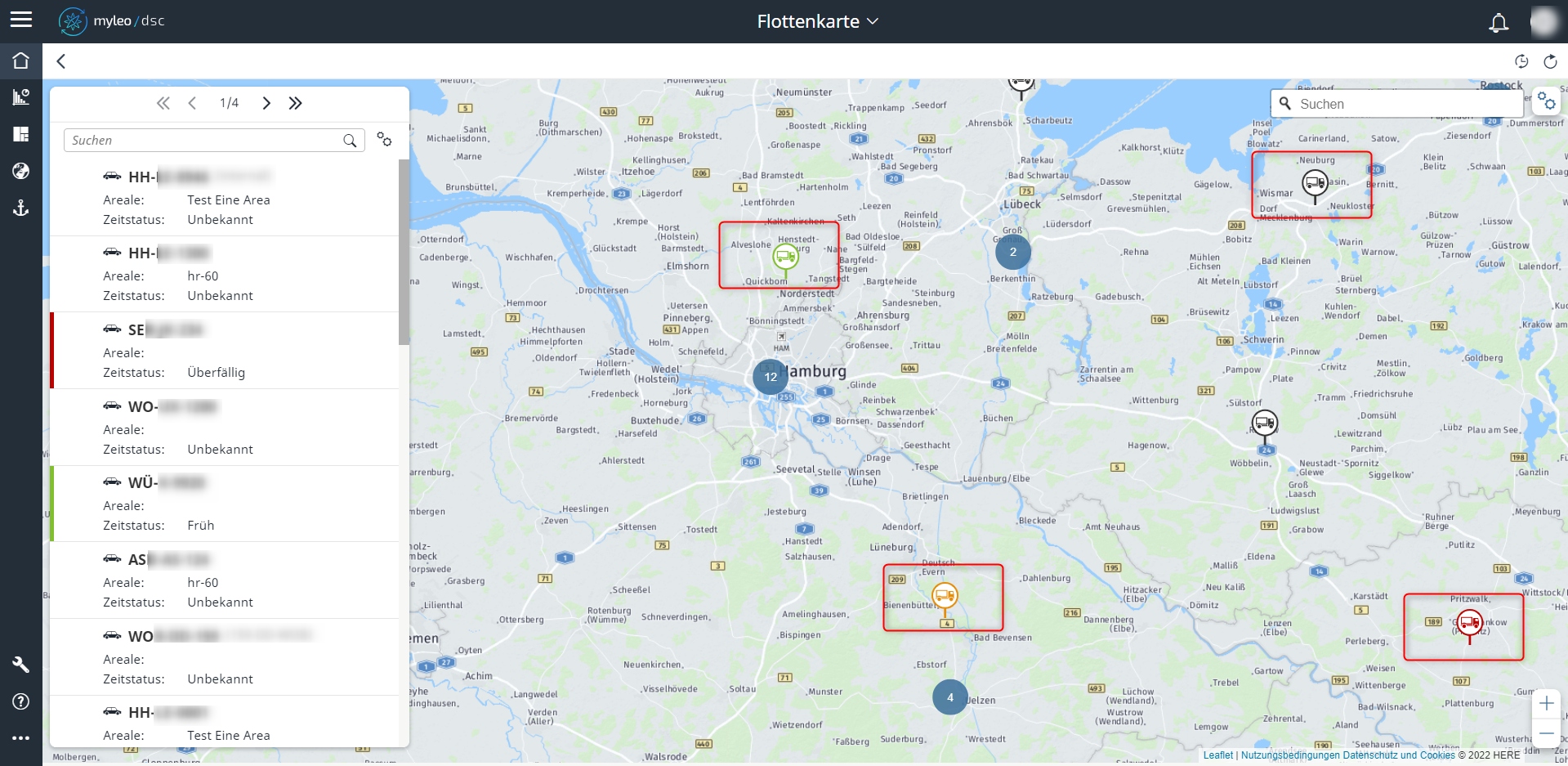
Status der Fahrzeuge
Die Farbe des LKW-Symbols gibt darüber Auskunft, welchen Status das Fahrzeug hat:


Suchfunktion
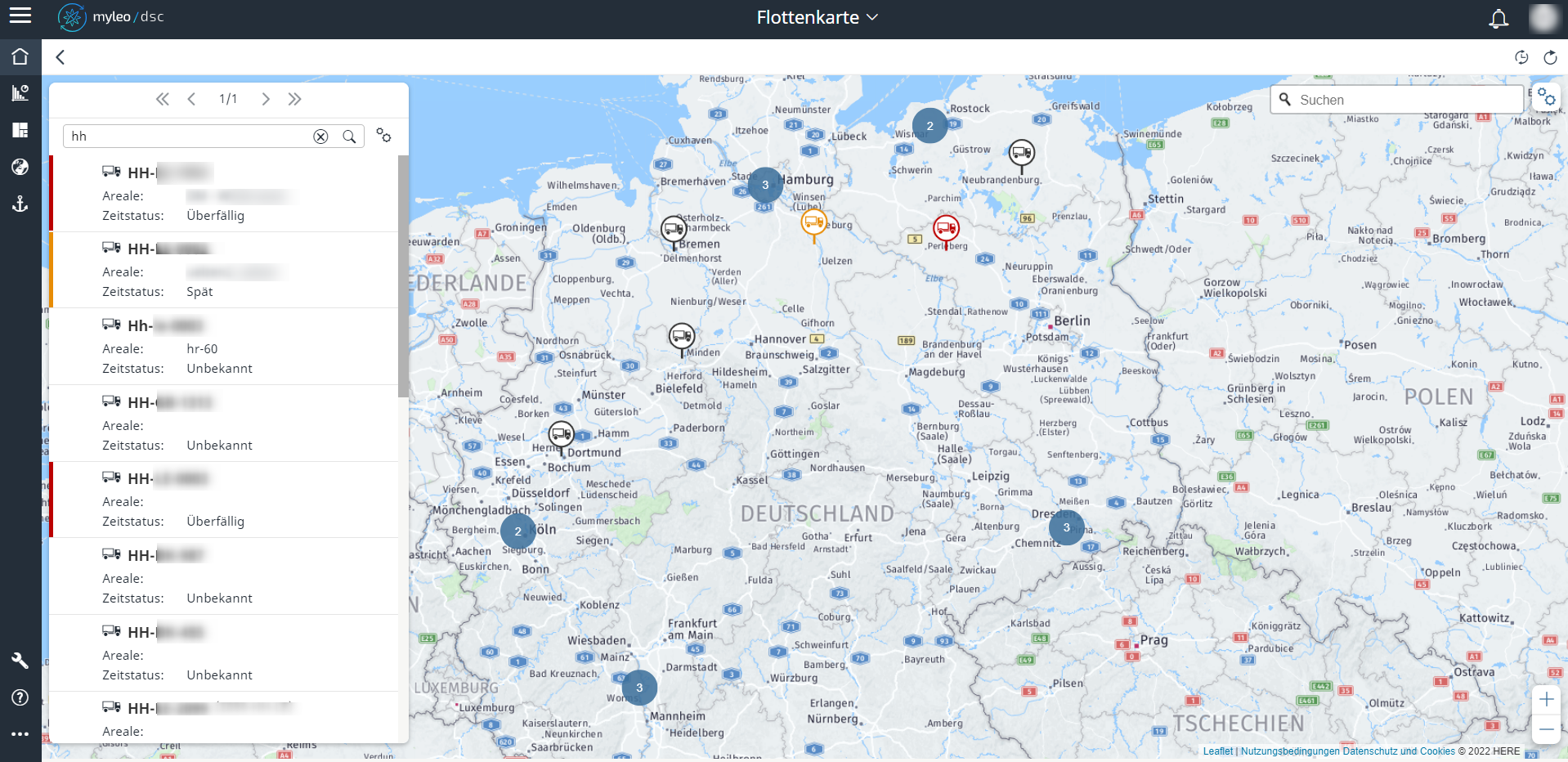
So können Sie z. B. nach allen LKW und PKW mit einem Kennzeichen der Hansestadt Hamburg suchen - ein Klick auf den Lupen Button startet die Suchfunktion:
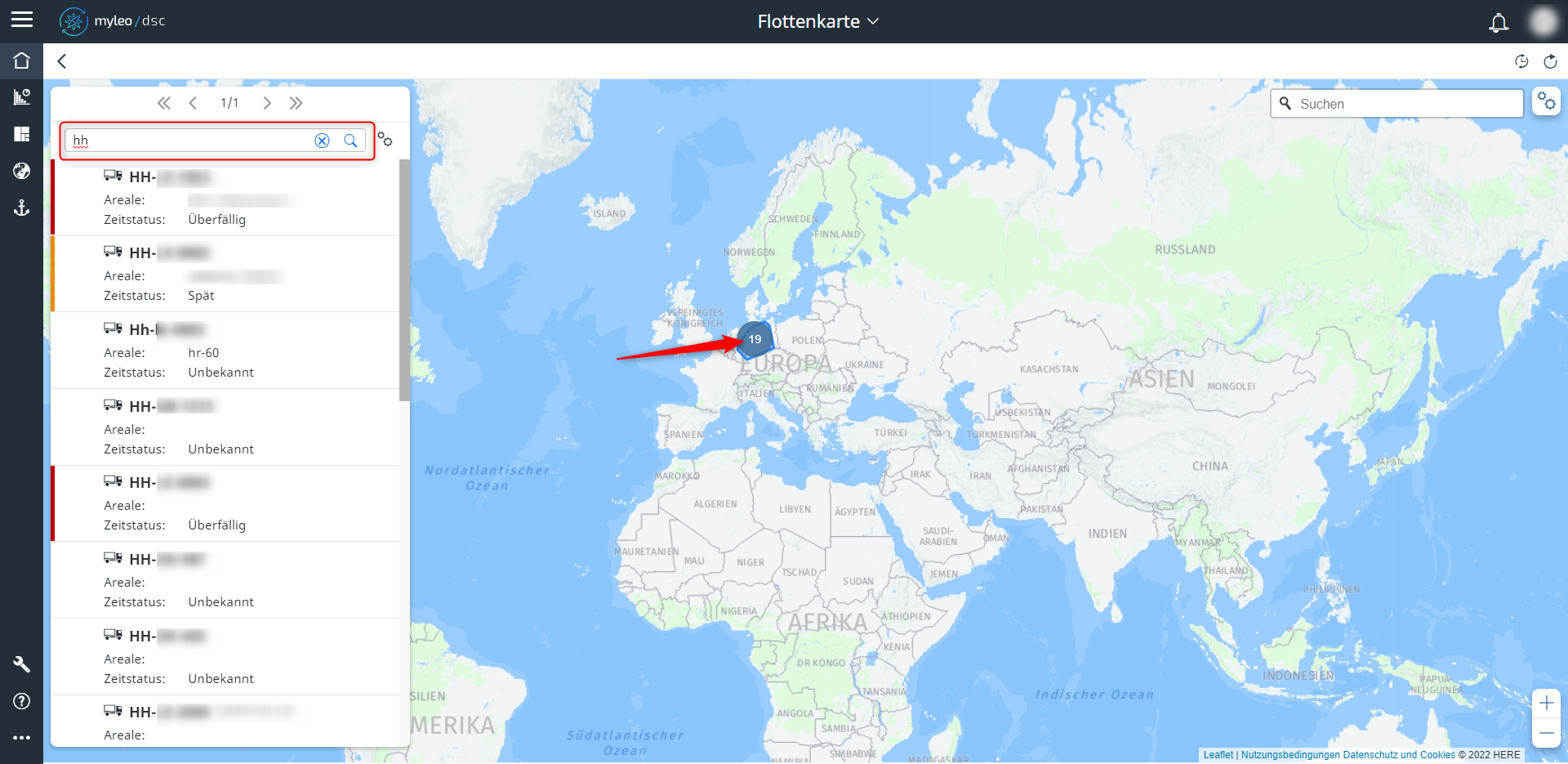
Händisches Zoomen
Wenn Sie auf den Bereich, der im Screenshot oben mit dem roten Pfeil gekennzeichnet ist, klicken, dann wird die Flottenkarte automatisch vergrößert und Sie sehen alle Fahrzeuge mit einem "HH"-Kennzeichen auf einen Blick:
Flottenkarte neu laden - aktualisieren
Um die Flottenkarte auf den aktuellsten Stand zu bringen, haben Sie zwei Möglichkeiten:
- Button Autorefresh
- Button Aktualisieren
Autorefresh Button - Flottenkarte neu laden
Über den Button Autorefresh wird die Flottenkarte mit allen Daten neu geladen.
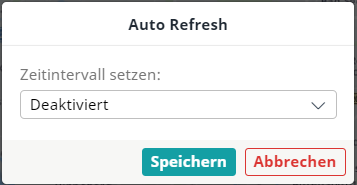
Es gibt die Möglichkeit, über den Autorefresh Button ein Zeitintervall zu setzen. Dieses kann von einer Minute bis hin zu 30 Minuten gesetzt werden.


Button Aktualisieren
Über den Button Aktualisieren wird die Flottenkarte neu geladen.

Areale anzeigen
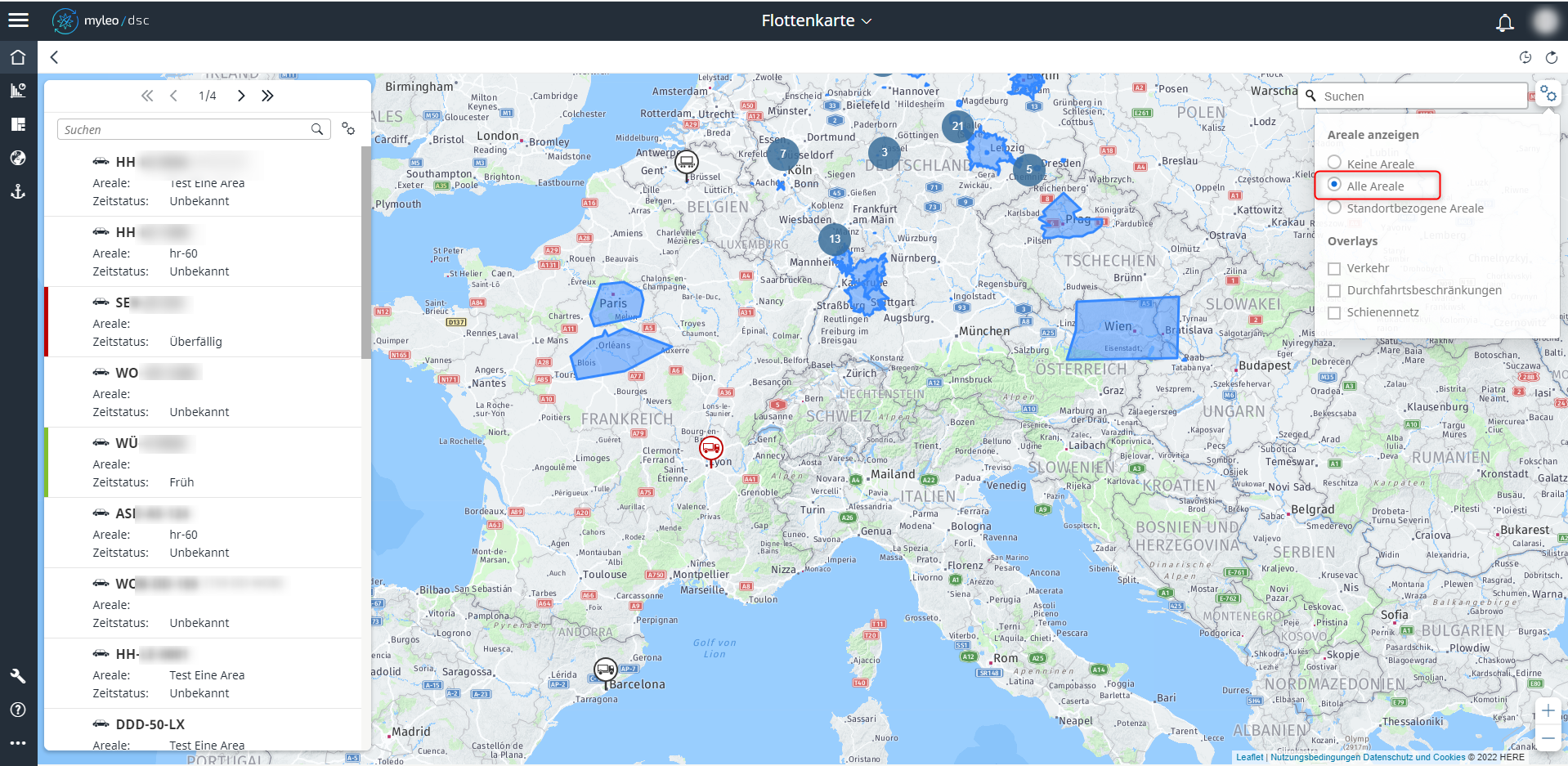
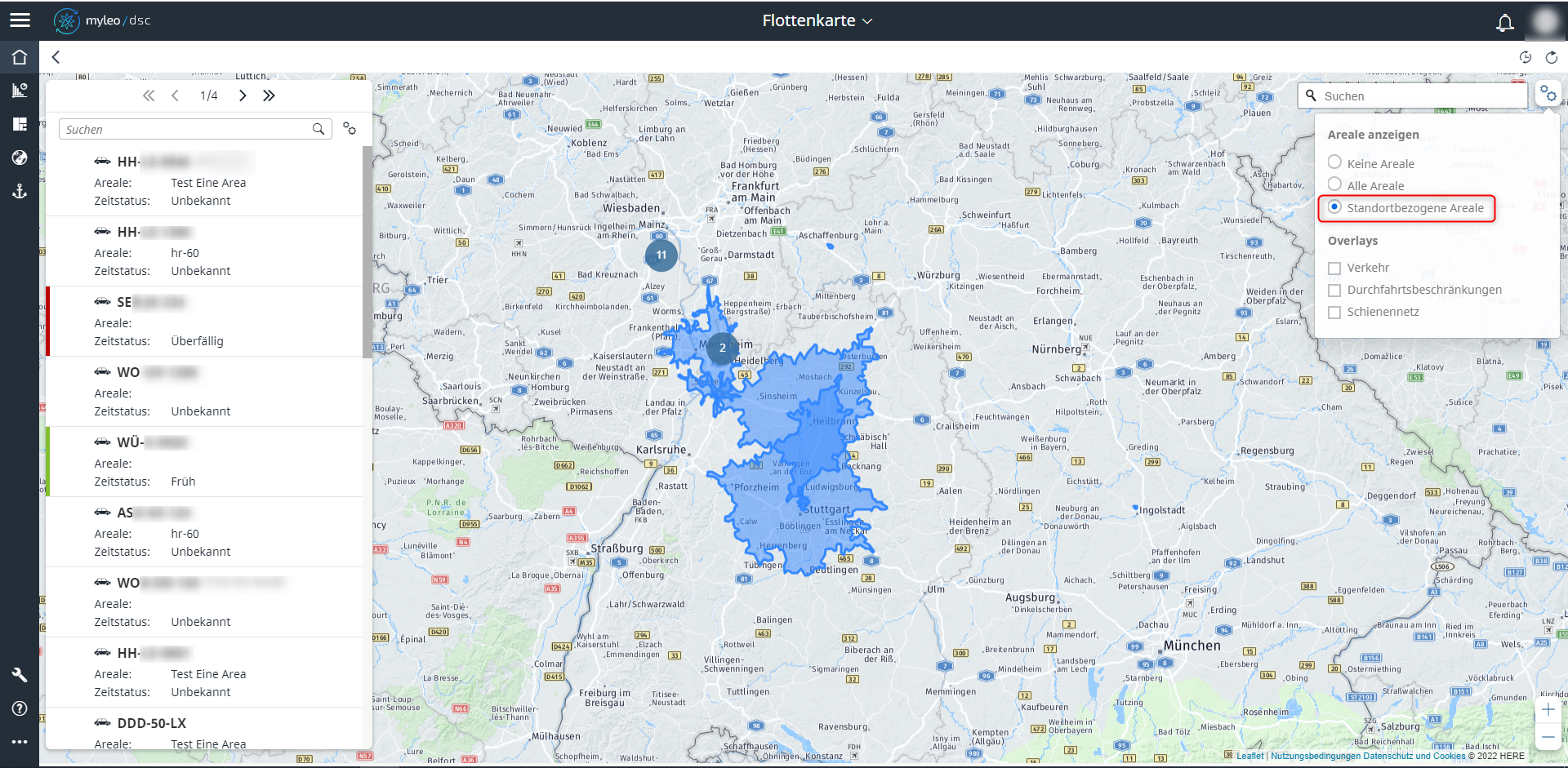
Über den Button Einstellungen können Sie sich im Bereich Areale anzeigen Keine Areale, Alle Areale oder Standortbezogene Areale anzeigen lassen.
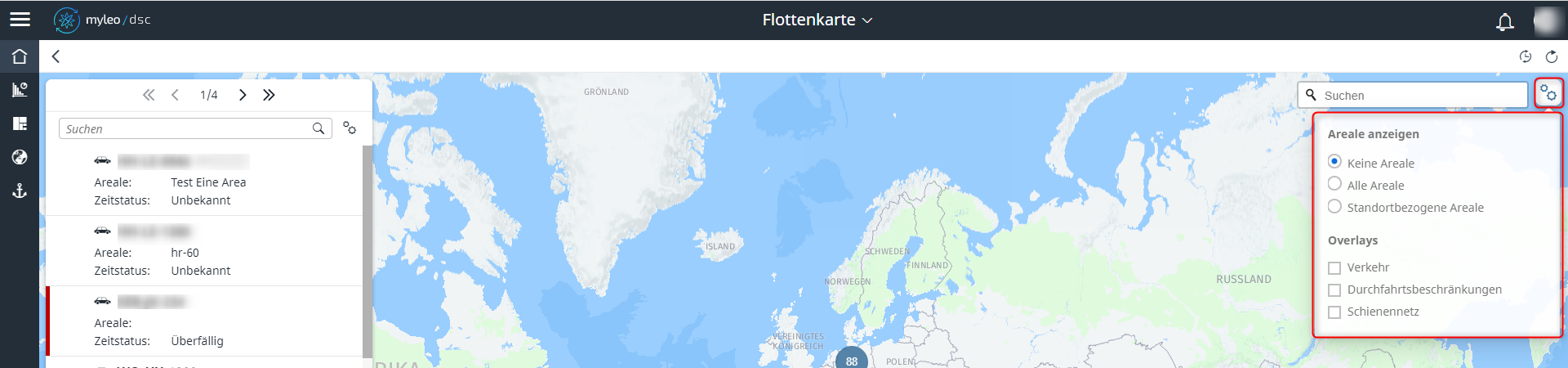
Auswahl: Keine Areale: es werden keine Areale angezeigt.
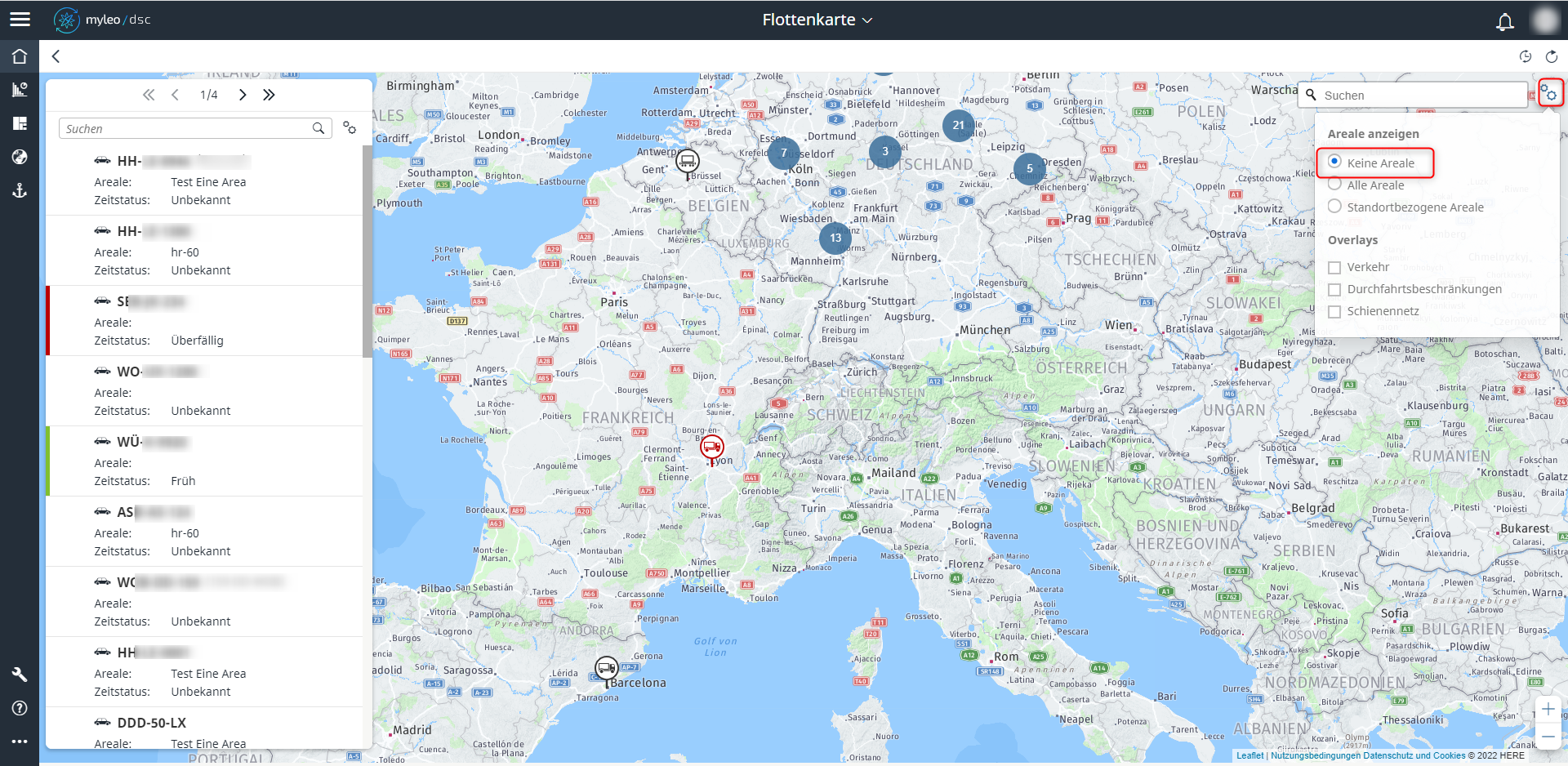
Auswahl: Alle Areale: alle Areale werden angezeigt.
Auswahl: Standortbezogene Areale: es werden Areale angezeigt, denen ein Standort im UI Areale zugeordnet wurde.
Overlays - Überlagerungen setzen und anzeigen
Um Overlays - Überlagerungen ein- und auszublenden, wird das UI Flottenkarte geöffnet.
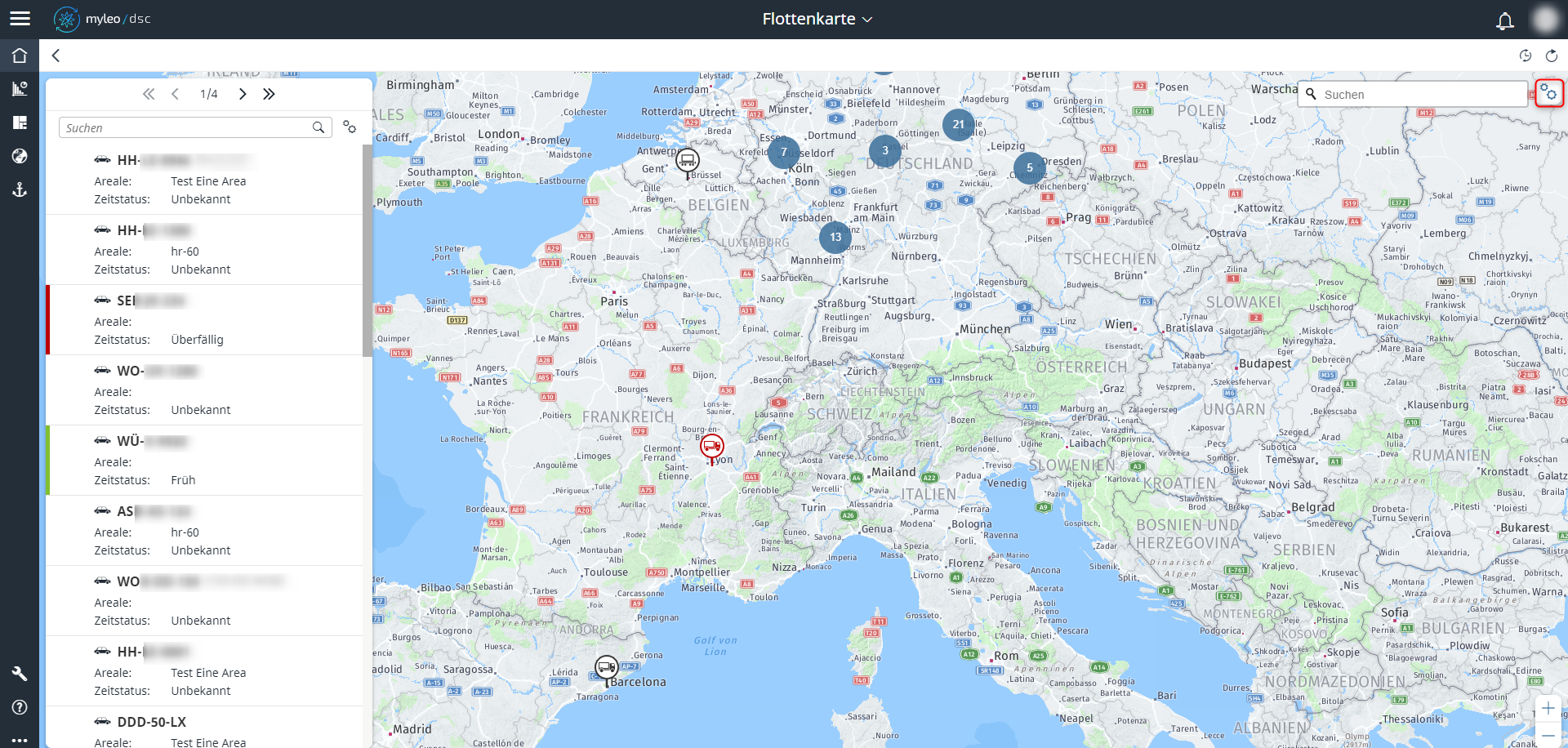
Mit einem Klick auf den Button Einstellungen , können Sie im Bereich Overlays - Überlagerungen, die Überlagerungen Verkehr, Durchfahrtsbeschränkungen und Schienennetz zusätzlich einblenden lassen.
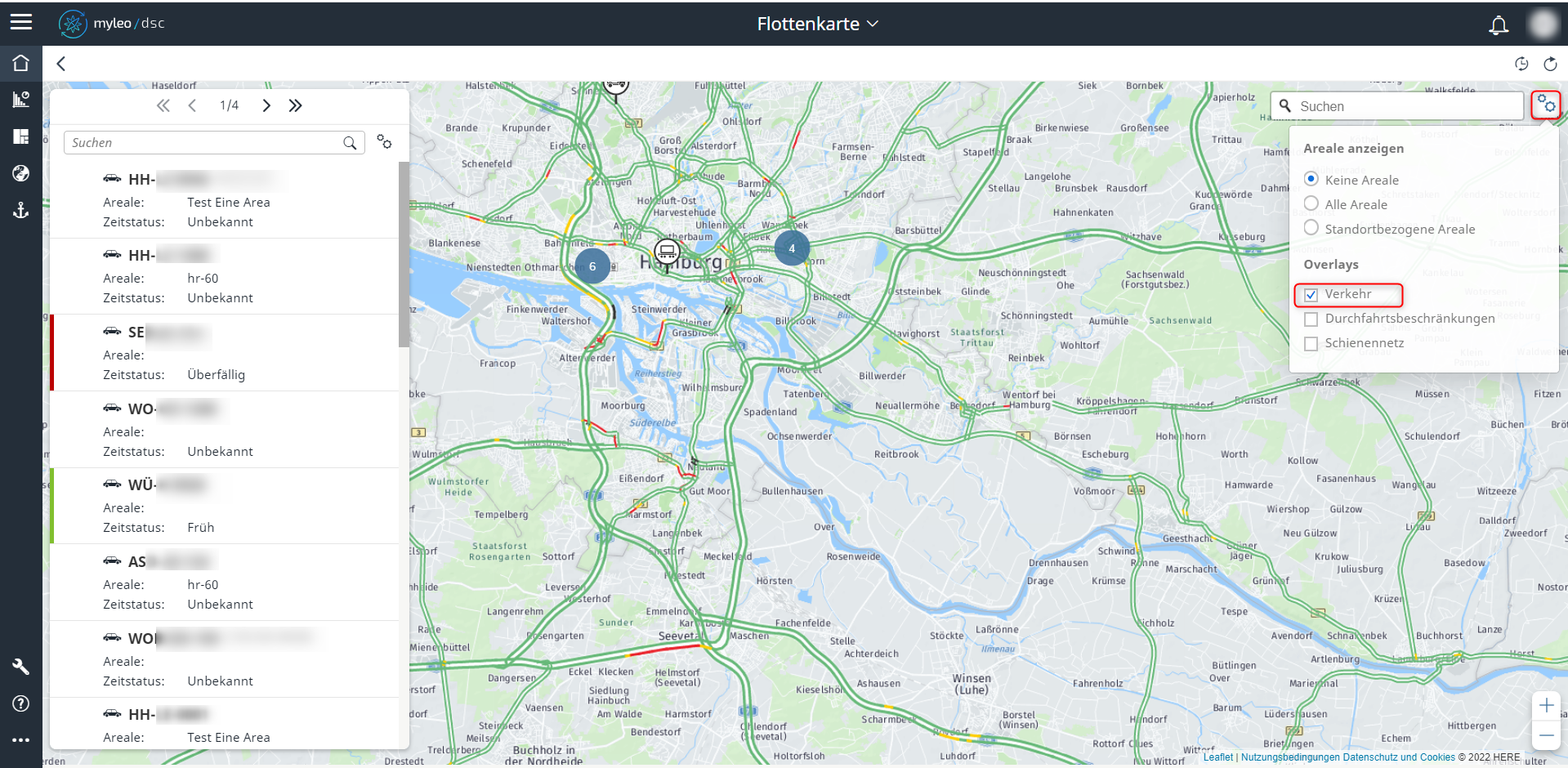
Overlay Verkehr
So sieht eine Ansicht mit Überlagerung Verkehr aus - der aktuelle Verkehr wird angezeigt.:
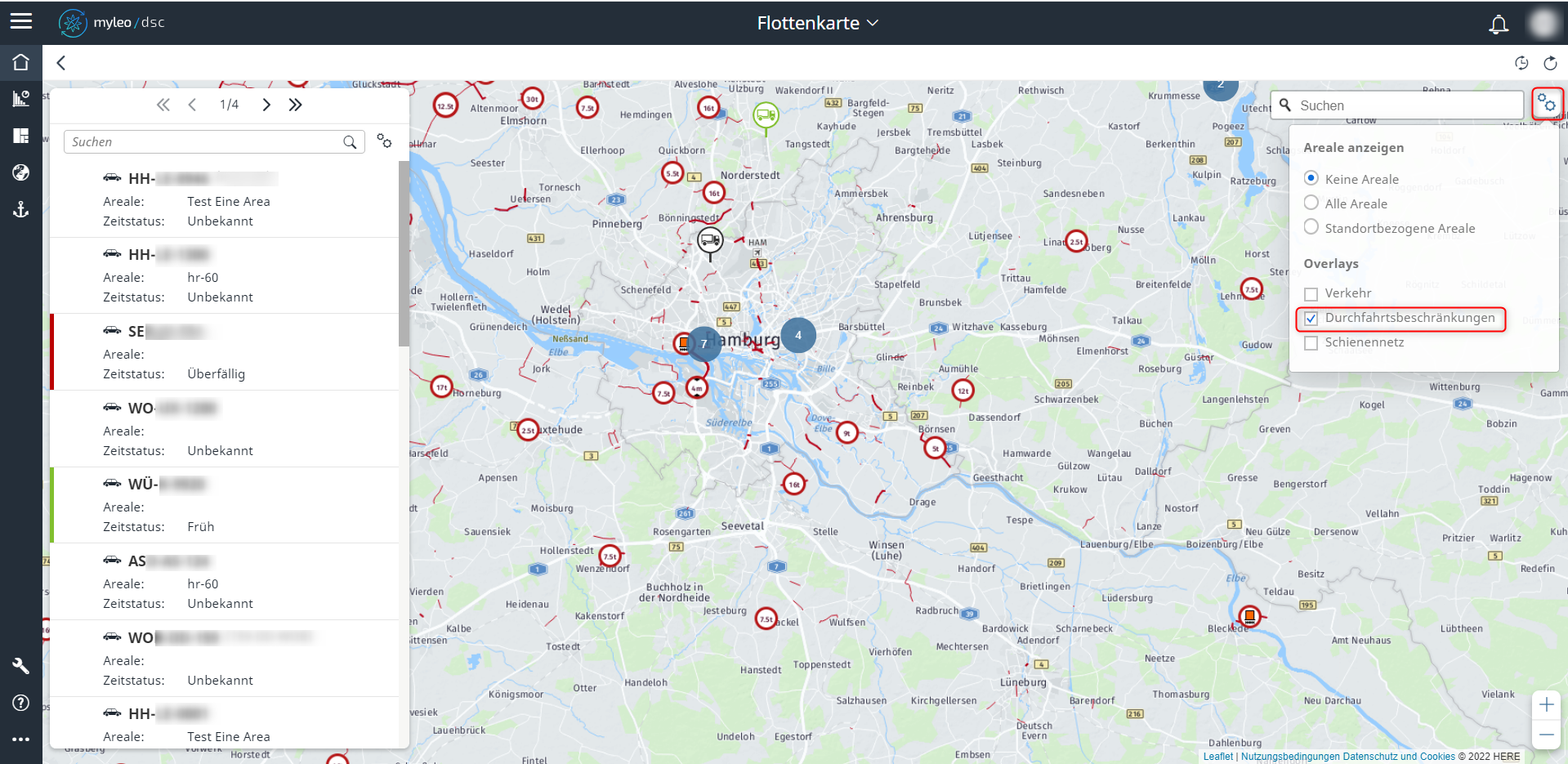
Overlay Durchfahrtsbeschränkungen
Die Ansicht mit überlagerten Durchfahrtsbeschränkungen:
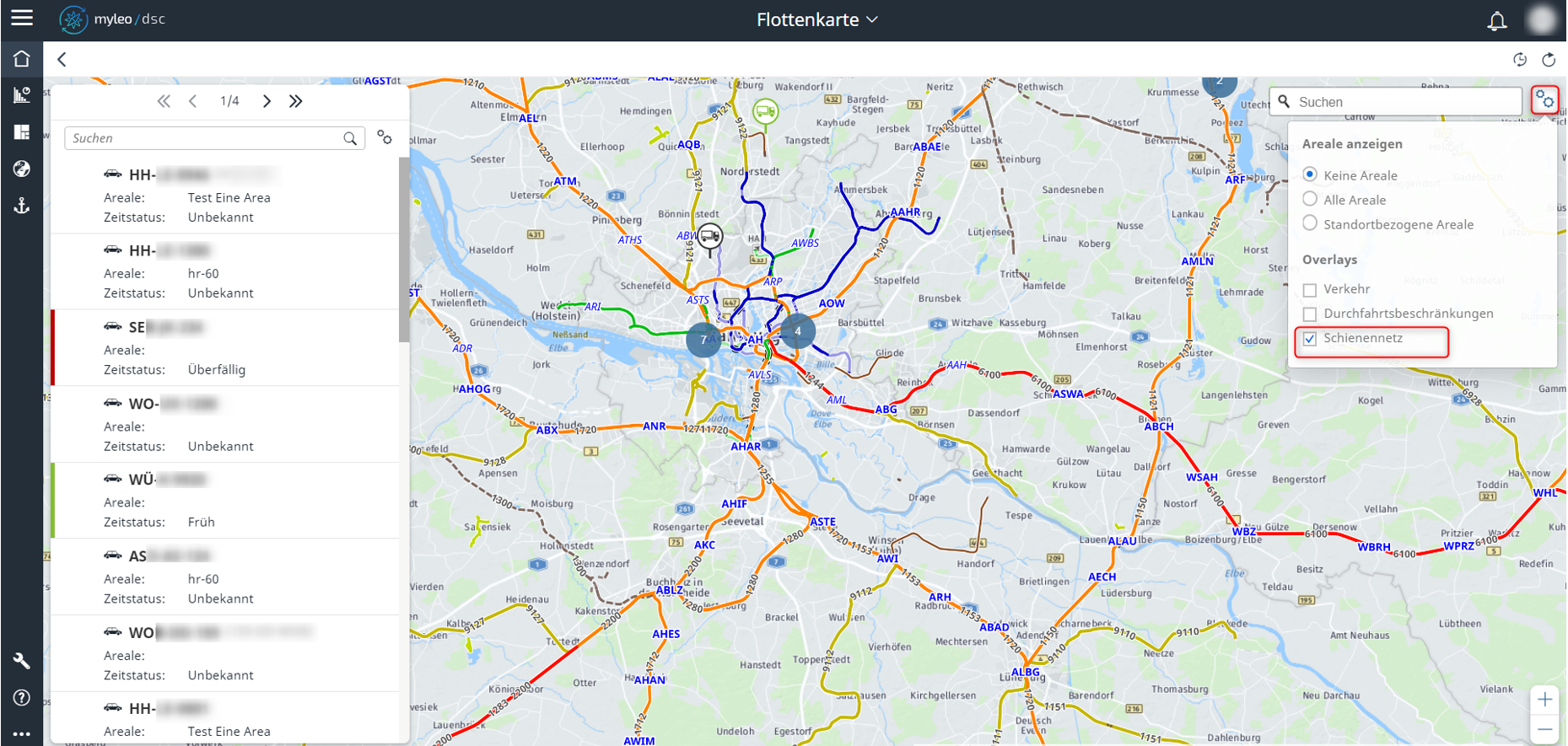
Overlay Schienennetz
Die Überlagerung Schienennetz stellt sich so dar:
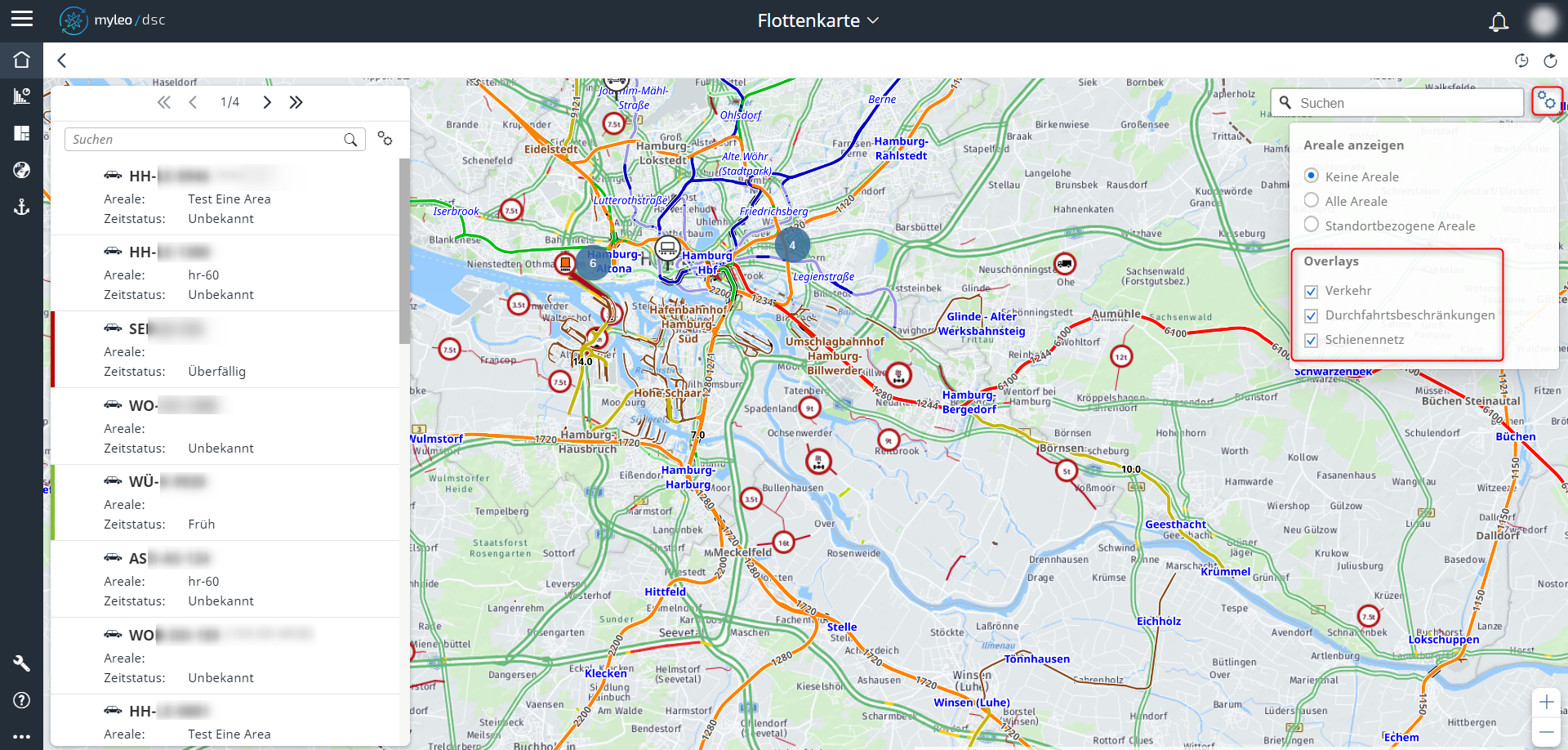
Overlay Kombinationen
Die Überlagerungen sind auch kombinierbar:
Einzelnes Fahrzeug auswählen - Detailinformationen
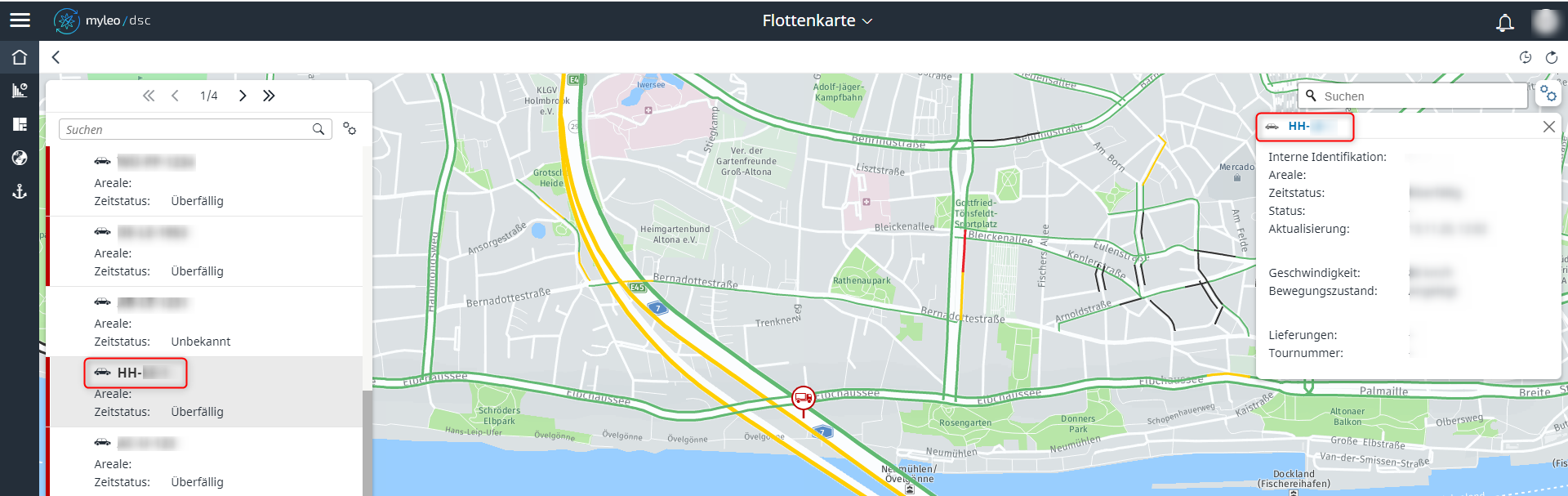
Zusätzlich können Sie jedes der Fahrzeuge auswählen, um sich genauere Informationen anzeigen zu lassen oder dem Fahrer eine Nachricht zu senden. Diese Informationen erscheinen dann unter Details oder durch einen Klick auf den PKW oder LKW.
Dort werden Angaben zur Internen Identifikation, dem Areal, dem Zeitstatus, dem Status, der letzten Aktualisierung (Datum und Uhrzeit), der Geschwindigkeit, dem Bewegungszustand und den Lieferungen gemacht.
Blätterfunktion
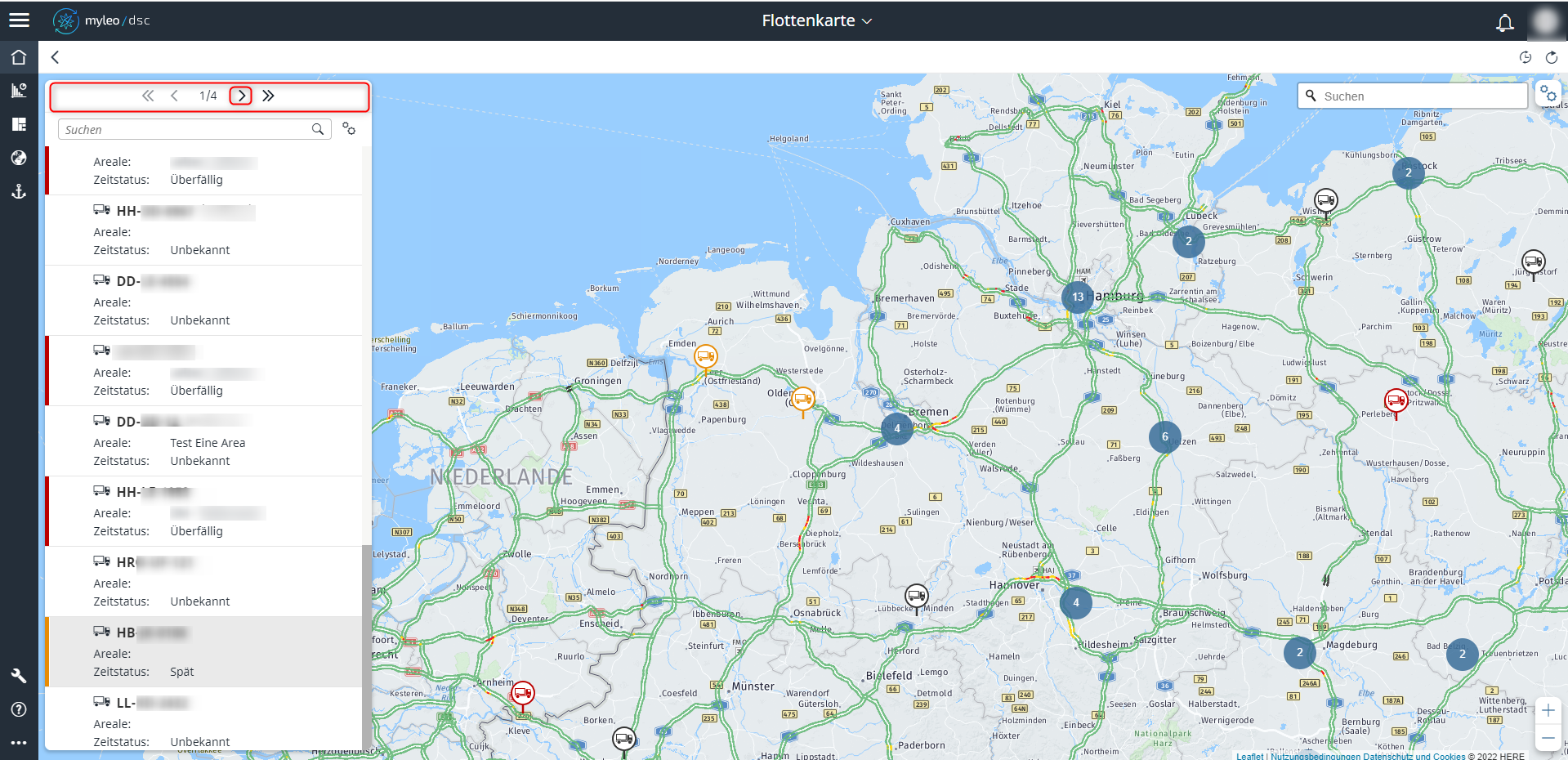
Sie haben die Möglichkeit mit dem Button Nächste Seite die Fahrzeuge der nächsten Seite durchzusehen und sich die eingepflegten Informationen anzeigen zu lassen. Ein Zurückblättern um eine Seite und ein Springen zur ersten/letzten Seite sind ebenfalls über die Pfeiltasten möglich.
Filterfunktion
Mit der Filterfunktion können sie nach Arealen, Wagengattung, Datenquelle, Zeitstatus und beliebigen Kombinationen filtern.
Filtern nach bestimmten Arealen
Um sich die aktuellen Positionen anzeigen zu lassen, kann in der Flottenübersicht nach Arealen gefiltert werden.
Mit einem Klick auf den Button Einstellungen öffnet sich die Filterauswahl.
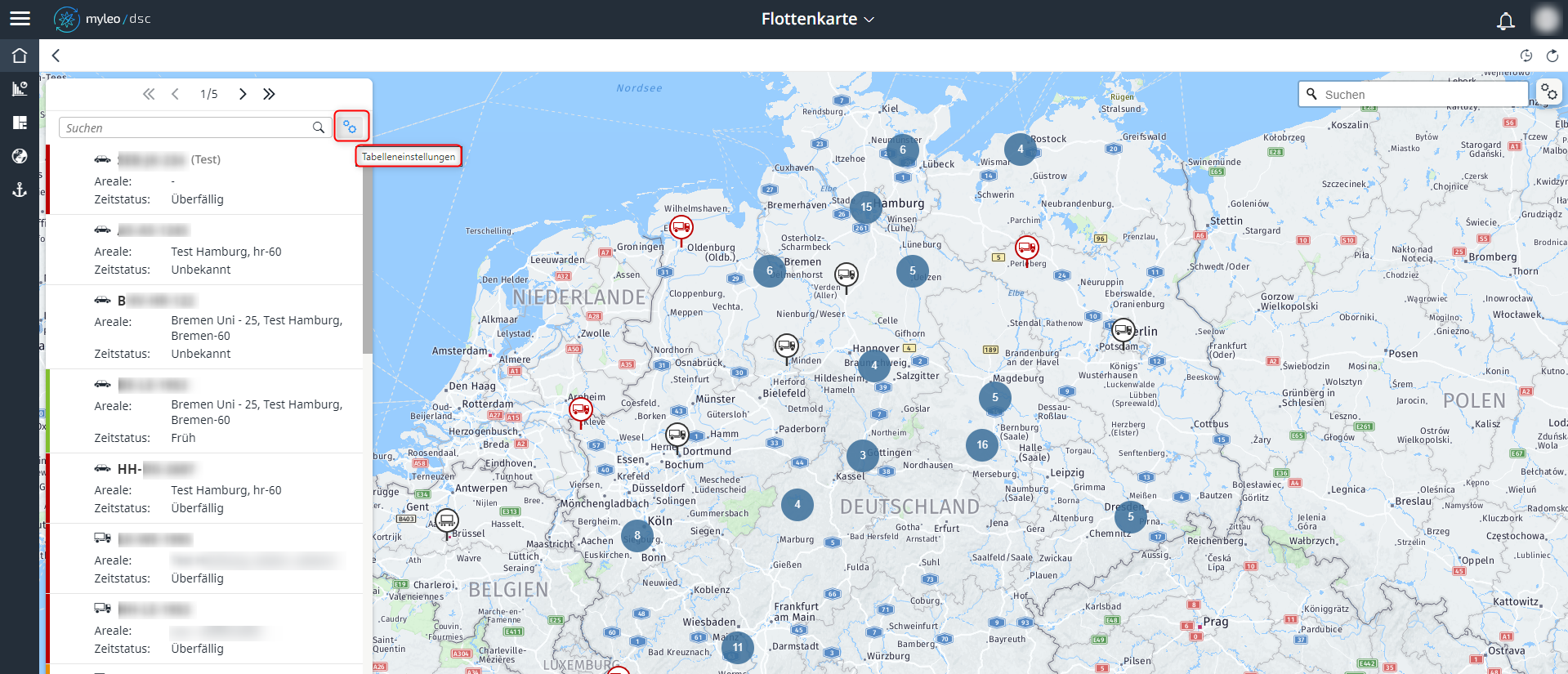
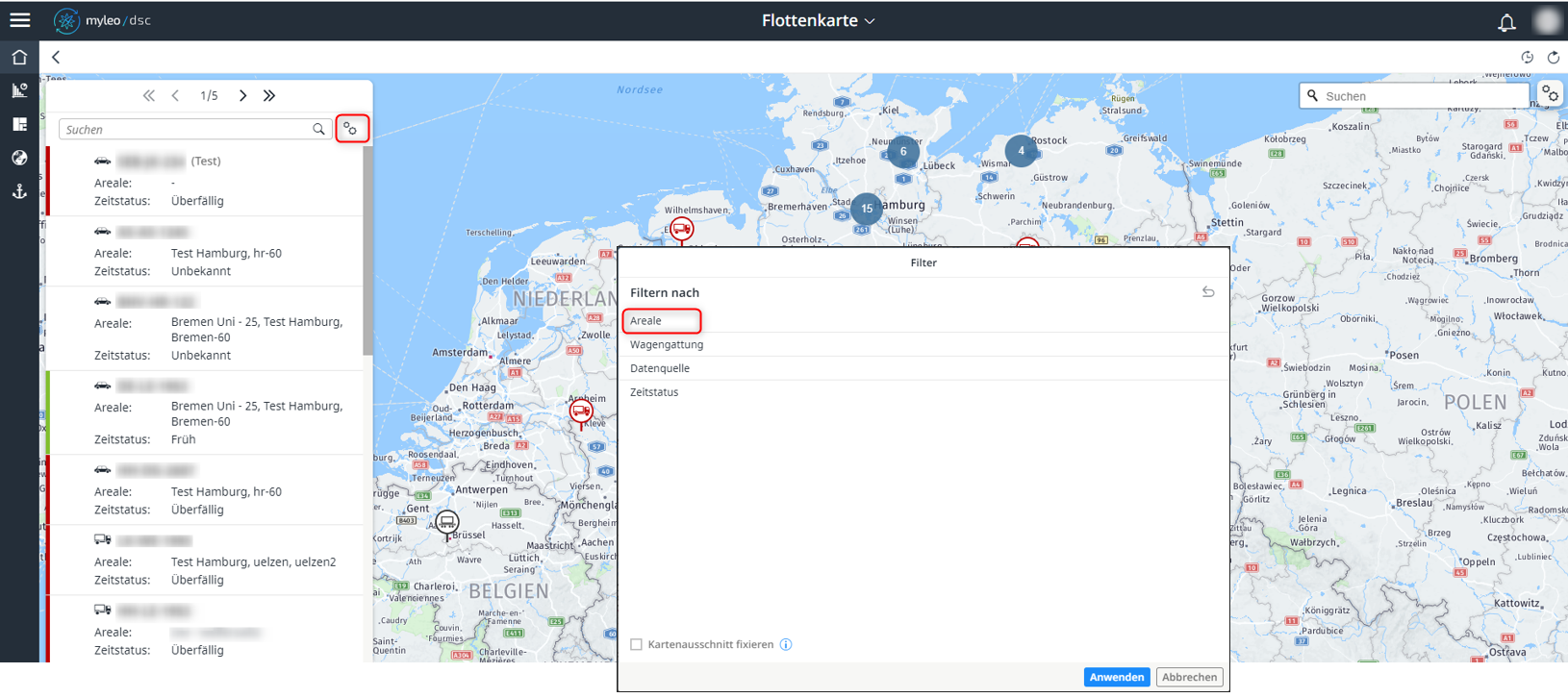
Jetzt kann durch Klick auf Areale nach diesen gefiltert werden.
Es wird eine Übersicht der angelegten Areale angezeigt.
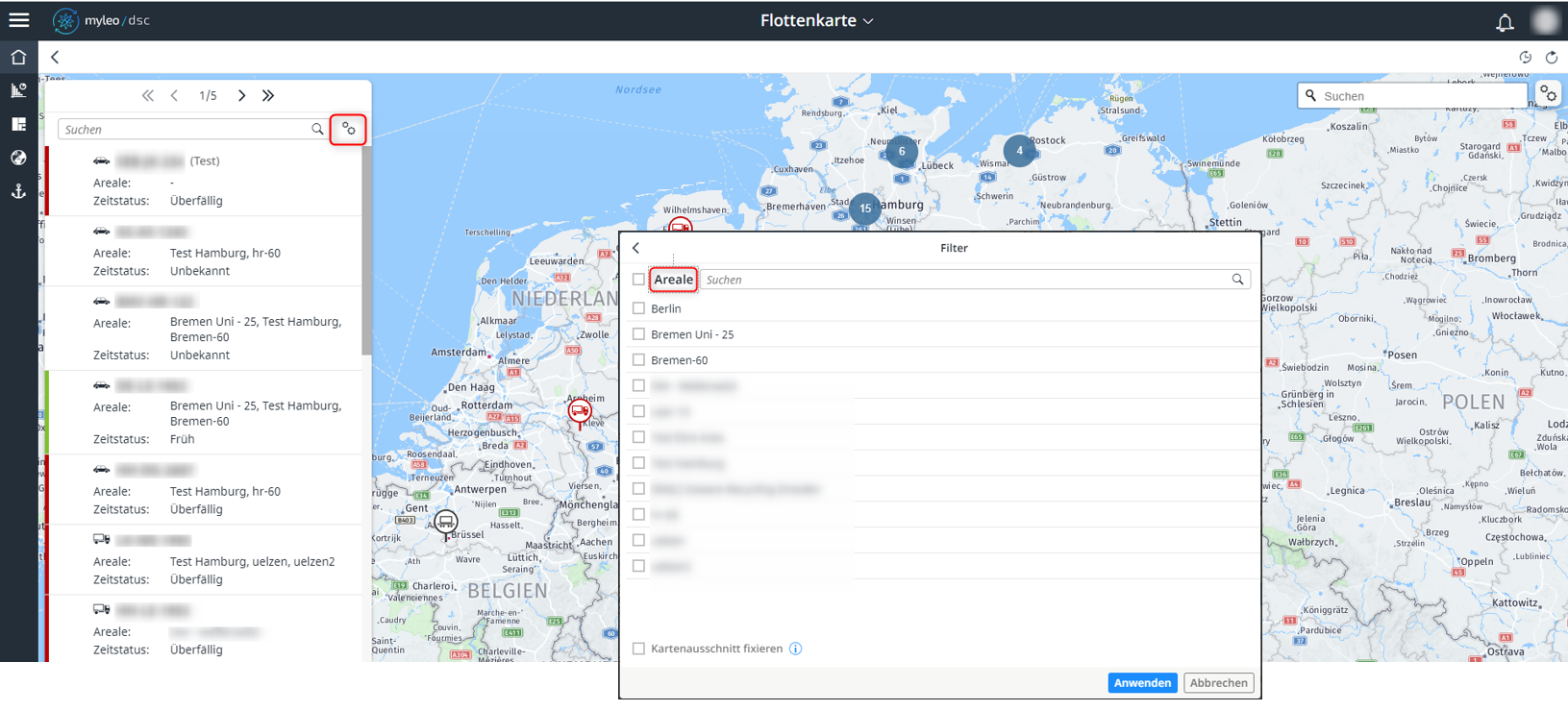
So wird eine Selektion eines der Areale durch Anhaken des Areals durchgeführt:
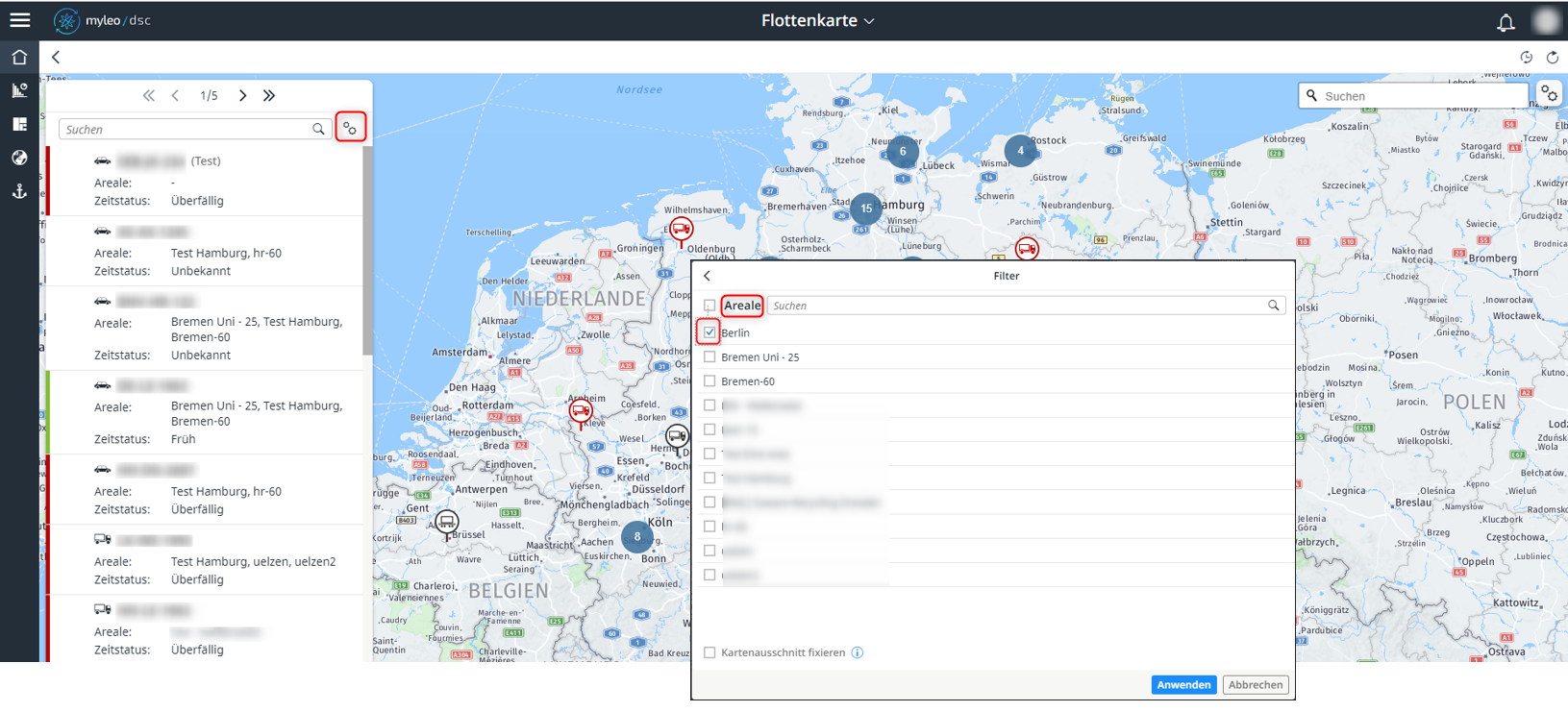
Mit dem Button Anwenden wird die Selektion bestätigt.
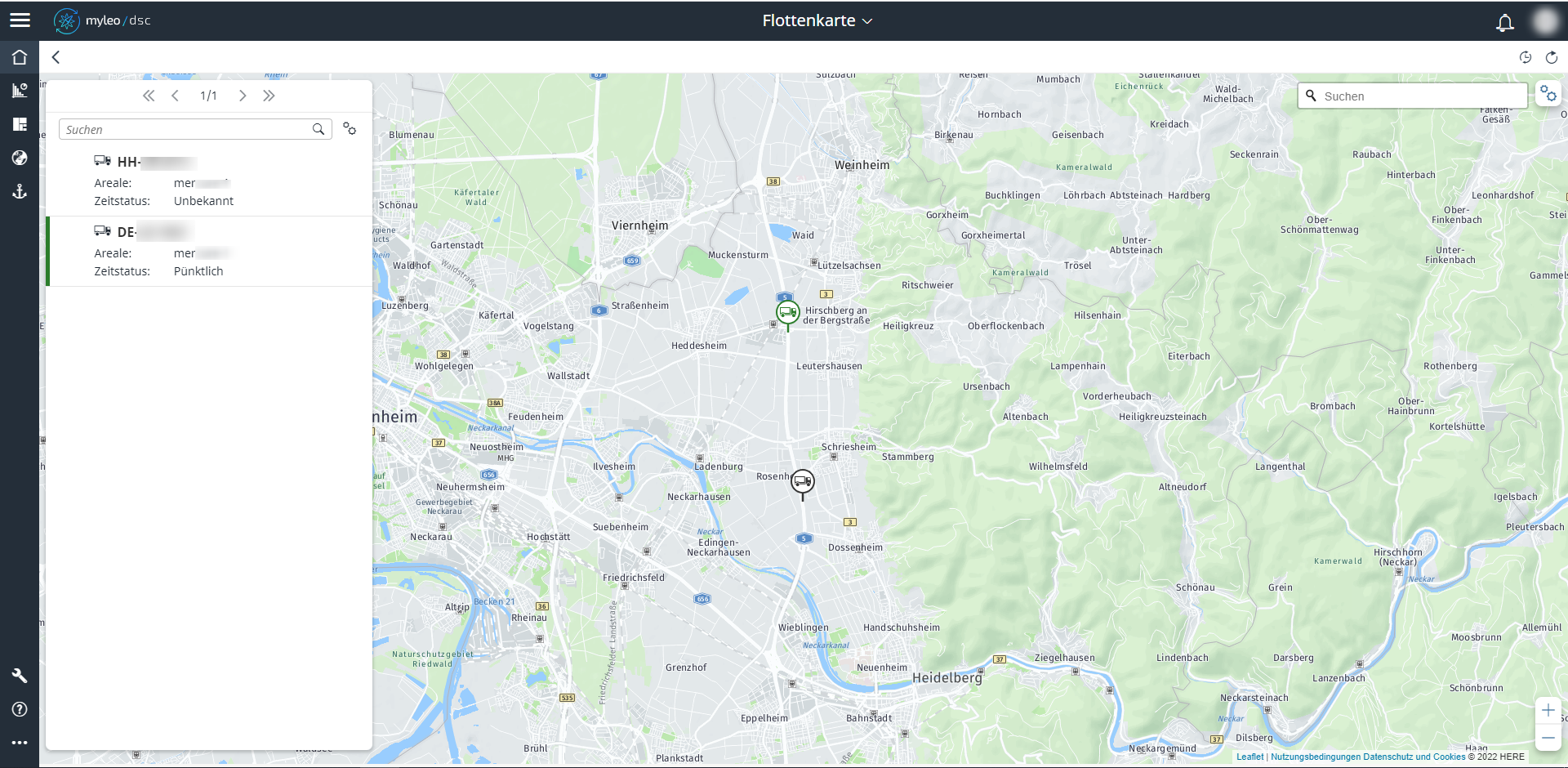
In der Liste auf der linken Seite der Flottenkarte werden nur noch die Ressourcen angezeigt, deren letzte GPS Position sich innerhalb dieses Areals befindet.
Filtern nach Wagengattung
Mit dem Filter nach Wagengattung können Sie nach zuvor angelegten Wagengattungen filtern und sich somit ausschließlich Ihre Filterauswahl anzeigen lassen. Kombinationen sind möglich.
Filtern nach Datenquelle
Mit dem Filter nach Datenquelle können Sie nach zuvor angelegten Datenquellen filtern und sich somit ausschließlich Ihre Filterauswahl anzeigen lassen. Kombinationen sind möglich.
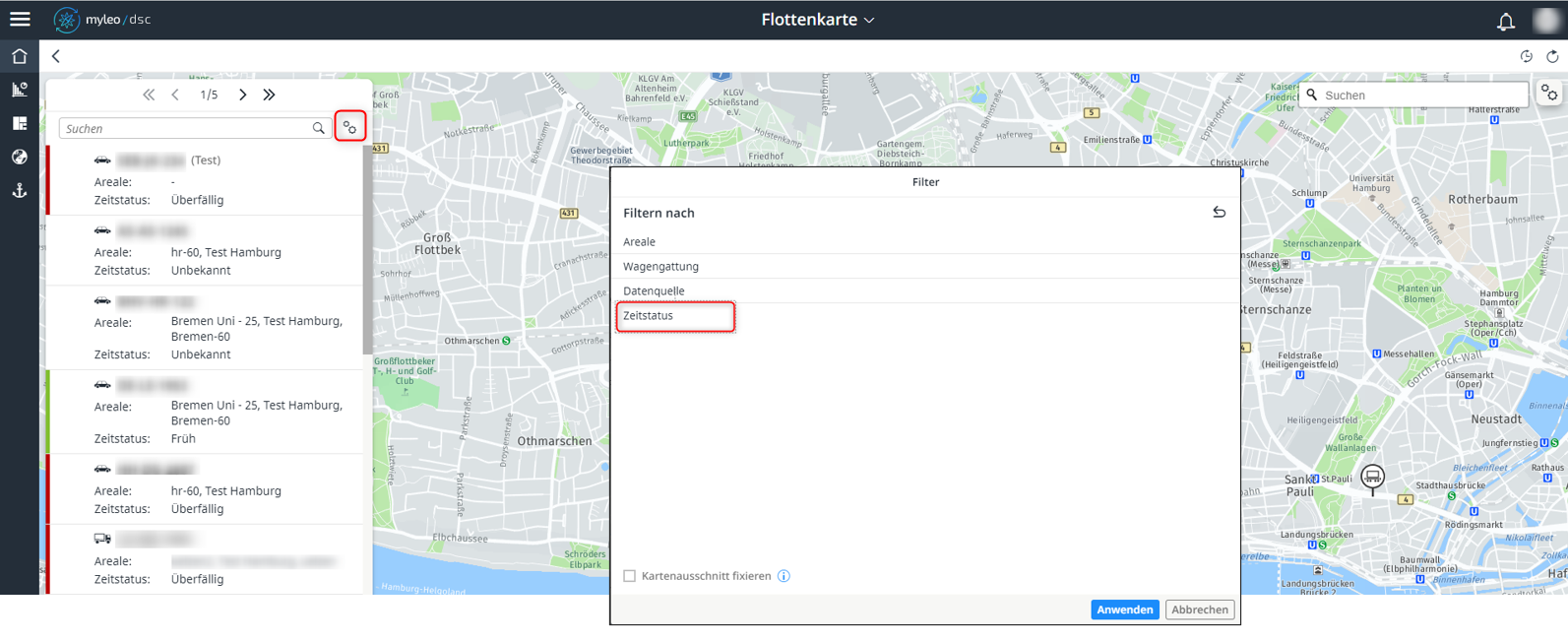
Filtern nach Zeitstatus
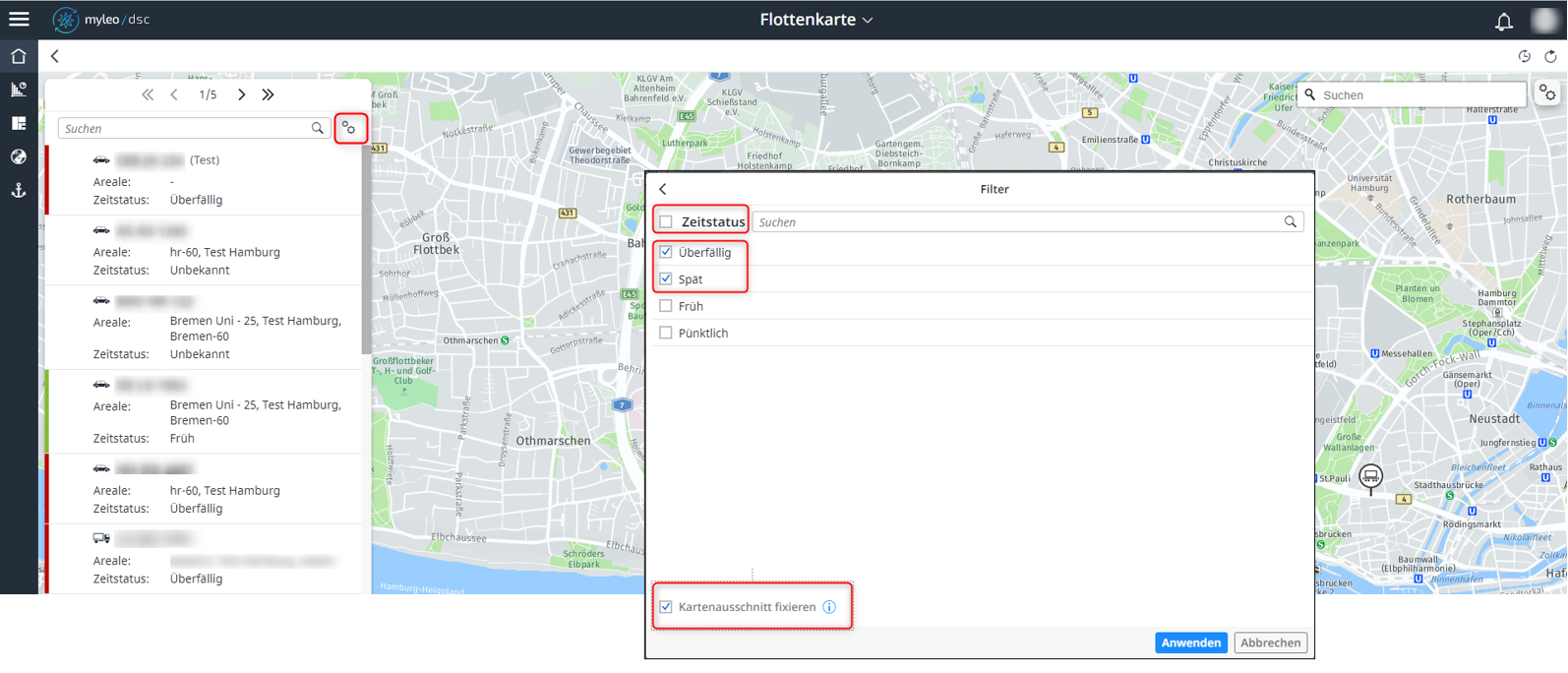
Der Filter nach Zeitstatus bietet die Option, nach der Pünktlichkeit z. B. früh, pünktlich oder spät zu filtern. Kombinationen sind möglich.
Kartenausschnitt fixieren
Das Arbeitsfenster Filter bietet auch die Option Kartenausschnitt fixieren:
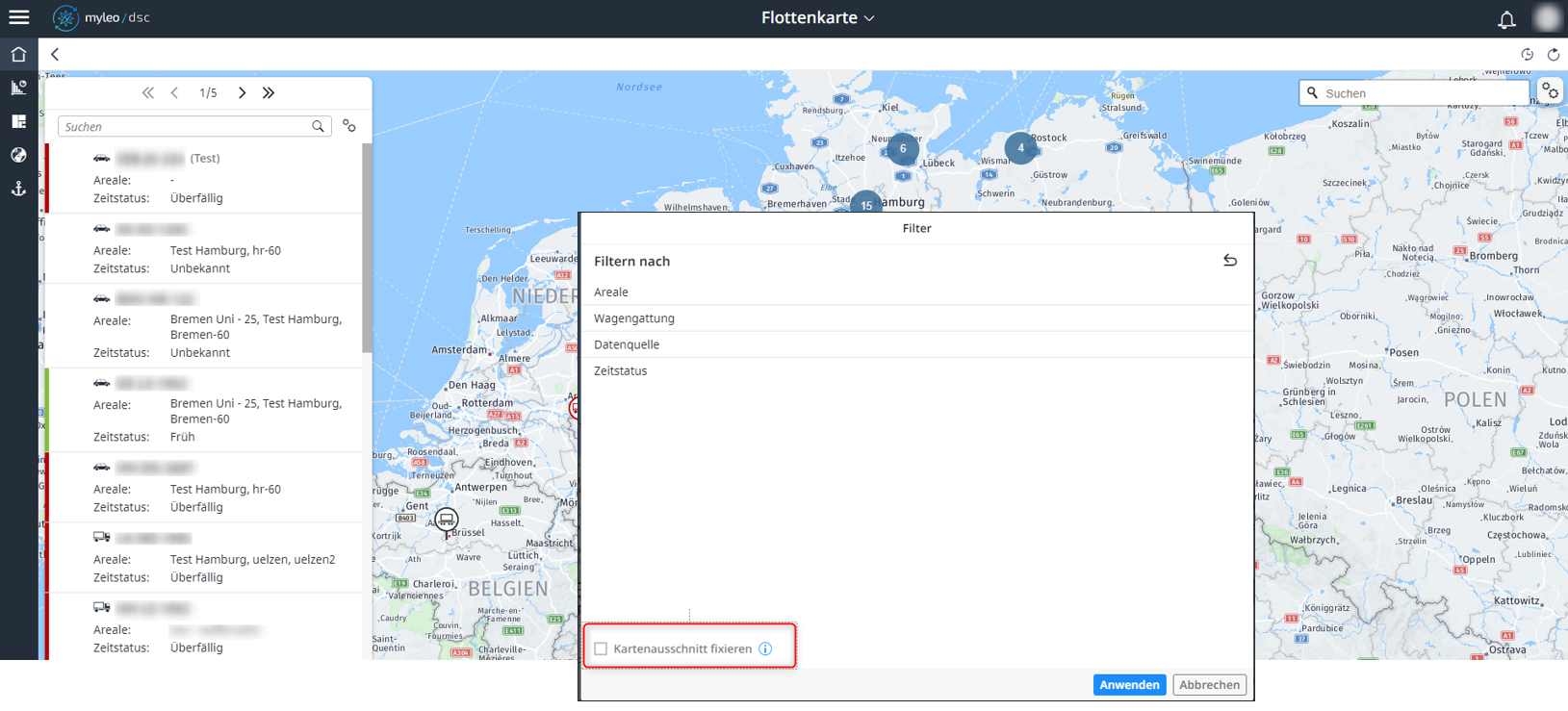
Haken gesetzt bei Kartenausschnitt fixieren
Zoomen Sie händisch (klicken Sie dazu z. B. einfach auf Hamburg) zu dem Bereich, den Sie sehen wollen - hier auf Hamburg:
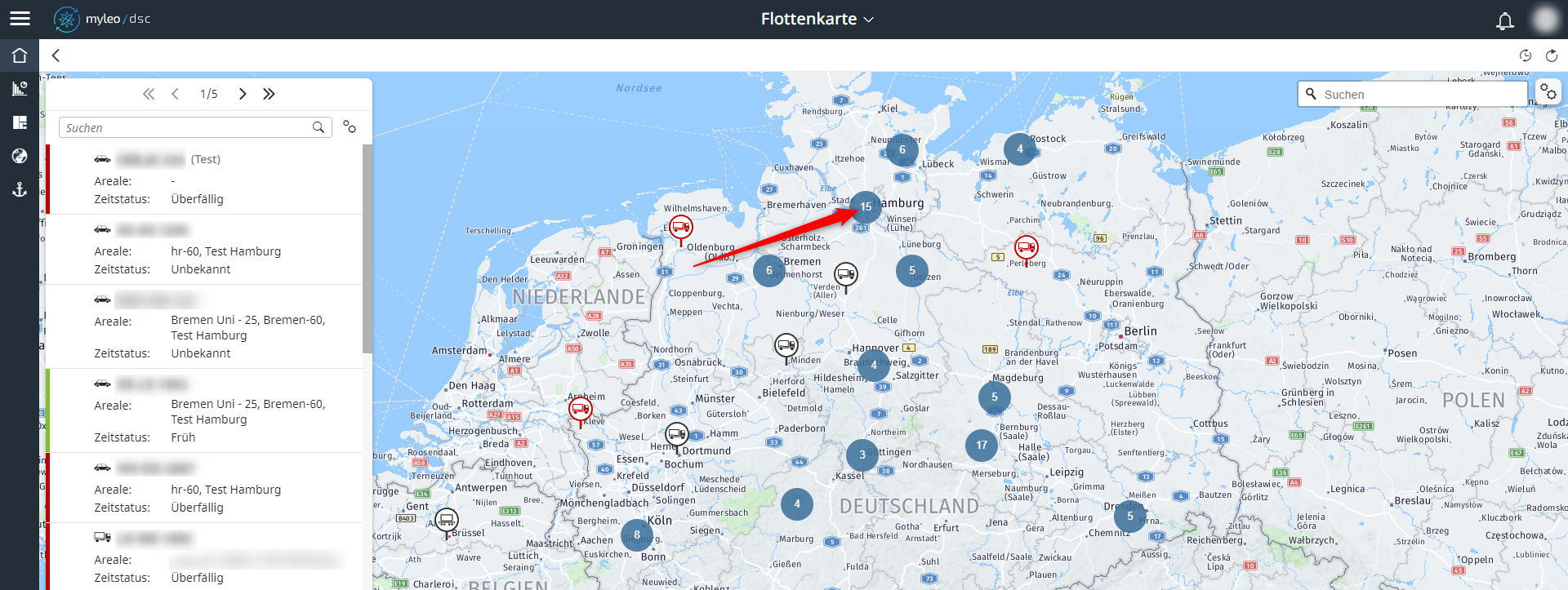
Das Ergebnis nach dem händischen Zoom auf Hamburg:
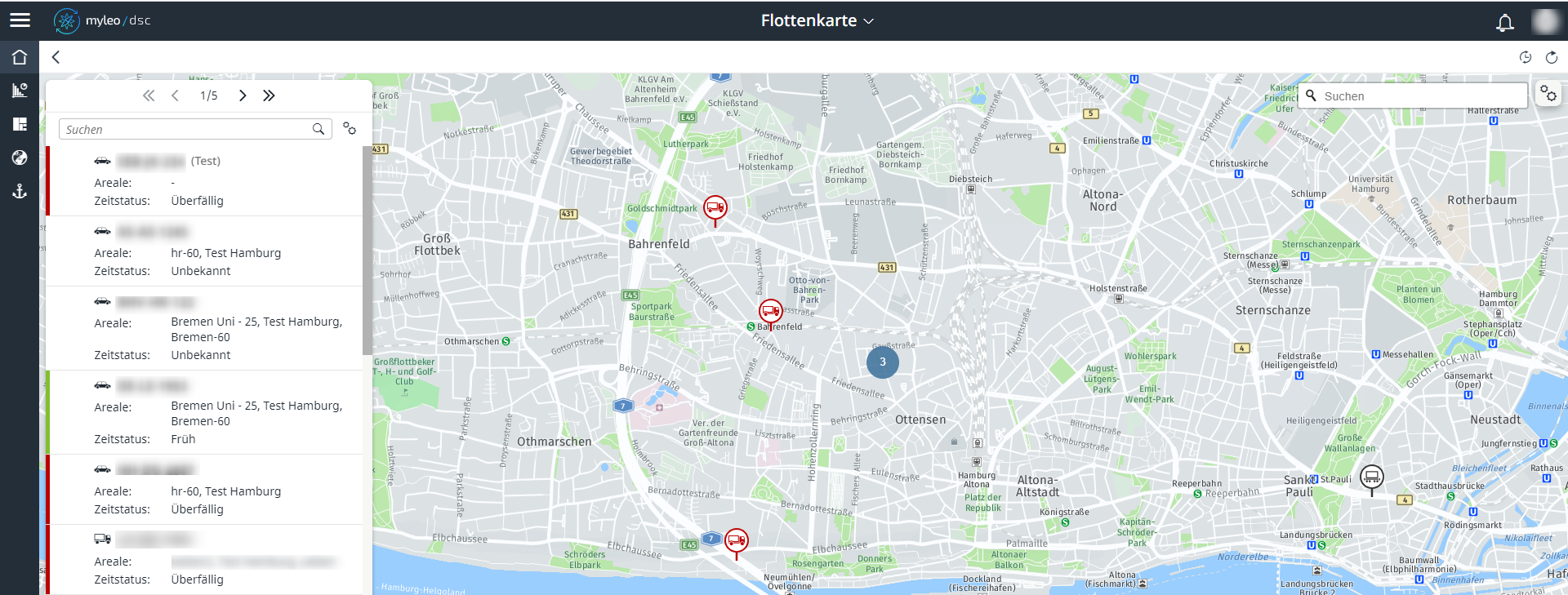
Öffnen Sie jetzt mit Klick auf den Button Tabelleneinstellungen das Arbeitsfenster Filter und filtern Sie nach z. B. nach Zeitstatus:
Wählen Sie bei Zeitstatus den/die Zeitstatus aus, auf den/die Sie filtern möchten und setzen Sie den Haken bei Kartenausschnitt fixieren.
Nach Klick auf den Button Anwenden erhalten Sie dieses Ergebnis:
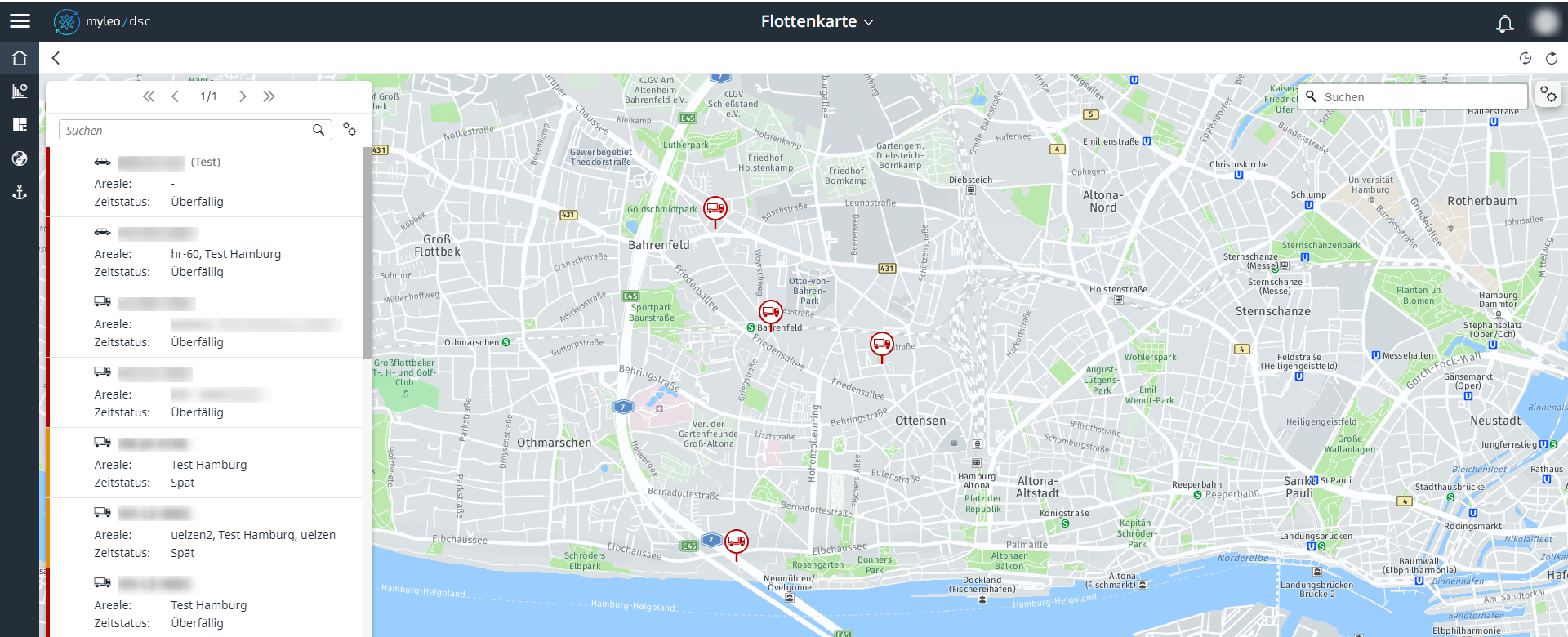
Sie behalten durch das Setzen des Hakens bei Kartenausschnitt fixieren, den Fokus, auf den Sie vorher gezoomt haben.
Haken nicht gesetzt bei Kartenausschnitt fixieren
Wenn Sie den Haken bei Kartenausschnitt fixieren nicht setzen, sieht das Ergebnis nach dem Filtern so aus:
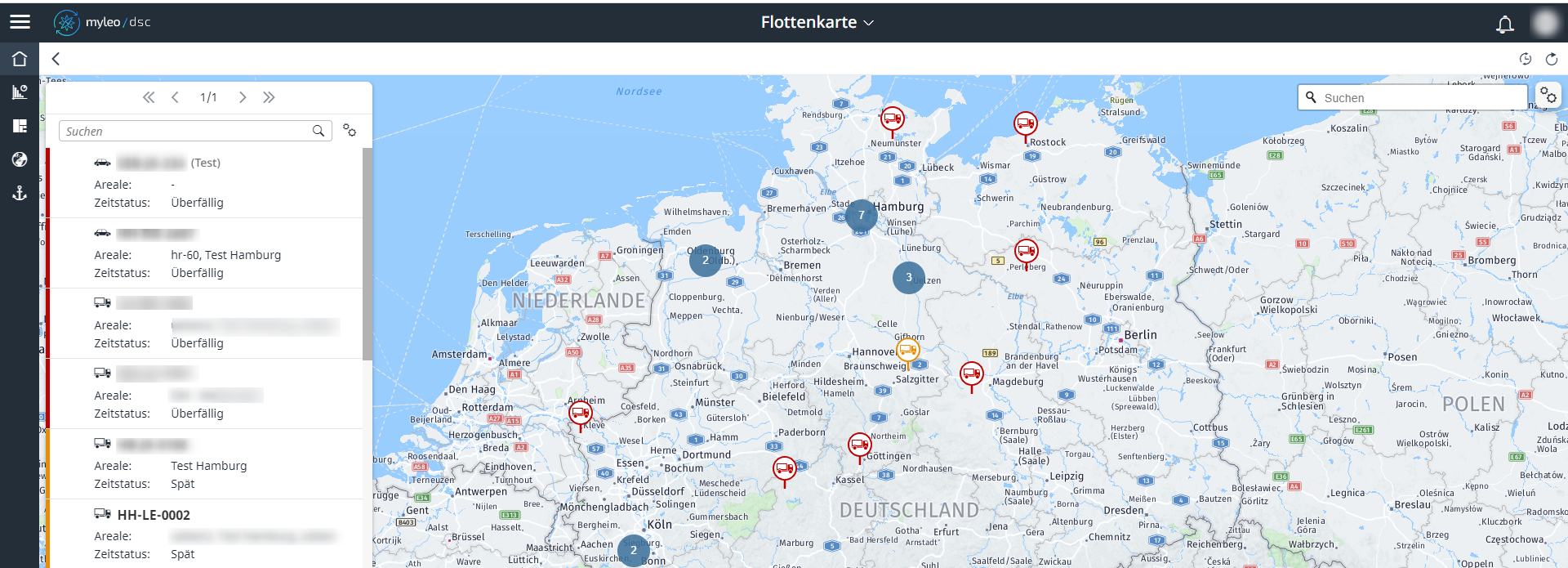
Sie behalten durch das Setzen des Hakens bei Kartenausschnitt fixieren, NICHT den Fokus, auf den Sie vorher gezoomt haben. Es wir automatisch herausgezoomt und Sie erhalten einen großen Überblick über die gefilterten Werte - hier wurde auf Zeitstatus gefiltert.
Updated over 1 year ago