
Flottenübersicht
Übersicht - Stammdaten - myleo / dsc Glossar
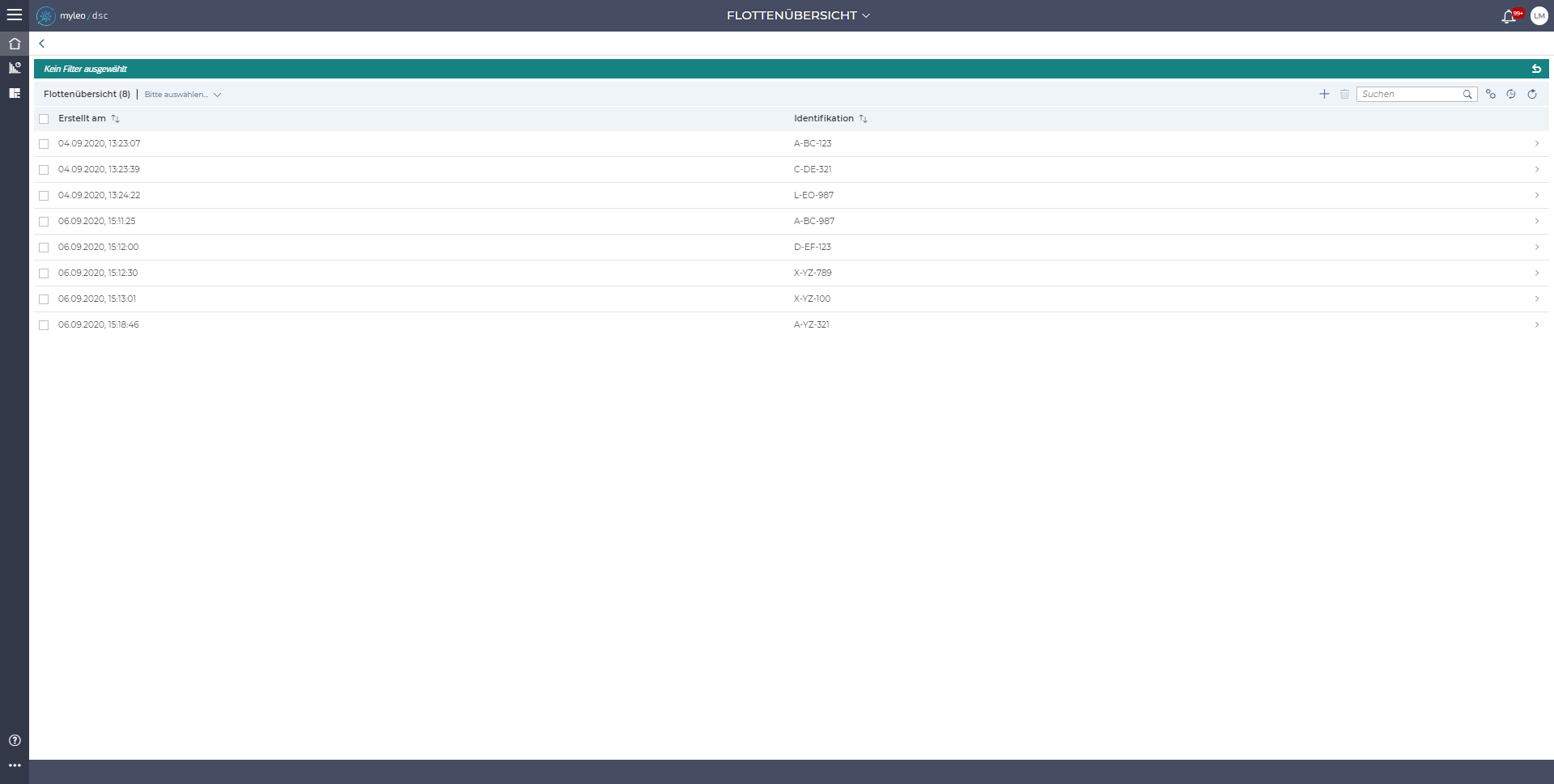
Die Flottenübersicht App zeigt den Bestand der aktuellen Flotte und ermöglicht es, diese zu verwalten.
- Öffnen der App Flottenübersicht.
-
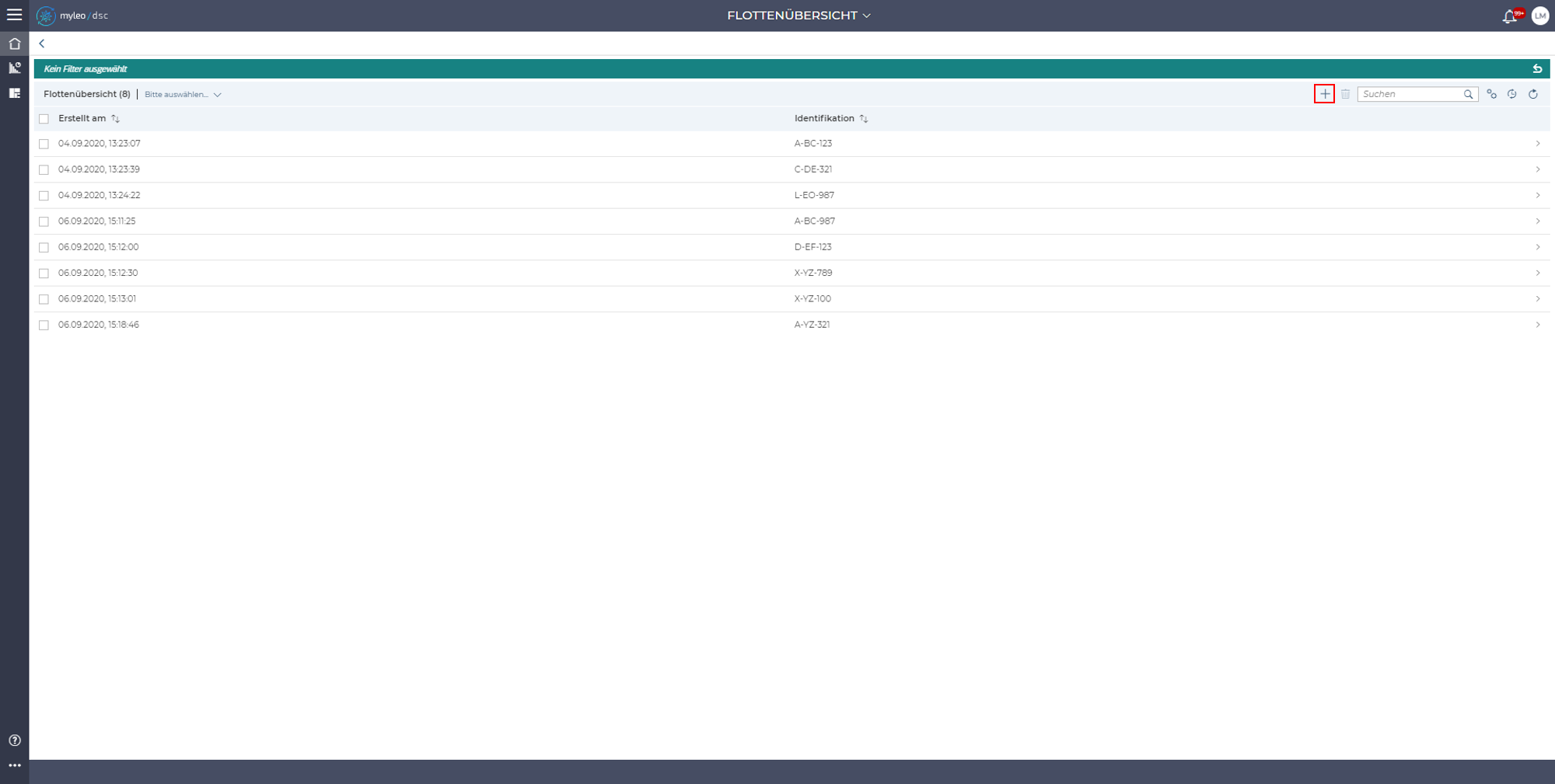
Zunächst wird eine Ressource angelegt.
-
Dafür wählt man im oberen Bereich den Button Hinzufügen aus.
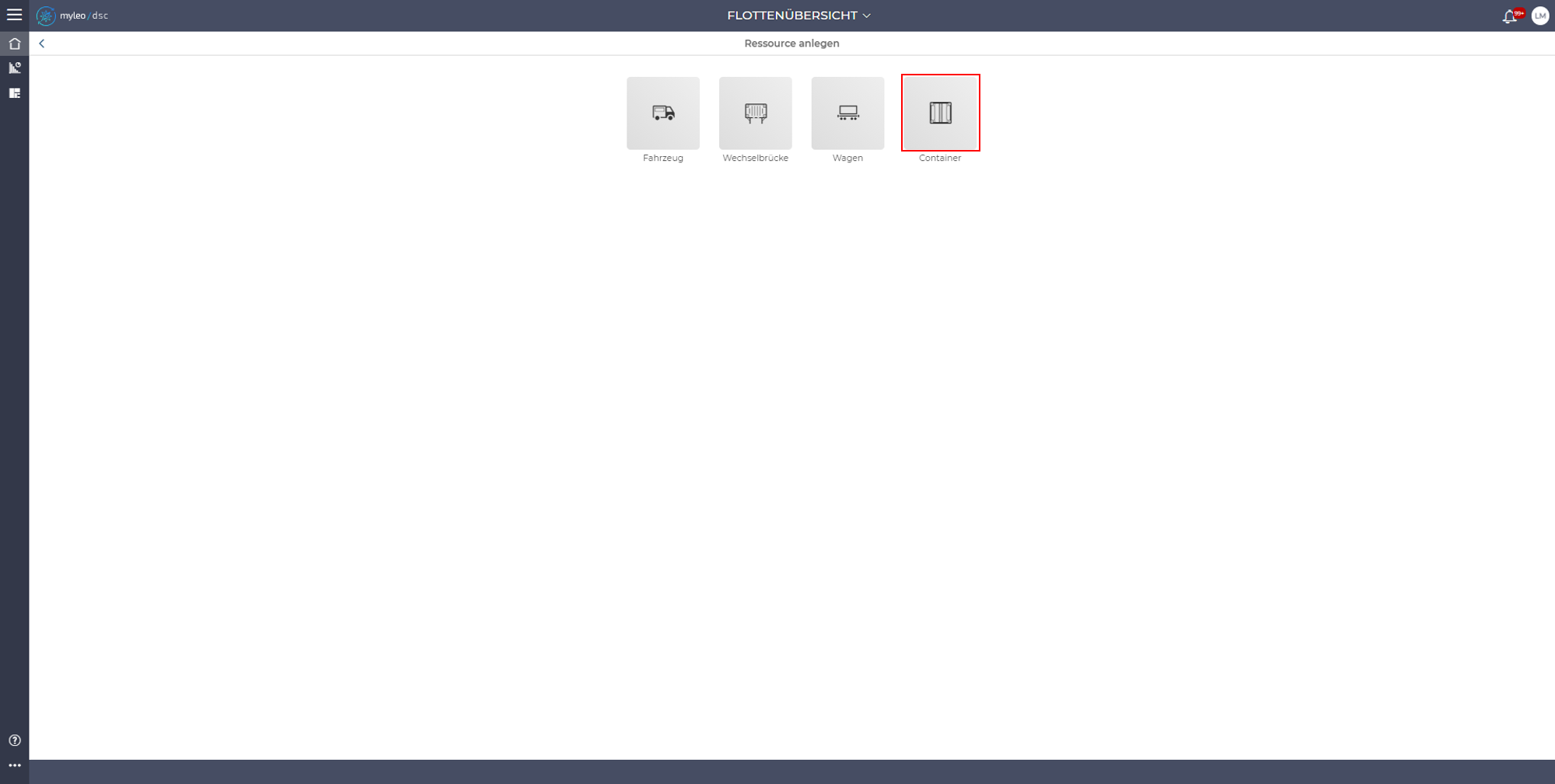
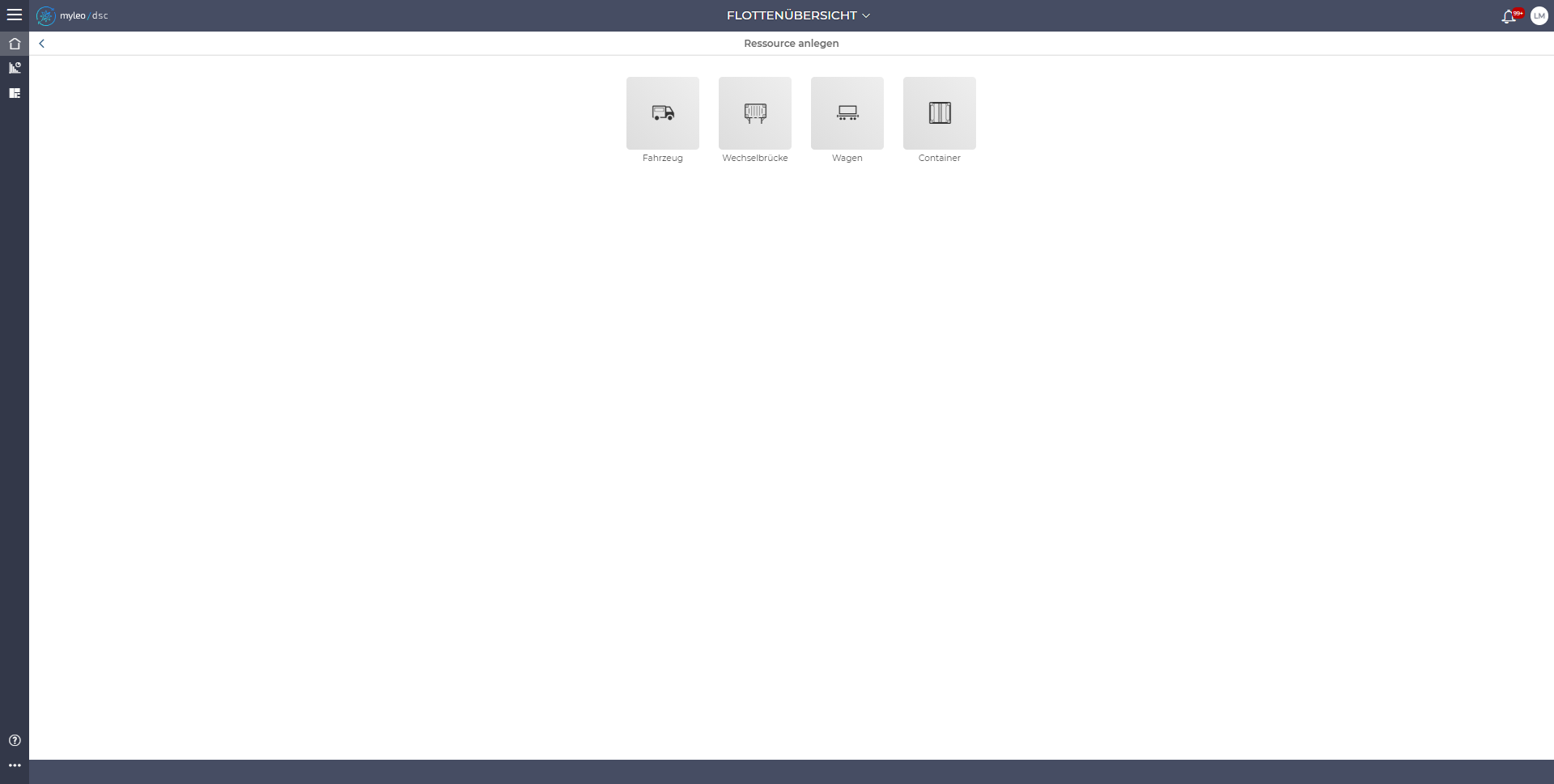
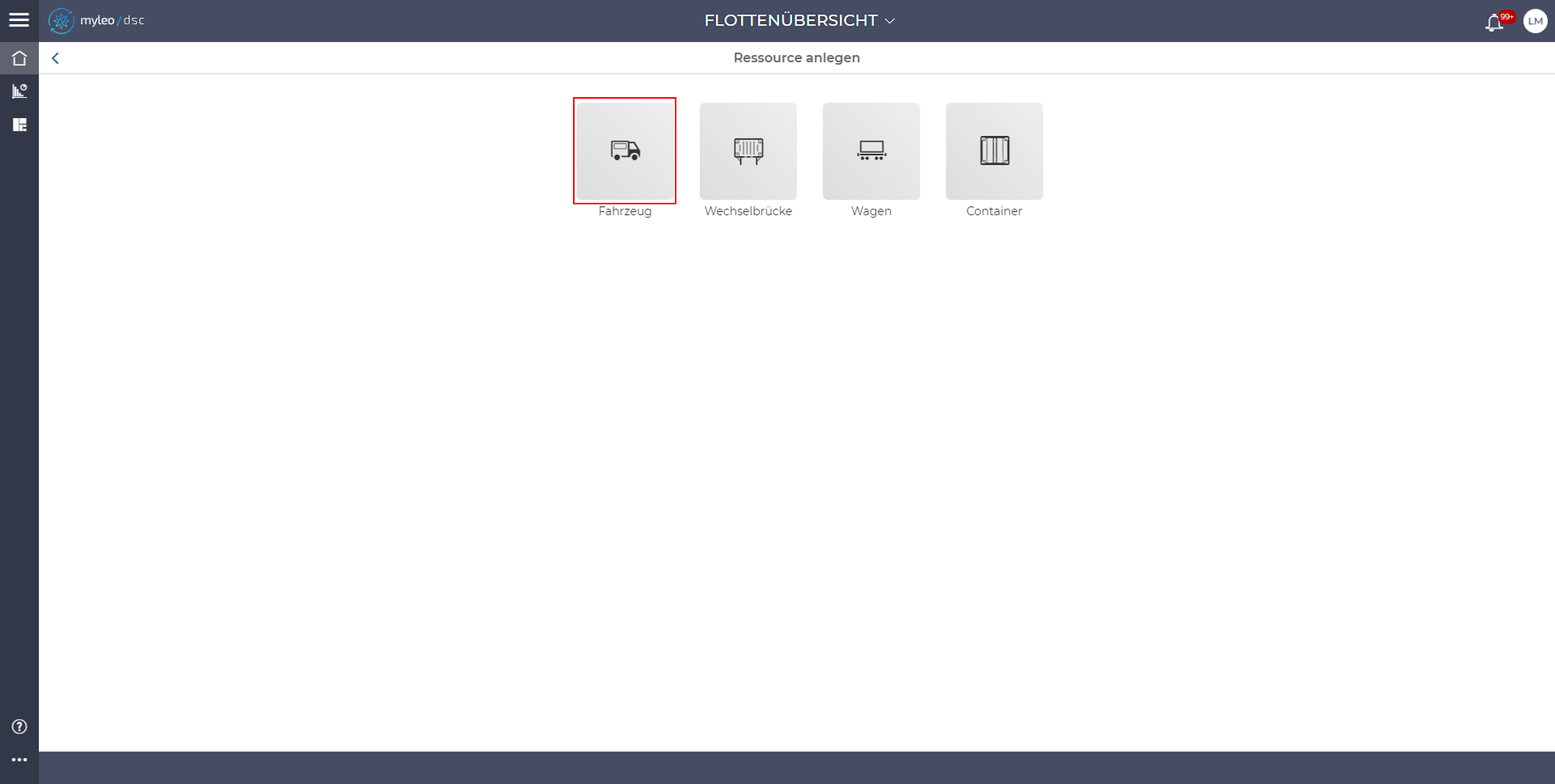
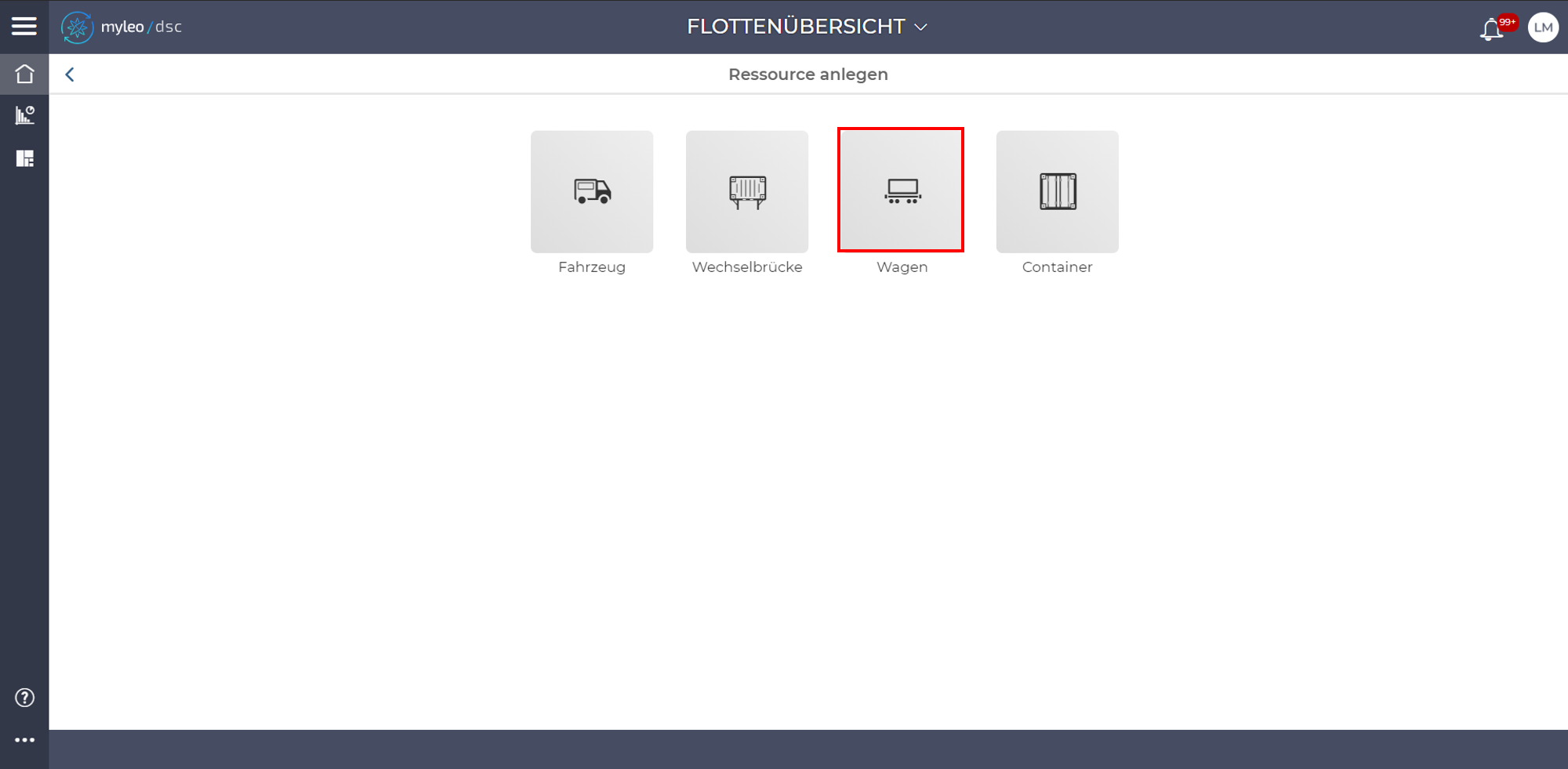
- Treffen Sie eine Auswahl zwischen den Ressourcen vom Typ "Fahrzeug", "Wechselbrücke", "Wagen" oder "Container".
Container
Anlegen der Ressource vom Typ "Container".
- Klicken Sie die Ressource vom Typ "Container" an.
-
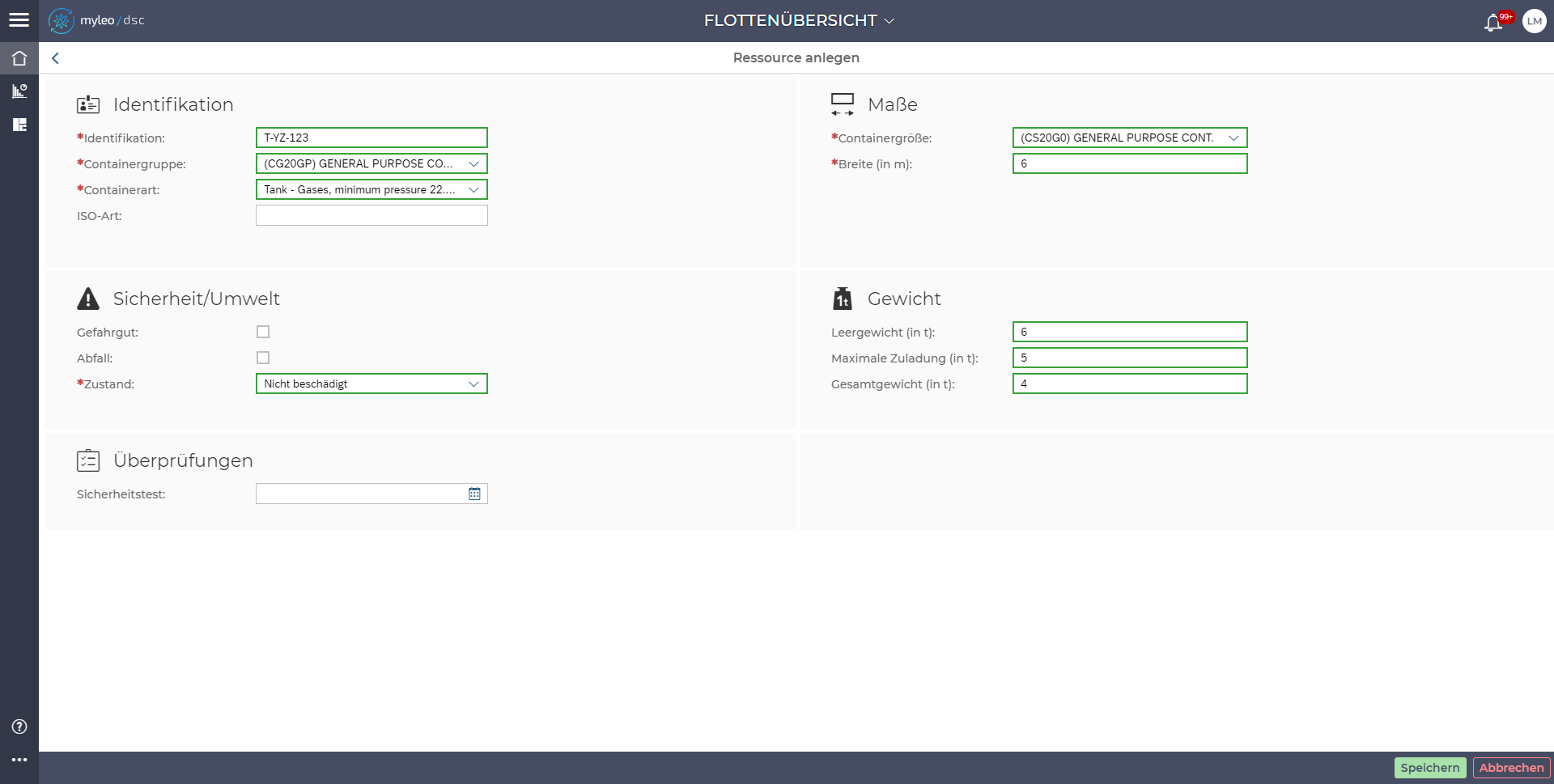
Es wird eine Eingabemaske der Ressource vom Typ "Container" angezeigt.
-
Die Angaben mit * sind Pflichtfelder und müssen / ausgefüllt werden.
-
Die Angaben werden mit Klick
 gesichert.
Fahrzeug
Anlegen der Ressource vom Typ "Fahrzeug".
- Klicken Sie die Ressource vom Typ "Fahrzeug" an.
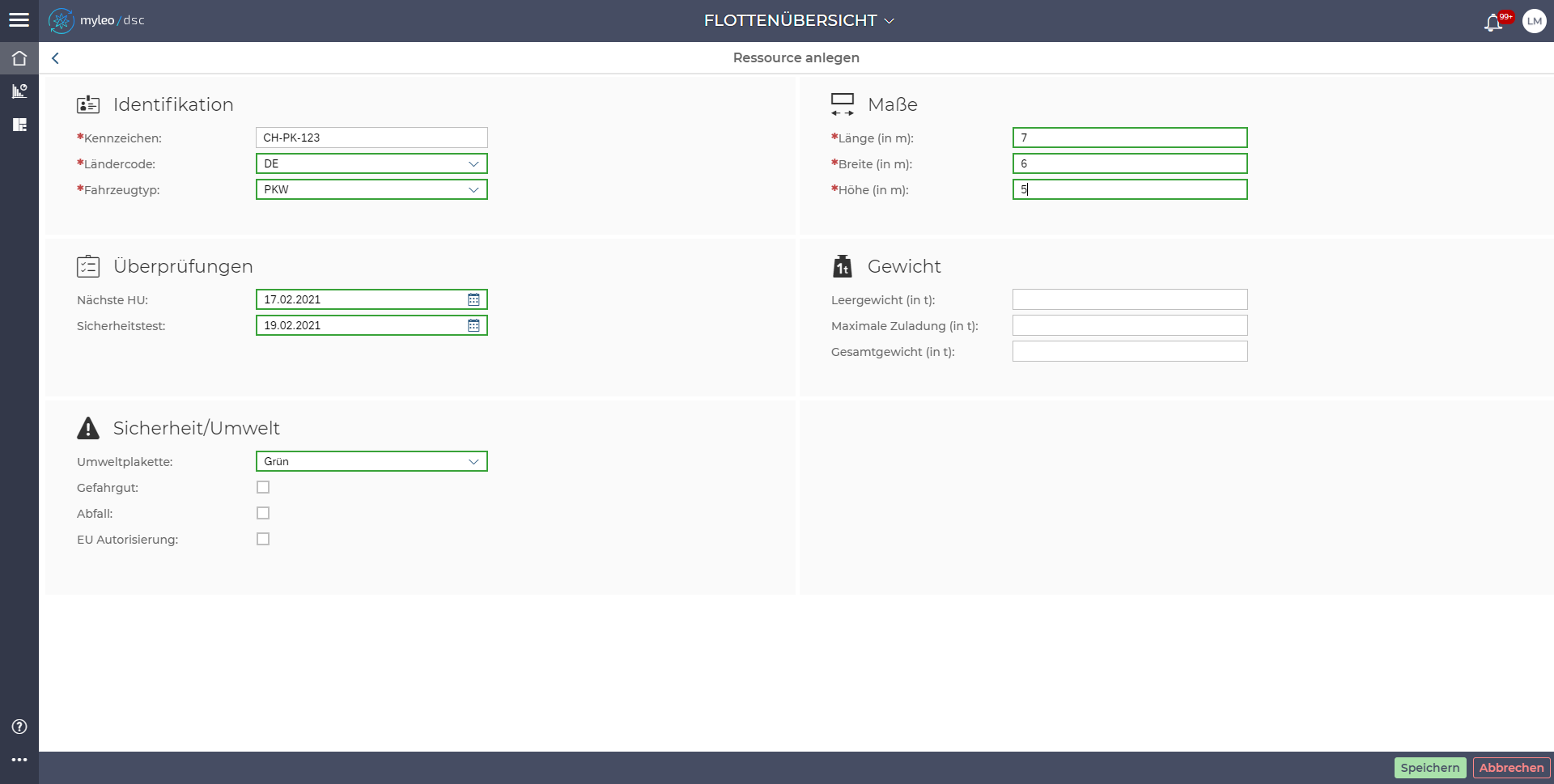
- Geben Sie die Pflichtinformationen zur Identifikation für das Fahrzeug ein, wie "Kennzeichen", "Ländercode" oder "Fahrzeugtyp".
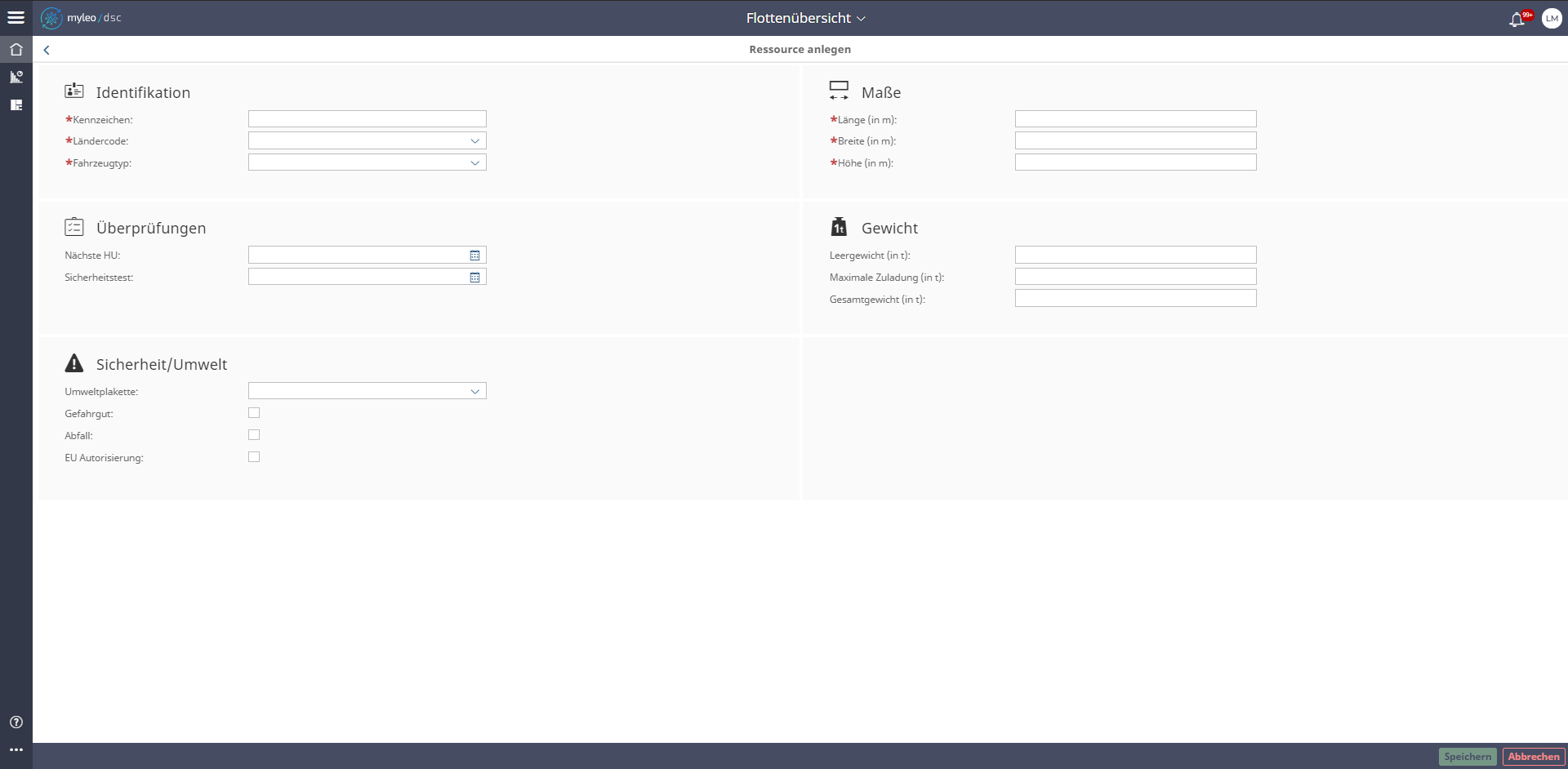
- Ebenfalls sind die Maße, wie "Länge", "Breite" und "Höhe" einzutragen.
-
Anschließend werden die Informationen mit Klick auf
 gesichert.
 -
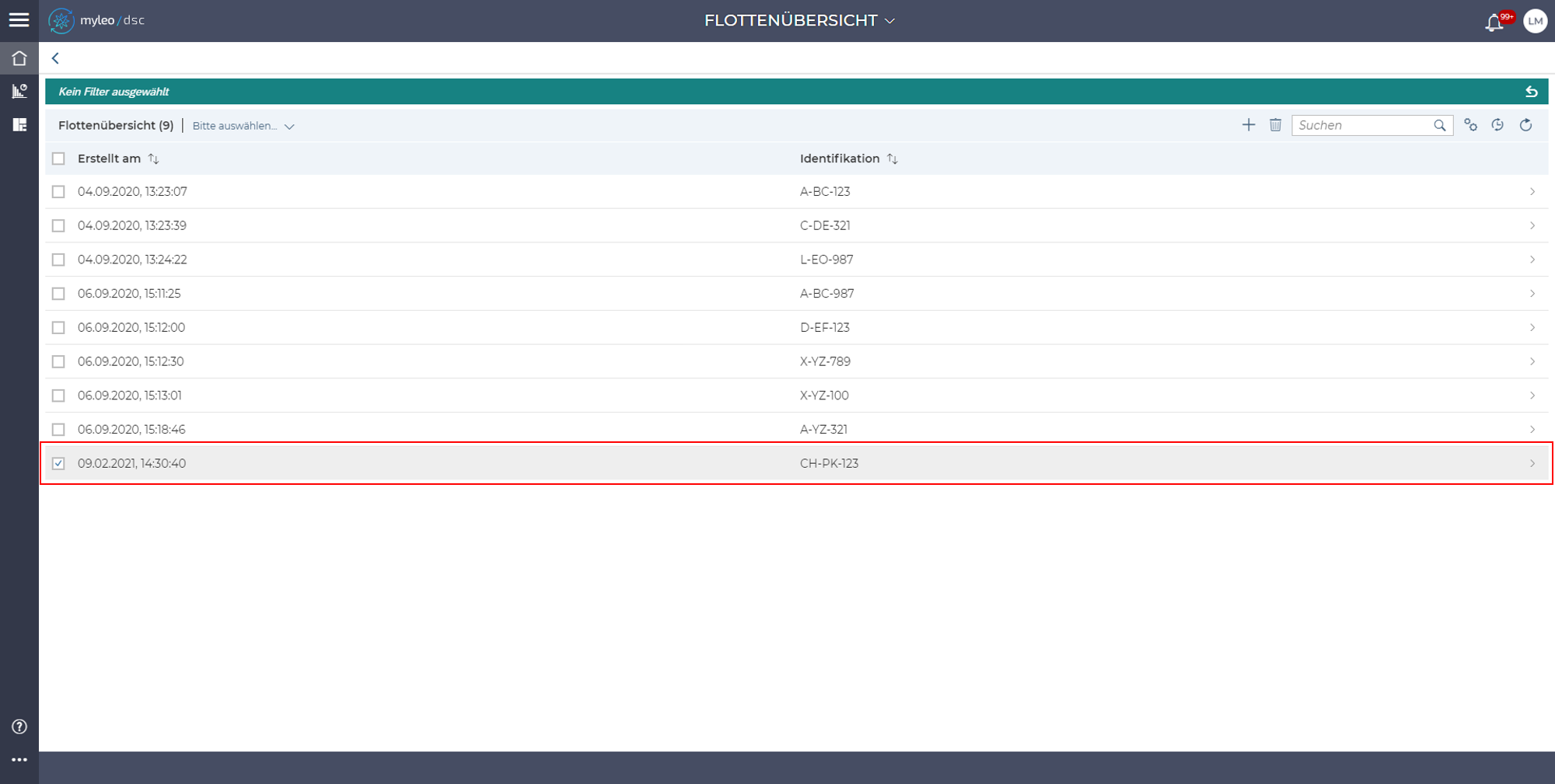
Die angelegte Ressource erscheint in der Flottenübersicht.
-
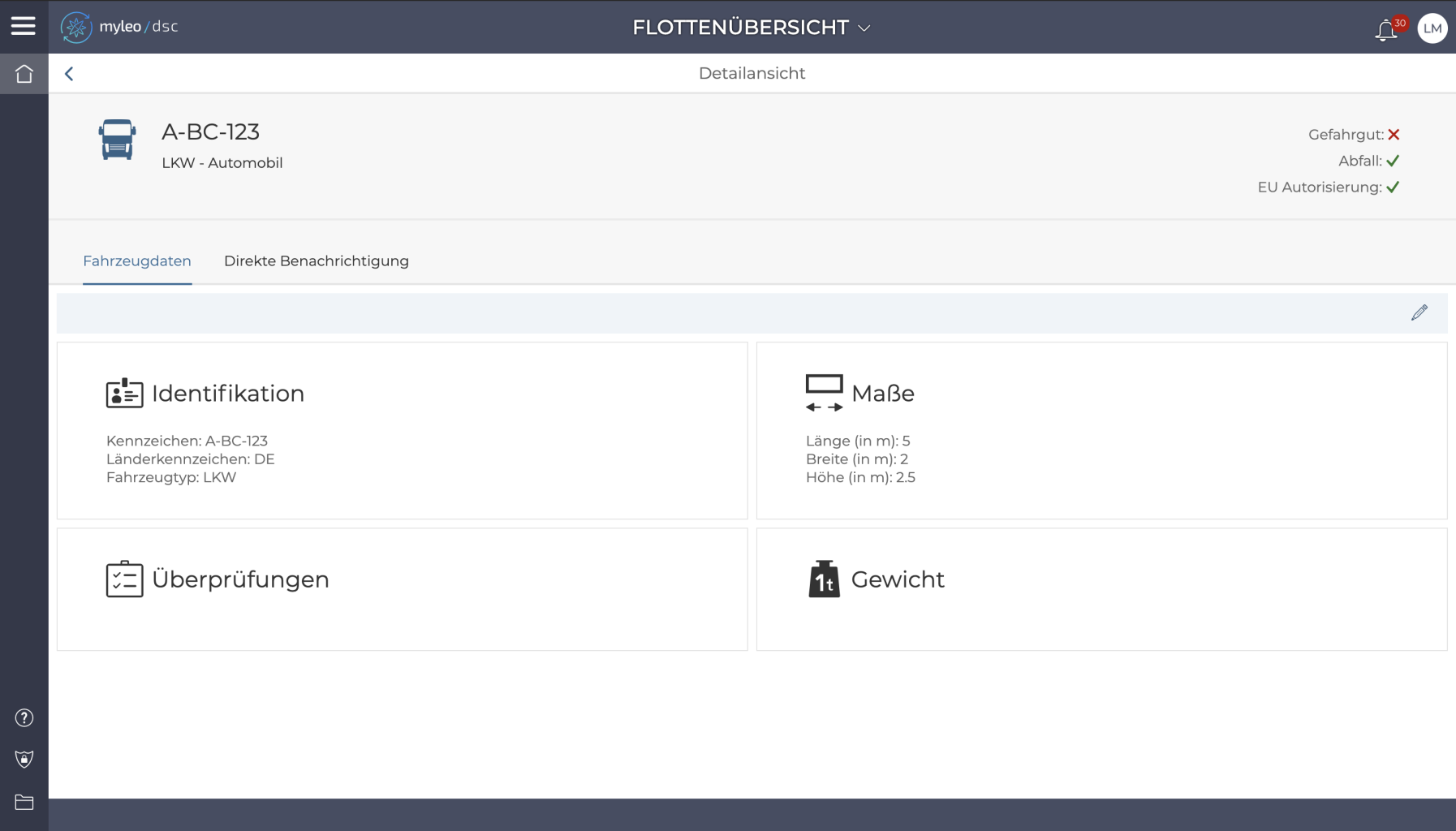
Um sich Fahrzeuginformationen anzeigen zu lassen, wird das "Fahrzeug" ausgewählt.
-
Daraufhin öffnet sich eine Übersicht mit allen konfigurierten Fahrzeugdaten.
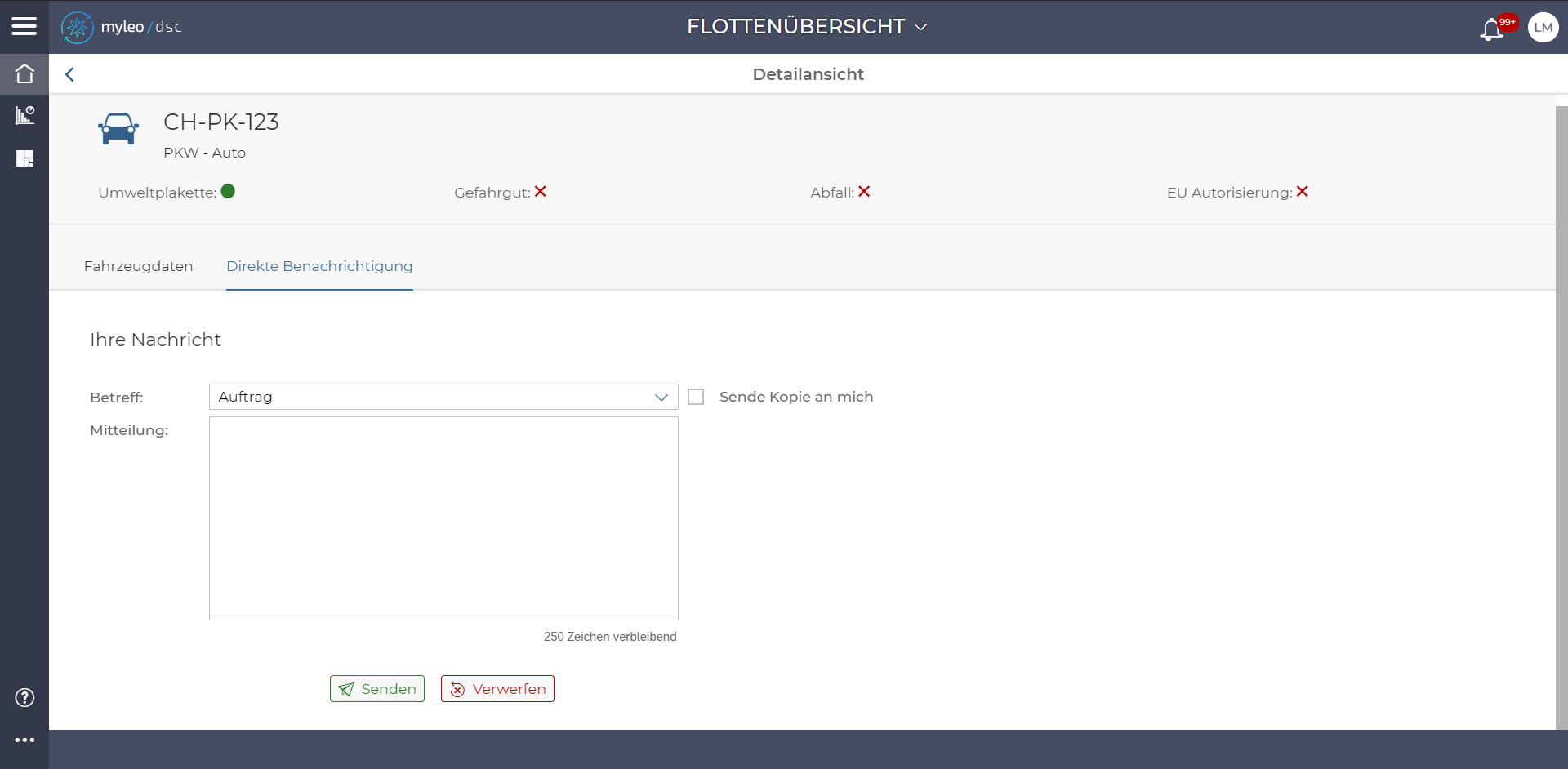
- Ebenfalls gibt es die Möglichkeit, eine direkte Benachrichtigung an das Fahrzeug zu senden. Es kann eine Auswahl zwischen "Auftrag", "Störung" und "Lieferung ändern" als Betreff ausgewählt werden. Eine Kopie der Nachricht kann durch das anklicken von "Sende Kopie an mich" gesendet werden.
Die Benachrichtigung wird dem Fahrer in der Fahrerapp und, wenn möglich, über die Telematik angezeigt.
Wagen
Anlegen der Ressource vom Typ "Wagen".
- Klicken Sie die Ressource vom Typ "Wagen" an.
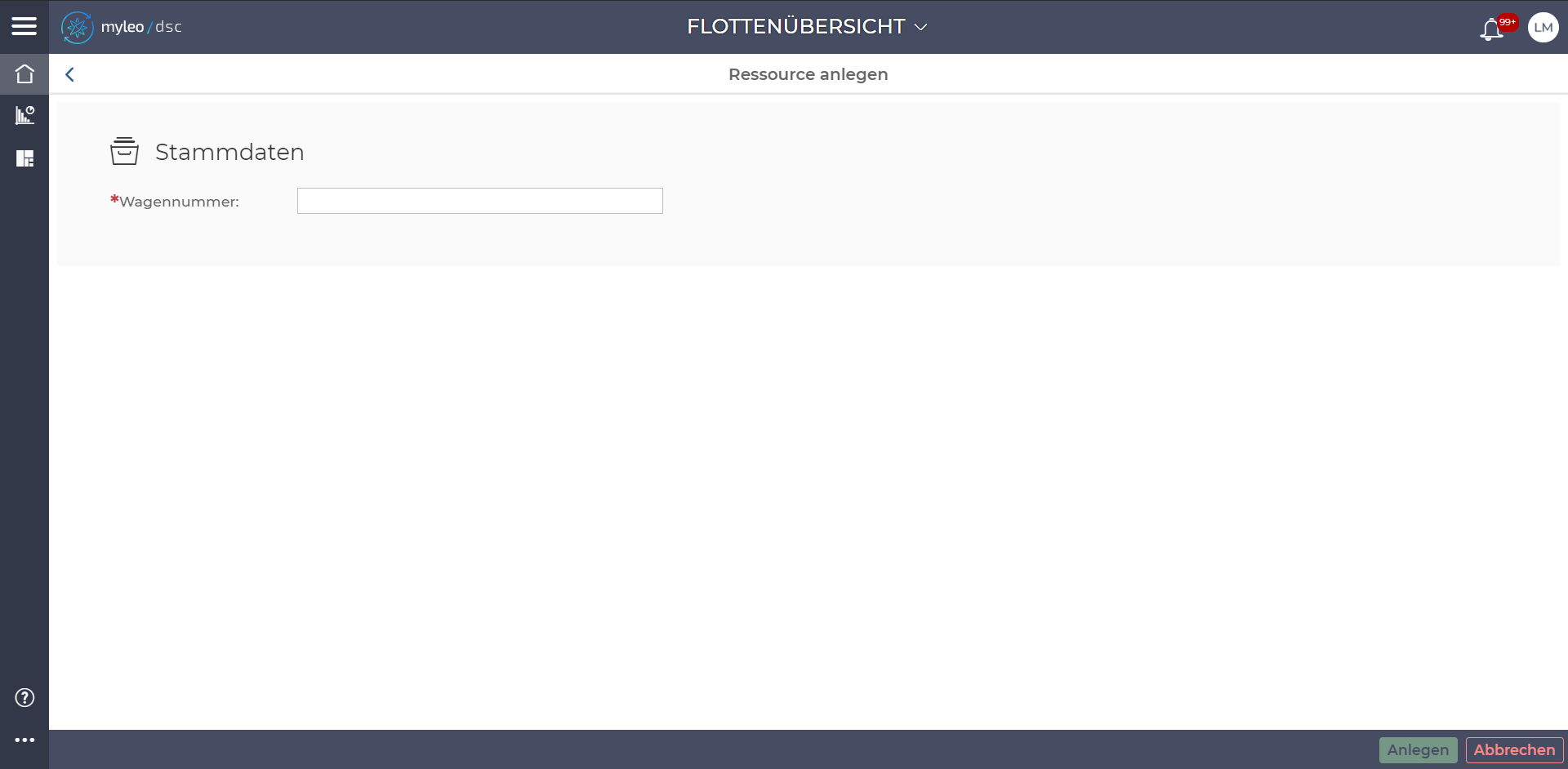
- Im Bereich Stammdaten wird eine Wagennummer eingegeben, die validiert wird.
- Über den Tab Anlegen wird die Eingabe der Wagennummer gespeichert.
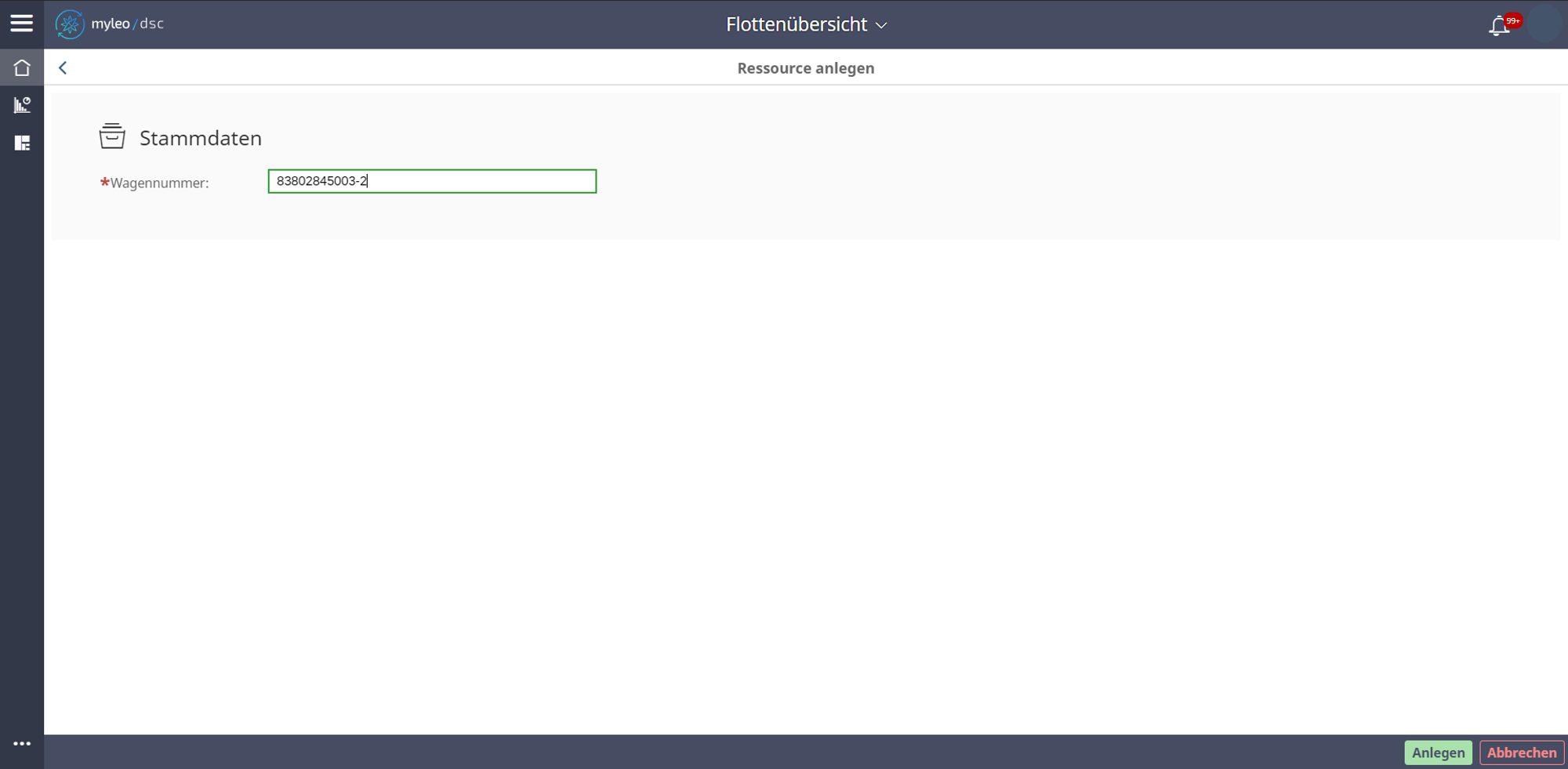
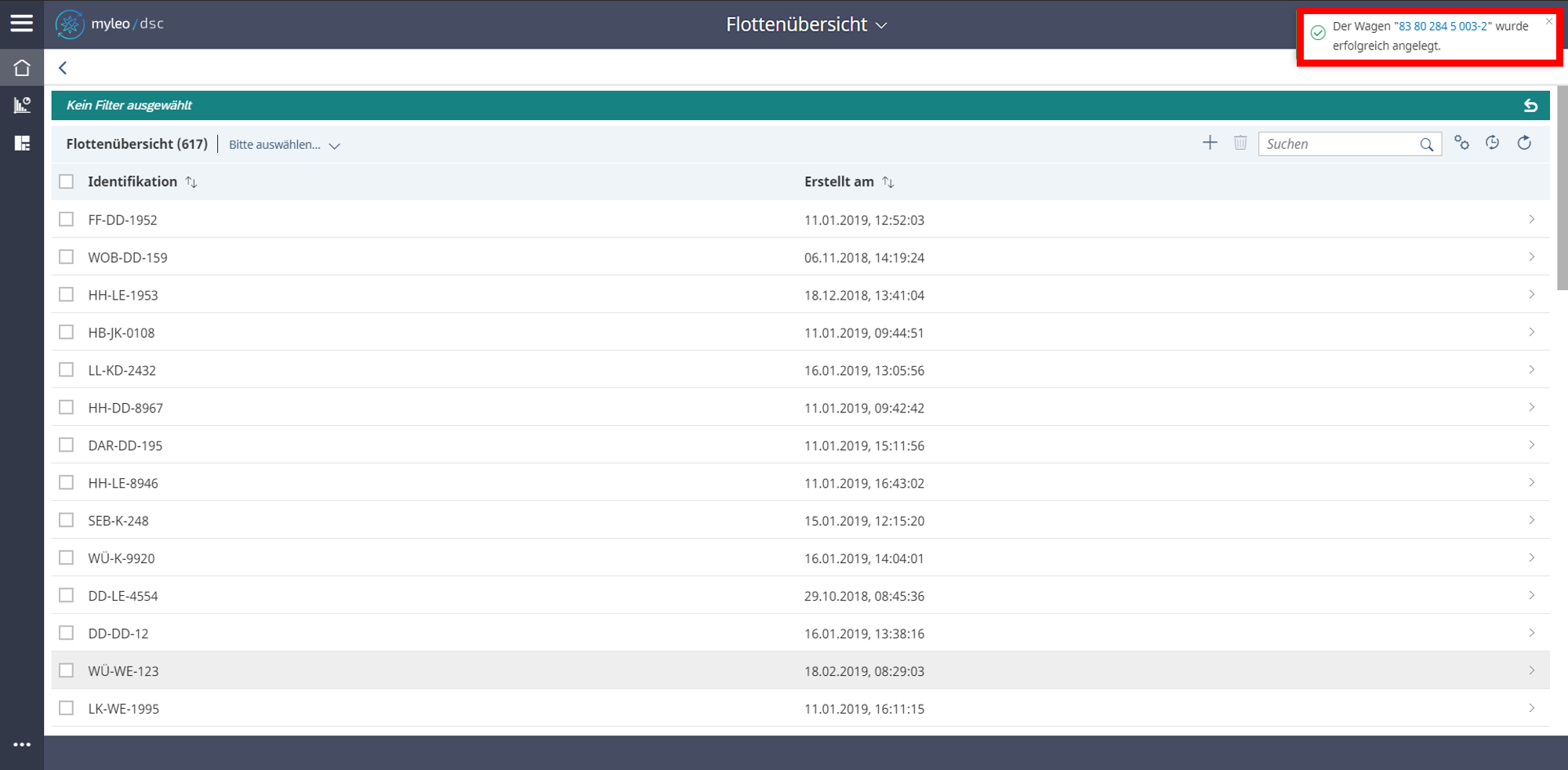
- Es erscheint die Meldung mit der angelegten Wagennummer, dass der Wagen erfolgreich angelegt wurde.
- Die angelegte Ressource vom Typ Wagen wird in der Flottenübersicht und auf der Flottenkarte angezeigt.
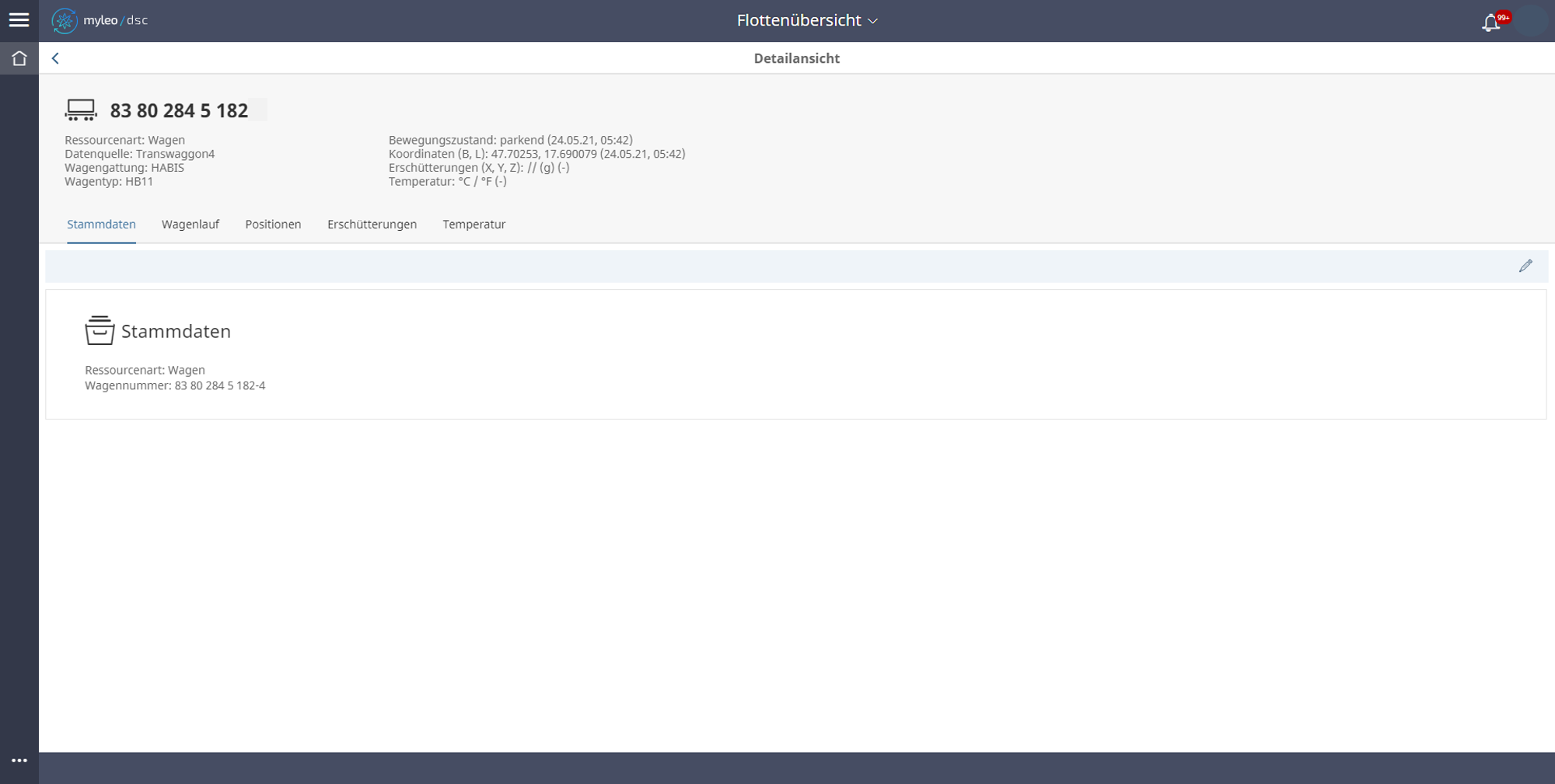
- In der Detailansicht des Wagens können verschiedene Informationen zu den einzelnen Wagen in einer Historie eingesehen werden.
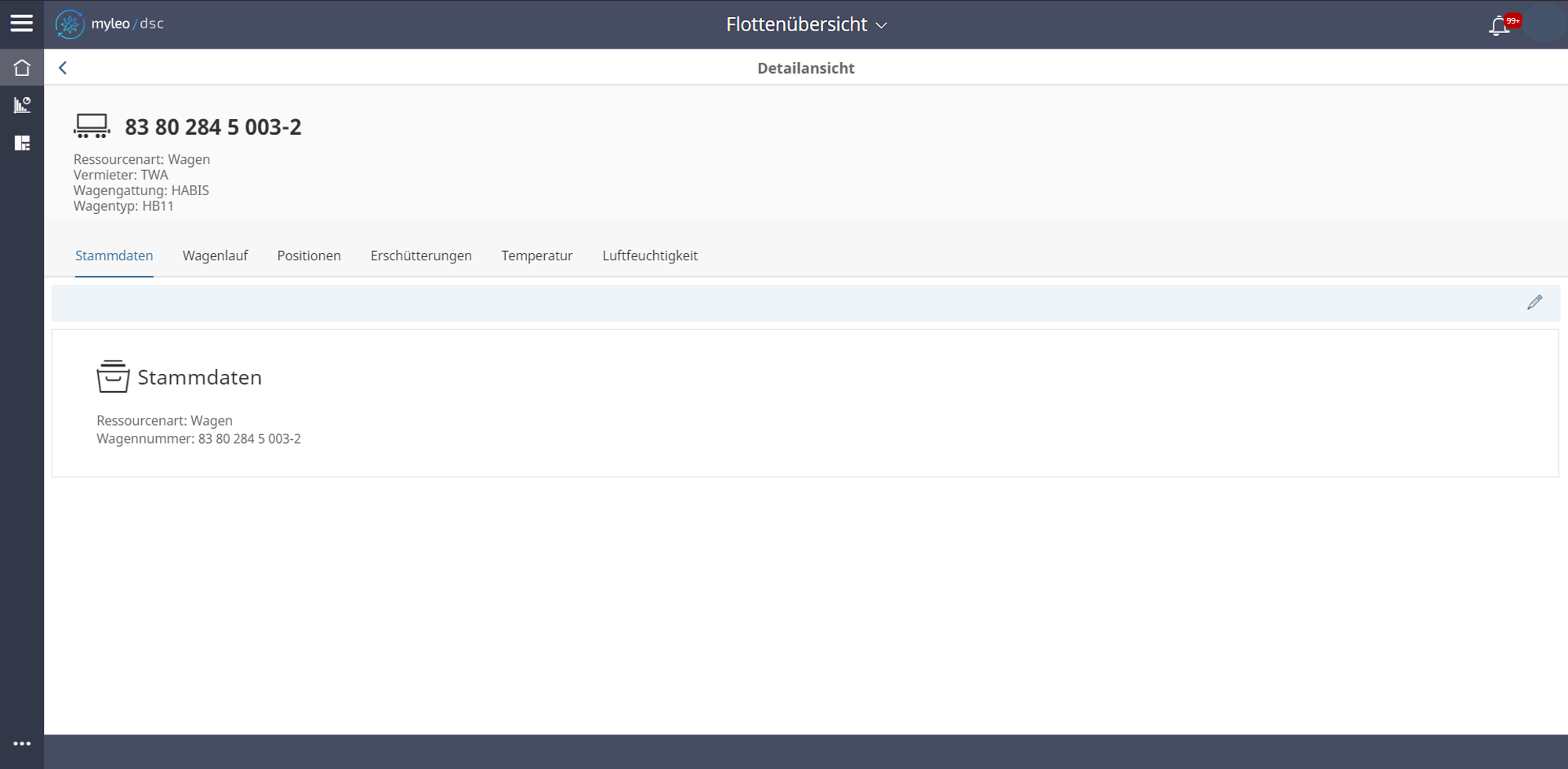
Tab Stammdaten: Übersicht der Ressourcenart "Wagen" und der "Wagennummer".
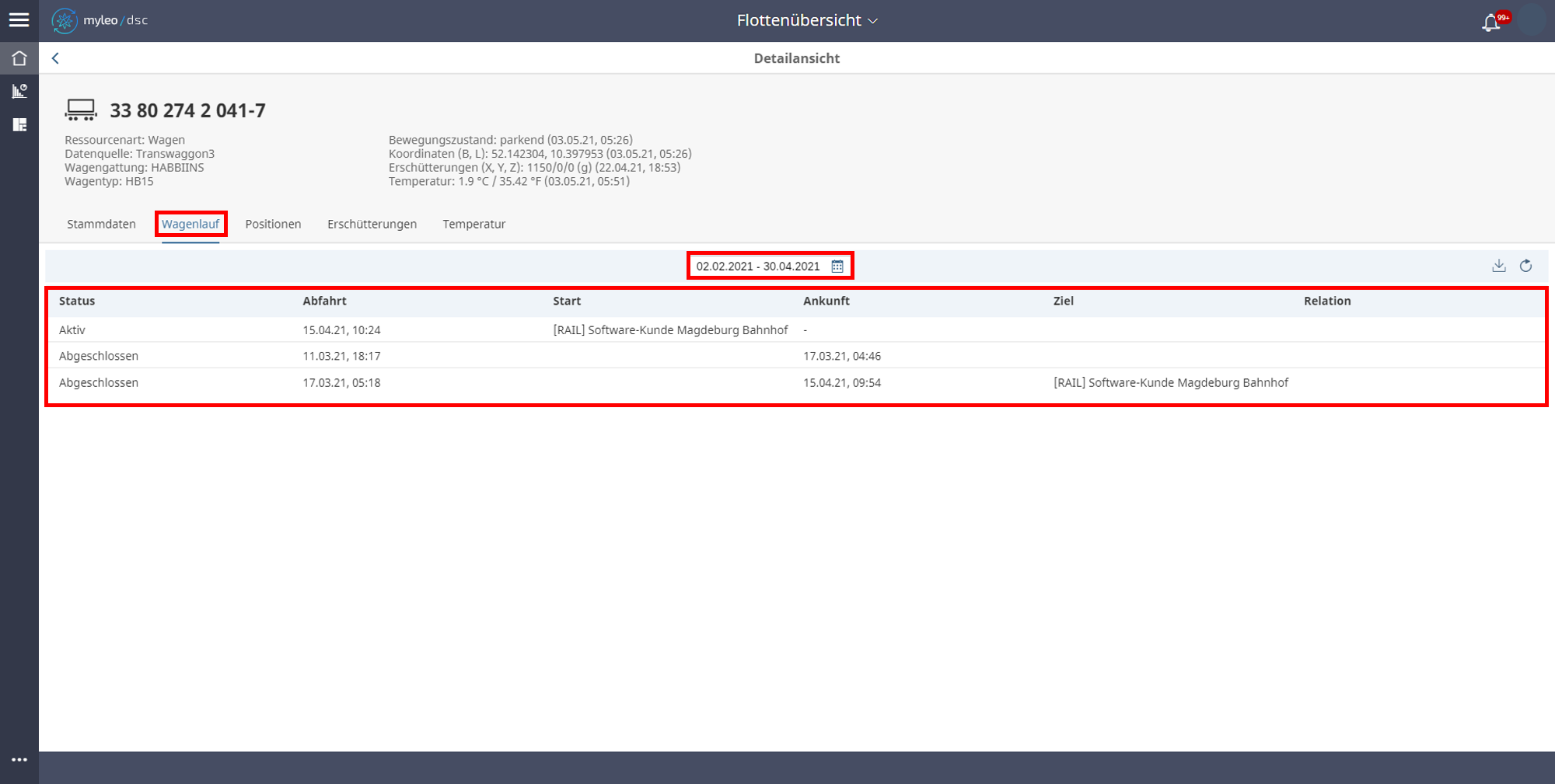
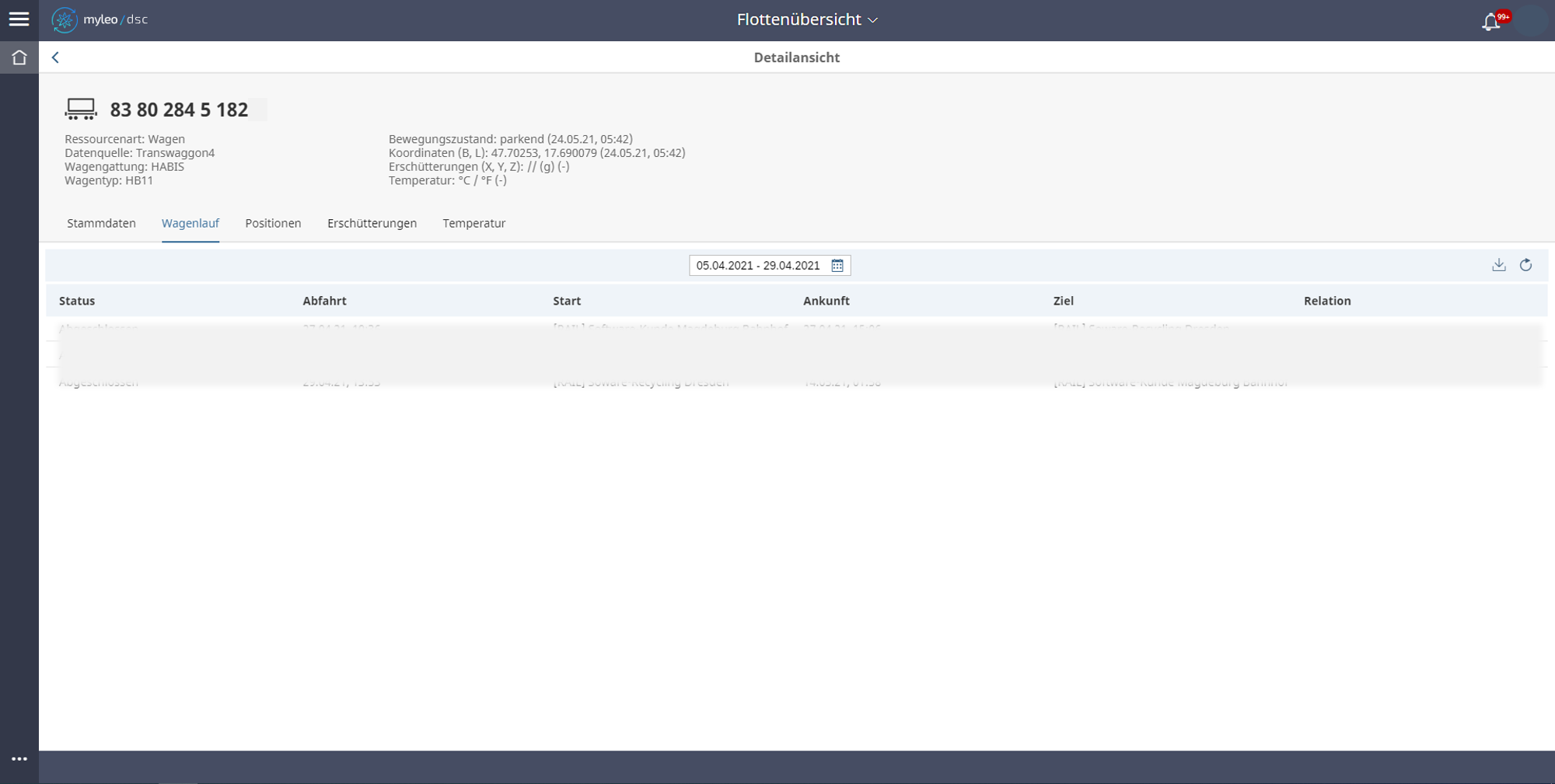
Tab Wagenlauf: im Tab Wagenlauf wird der Status, die Abfahrt (Datum, Uhrzeit), der Start, die Ankunft (Datum, Uhrzeit), das Ziel sowie die Relation im ausgewählten Zeitraum dargestellt.
Über den Tab Zeitraum kann eine beliebige Zeitspanne ausgewählt werden, in welcher die Daten angezeigt werden sollen. Diese ist per default automatisch auf 2 Tage gesetzt. Der Nutzer kann sich dies individuell einstellen.
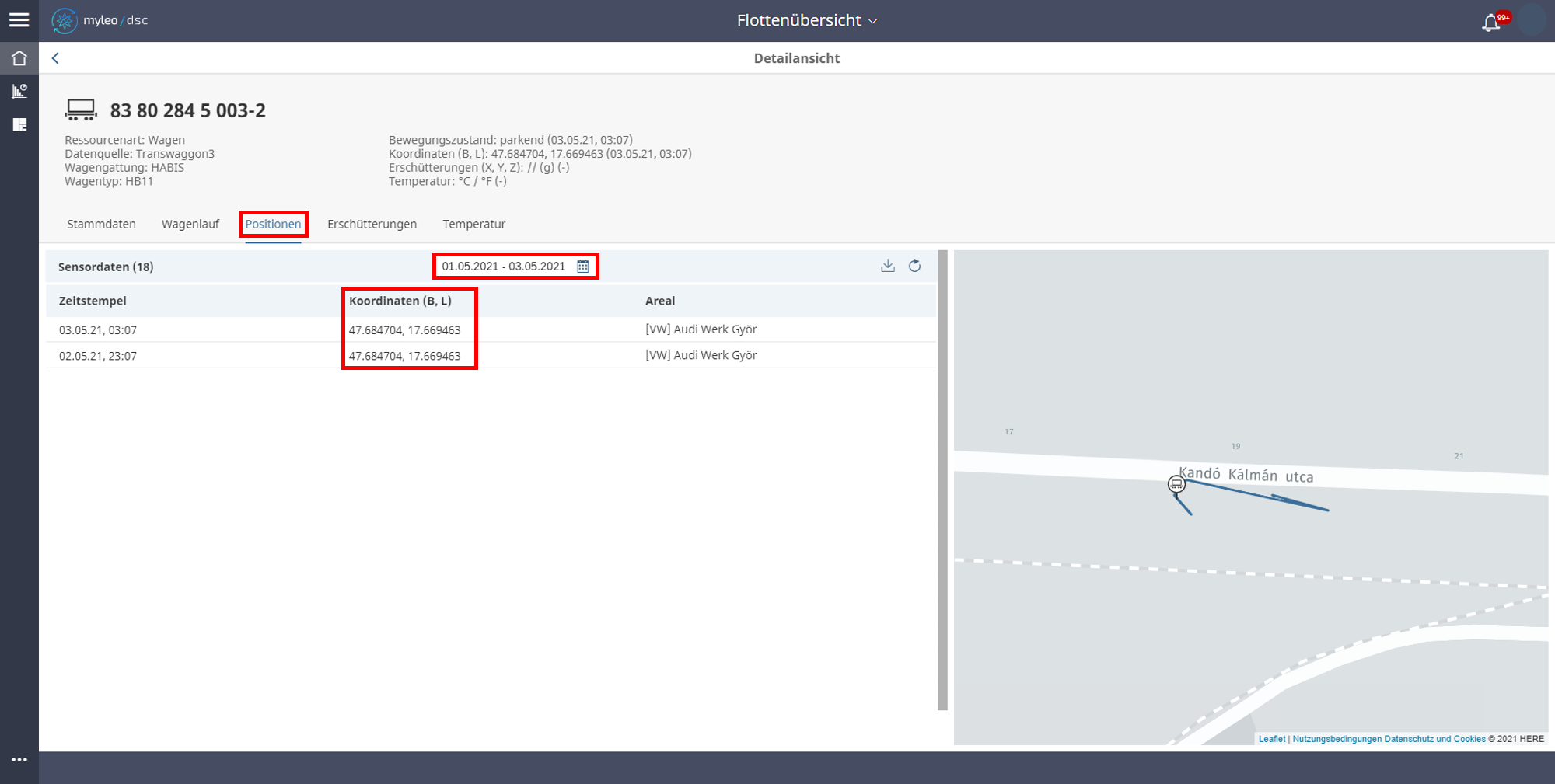
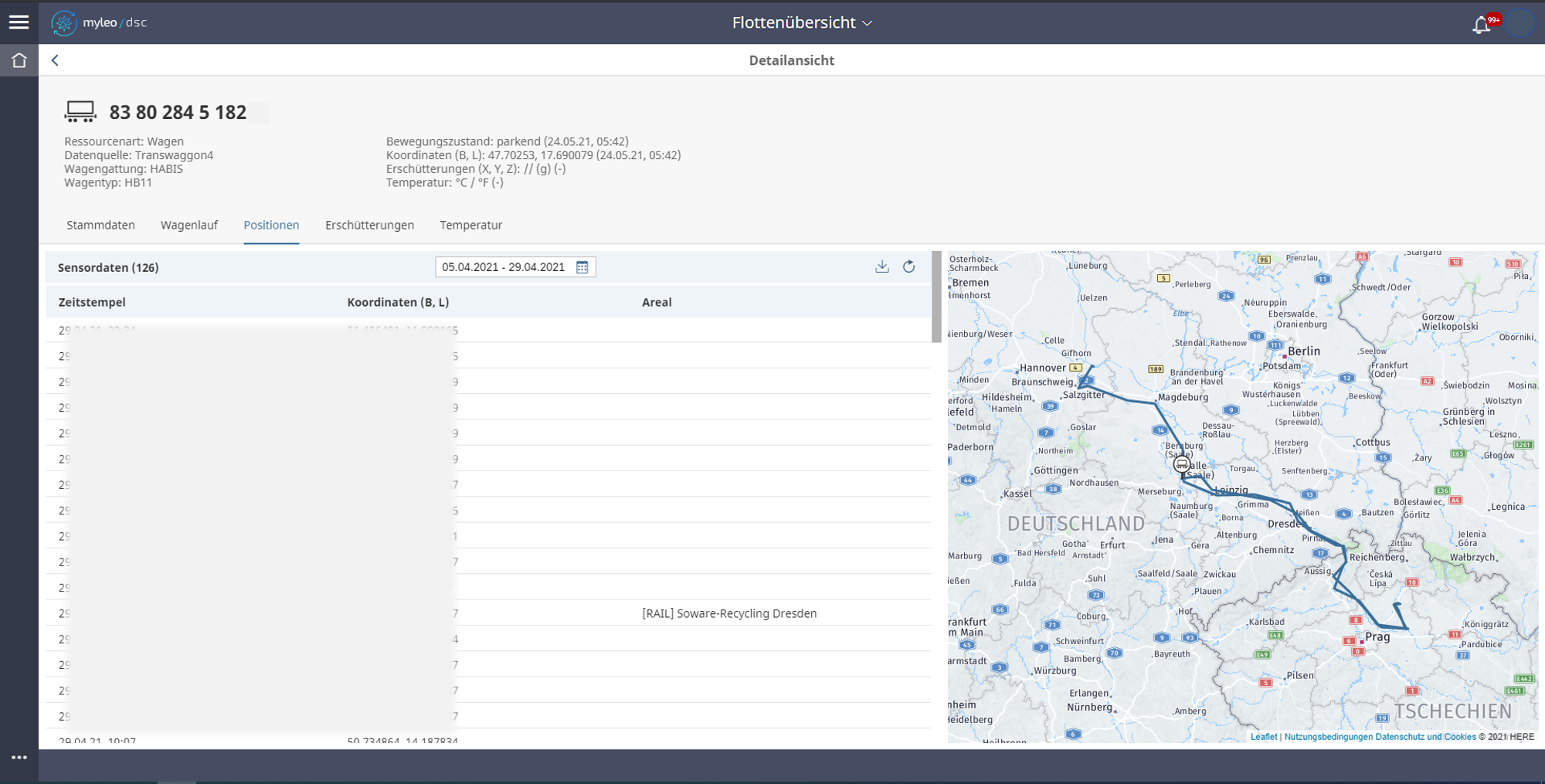
Tab Positionen: historische GPS Positionen werden mit einem Zeitstempel, den Koordinaten (B,L) und dem Areal (falls vorhanden) dargestellt.
Auf der Karte wird die Bewegung der letzten 14 Tage in Form von Linien angezeigt.
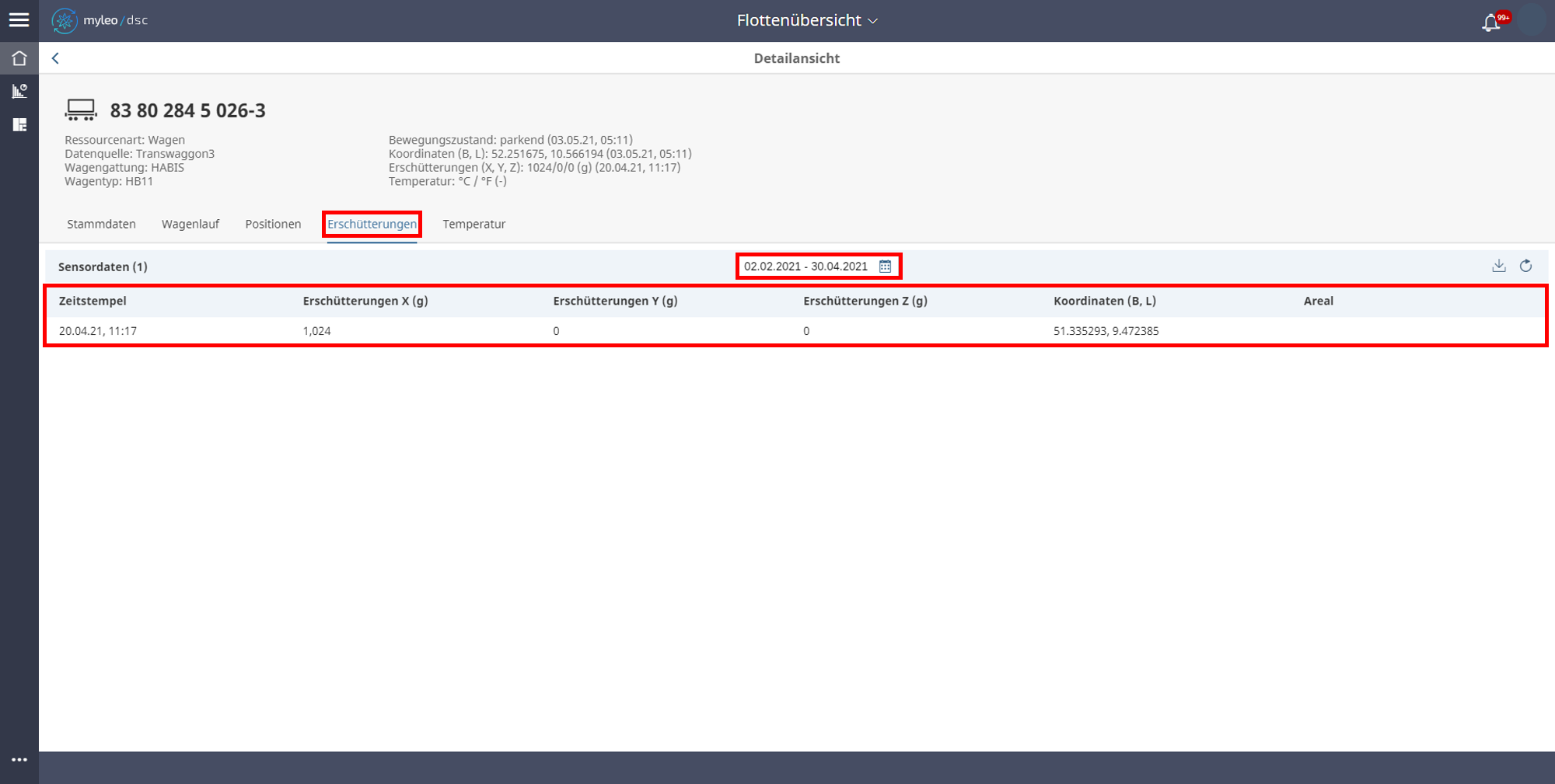
Tab Erschütterungen: historische Erschütterungen werden in Gramm (g) mit dem zugehörigen Areal (falls vorhanden), dem Zeitstempel (Datum, Uhrzeit) und den Koordinaten (B,L) dargestellt.
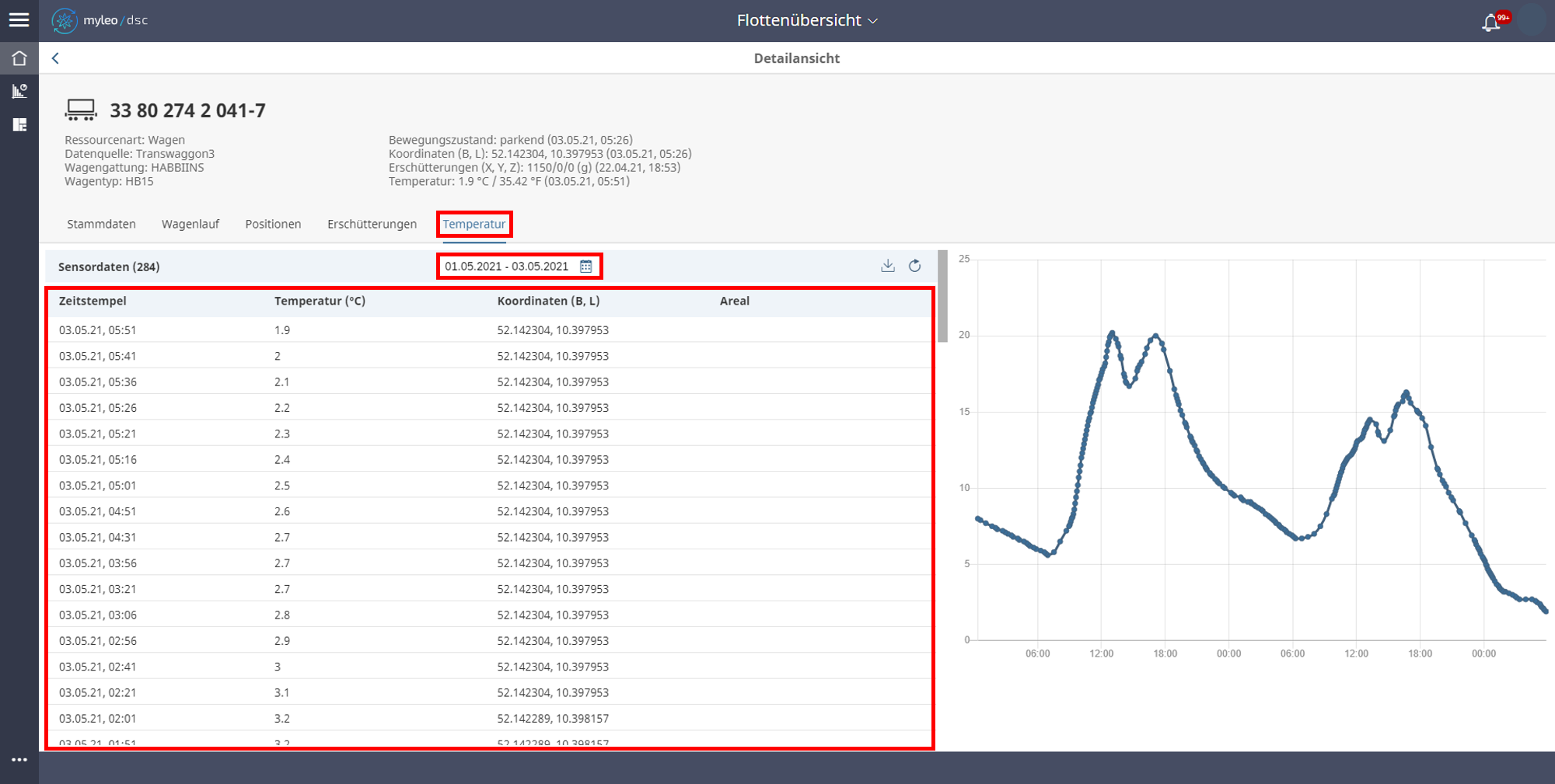
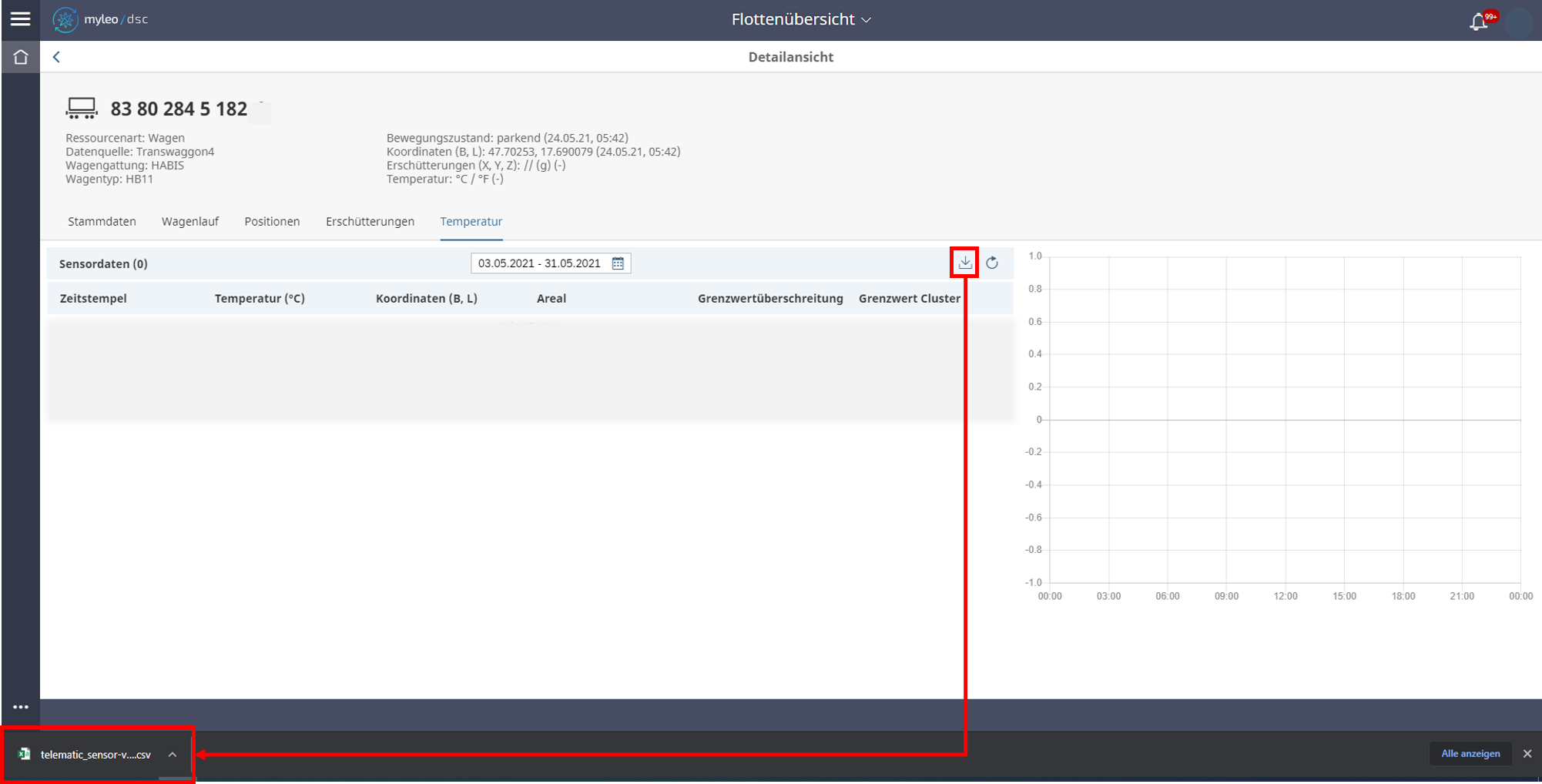
Tab Temperatur: historische Temperaturen werden in Grad Celsius (° C) mit dem zugehörigen Areal (falls vorhanden) und Zeitstempel (Datum, Uhrzeit) sowie den Koordinaten (B,L) dargestellt.
In dem Diagramm wird der Verlauf der Temperatur (die Temperaturschwankung) angezeigt.
Zusätzlich hat der Nutzer die Möglichkeit, eine Excel-Übersicht der Daten zu erhalten (CSV Download).
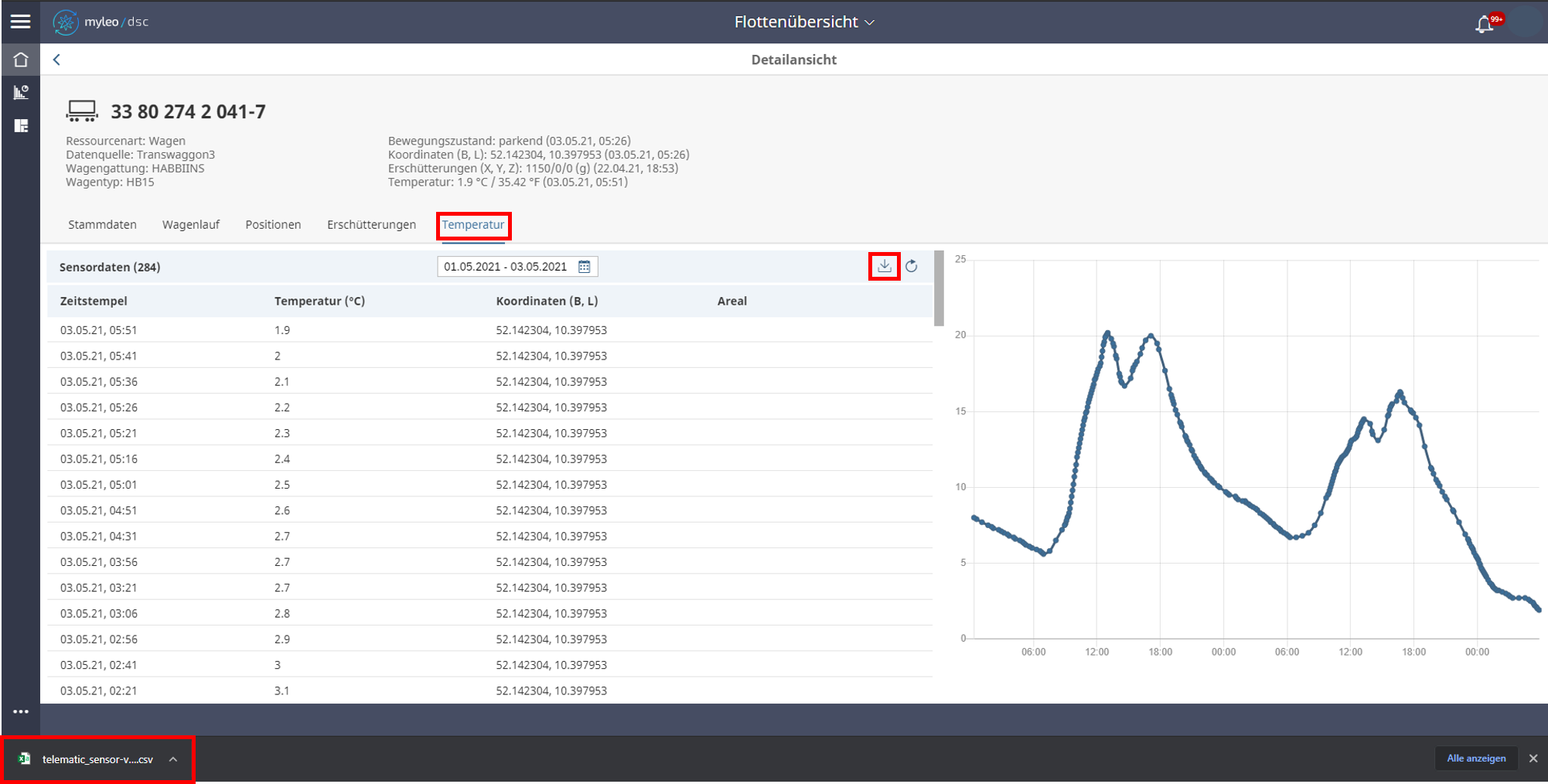
Es werden die im Zeitraum ausgewählten Daten als Excel-Datei ausgegeben.
Herleitung der Wagenläufe
Die Basis für die Herleitung von Wagenläufen bilden die gesendeten GPS-Positionen eines Wagens sowie die definierten Bahn-Areale der Kategorie "Standort". Im folgenden werden die Wagenläufe der einzelnen Wagen in einer Historie dargestellt.
Beginn eines Wagenlaufs
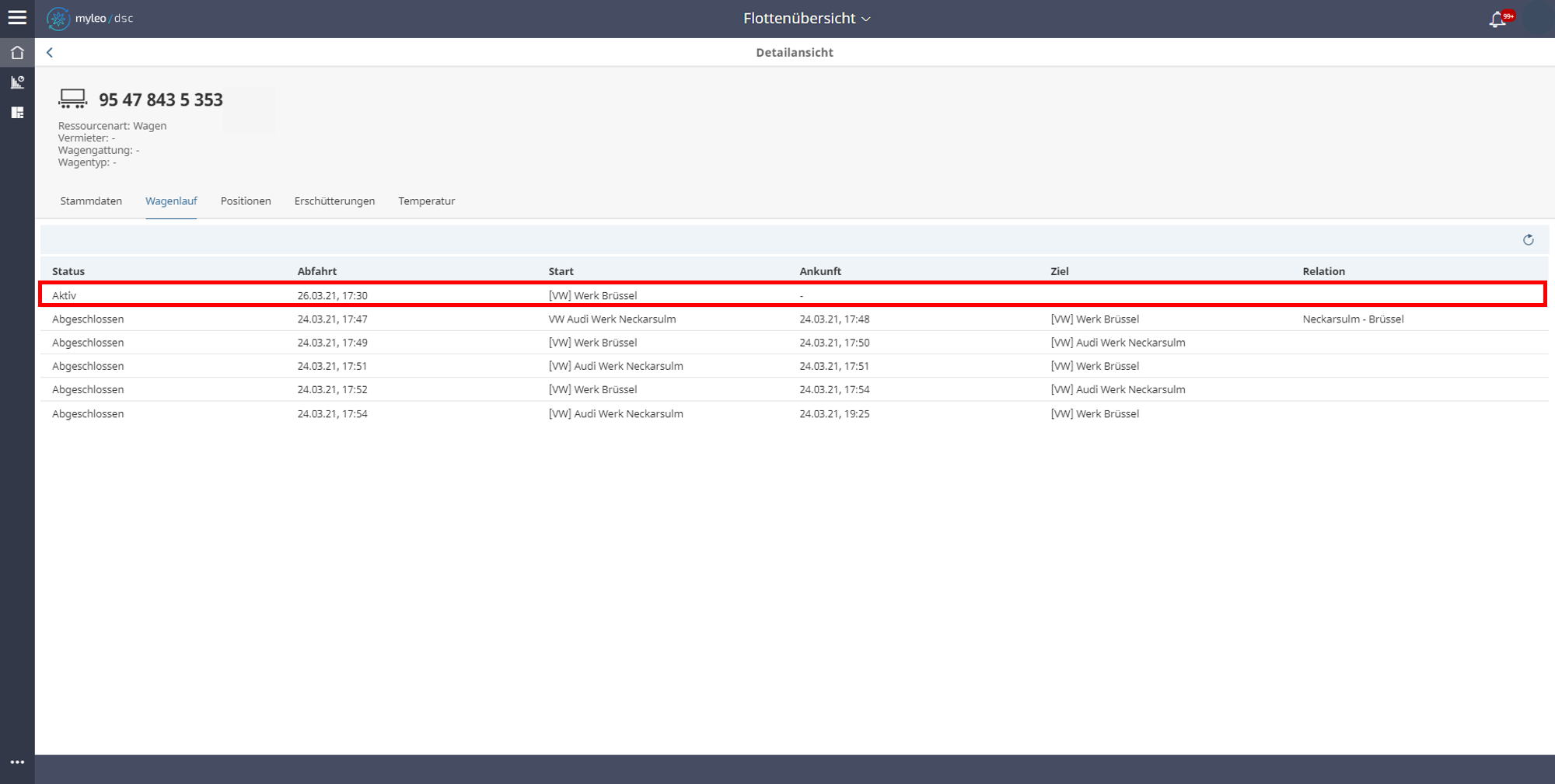
GateOut: ein Wagenlauf beginnt, sobald sich der Wagen aus einem Bahn-Areal der Kategorie "Standort" heraus bewegt und die erste Position außerhalb des Areals sendet. Dabei wird ein neuer Wagenlauf angelegt.
Status: Aktiv
Start: Name des Bahn-Areals vom GateOut
Abfahrt: Zeitstempel des GateOuts (erste Position außerhalb des Bahn-Areals)
Prognose der Relation auf dem Weg
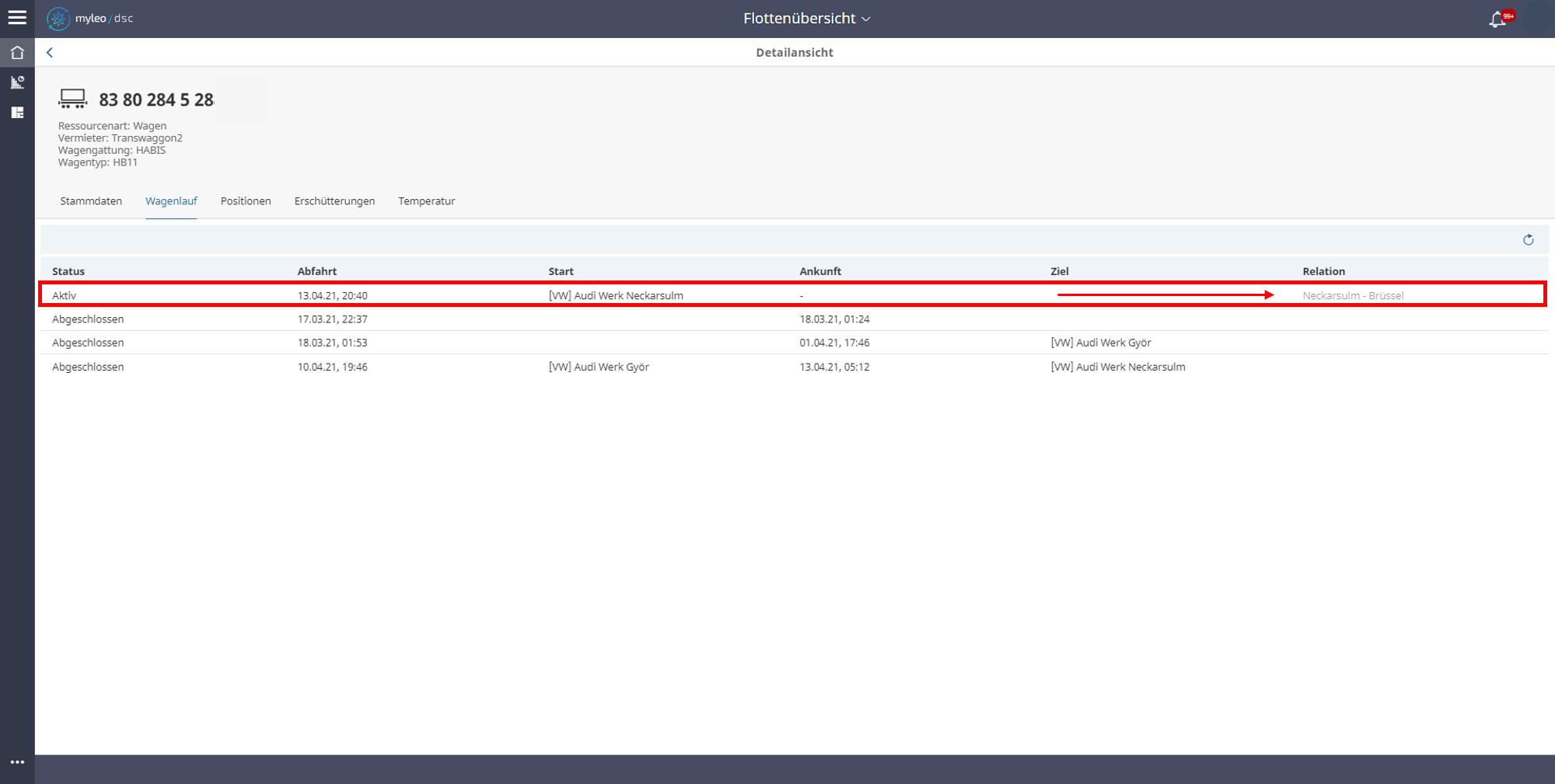
Der Wagen sendet auf seinem Weg fortlaufend GPS-Positionen. Dabei wird geprüft, ob das Start-Areal sowie die durchfahrenen Bahn-Areale der Kategorie "Übergabebahnhof", "Vorbahnhof" oder "Bahnstelle" zu einer zuvor definierten Relation passen. Sollte eine Relation erkannt werden, wird diese als prognostiziertes Ziel gespeichert.
Der Name der Relation wird, da Sie hier noch als Prognose dargestellt ist, zunächst grau angezeigt.
Ende des Wagenlaufs
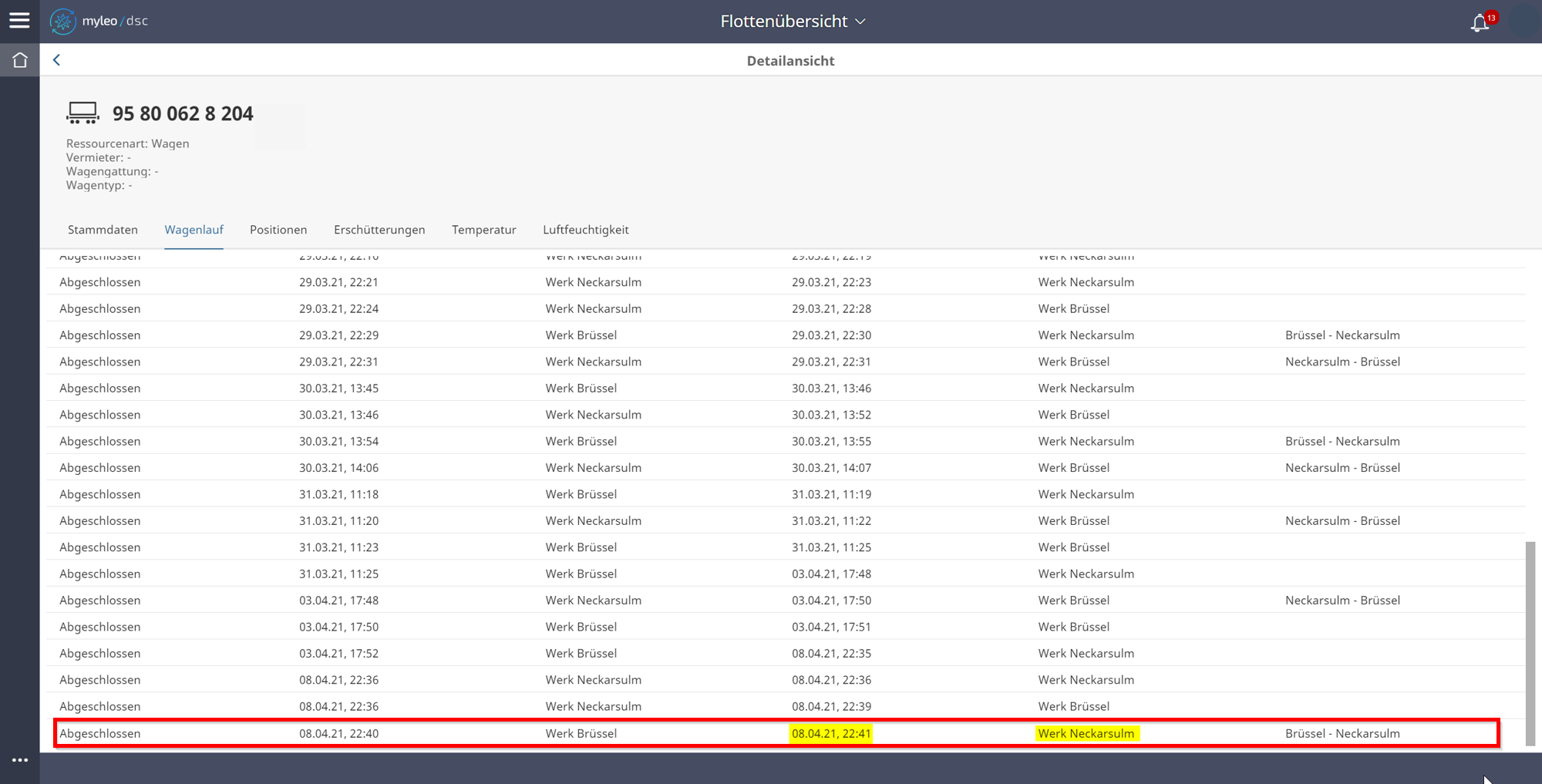
GateIn: ein Wagenlauf endet, sobald sich der Wagen in ein Bahn-Areal der Kategorie "Standort" hinein bewegt und die erste Position innerhalb des Areals sendet. Dabei wird der aktuelle Wagenlauf abgeschlossen.
Status: Abgeschlossen
Ziel: Name des Bahn-Areals vom GateIn
Abfahrt: Zeitstempel des GateIn (erste Position innerhalb des Bahn-Areals)
Überprüfung der Prognose
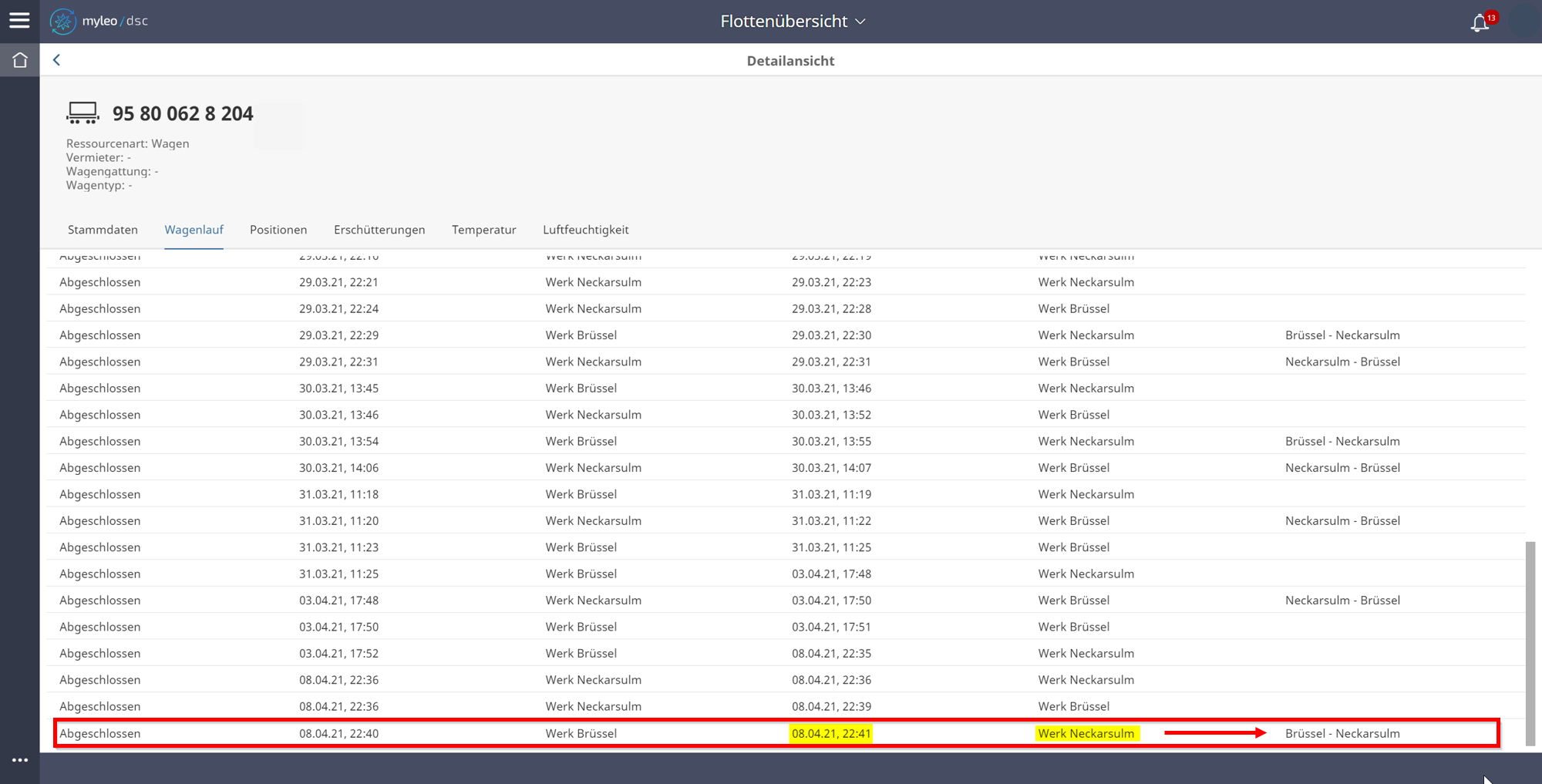
Sobald der Wagenlauf angekommen ist (Wagenlauf abgeschlossen), wird die prognostizierte Relation überprüft.
Wenn die Areale von Start und Ziel des Wagenlaufs mit denen der definierten Relation überein stimmen, wurde das richtige Ziel prognostiziert.
Relation: Name der Relation (richtige Prognose wird schwarz dargestellt)
Sollte die Prognose falsch sein, wird der Eintrag aus der Spalte Relation entfernt.
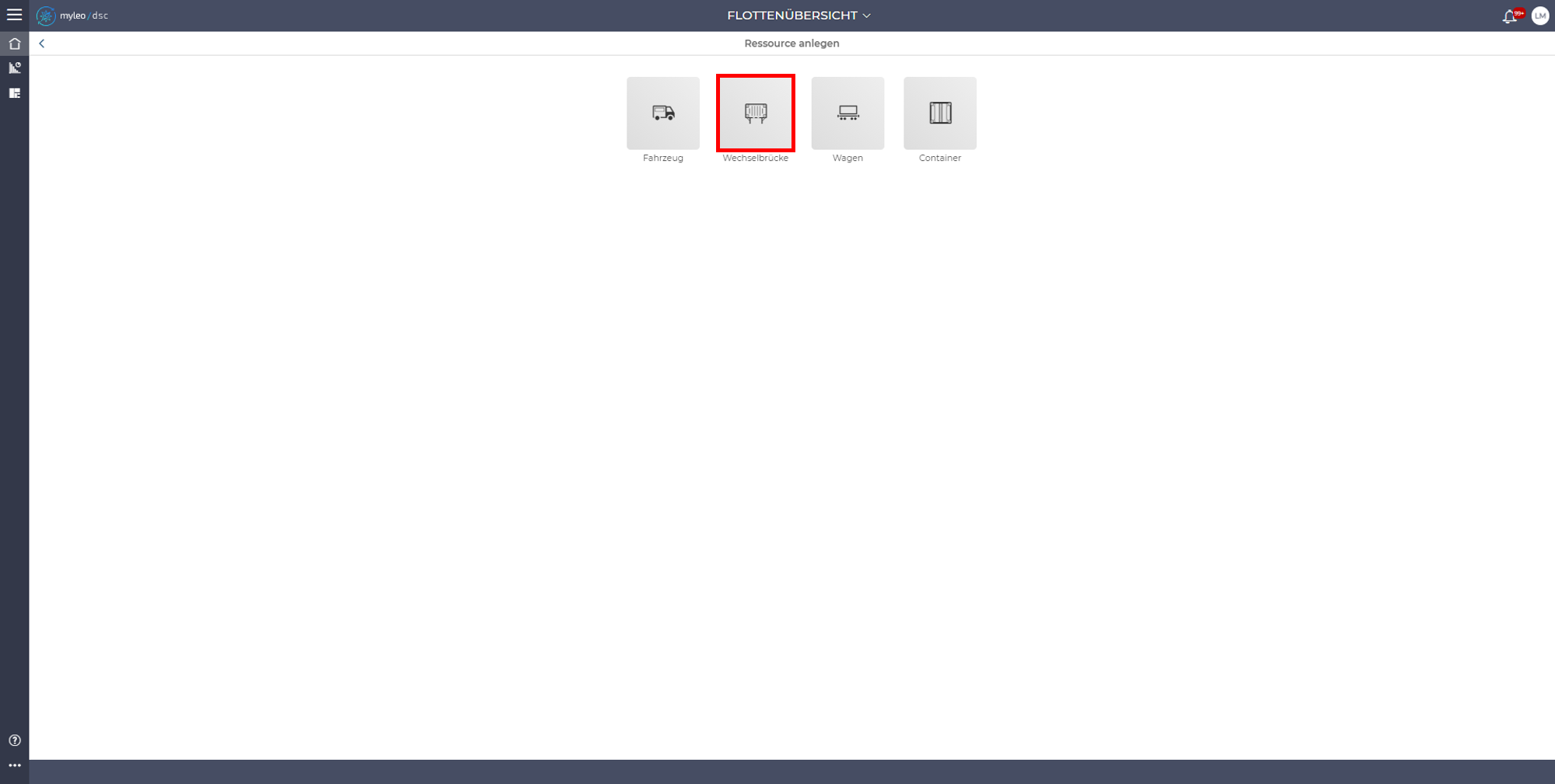
Wechselbrücke
Anlegen der Ressource vom Typ "Wechselbrücke".
- Klicken Sie die Ressource vom Typ "Wechselbrücke" an.
- Geben Sie die Pflichtinformationen zur Identifikation für das Fahrzeug ein, wie "Kennzeichen", "Ländercode" oder "Fahrzeugtyp".
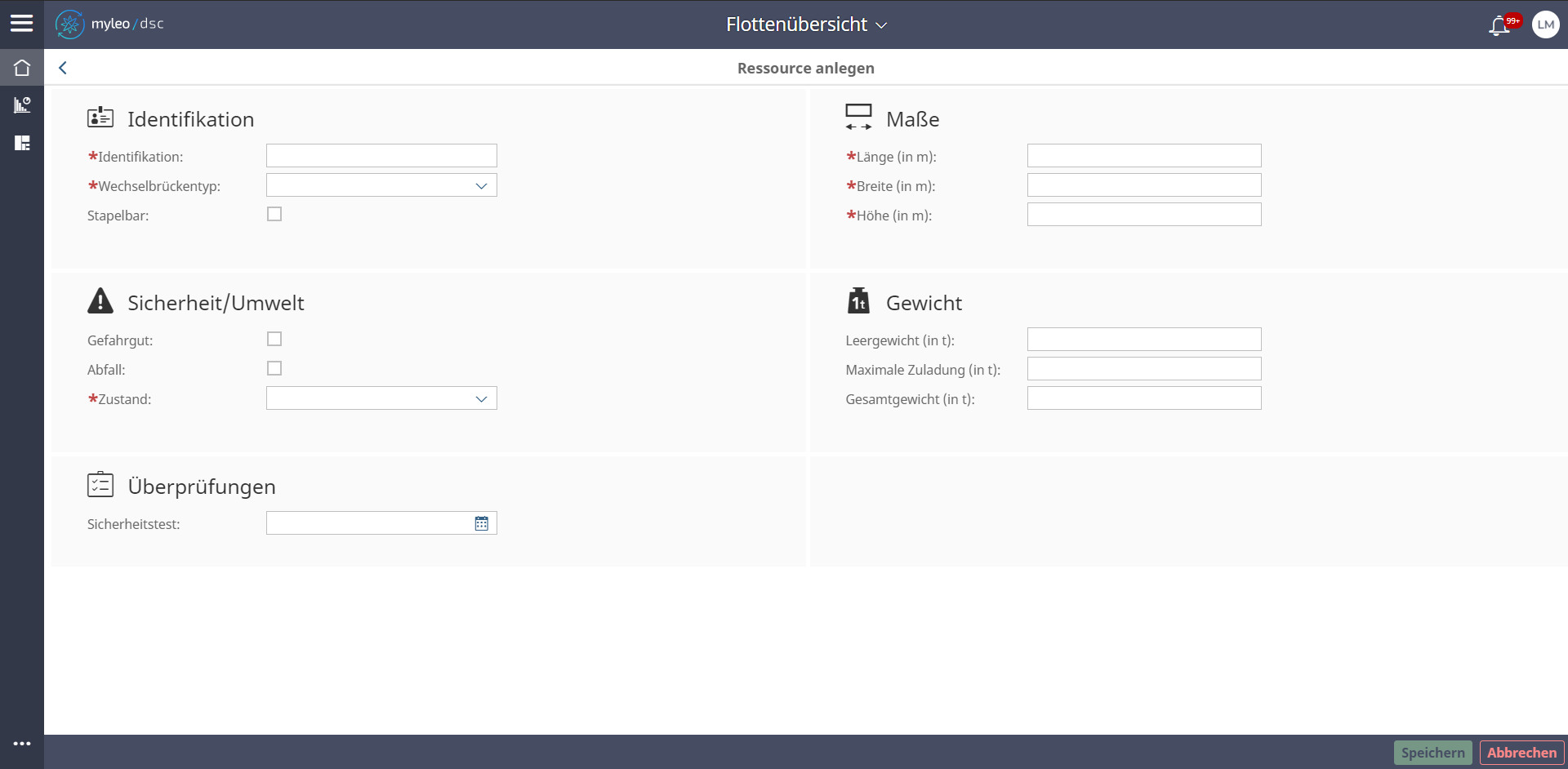
-
Anschließend werden die Informationen mit Klick auf auf
gesichert. -
Die angelegte Ressource erscheint in der Flottenübersicht.
CSV Download und Export in Excel
Das Dateiformat CSV steht für „Comma/Character-separated values“ und beschreibt den Aufbau einer Textdatei, um einfach strukturierte Daten wie Temperaturdaten zu speichern oder auszutauschen. Eine CSV-Datei kann über ein Tabellenprogramm, wie bspw. Excel, importiert, geöffnet und anschließend die Informationen weiterverarbeitet oder gedruckt werden.
In der Flottenübersicht hat der Nutzer die Möglichkeit die vorhandenen Daten über einen CSV-Download in eine Excel-Datei zu exportieren.
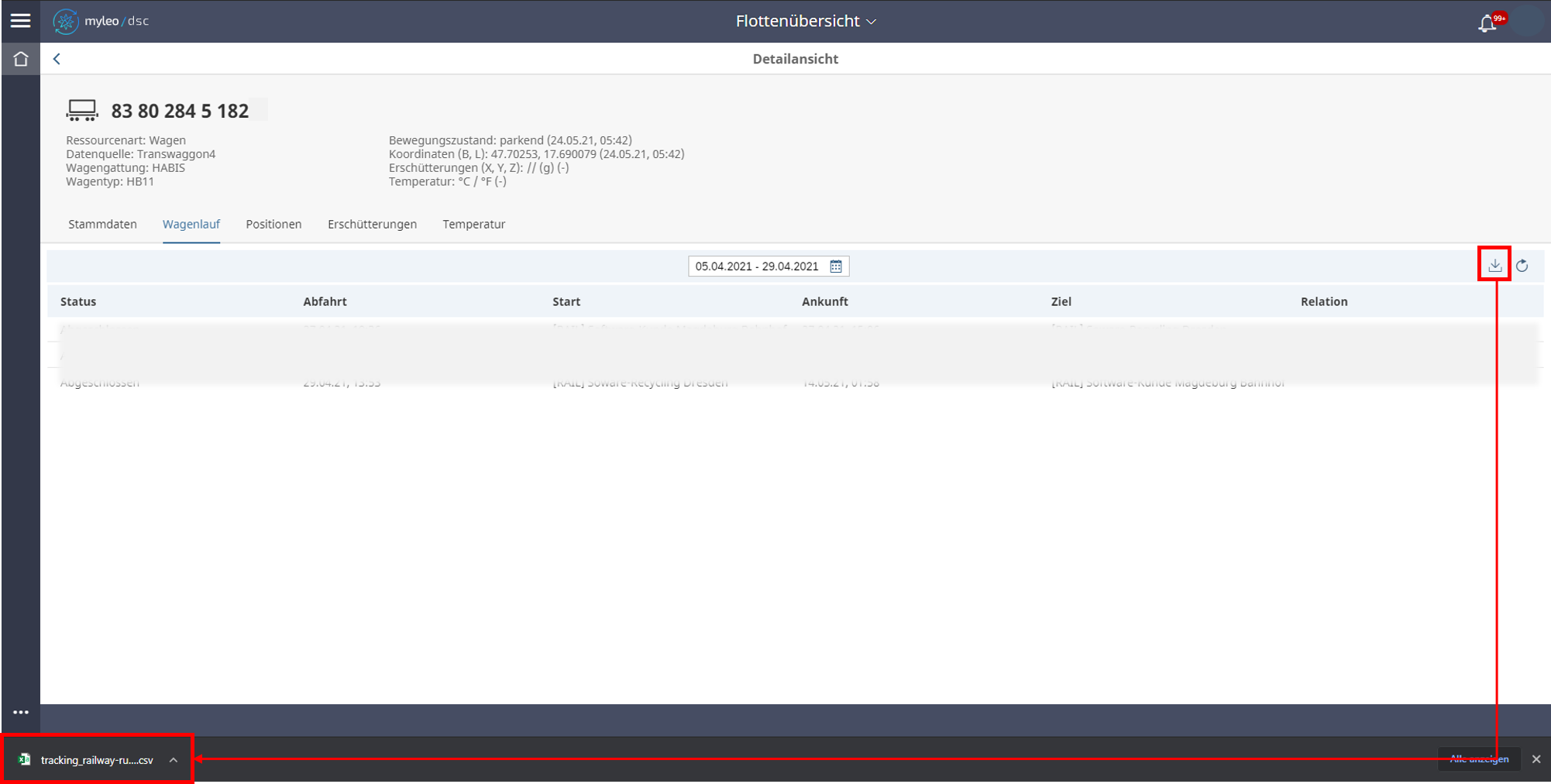
Im Reiter Wagenlauf kann sich der Nutzer Wagenläufe in einem bestimmten Zeitraum mit dem entsprechenden Status, Abfahrt (Datum und Zeit), Start, Ankunft (Datum und Zeit), Ziel und Relation anzeigen lassen.
Der Nutzer hat die Möglichkeit, eine Excel-Übersicht der Daten zu erhalten. Dafür klickt er auf den Tab Exportieren, woraufhin die Datei als CSV-Download dem Nutzer zur Verfügung steht.
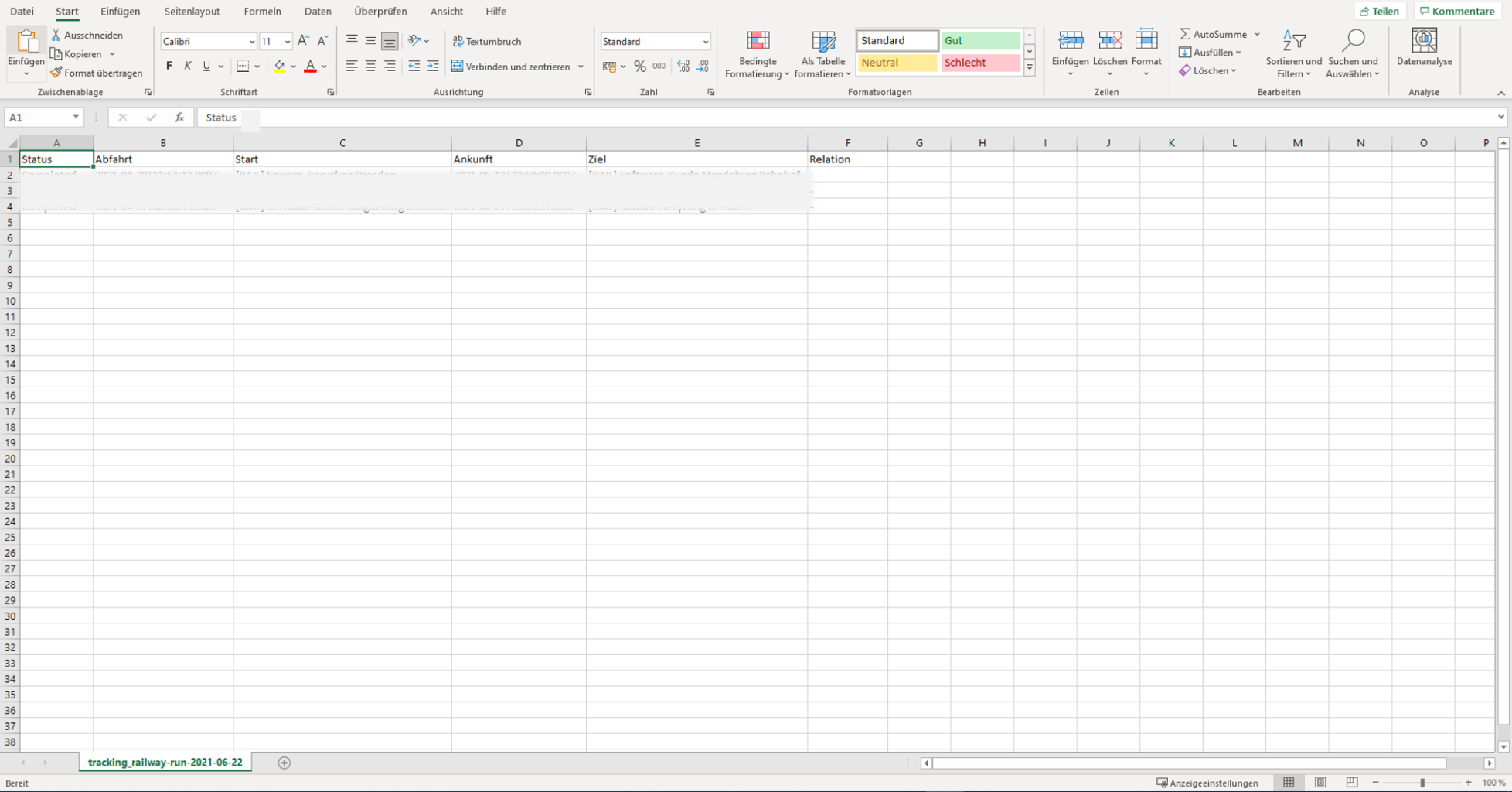
Der Nutzer öffnet die Datei in Excel, woraufhin ihm dieselben Reiter, wie aus dem Flottenübersichts-UI angezeigt werden. In diesem Fall die Reiter Status, Abfahrt, Start, Ankunft, Ziel und Relation.
Im Reiter Positionen kann sich der Nutzer Koordinaten der Wagenläufe in einem bestimmten Zeitraum mit dem entsprechenden Zeitstempel und den entsprechenden Koordinaten (Breitengrad und Längengrad) sowie dem Areal anzeigen lassen.
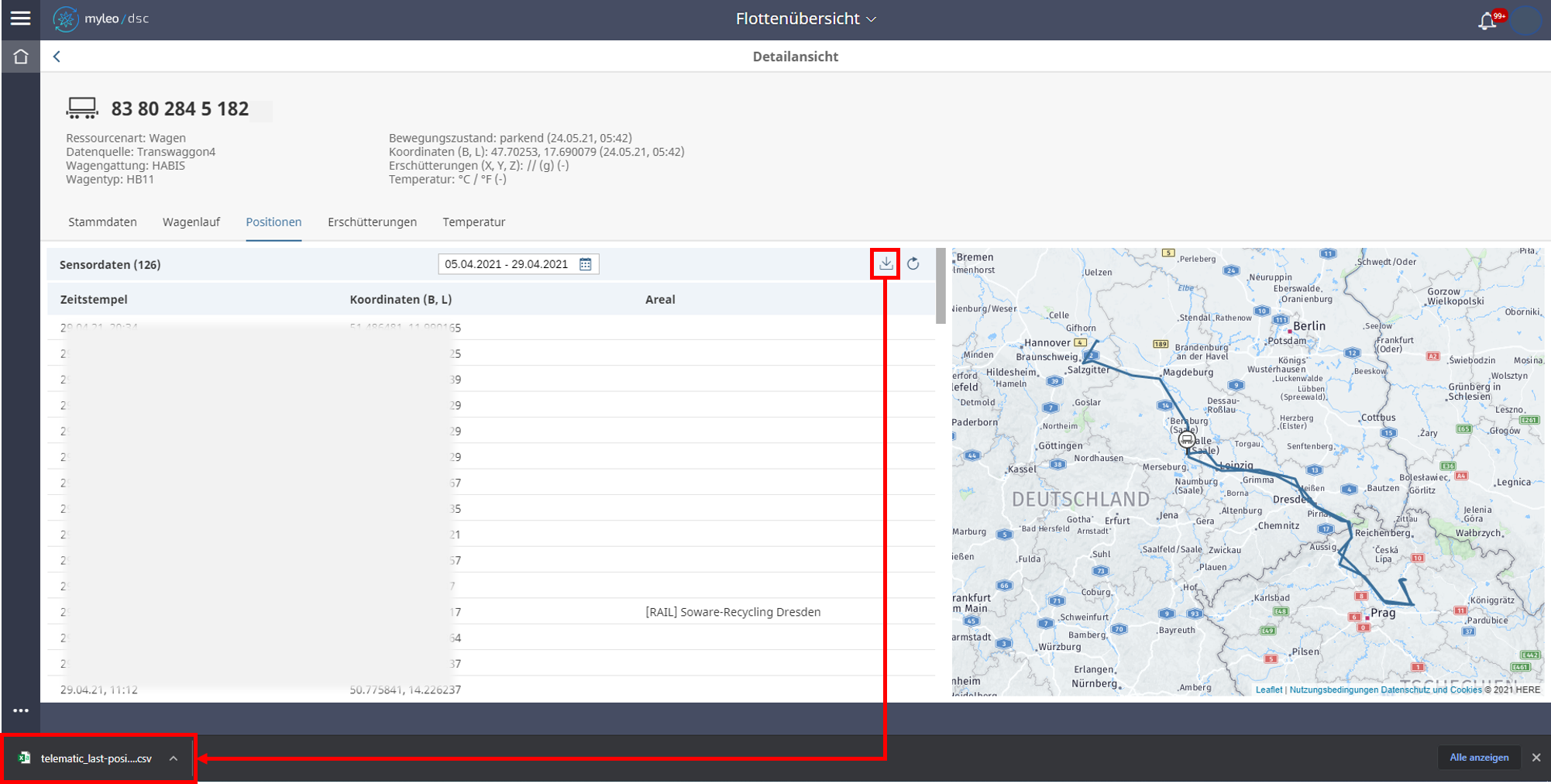
Der Nutzer hat die Möglichkeit, eine Excel-Übersicht der Daten zu dem Tab Positionen zu erhalten. Dafür klickt er auf den Tab Exportieren, woraufhin die Datei als CSV-Download dem Nutzer zur Verfügung steht.
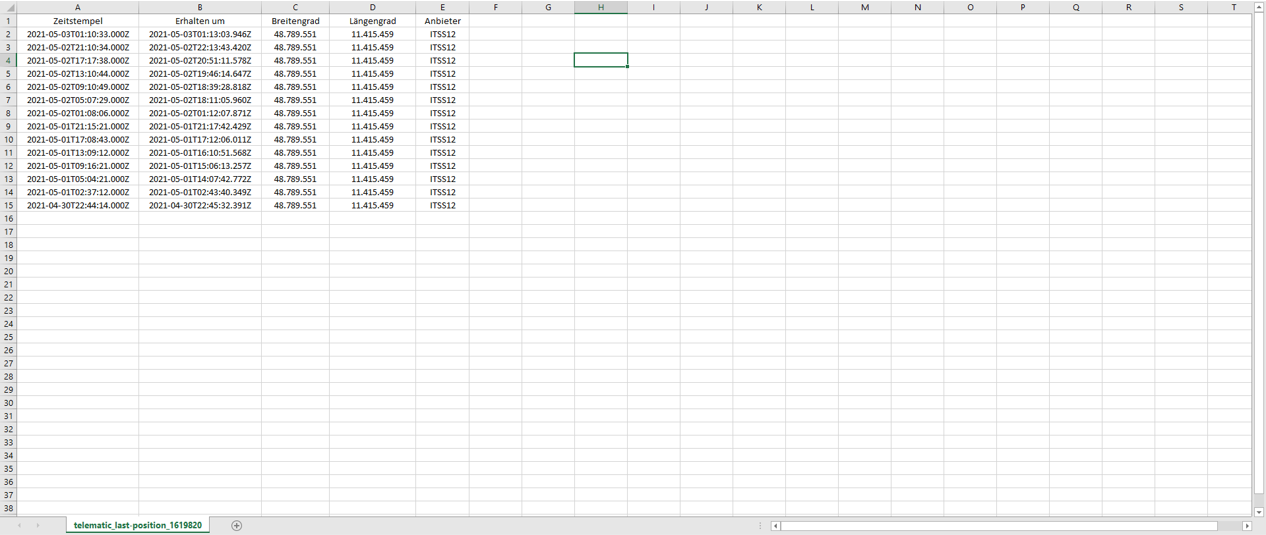
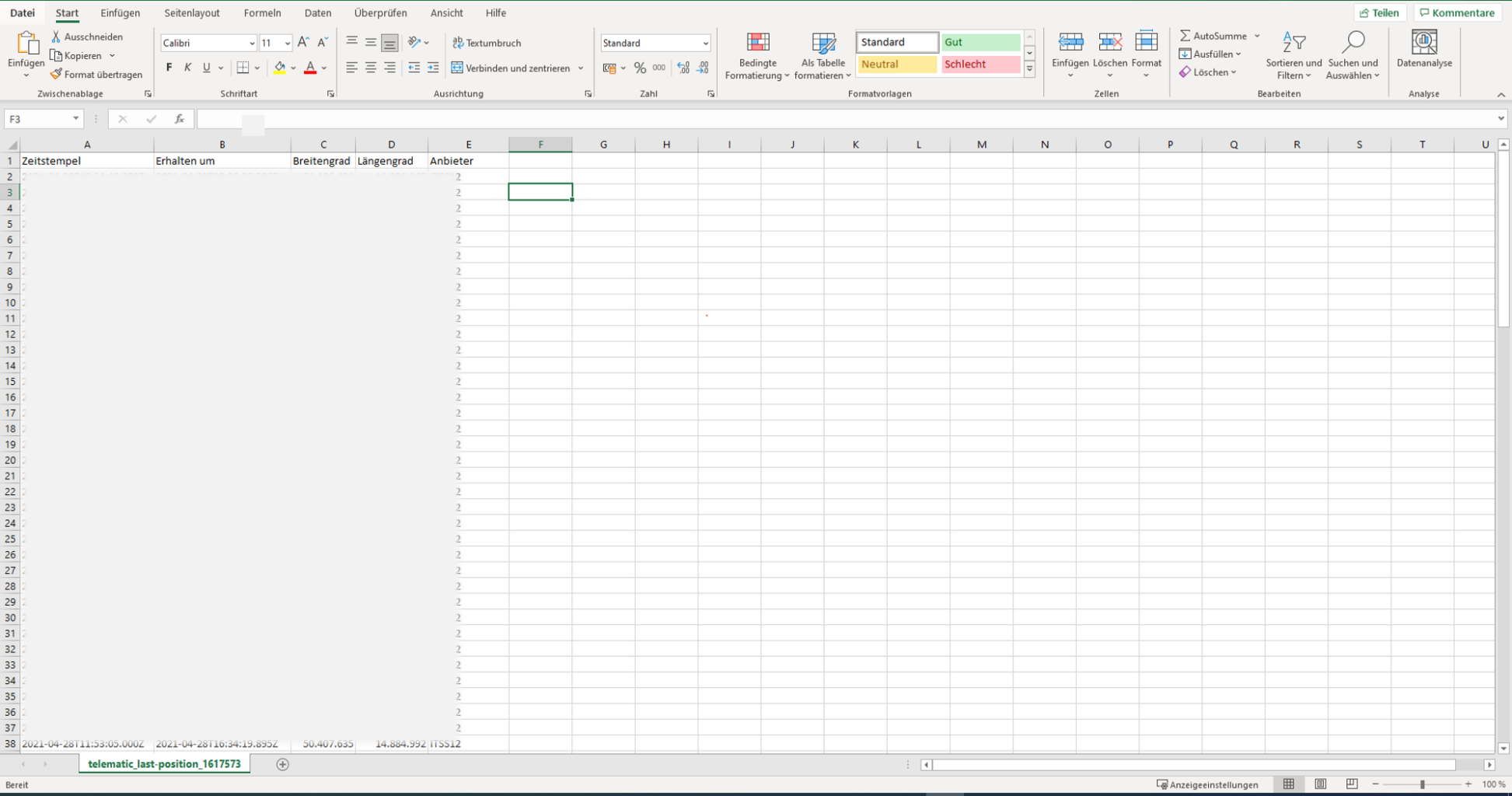
Der Nutzer öffnet die Datei in Excel, woraufhin ihm dieselben Reiter, wie aus dem Tab Positionen angezeigt werden. In diesem Fall der Reiter Zeitstempel, Erhalten um, Breitengrad, Längengrad und Anbieter.
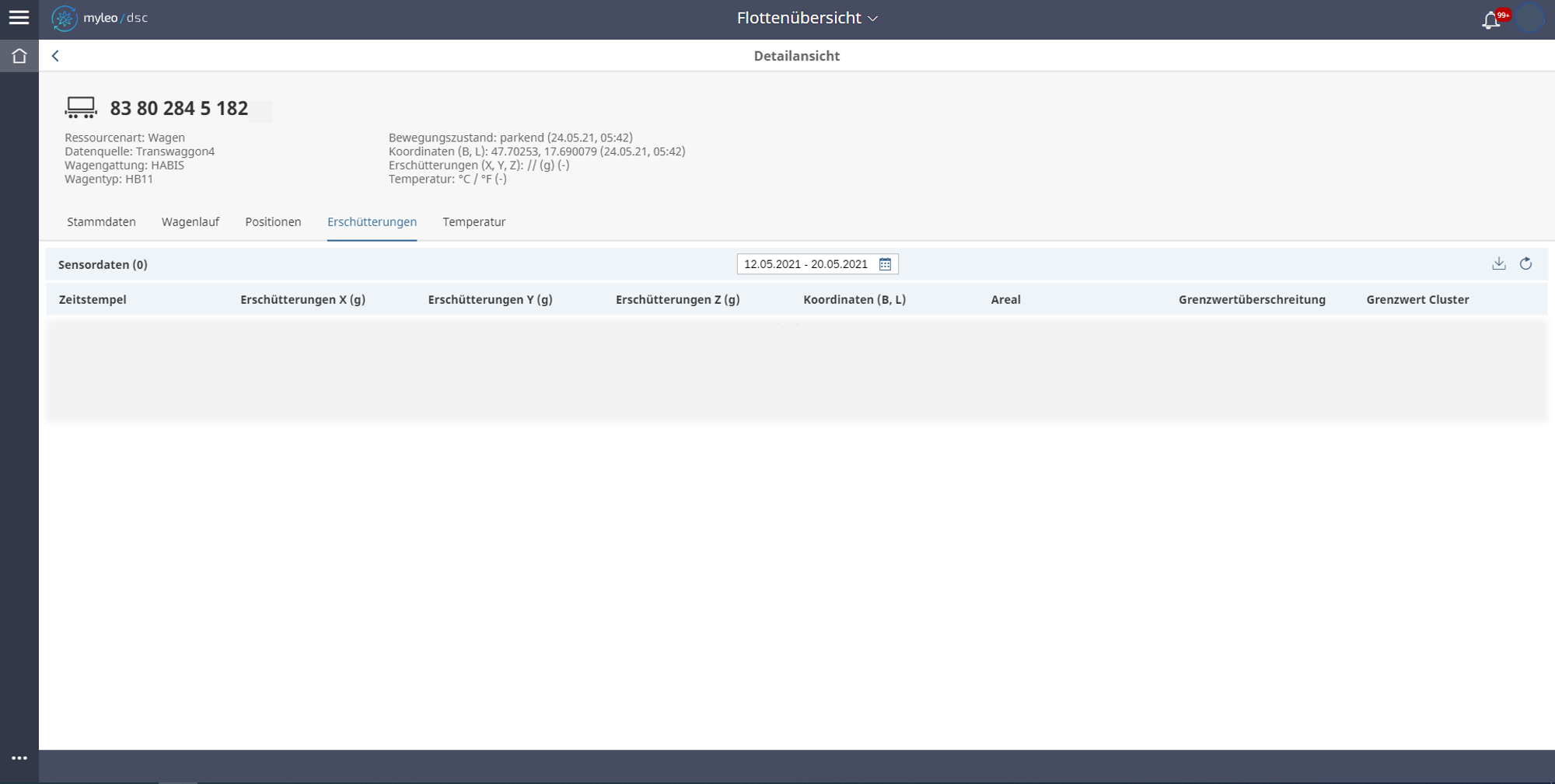
Im Reiter Erschütterungen kann sich der Nutzer Informationen zu den Erschütterungen am Wagen anzeigen lassen. Er erhält Informationen zu dem Zeitstempel, den Erschütterungen X (g), den Erschütterungen Y (g), den Erschütterungen Z (g), den Koordinaten (Breitengrad, Längengrad), dem Areal, der Grenzwertüberschreitung und dem Grenzwert Cluster.
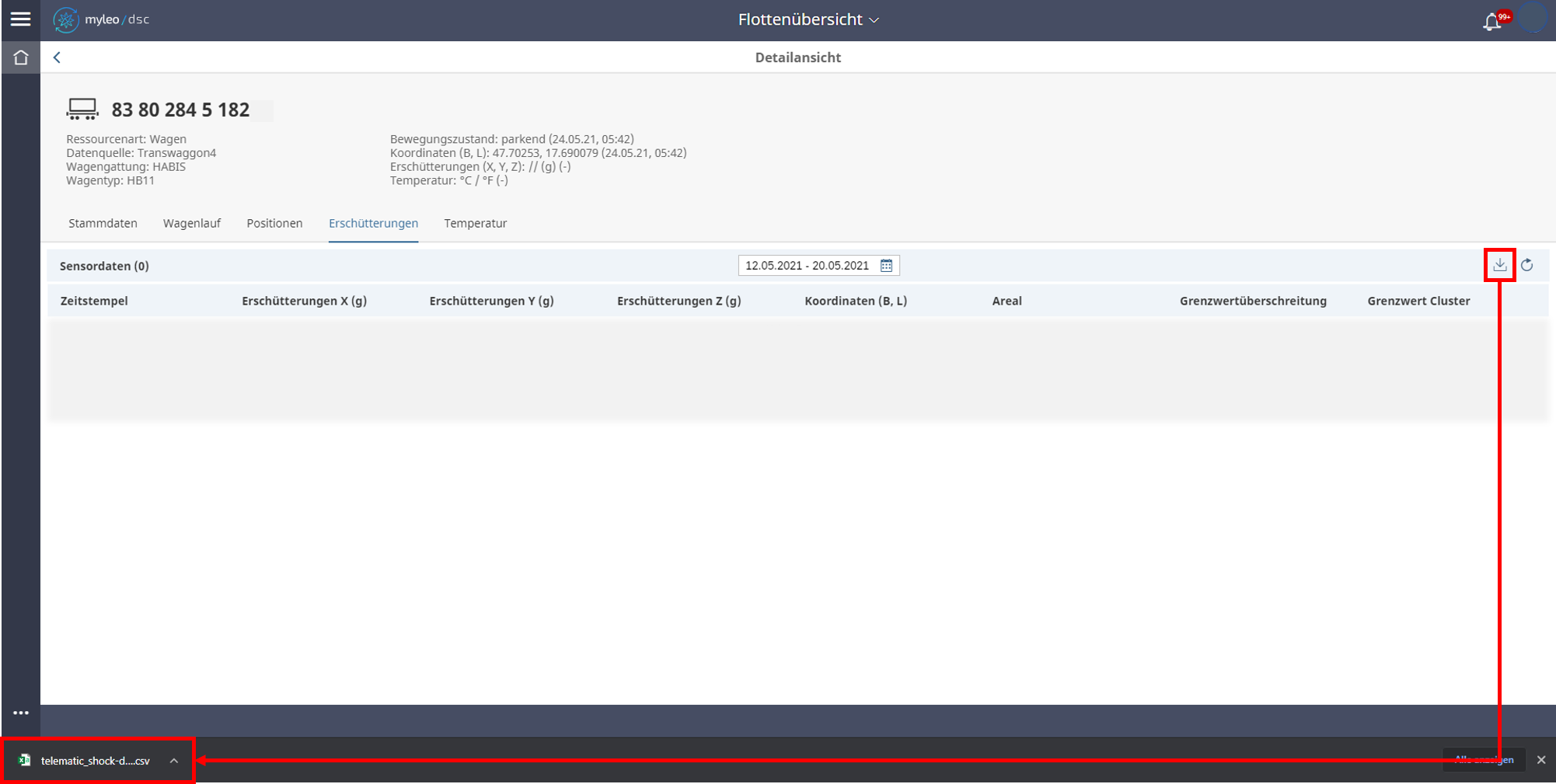
Der Nutzer hat die Möglichkeit, eine Excel-Übersicht der Daten zu dem Tab Erschütterungen zu erhalten. Dafür klickt er auf den Tab Exportieren, woraufhin die Datei als CSV-Download dem Nutzer zur Verfügung steht.
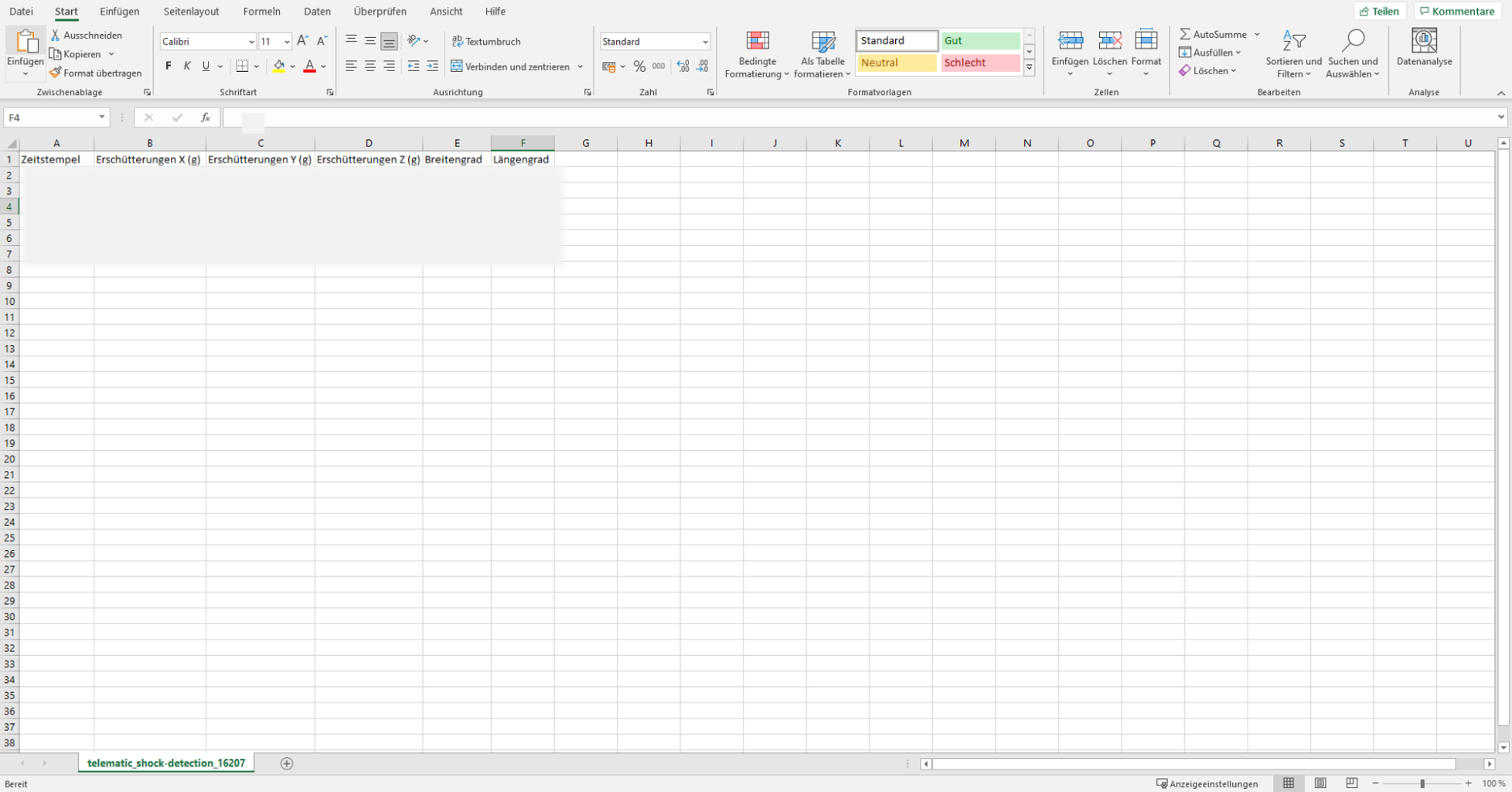
Der Nutzer öffnet die Datei in Excel, woraufhin ihm dieselben Reiter, wie aus dem Tab Erschütterungen angezeigt werden. In diesem Fall die Reiter Zeitstempel, Erschütterungen X (g), Erschütterungen Y (g) Erschütterungen Z (g), Breitengrad und Längengrad.
Im Reiter Temperatur kann sich der Nutzer Informationen zum Temperaturverlauf anzeigen lassen. Er erhält Informationen zu dem Zeitstempel, der Temperatur in Grad Celsius, den Koordinaten (Breitengrad und Längengrad), dem Areal, der Grenzwertüberschreitung und dem Grenzwert Cluster.

Der Nutzer hat die Möglichkeit, eine Excel-Übersicht der Daten zu dem Tab Temperatur zu erhalten. Dafür klickt er auf den Tab Exportieren, woraufhin die Datei als CSV-Download dem Nutzer zur Verfügung steht.
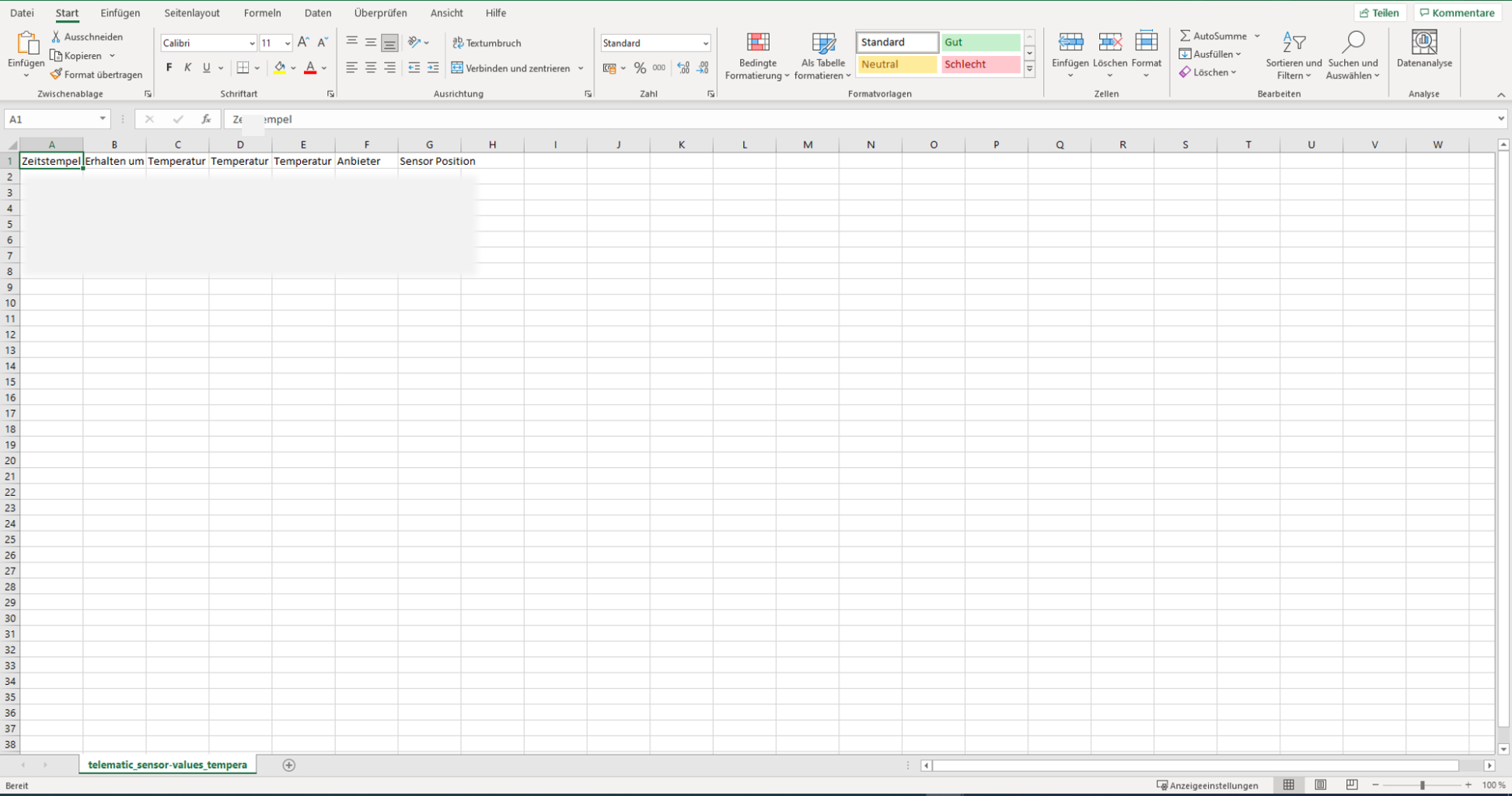
Der Nutzer öffnet die Datei in Excel, woraufhin ihm dieselben Reiter, wie aus dem Tab Temperatur angezeigt werden. In diesem Fall die Reiter Zeitstempel, Erhalten um, Temperatur (°C), Temperatur (°F), Anbieter und Sensor Position.
Updated over 1 year ago