
Standorte
Übersicht - Stammdaten - myleo / dsc Glossar
In der Standorte App können verschiedene Standorte wie Yards und Filialen angelegt werden.
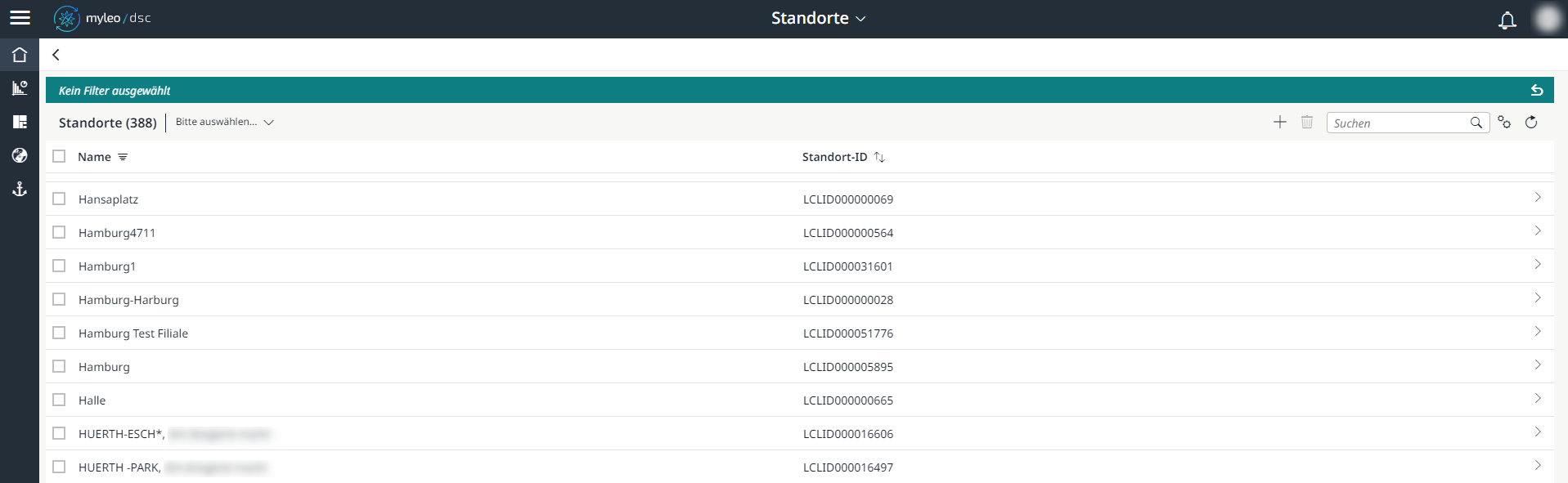
Tabelleneinstellungen
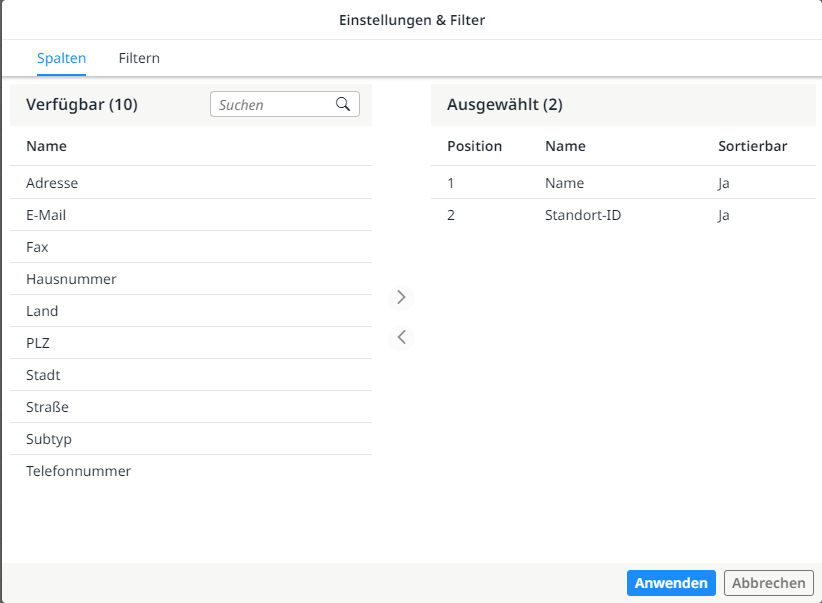
Tabelleneinstellungen Felder festlegen
Über den Button Tabelleneinstellungen  können Sie im Reiter Spalten die anzuzeigenden Felder für die Tabellenansicht bestimmen:
Tabelleneinstellungen Filter
Tabelleneinstellungen Filter setzen
Über den Button Tabelleneinstellungen  können Sie im Reiter Filter nach der PLZ filtern. In der Worklist werden dann nur die Standorte angezeigt, die dem Filter entsprechen:

Tabelleneinstellungen Filter zurücksetzen
Den gesetzten Filter können Sie mit einem Klick auf den Button Filter zurücksetzen wieder entfernen:

Standorte suchen
Mit dem Lupensymbol Button können Sie die Worklist nach einem Standort durchsuchen:

Standorte anlegen
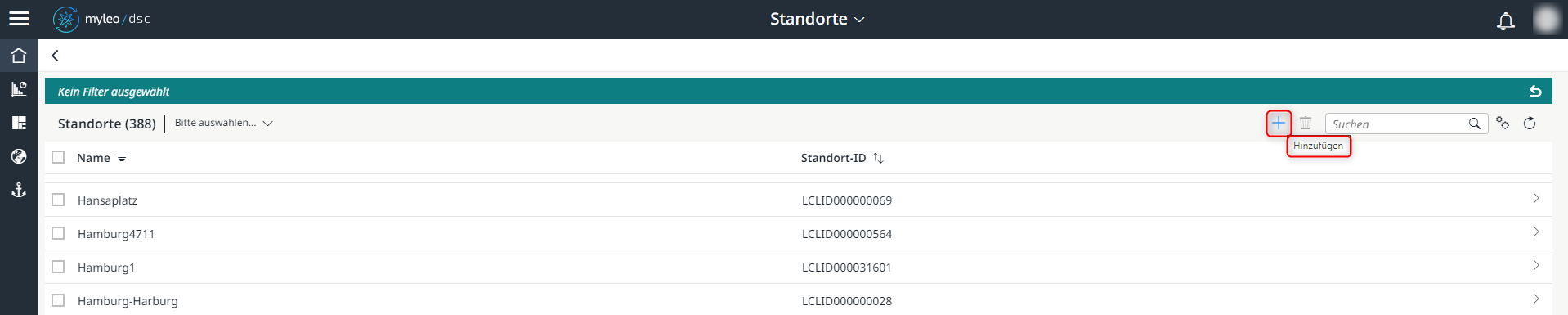
Mit dem Button können Sie neue Standorte hinzufügen.
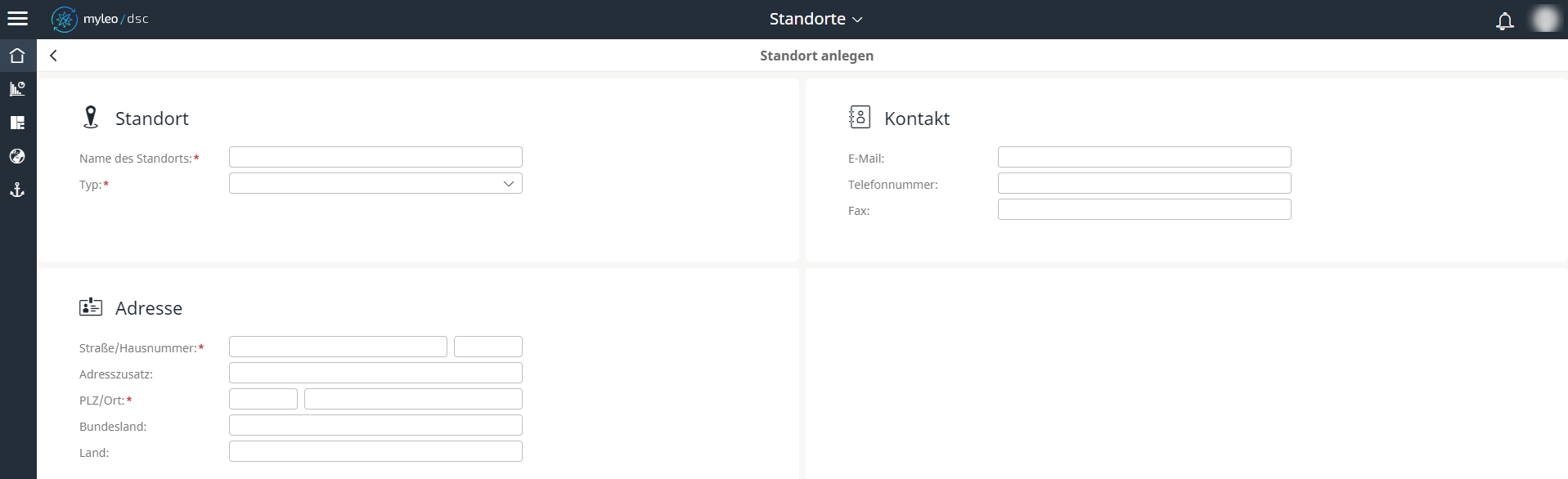
In der Ansicht Standorte anlegen können Sie den Bereich Standort, Adresse und Kontakt anlegen:
Standorte anlegen - Standort
Name des Standorts ist ein Pflichtfeld und muss befüllt werden. Sie erhalten eine entsprechende Validierungsmeldung. Den Typ - ebenfalls ein Pflichtfeld - können Sie aus der Dropdownliste auswählen.
Standorte anlegen - Adresse
Die Pflichtfelder Straße/Hausnummer und PLZ/Ort müssen befüllt werden. Sie erhalten entsprechende Validierungsmeldungen.
Standorte anlegen - Kontakt
Im Bereich Kontakt können Sie eine E-Mailadresse, eine Telefonnummer und eine Faxnummer hinterlegen.
Standorte anlegen - Anlegen Button
Wenn Sie alle Pflichtfelder befüllt haben, wird der Anlegen Button aktiv gesetzt. Ein Klick darauf bewirkt, dass der neue Standort gespeichert und in der Listenansicht mit einer automatisch vergebenen Standort-ID aufgelistet wird.

Standorte Detailansicht
Ein Klick in die Zeile eines Standorts in der Liste führt zur Detailansicht eines Standortes. In der Detailansicht haben Sie die Möglichkeit in den Reitern:
- Stammdaten
- Einstellungen
- Definition Geoinformation
- Mitarbeiter
weitere Daten einzugeben und diese auch zu bearbeiten. Der jeweils aktive bzw. ausgewählte Reiter ist farblich gekennzeichnet.
Standorte Detailansicht - Stammdaten
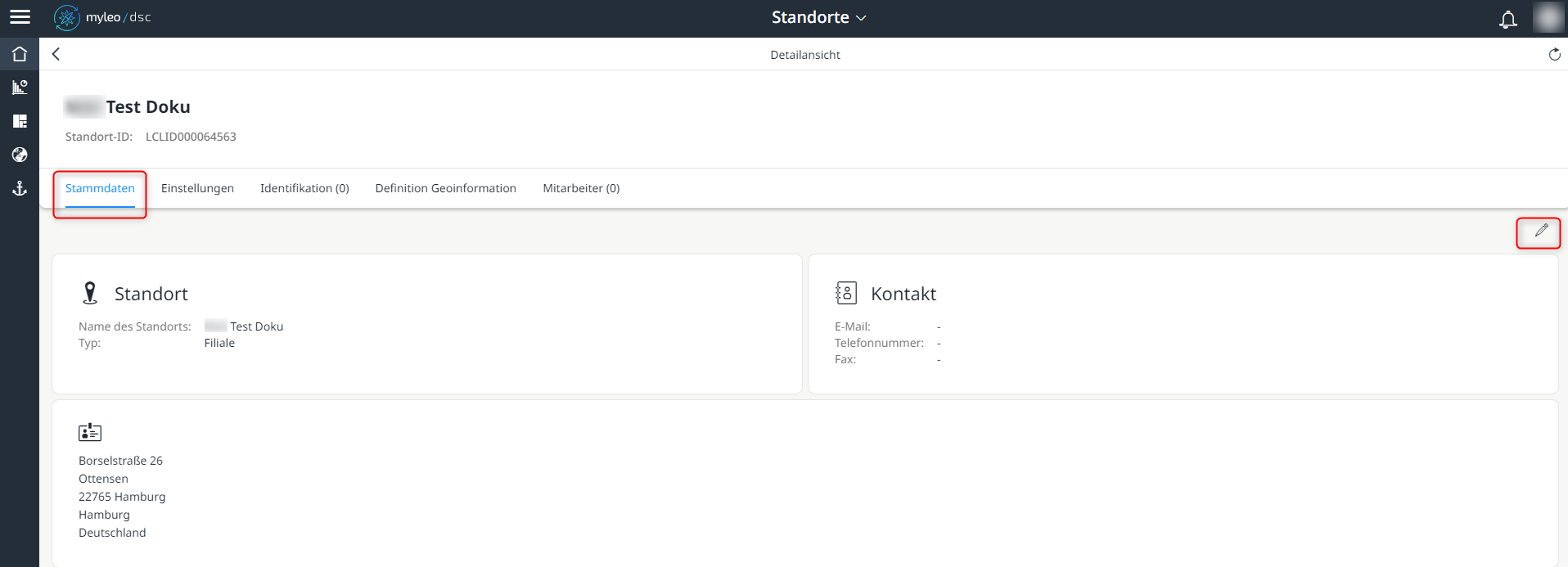
Im ersten Reiter Stammdaten können Sie die hinterlegte Adresse mit den Kontaktdaten über den Stiftsymbol Button bearbeiten und pflegen.
Standorte Detailansicht - Identifikation
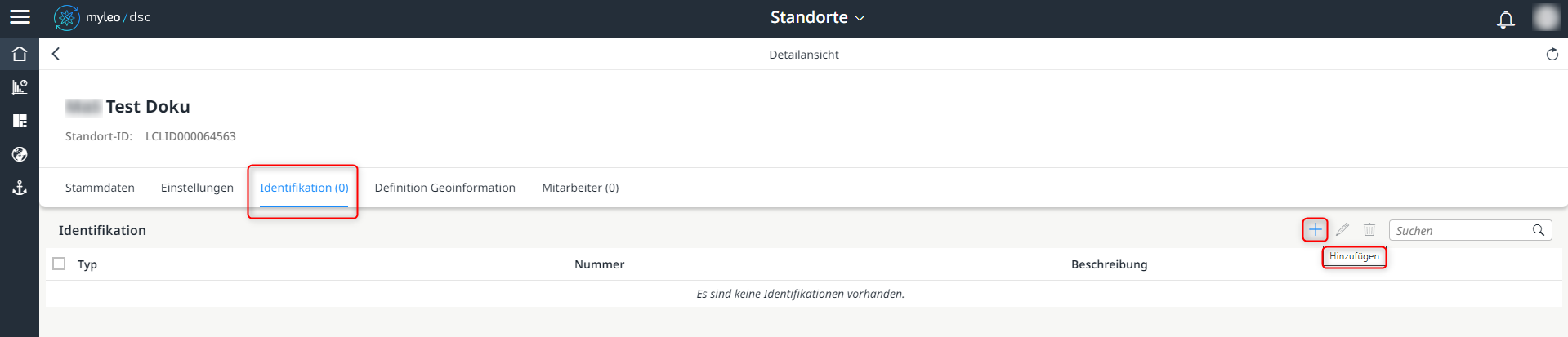
Im Reiter Identifikation können Sie eine oder mehrere Identifikationen für den Standort hinzufügen. Sie müssen für das Pflichtfeld Typ einen Eintrag aus der Dropdownliste auswählen und für das Pflichtfeld Identifikationsnummer einen Eintrag vornehmen. Eine Beschreibung können Sie hinzufügen. Sobald die Pflichtfelder befüllt sind, wird der Anlegen Button aktiv gesetzt. Nach Klick auf den Anlegen Button wird die Identifikation angelegt und kann danach noch mit dem Stiftsymbol Button bearbeitet und mit dem Mülleimersymbol Button wieder gelöscht werden.
Standorte Detailansicht - Definition Geoinformation
Standorte Detailansicht - Definition Geoinformation anlegen
Zusätzlich besteht die Möglichkeit im Bereich Definition Geoinformation grafisch den Bereich des Standortes anzulegen.
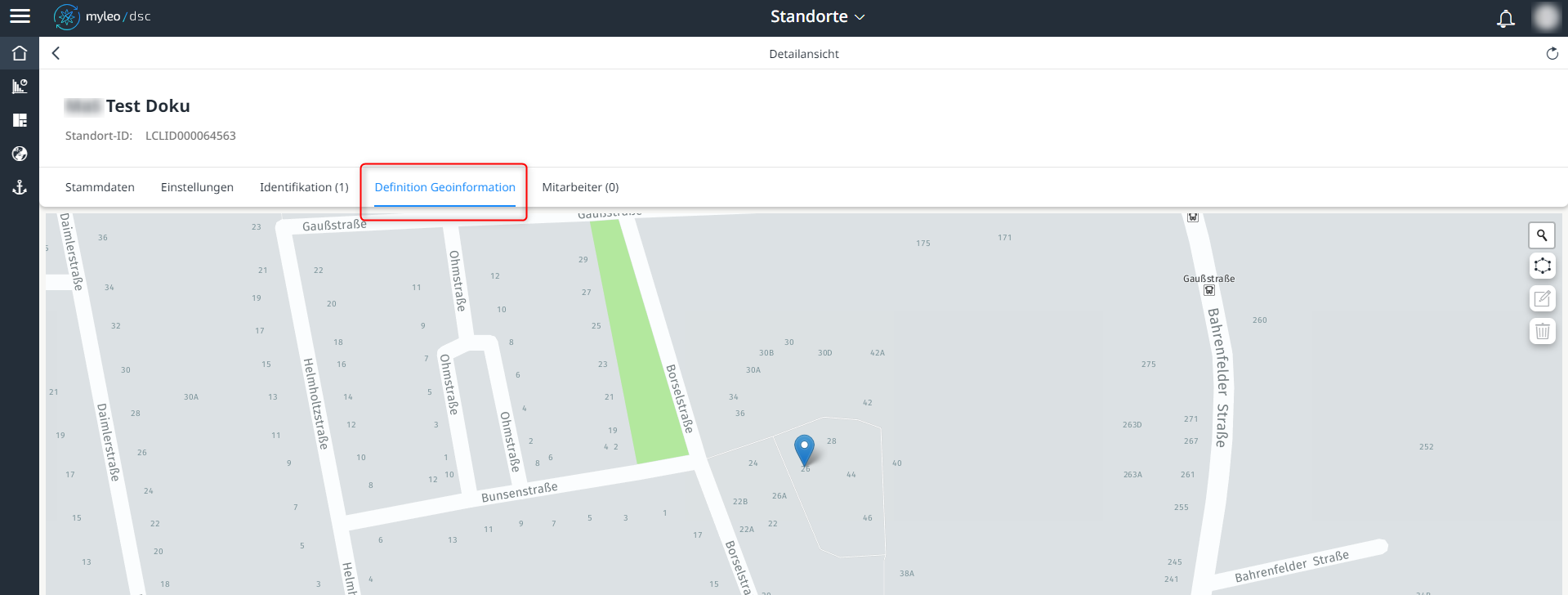
Nutzen Sie dazu den Ein Polygon Zeichnen Button:
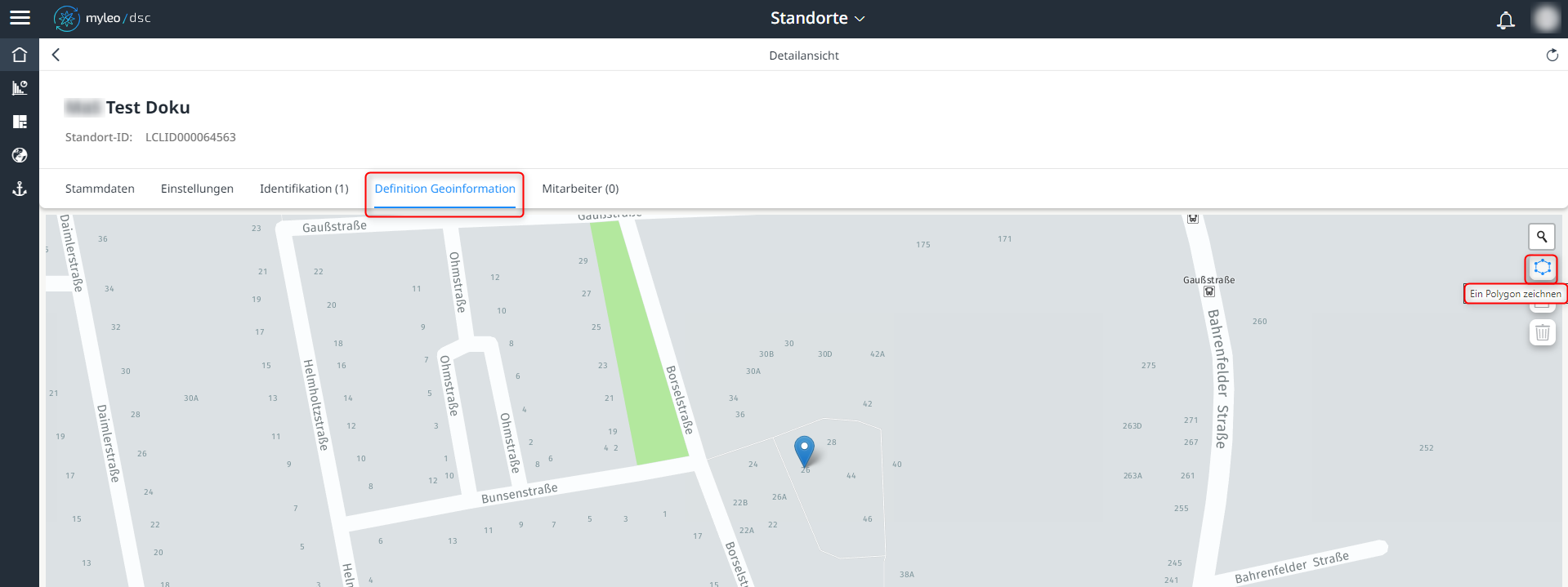
Nach Klick auf den Ein Polygon zeichnen Button können Sie das Polygon zeichnen :
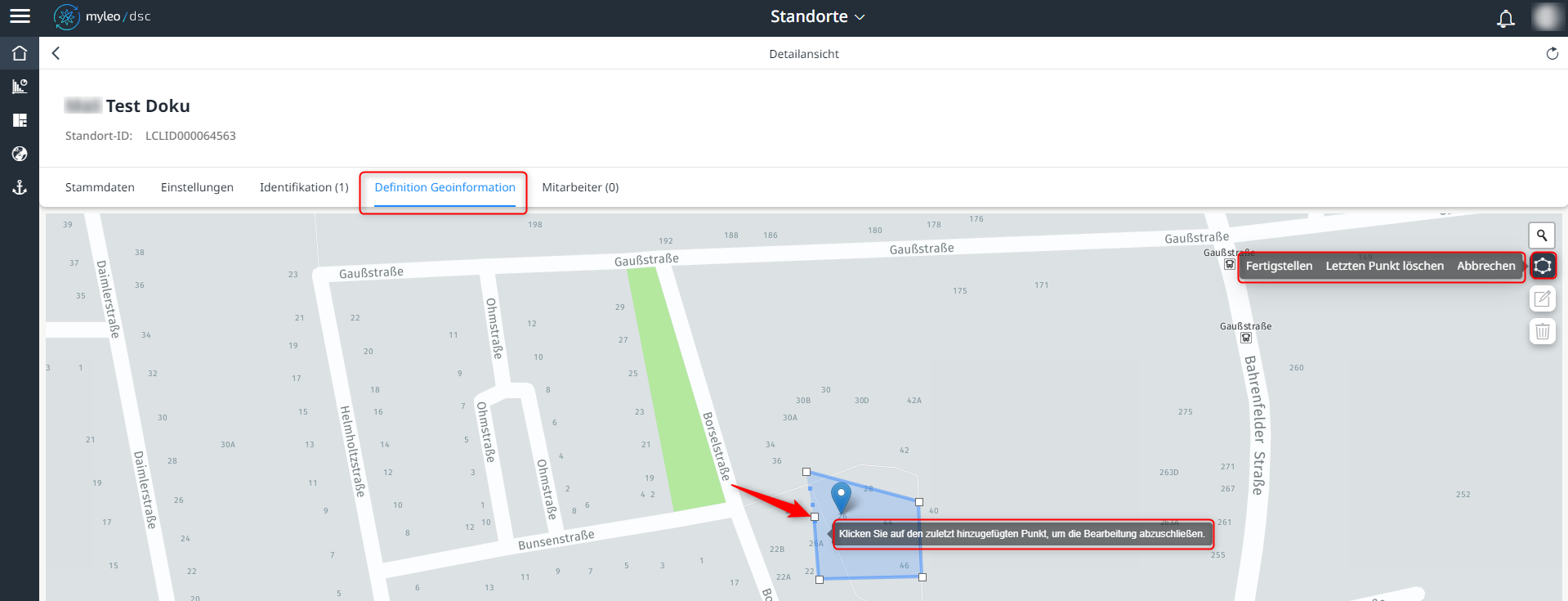
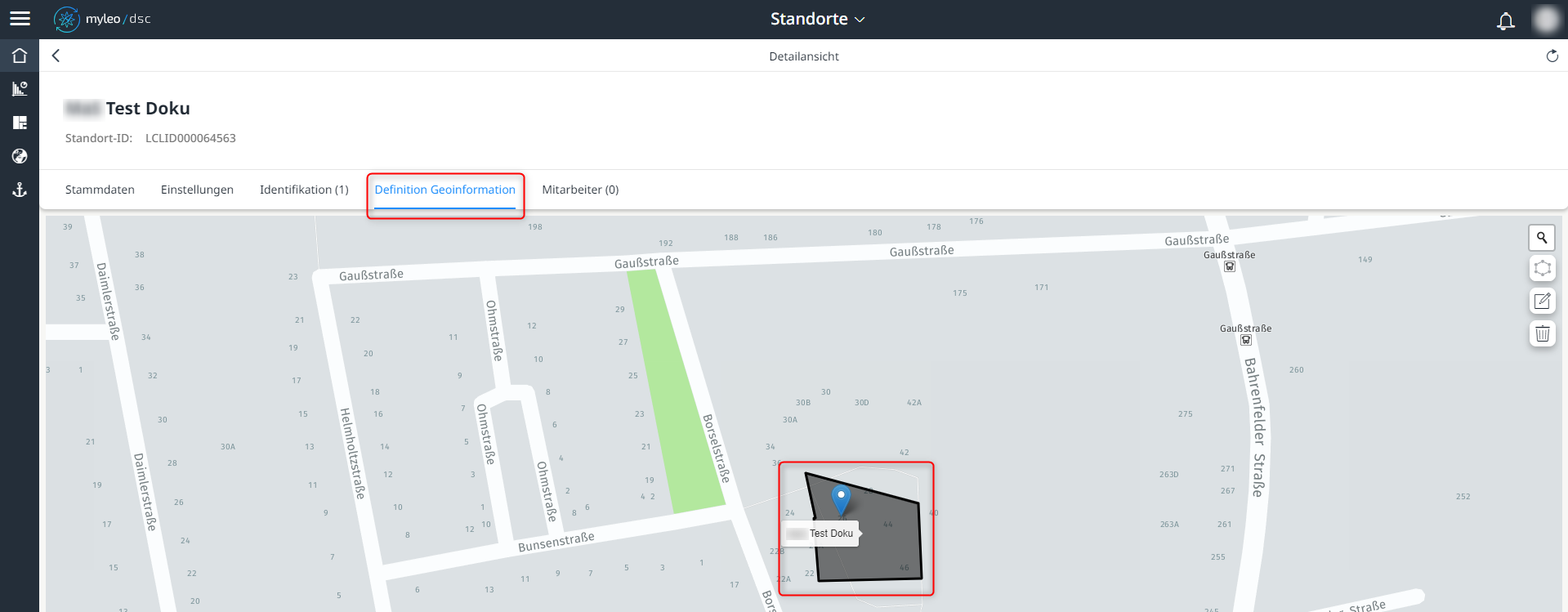
Nachdem der Standort eingezeichnet wurde, wird dieser über den Button Fertigstellen gespeichert. Der Hovertext für das gezeichnete Polygon übernimmt den Standortnamen.
Standorte Detailansicht - Definition Geoinformation bearbeiten und löschen
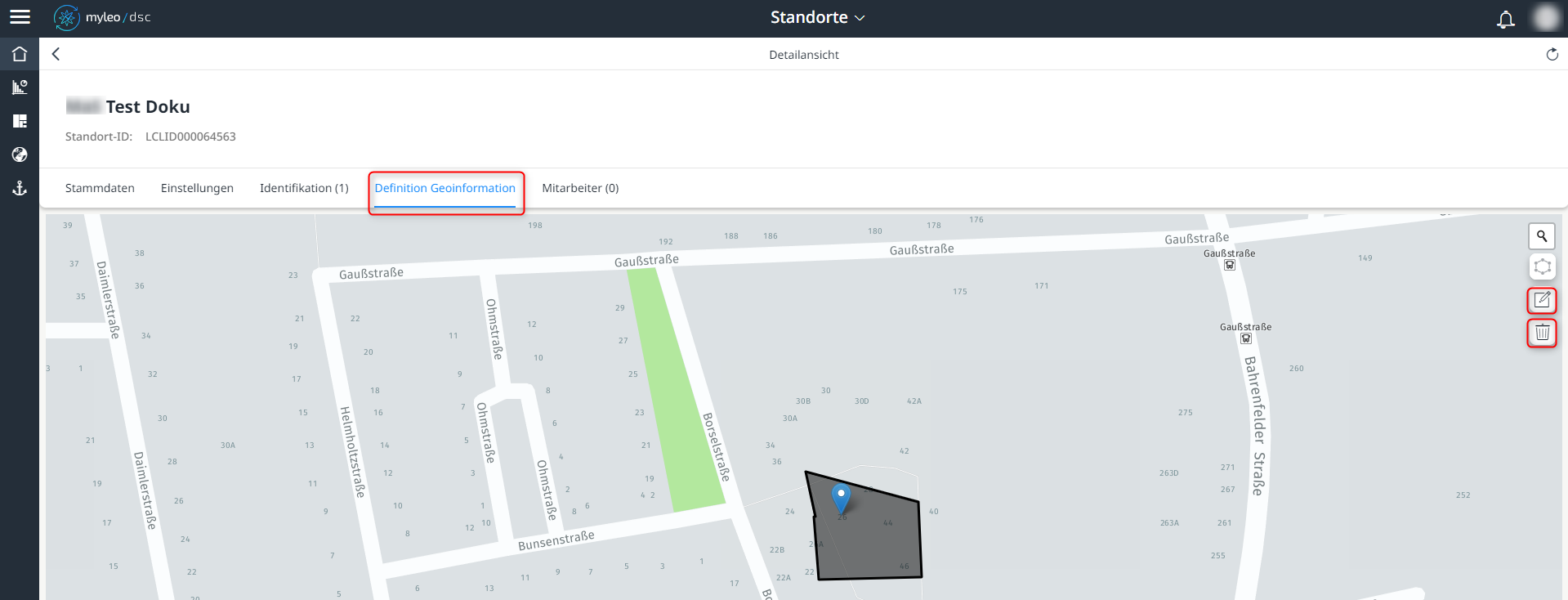
Über die beiden Button mit dem Stiftsymbol und dem Mülleimersymbol können Sie das gezeichnete Polygon bearbeiten bzw. löschen.
Standorte Detailansicht - Mitarbeiter
Zusätzlich besteht die Möglichkeit im Bereich Mitarbeiter die Mitarbeiter des Standortes anzulegen und zu pflegen.
Standorte Detailansicht - Mitarbeiter anlegen
Mit dem Button können Sie neue Mitarbeiter für den Standort hinzufügen.
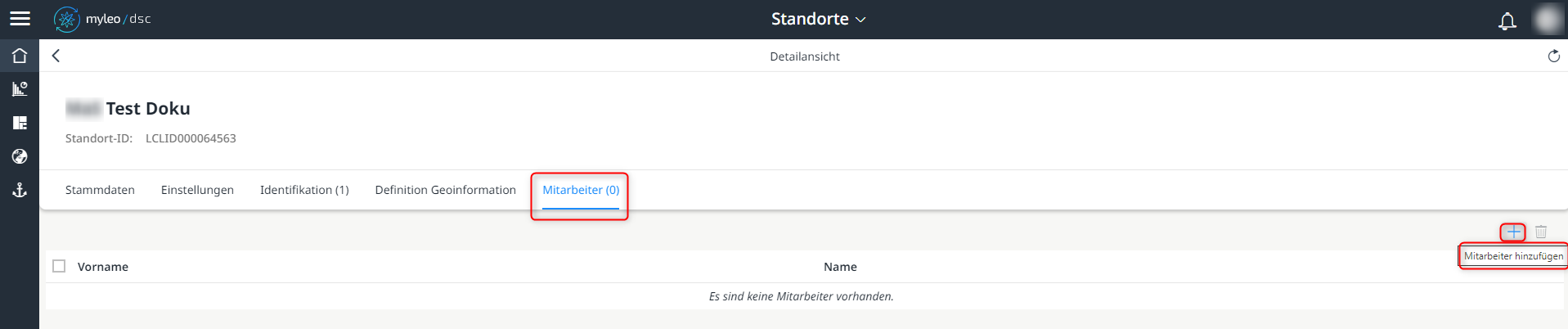
Nach Klick auf den Hinzufügen Button wird eine Liste aller Mitarbeiter aufgeblendet, aus der Sie die Mitarbeiter für den Standort auswählen können.
Falls - wie im Screenshot oben gezeigt - mehr als 100 Mitarbeitereinträge zur Verfügung stehen - können Sie die Suche in den Feldern mit dem Lupensymbol Button benutzen um die Mitarbeiter gezielt auswählen zu können. Sie können nach Vorname und nach Nachname suchen und auch nach einer Kombination.
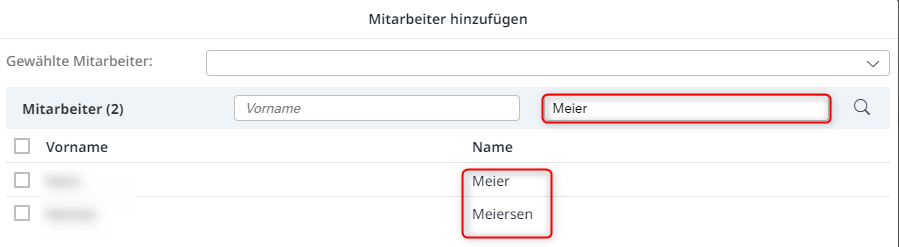
Wählen Sie den/die gewünschten Mitarbeiter aus durch setzen eines Hakens, so wird Ihre Auswahl im Feld Gewählte Mitarbeiter automatisch eingetragen:
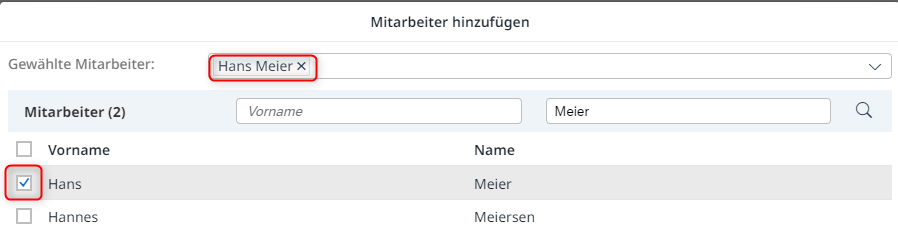
Mit dem Speichern Button sichern Sie Sie Ihre Mitarbeiterauswahl.
Standorte Detailansicht - Mitarbeiter löschen
Falls eine Mitarbeiterzuweisung zu einem Standort nicht mehr benötigt wird, können Sie diese über den Mülleimersymbol Button löschen. Wählen Sie zuerst den Mitarbeiter, der gelöscht werden soll durch Setzen eines Hakens aus. Der Mülleimersymbol Button wird dann aktiv gesetzt und mit einem Klick darauf können Sie den Mitarbeit vom Standort entfernen.

Standorte löschen
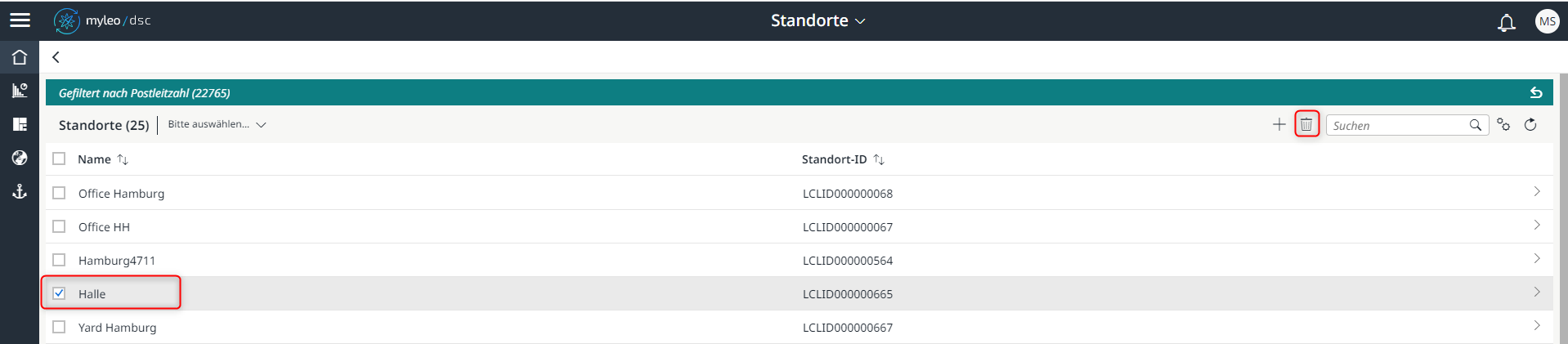
Falls ein Standort nicht mehr benötigt wird, können Sie diesen über den Mülleimersymbol Button löschen. Wählen Sie zuerst den Standort, der gelöscht werden soll durch Setzen eines Hakens aus. Der Mülleimersymbol Button wird dann aktiv gesetzt und mit einem Klick darauf können Sie den Standort entfernen.
Updated over 1 year ago