
Yard Einstellungen
In dem UI Yard Einstellungen können die grundsätzlichen Konfigurationen zu den Lokationen, den einzelnen Prozessen sowie allgemeine Einstellungen vorgenommen werden.
Übersicht - Yard Management - myleo / dsc Glossar

Die Konfiguration der Lokationen beginnt im ersten Schritt mit der Auswahl der gewünschten Lokation im mittleren, oberen Bereich der Website. Über den "+"-Button werden die Status Attribute gepflegt. Diese dienen im Yard Cockpit dem Colorieren der verschiedenen Ressourcen. Der Standard sieht eine graue Fläche und einen schwarzen Rahmen vor, diese können nach belieben farblich angepasst werden.
Standorte
Status Attribute
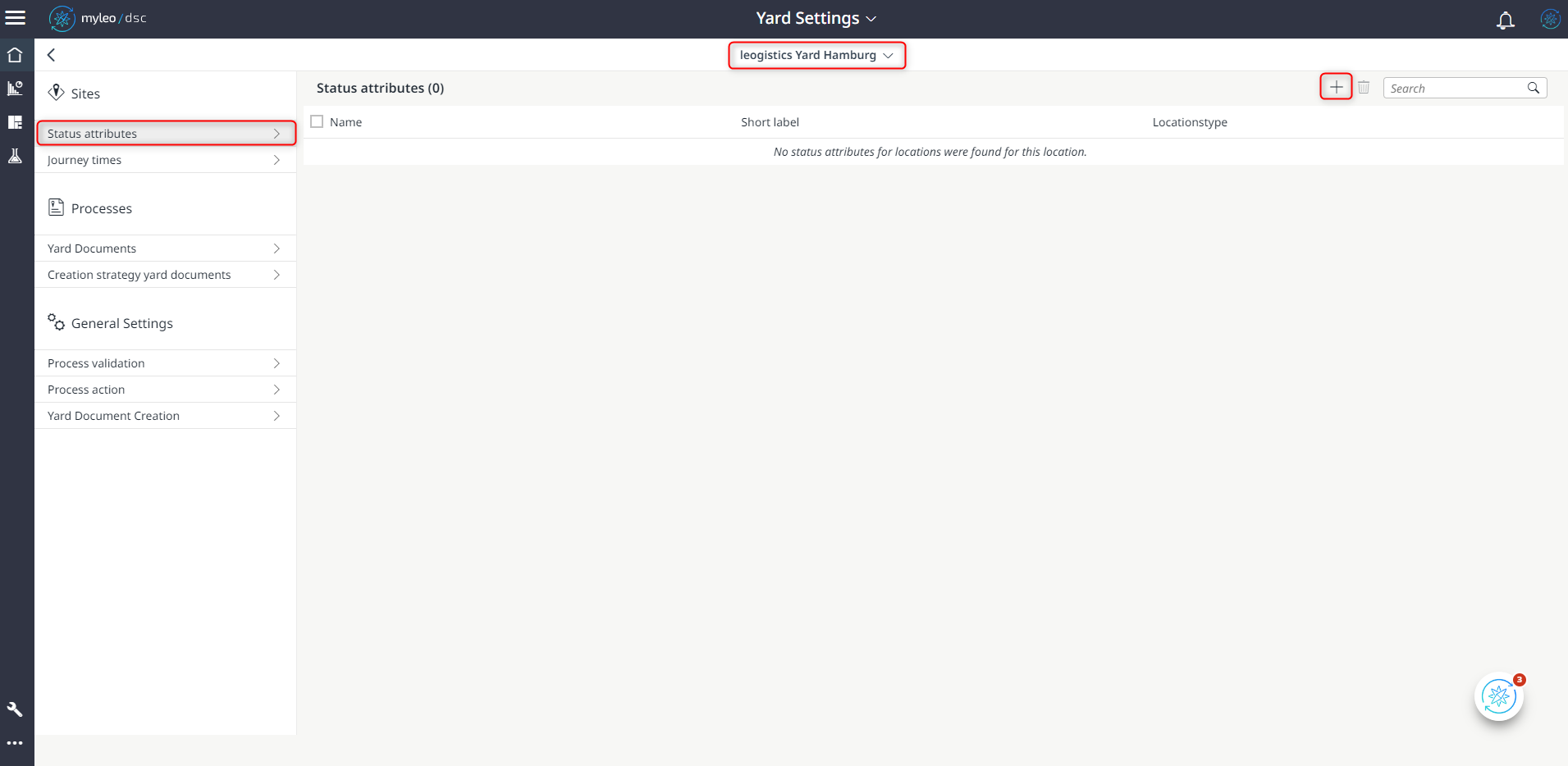
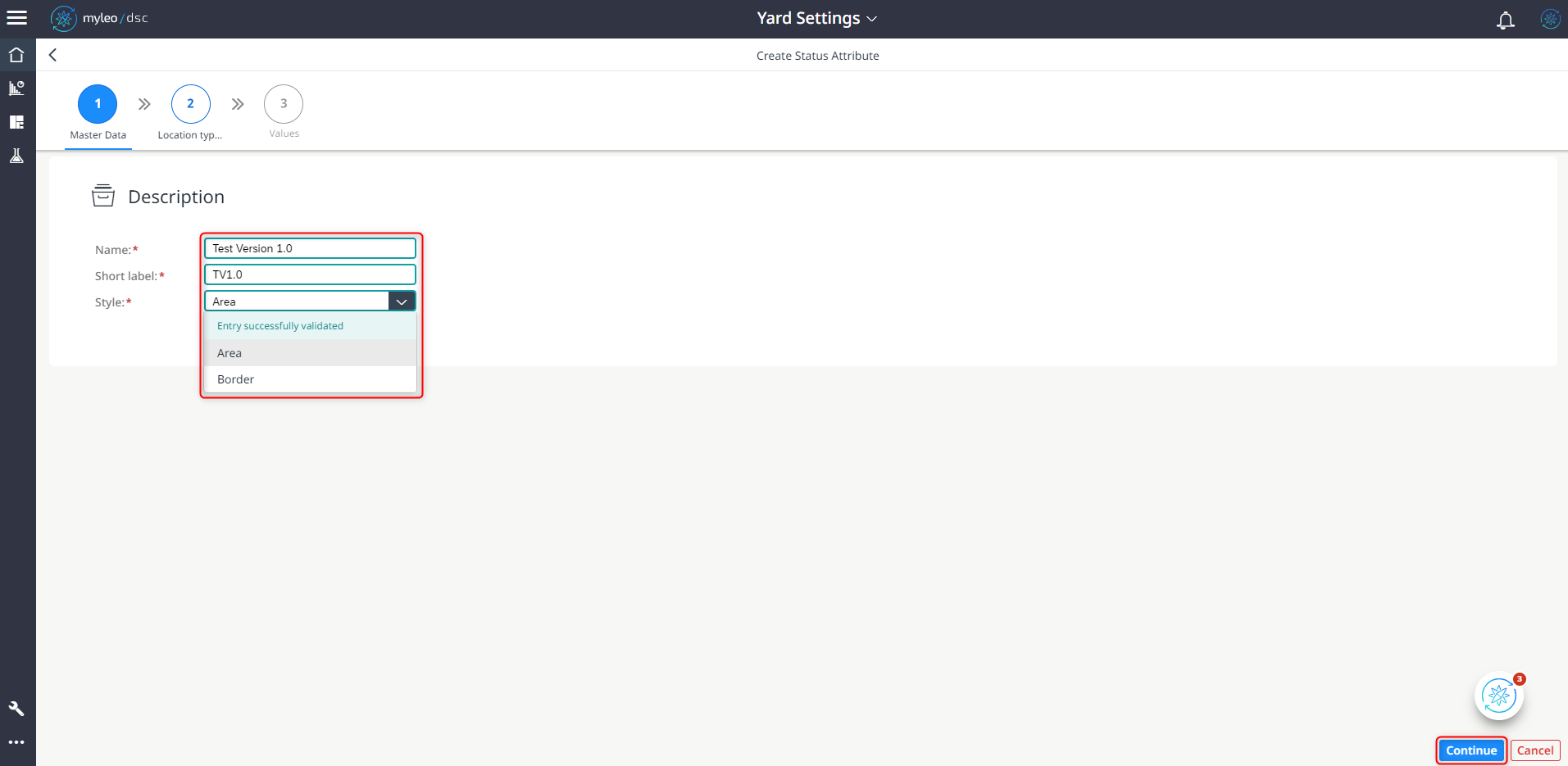
In dem sich darauf öffnenden Fenster werden die Masterdaten eingestellt. Die Pflichtfelder Name und Abkürzung sind zu füllen sowie der Typ. Hier wird unterschieden zwischen dem Rahmen (Umrandung des eingezeichneten Polygons) und der Fläche (Flächenfarbe des eingezeichneten Polygons) die coloriert werden soll. Mittels des "Continue"-Buttons wird in das folgende Fenster abgesprungen.
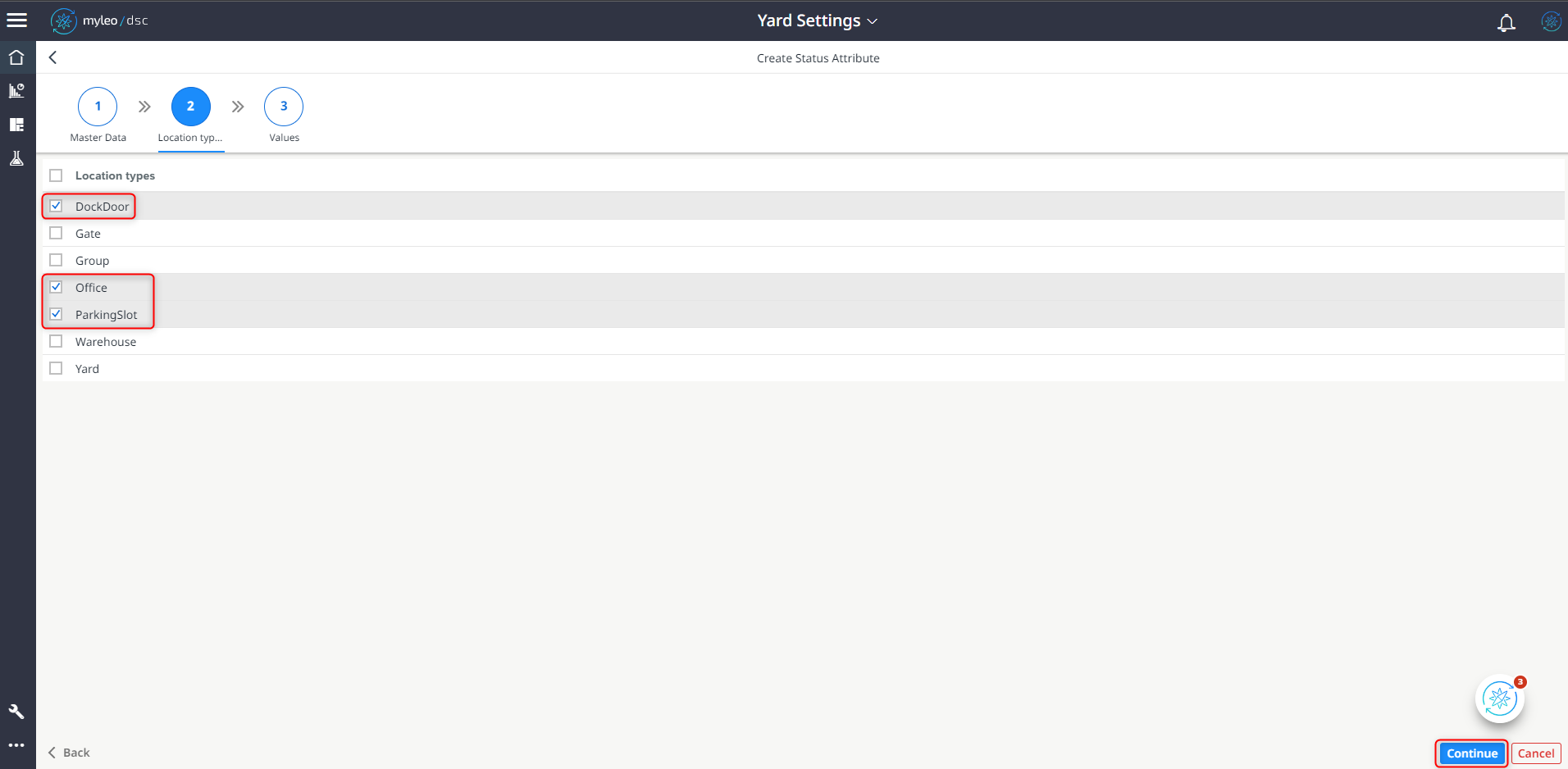
Die Auswahlmöglichkeiten in den Lokationstypen bezieht sich auf die möglichen Ressourcen, die farblich hinterlegt werden können. Nach Auswahl der jeweiligen Ressourcen gelangt man mit dem "Continue"-Button auf die nächste Seite.
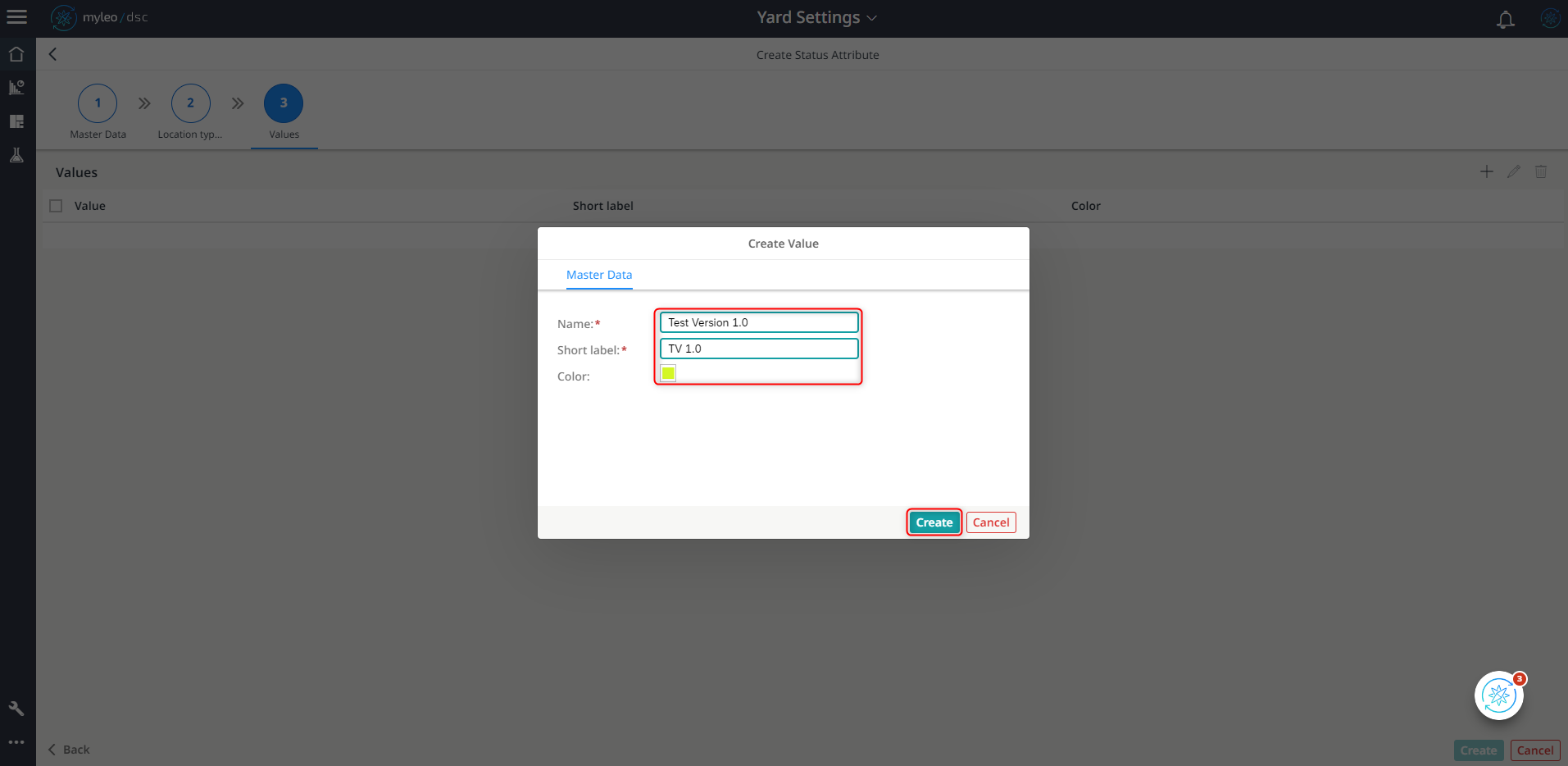
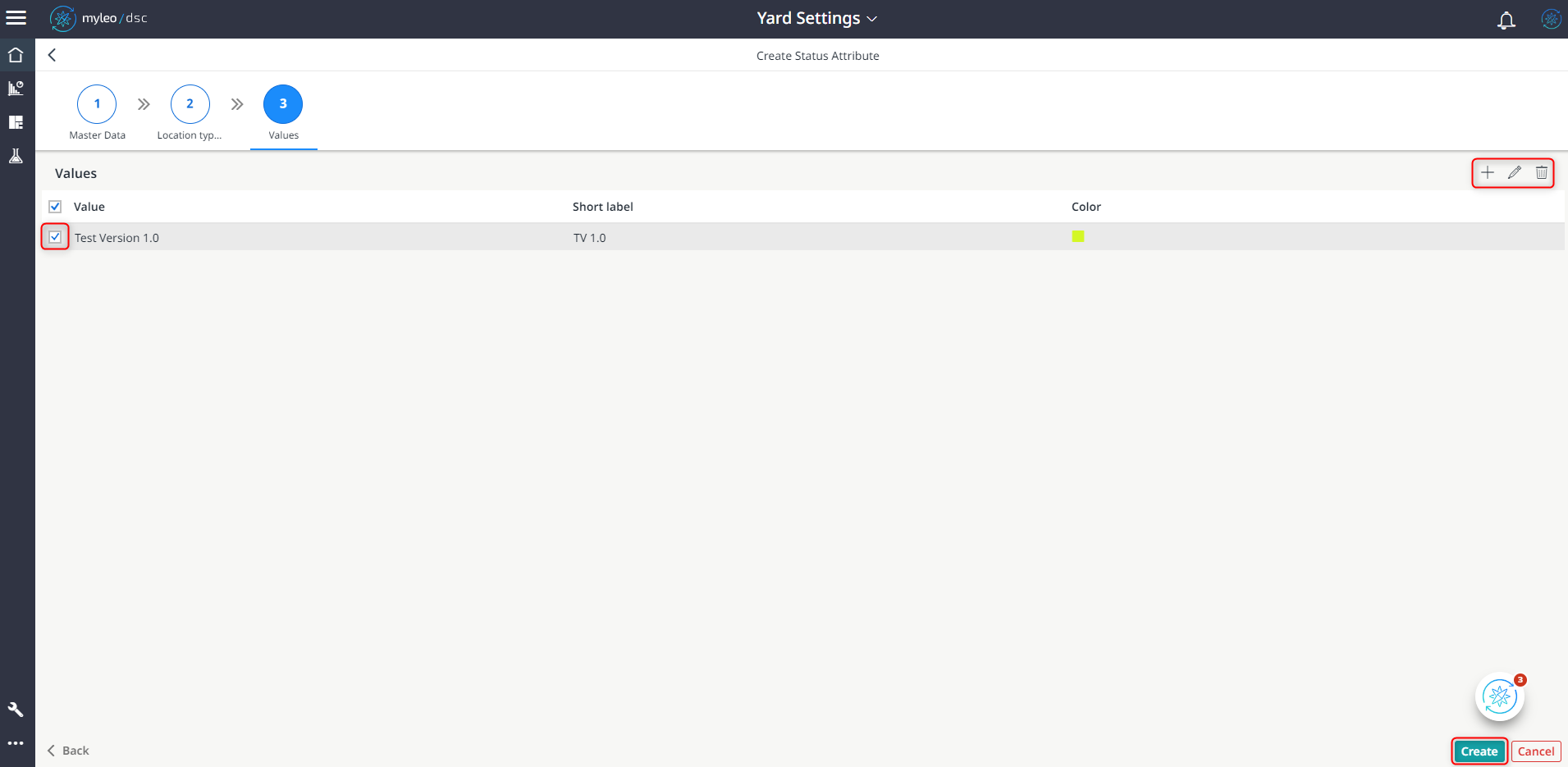
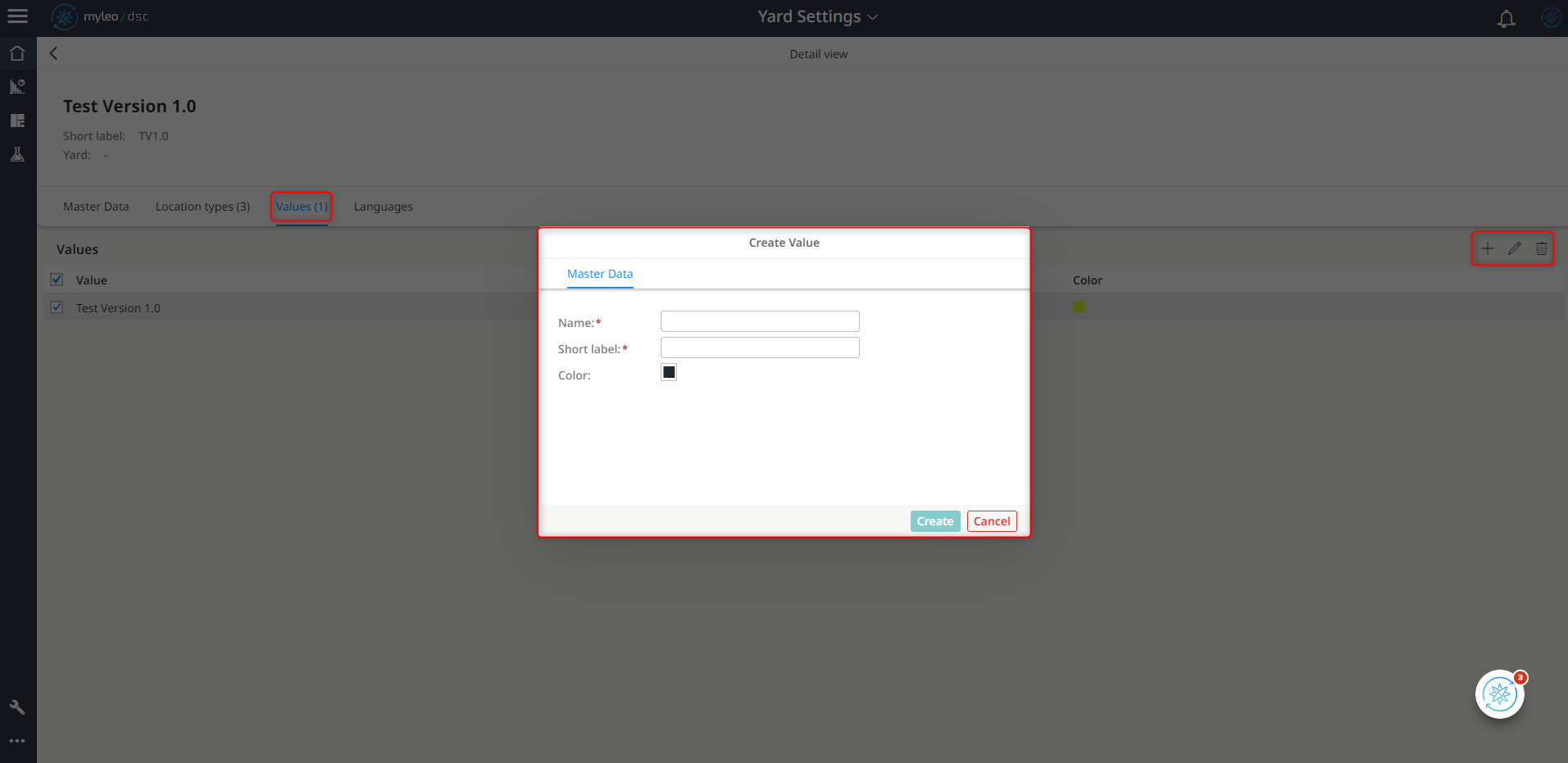
In diesem Fenster können die Werte der Status Attribute eingetragen werden. Mit den Werten wird sich hier auf die Farbe bezogen, die das zukünftige Feld im Yard Cockpit erhalten soll. Mit Hilfe des "Create"-Buttons wird der gewünschte Wert angelegt.
Um den gesamten Erstellungsprozess abzuschließen muss nun nur noch auf "Create" gedrückt werden und das Status Attribut wird angelegt.
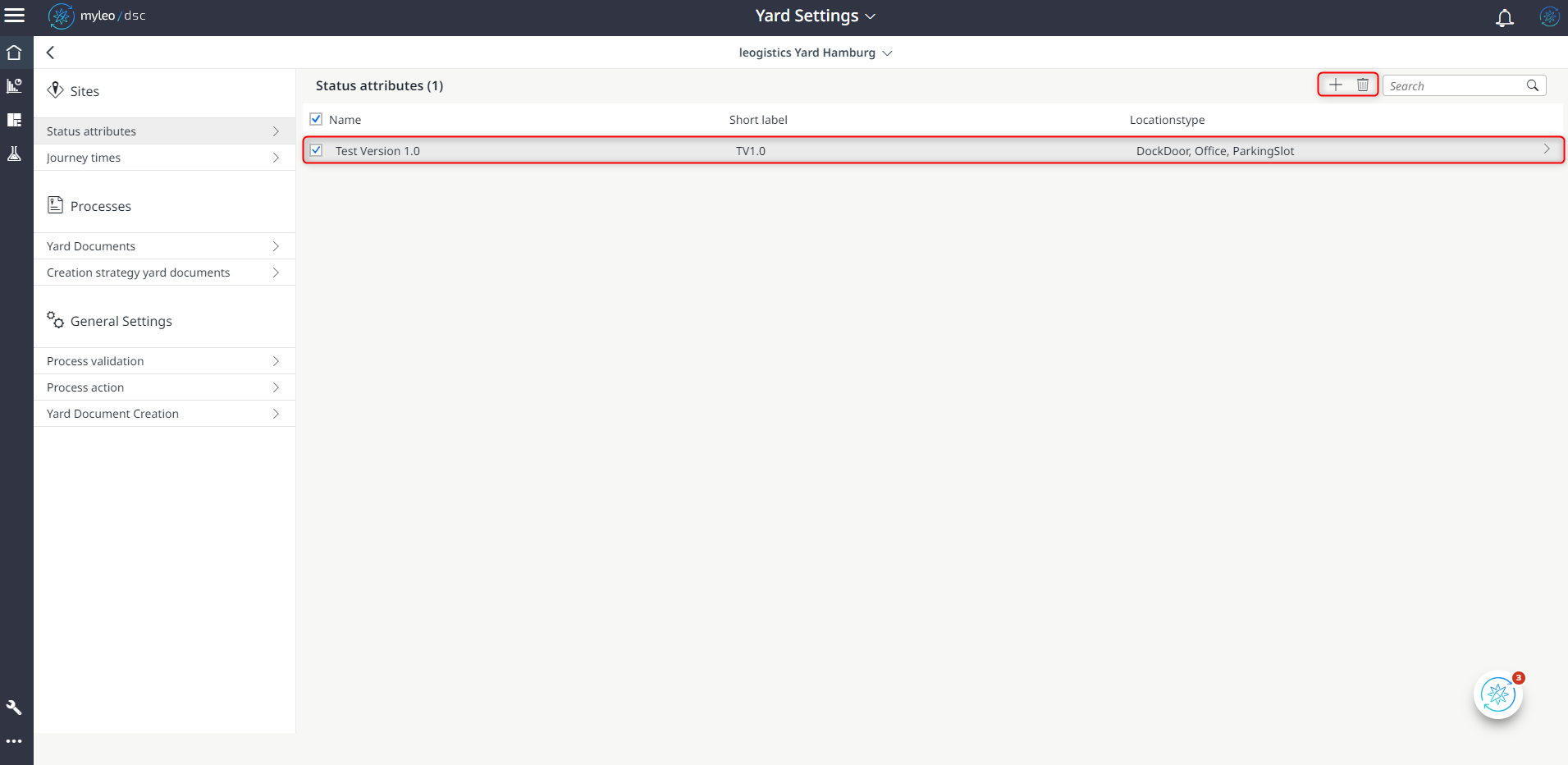
Über den "+"-Button ist es möglich weitere Status Attribute hinzuzufügen oder mittels des "Delete"-Buttons auch wieder zu entfernen. Auch das Verändern bestehender Attribute ist jederzeit möglich. Dafür reicht ein einfacher Klick auf das gewünschte Attribut.
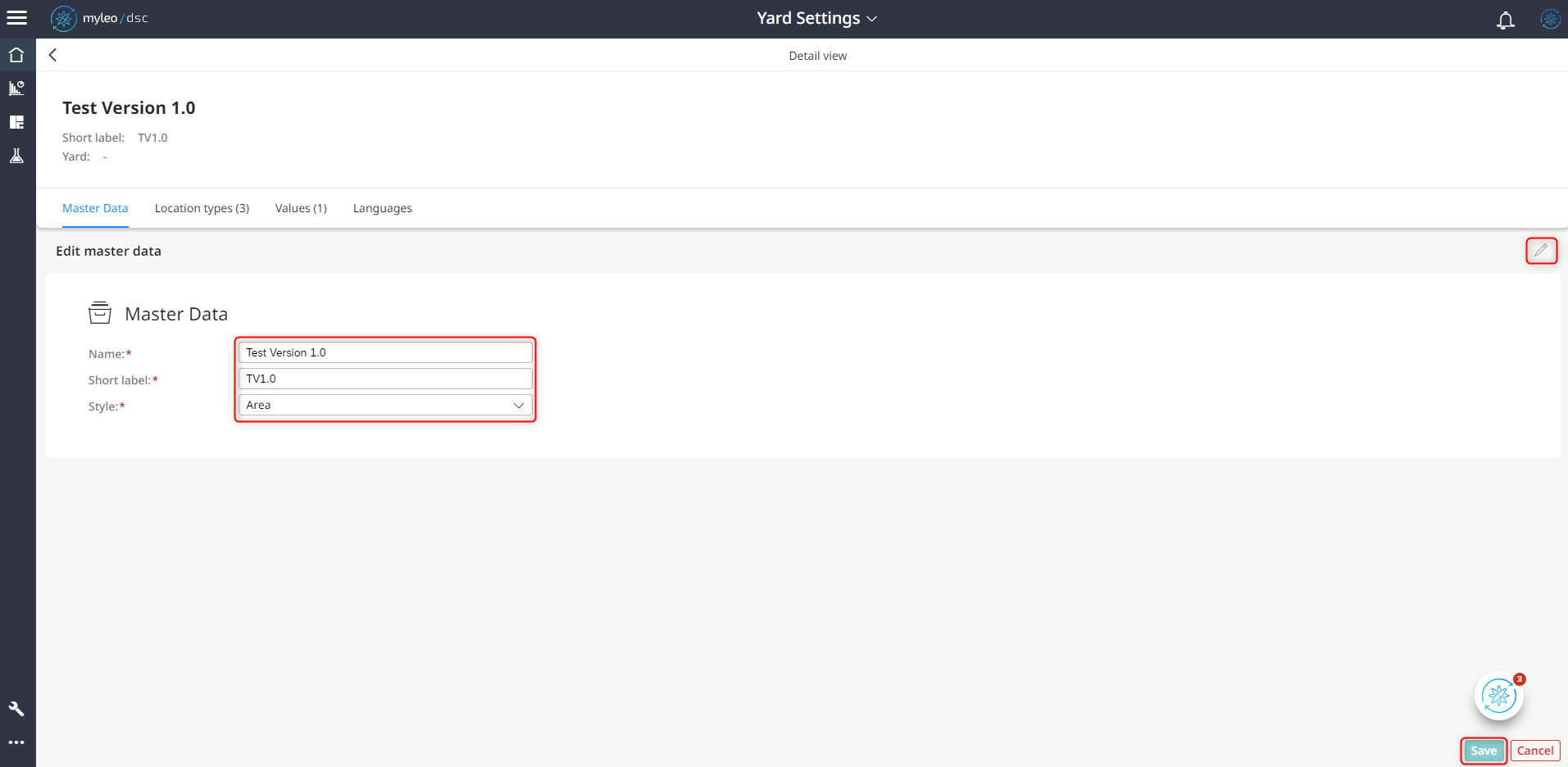
In dem sich öffnenden Fenster können jederzeit mit Hilfe des "Edit"-Buttons die Werte angepasst werden. Dies bezieht sich nicht nur auf die Masterdaten sondern auch auf die Lokationsarten sowie die einzelnen Werte/Farben.
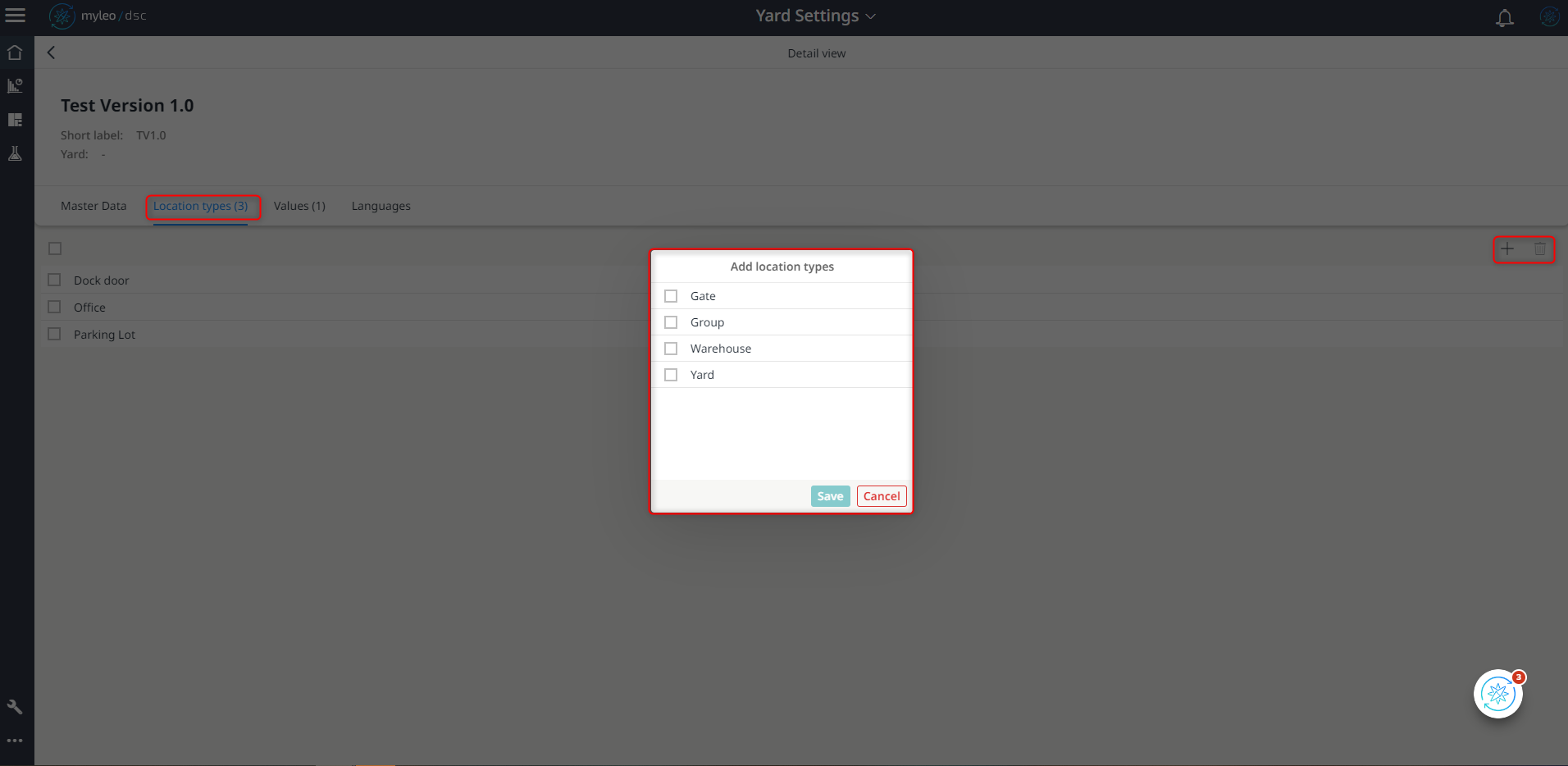
Durch den "+" als auch "-"-Button können einzelnen Ressourcen beliebig überschrieben werden.
Ebenfalls möglich ist das nachträgliche Hinzufügen und Löschen von Werten/Farben mittels der bekannten Buttons.
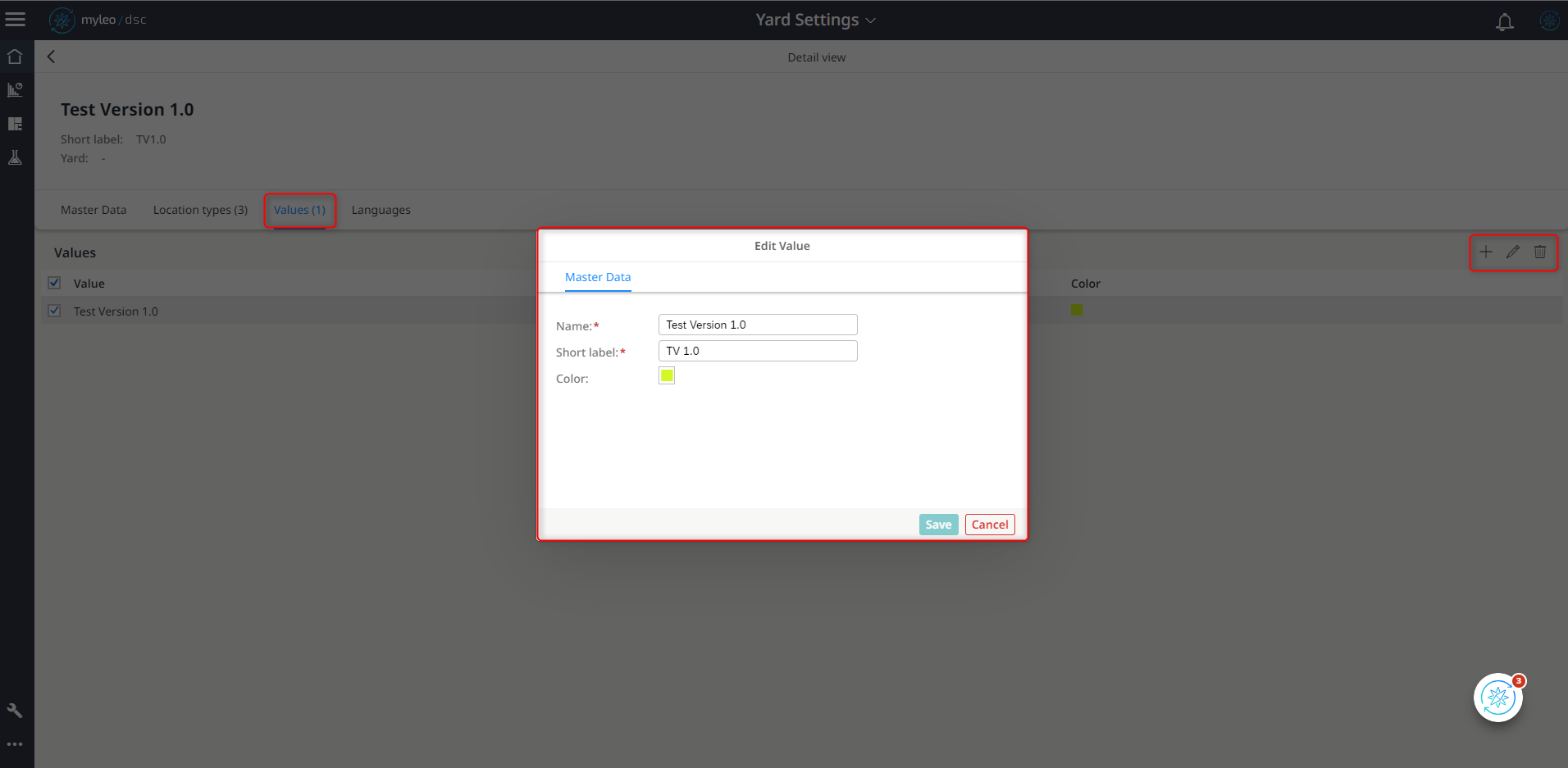
Auch eine Anpassung der Werte ist über den "Edit"-Button jederzeit möglich. Dafür muss lediglich der Wert ausgewählt, der "Edit"-Button gedrückt und in dem darauffolgenden Pop-Up die neue Farbe oder der Wert angepasst werden. Mit dem "Save"-Button wird diese Änderung im Anschluss übernommen.
Fahrtzeiten
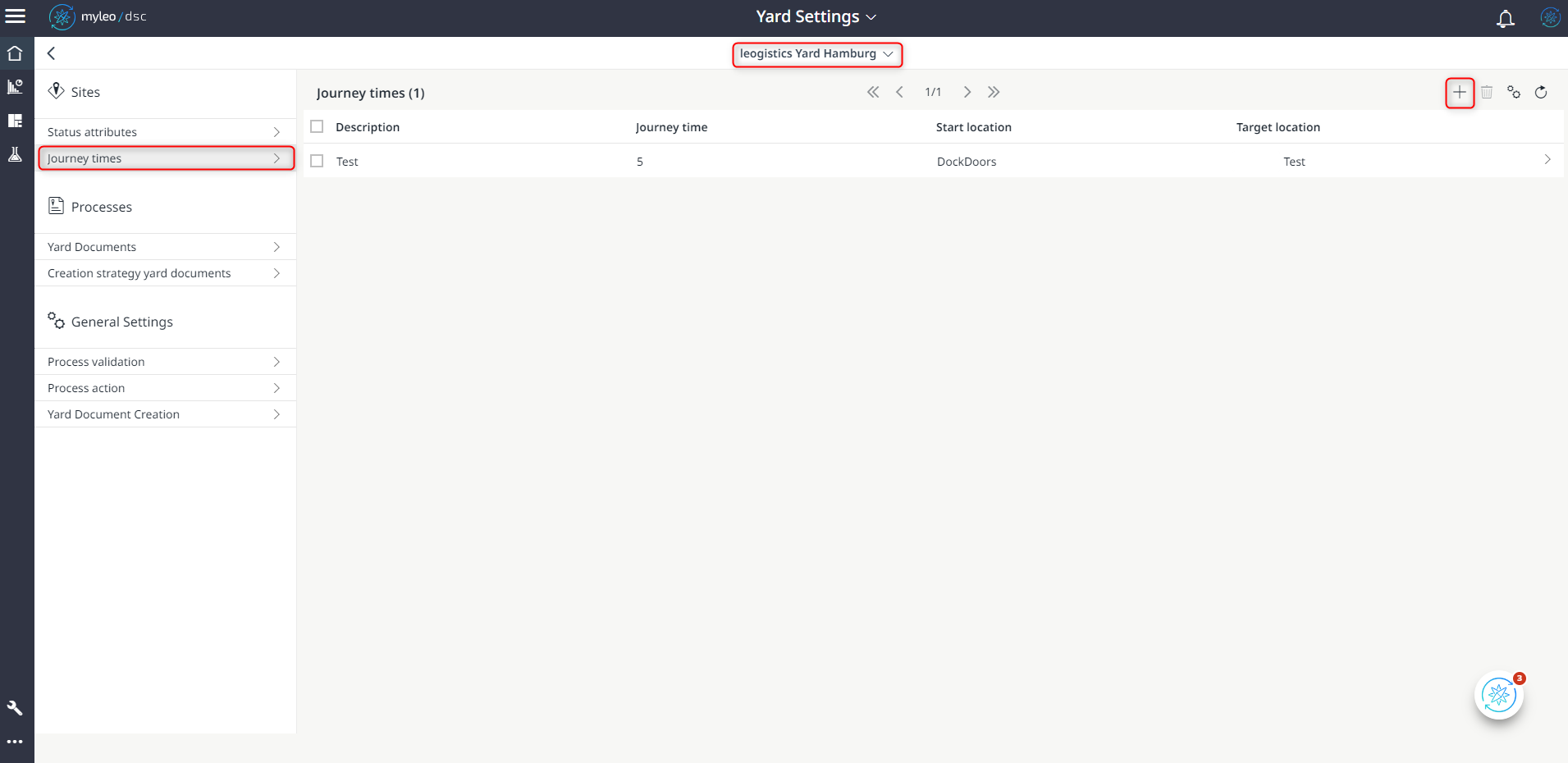
Auf größeren Yards kann es zu längeren Anfahrtszeiten von der Pforte bis zum Ladetor kommen. Um diese Zeit einzukalkulieren ist es möglich Fahrtzeiten manuell zu hinterlegen zwischen den einzelnen Ressourcen (Tore, Pforte, Lager, etc.). Dafür wird im ersten Schritt wieder der jeweilige Yard ausgewählt und mittels des "+"- Buttons eine neue Fahrtzeit angelegt.
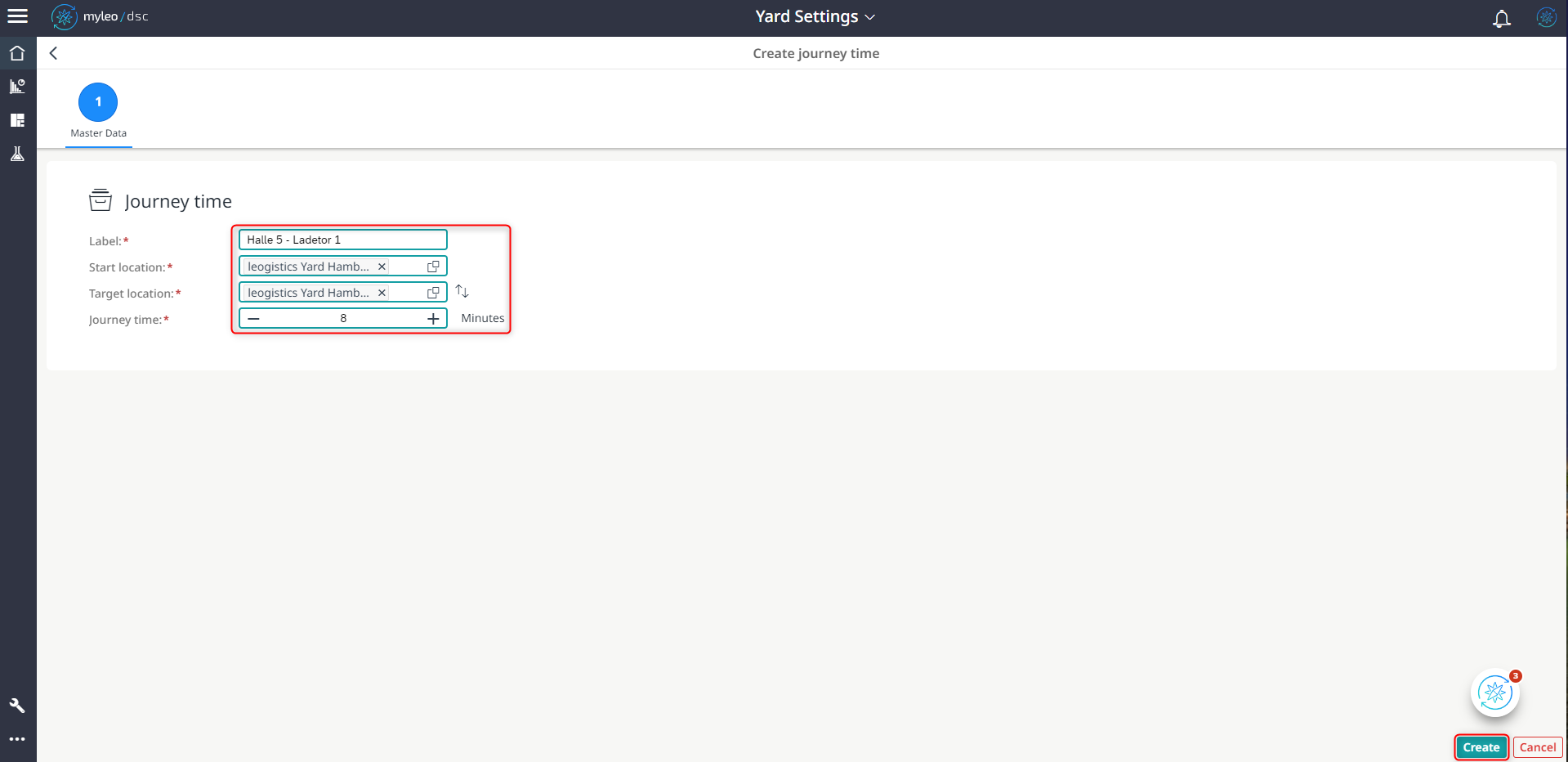
In dem sich nun öffnenden Fenster müssen die Pflichtfelder wie Name, Start Lokation, Ziel Lokation und Fahrtzeit ausgefüllt werden. Im Anschluss wird die Fahrtzeit mittels des "Create"-Buttons erfolgreich angelegt und kann sofort genutzt werden.
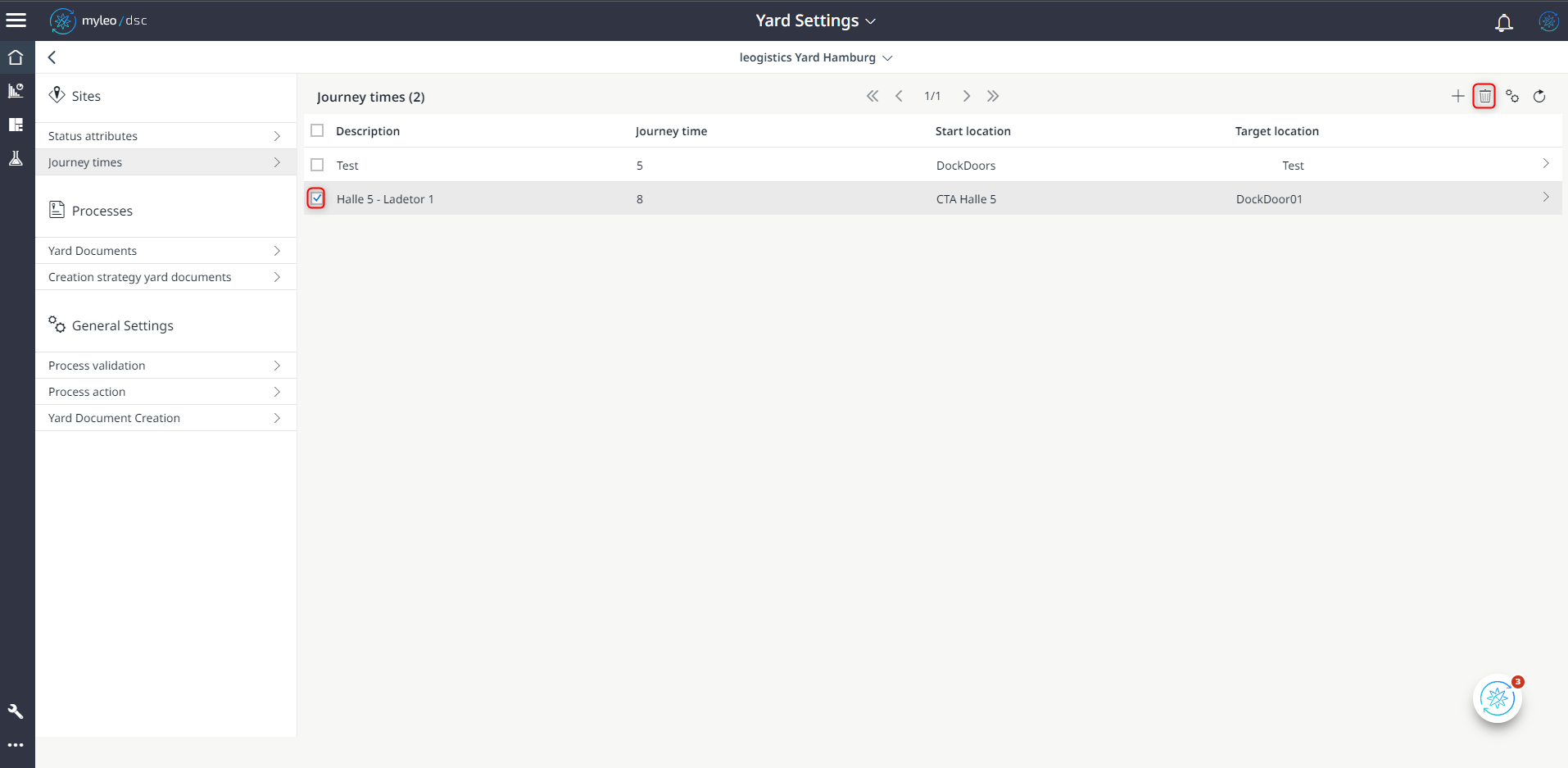
Sollte sich eine Fahrtzeit als obsolet erweisen, kann diese einfach gelöscht werden in dem die jeweilige Fahrtzeit angehakt wird über den "Delete"-Button gelöscht werden.
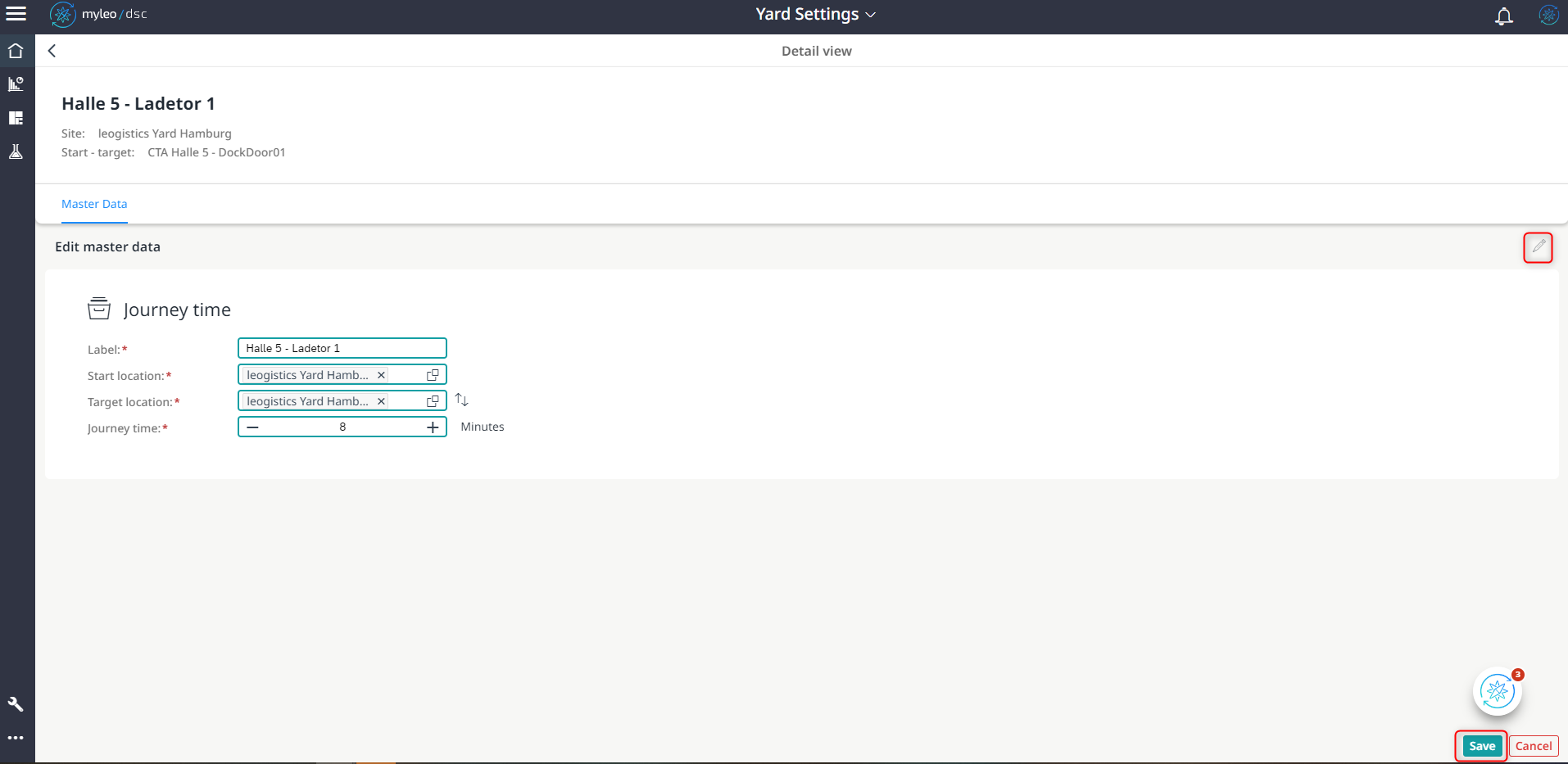
Auch nachträgliche Änderungen sind jederzeit möglich mittels eines einfachen Klicks auf die Fahrtzeit und im Anschluss über den "Edit"-Button. Mit dem "Save"-Button werden die Änderungen übernommen.
Prozesse
Yard Dokumente
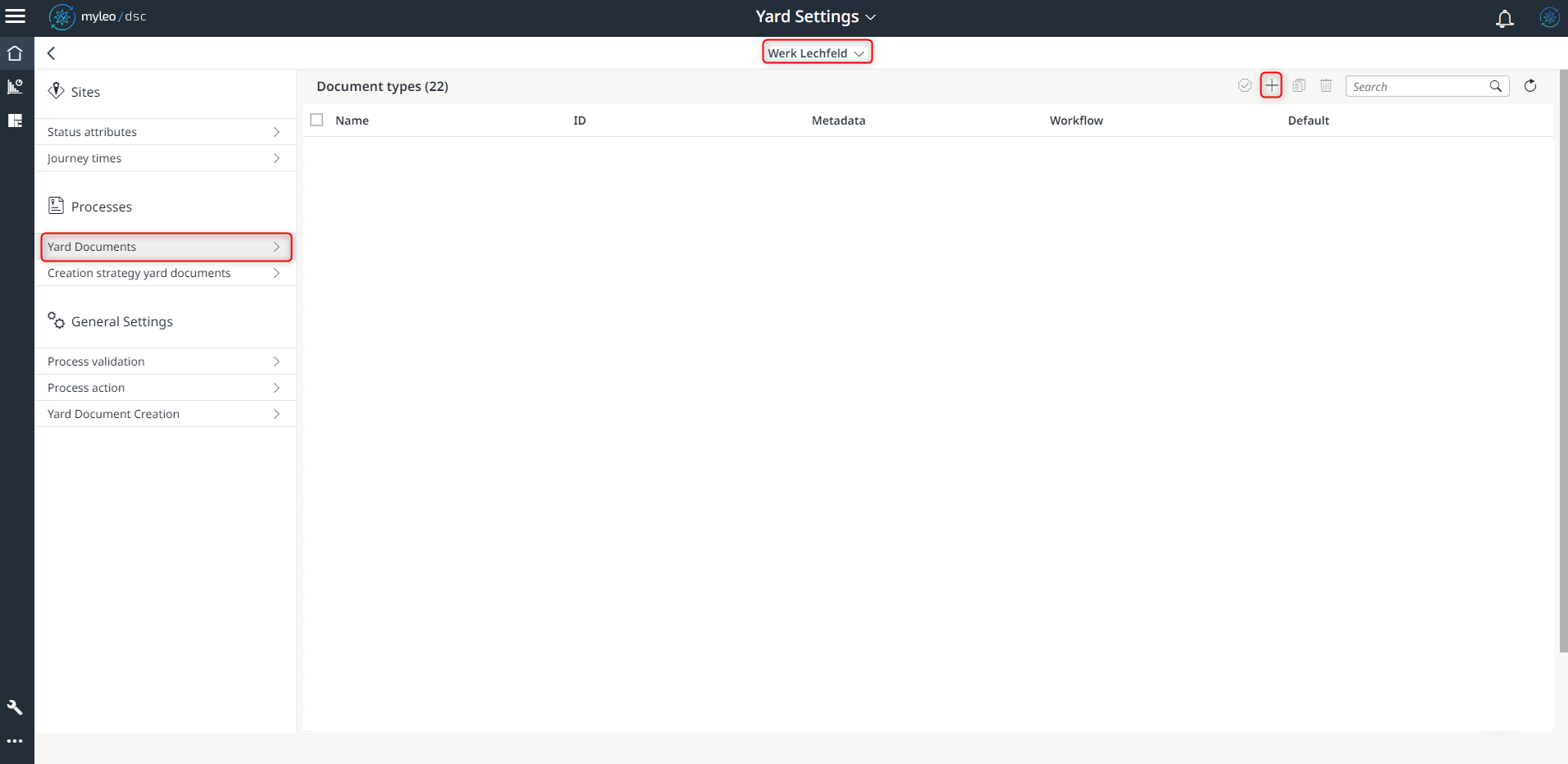
Um eine Anlagestrategie für Yard Belege einrichten zu können, müssen zuerst die entsprechenden Yard Dokumente angelegt werden, bzw. die jeweiligen Workflows mit den dazugehörigen Metadaten sowie dem Standardparkplatz verknüpft werden. Der Workflow, der den Weg des Fahrzeuges über den Hof beschreibt, wird von Seiten leoquantum dem Kunden zur Verfügung gestellt, die Metadaten sind zusammen mit dem Kunden initial einzurichten, im folgenden kann der Kunde diese dann beliebig anpassen. Der Standardparkplatz ist notwendig um für den zukünftigen Yard den initialen Anlaufpunkt zu bieten, von dem das Fahrzeug zu weiteren Ressourcen gesteuert wird. Wie üblich wird im ersten Schritt wieder der jeweilige Yard ausgewählt und mittels des "+"-Buttons eine neues Yard Dokument angelegt.
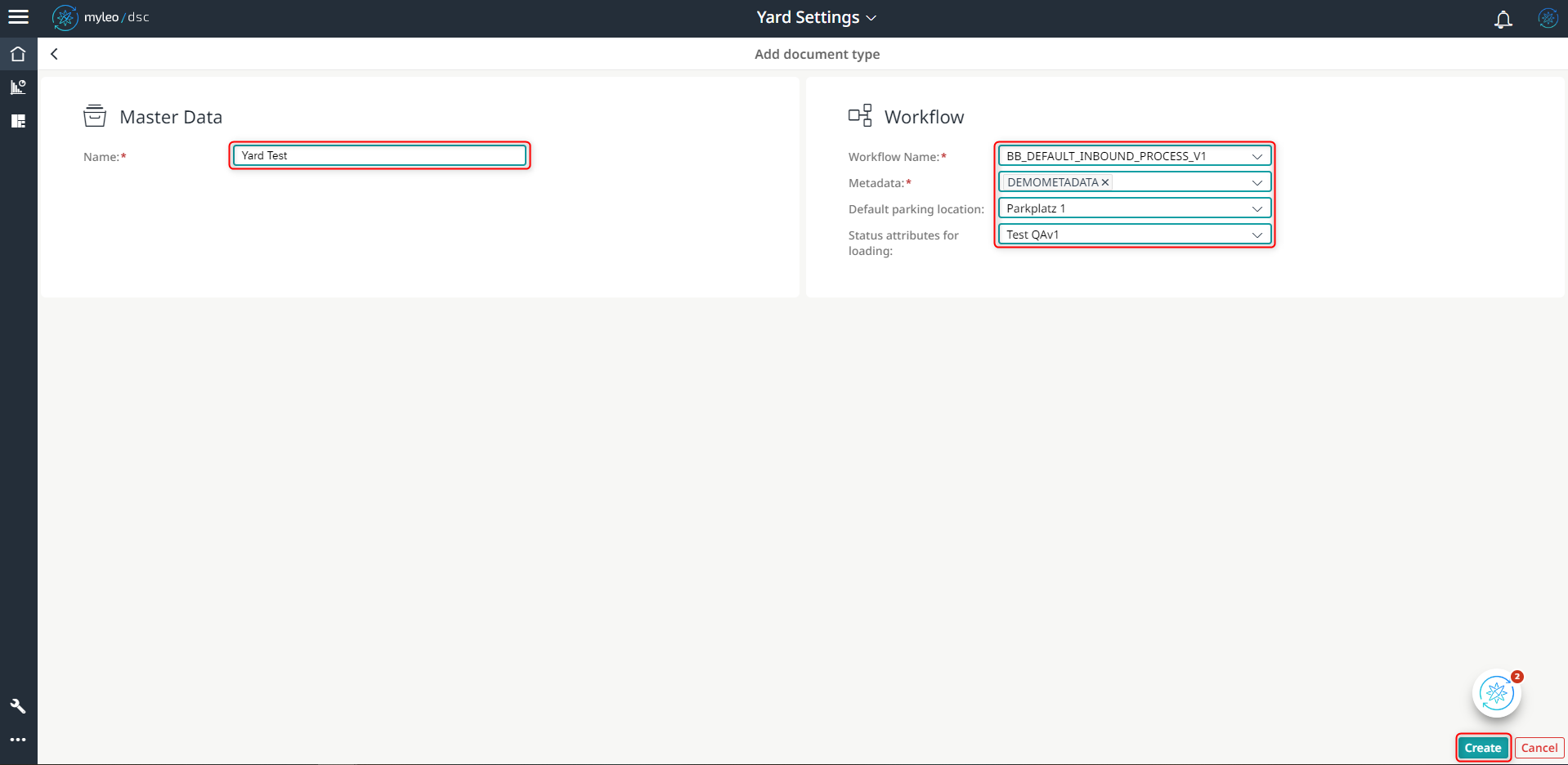
Die Pflichtfelder sind zu füllen mit dem Hinweis, dass der Standardparkplatz ebenfalls gefüllt sein muss. Mittels des "Create"-Buttons wird das Yard Dokument erzeugt.
Das nun erzeugte Dokument ist einsatzbereit, muss aber durch Auswahl der "Check-Box" und dem "Activate"-Buttons noch auf den Status Standard gesetzt werden, damit dieser auch aktiv ist.
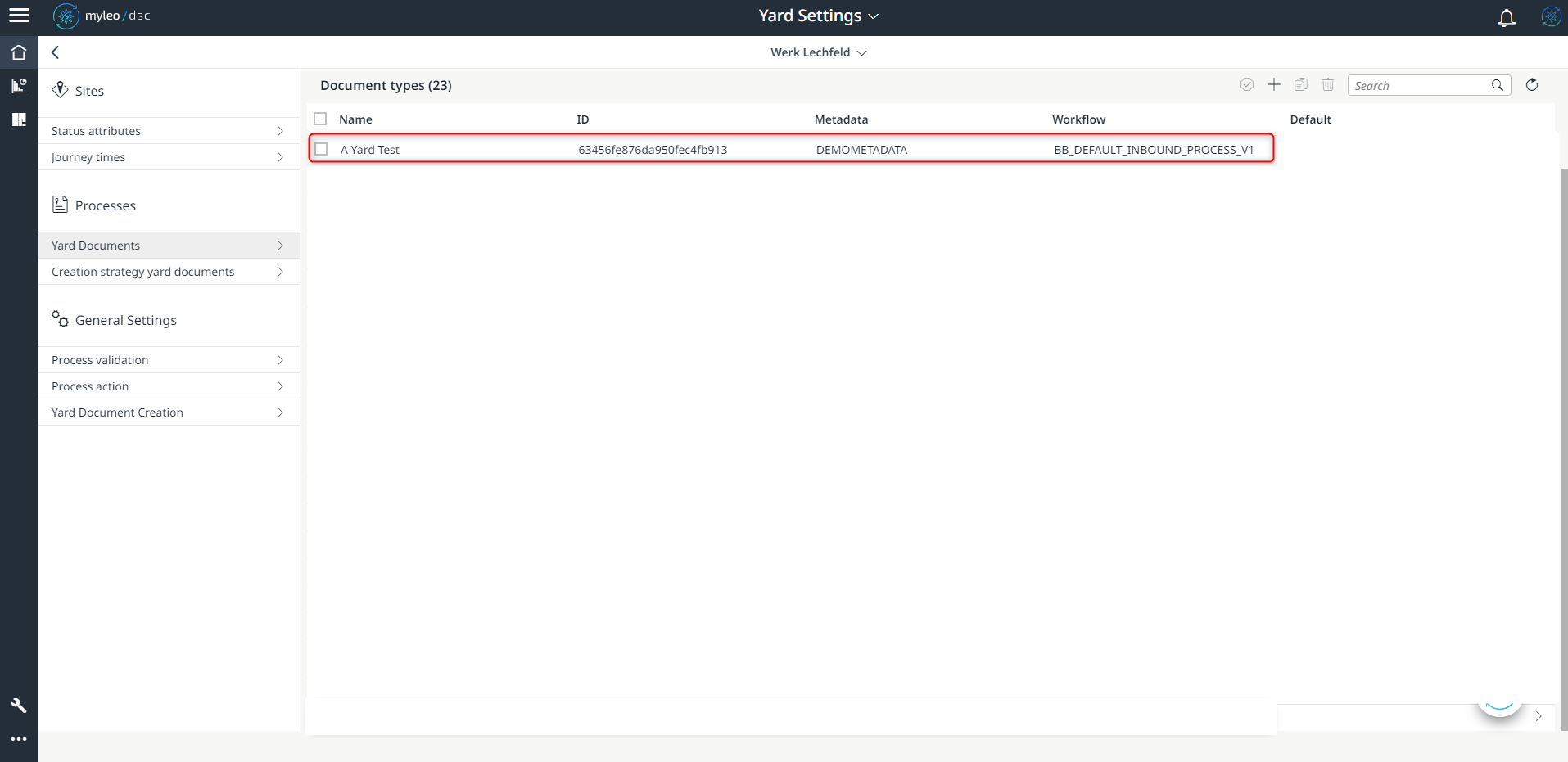
Das nachträgliche Bearbeiten des Yard Dokumentes ist jederzeit über einen einfachen Klick auf das Dokument möglich. Im Editiermodus lassen sich alle vorher getätigten Einstellungen erneut anpassen.
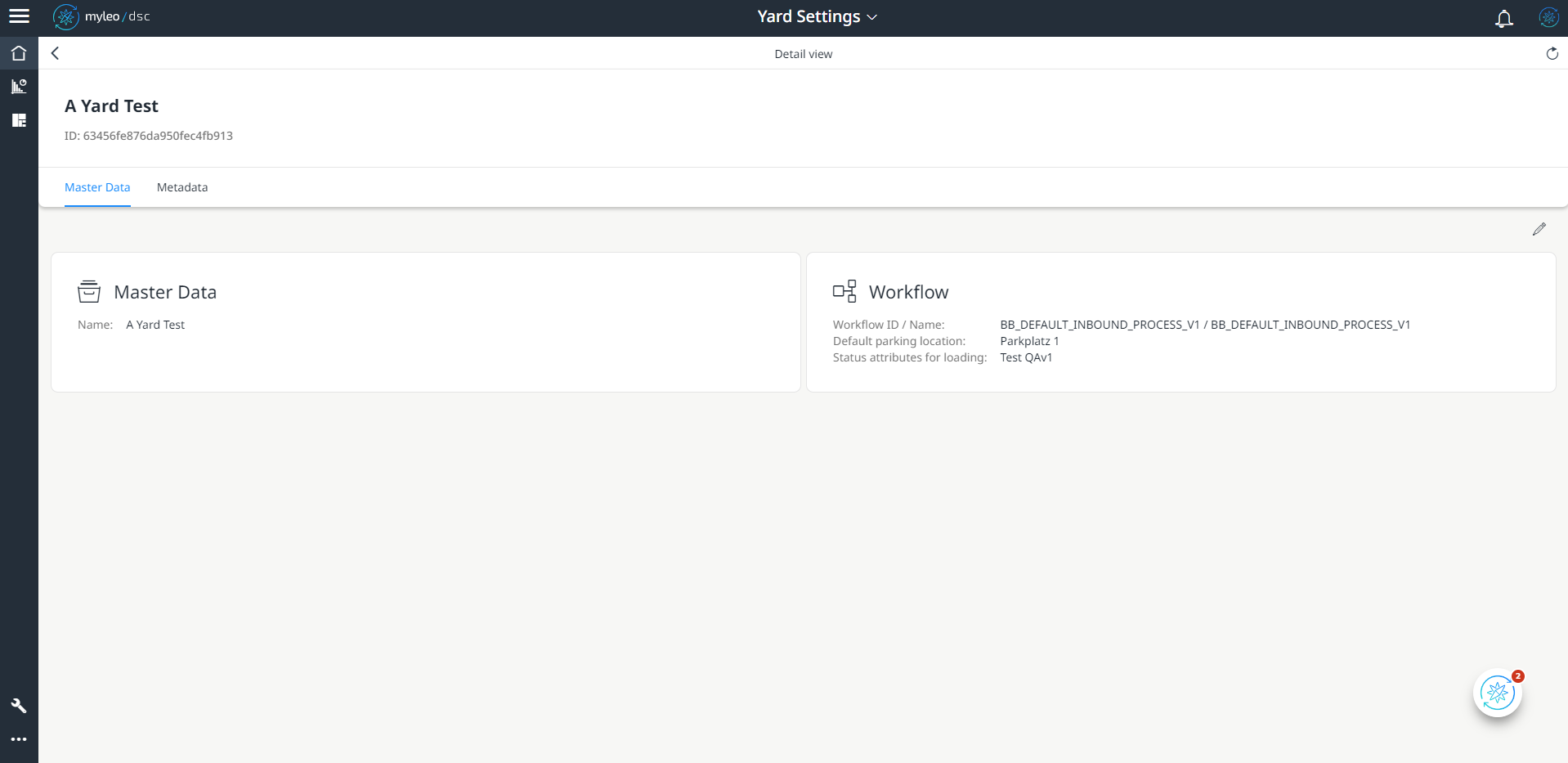
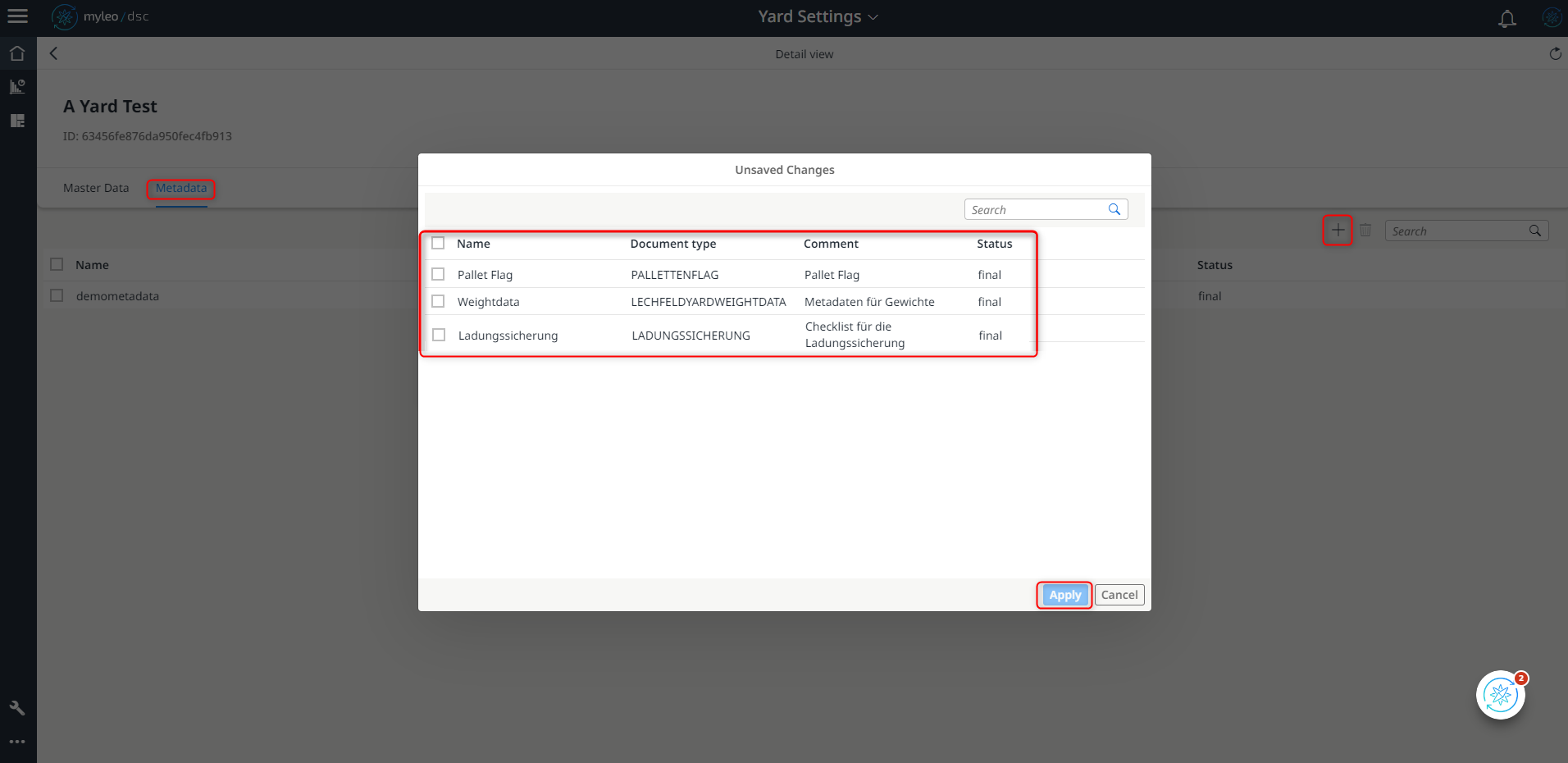
Ebenfalls ist es möglich, weitere Metadatenstrukturen über den "+"-Button zu ergänzen und abzuspeichern.
Anlagestrategie Yardbelege
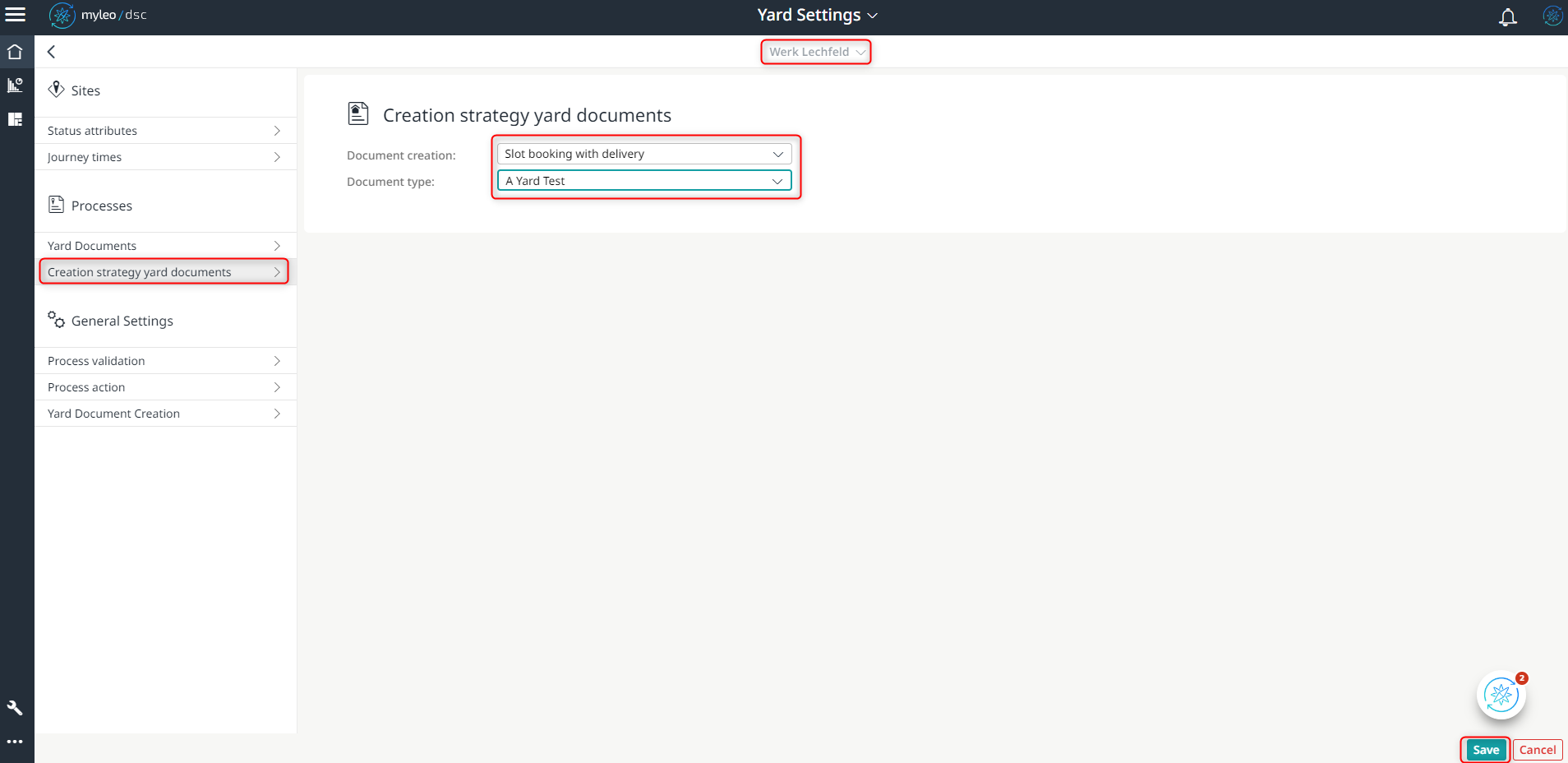
Die Anlagestrategie Yardbelege bestimmt aus welcher Quelle die zukünftigen Yardbelege angelegt werden soll, derzeit stehen zur Auswahl:
- Slot-Buchung mit Lieferung
- Anlage eines Transportauftrags
- Manuell
In diesem Fall wir der im oberen Bereich ausgewählte Yard mit der Slot-Buchung mit Lieferung und dem zuvor angelegten Dokumententyp A Yard Test verknüpft. Dies bedeutet, dass alle Informationen die aus dem Slot über die Lieferung und die Metadaten mitgegeben werden, im neuen Yard Beleg erscheinen und durch das Yard Dokument der jeweils korrekte Yard Prozess verknüpft ist.
Allgemeine Einstellungen
Prozessvalidierung
Bei der Prozessvalidierung können Validierungsregeln hinterlegt werden, die während der Ausführung eines Yard-Prozessschrittes angewandt werden. Zum Beispiel ist das Gesamtgewicht größer als vorgegeben, dann gebe einen Alert aus oder bewegt es sich im Toleranzbereich. Dafür wird im ersten Schritt wieder der Yard ausgewählt und mittels des "+"-Buttons eine neue Regel angelegt.
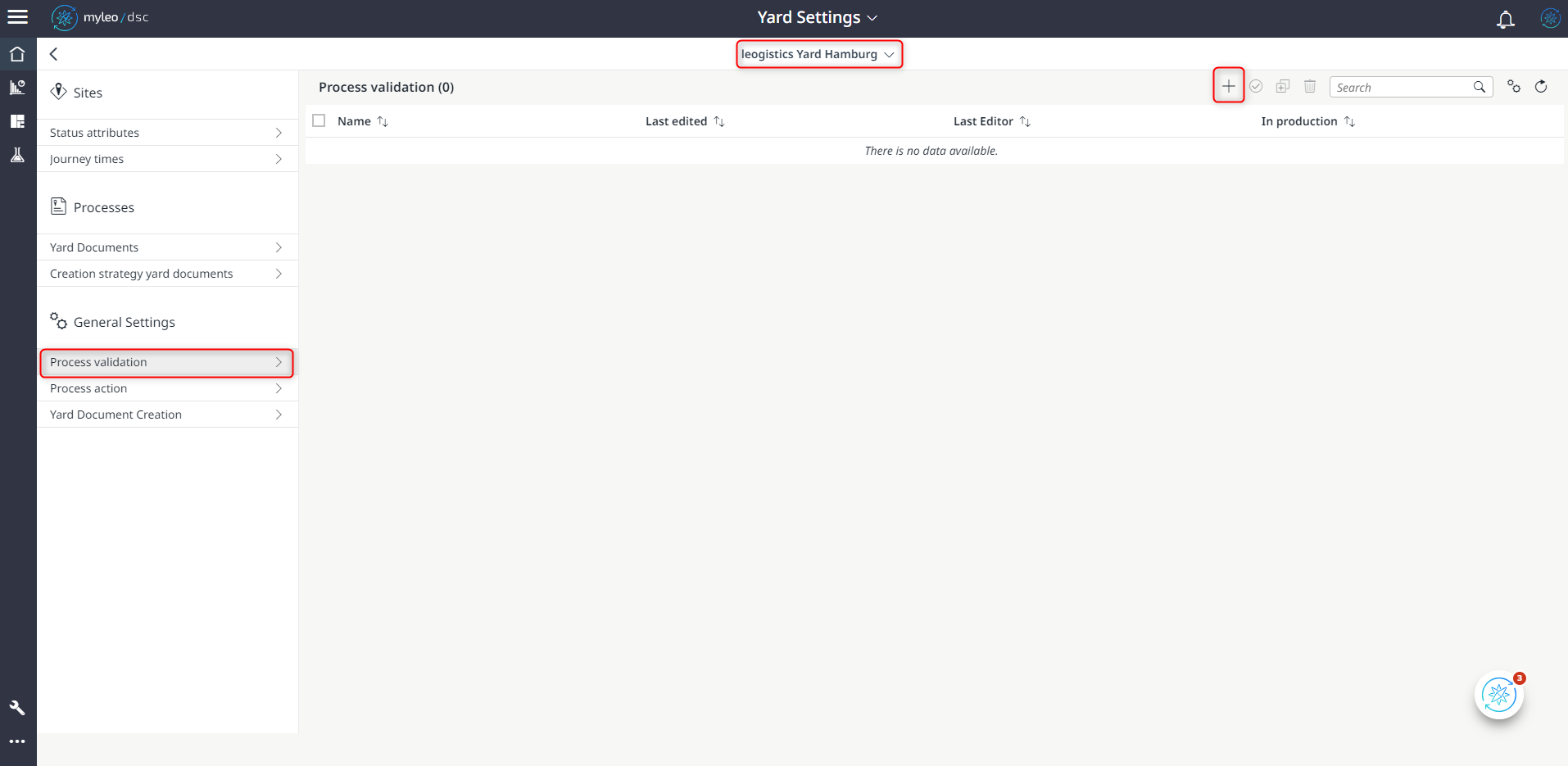
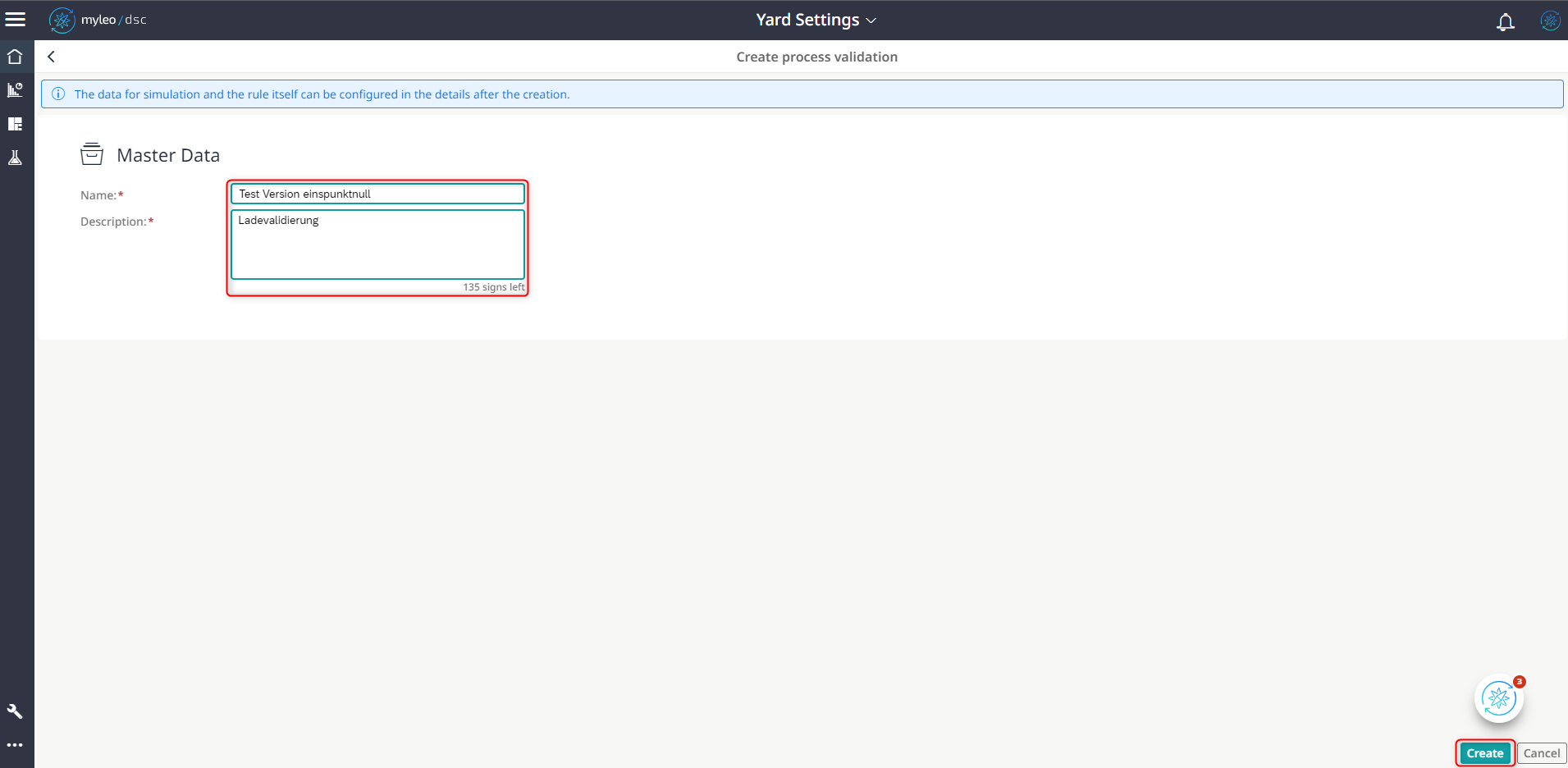
Die Anlage einer neuen Regel erfolgt zweistufig. Im ersten Schritt erfolgt das reine Anlegen eines Stammdatengerüsts ohne Logik. Dafür ist nur der Name sowie die Beschreibung von Nöten.
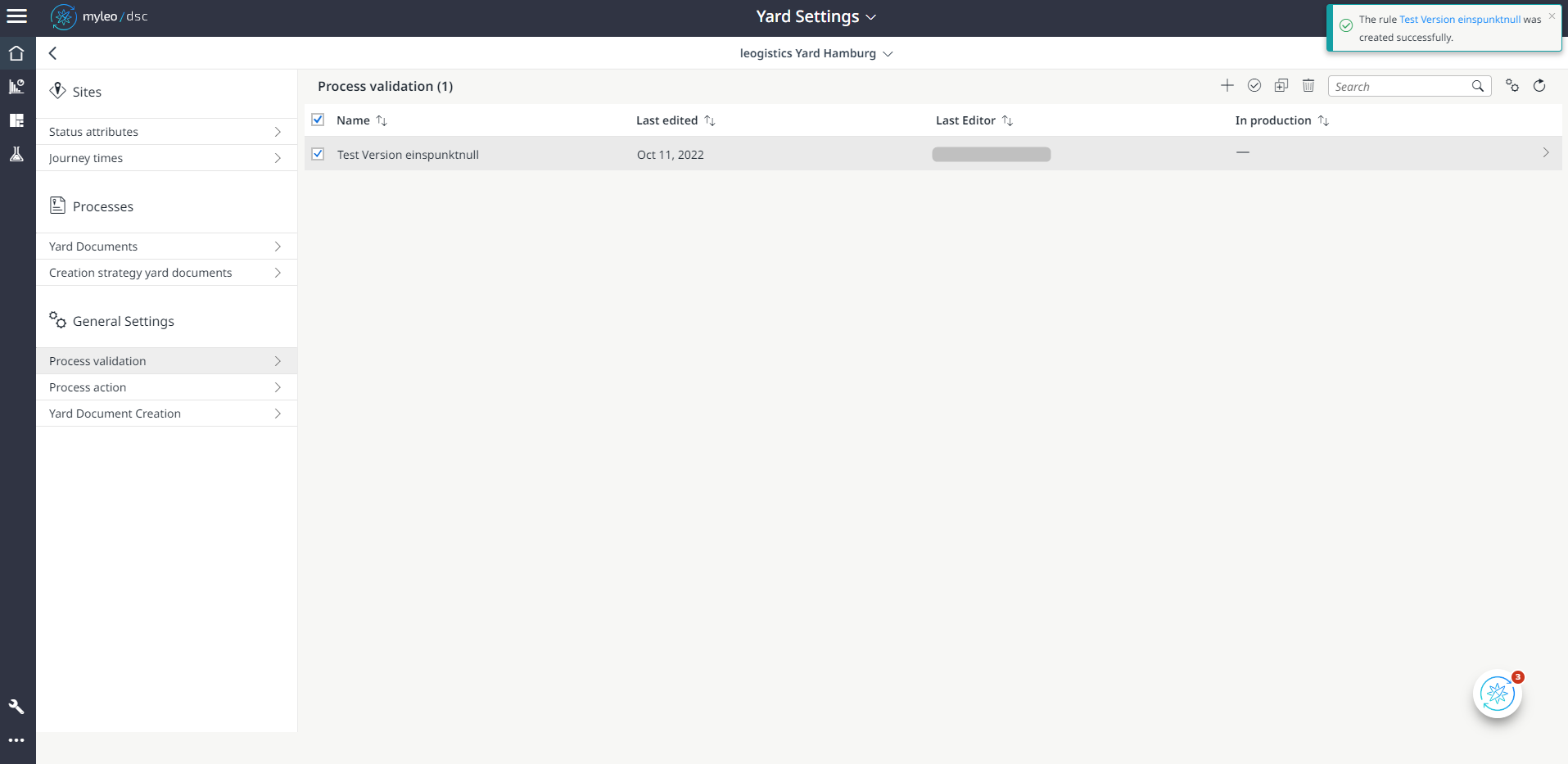
Im Anschluss ist das Grundgerüst angelegt und wird in der Übersicht angezeigt als neue Regel. Es fehlt aber noch die Logik. Außerdem ist diese Regel auch noch nicht produktiv gesetzt und wird somit nicht aktiv verwendet. Um die Logik einzurichten ist ein einfacher Klick auf die Regel notwendig.
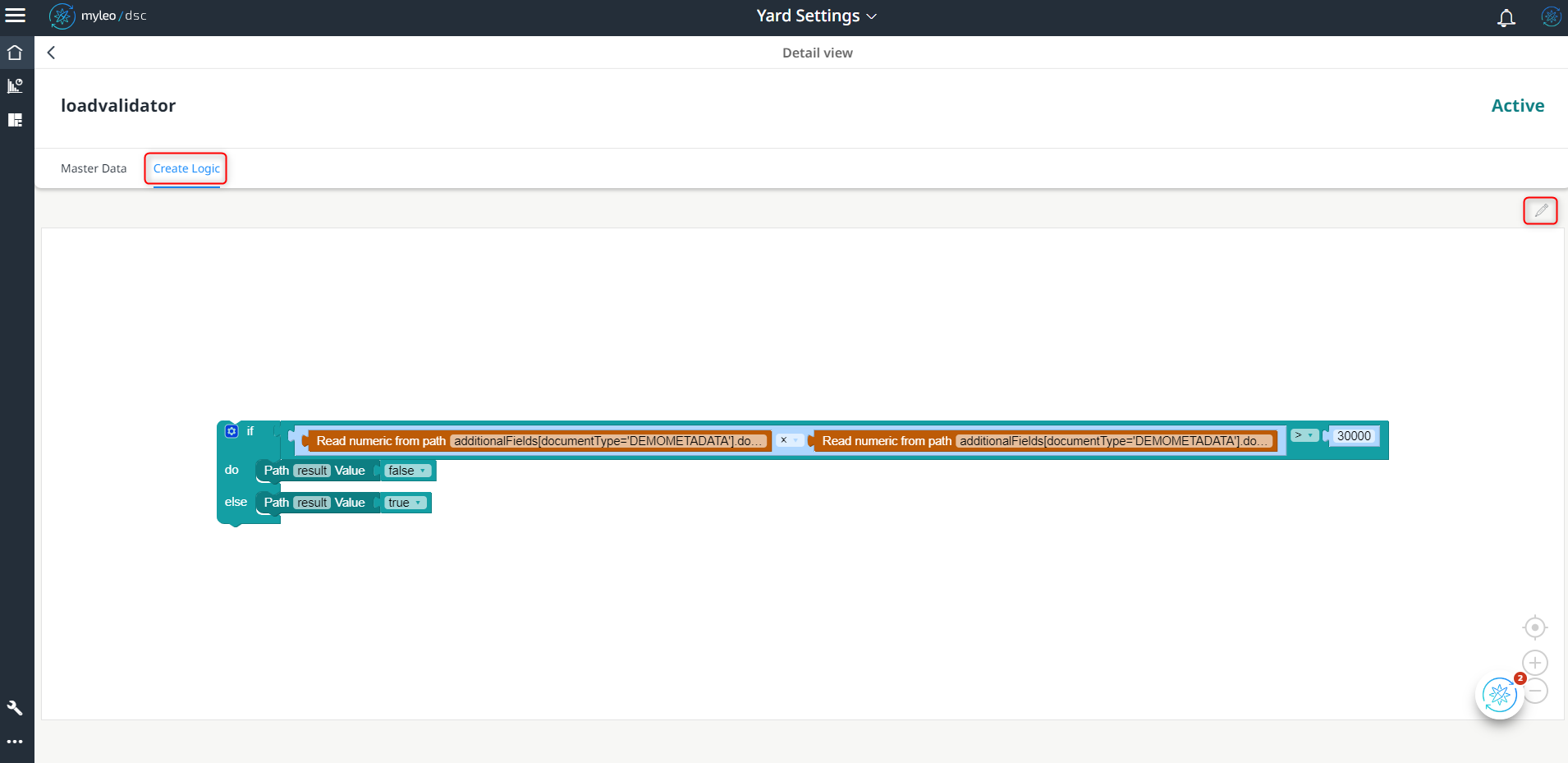
Es öffnet sich das Fenster mit den bekannten Masterdaten. Zum Einrichten der gewünschten Regel muss nun der Reiter "Logik Anlegen" ausgewählt werden. Mittels des "Edit"-Buttons kann nun eine beliebige Regel mit der Blockly erstellt werden. Nach dem Speichern steht diese Regel nun vollständig zu Verfügung und kann auf aktiv gesetzt werden.
Prozess Aktion
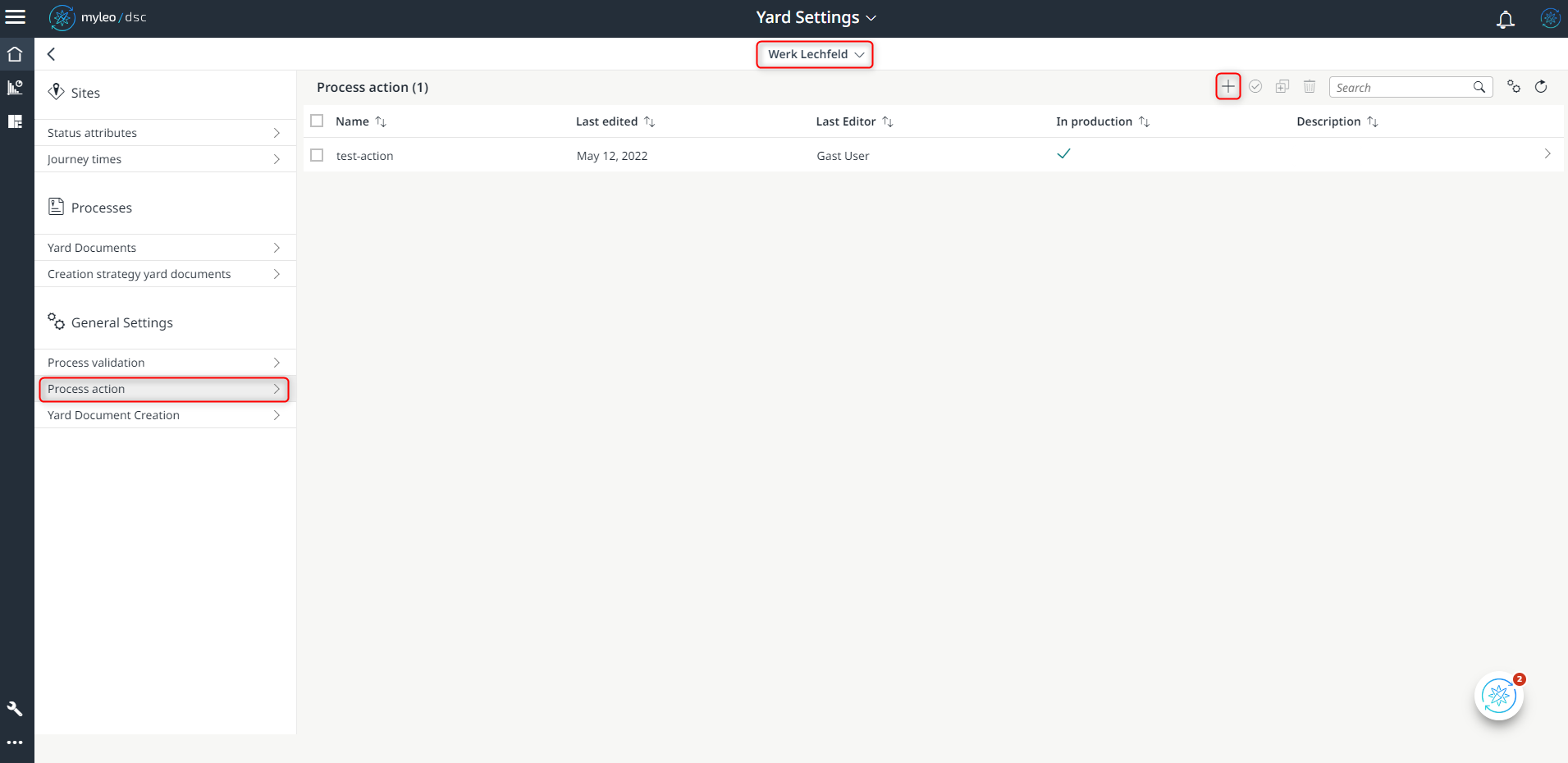
Hier können Regeln hinterlegt werden, die nicht zu einer Validierung führen, sondern zu einer Berechnung oder dem automatischen Kopieren von Informationen. Zum Beispiel berechne aus dem Volumen und der Dichte eines Stoffes das Gesamtgewicht oder kopiere ein Feld aus dem Yard Prozess in die benötigten Metadaten. Dafür wird im ersten Schritt wieder der jeweilige Yard ausgewählt und mittels des "+"-Buttons eine neue Regel angelegt.
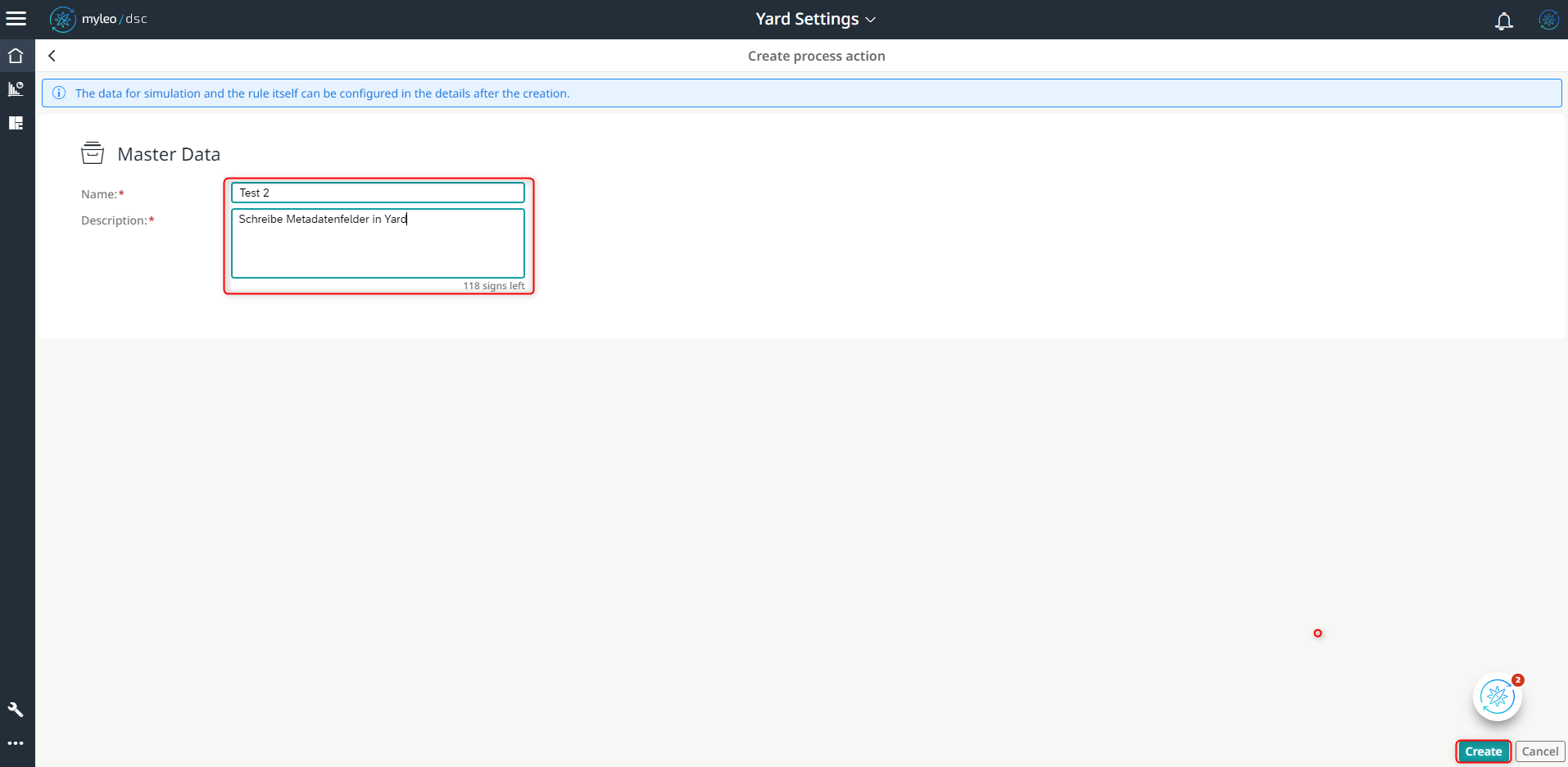
Die Anlage einer neuen Regel erfolgt zweistufig. Im ersten Schritt erfolgt das reine Anlegen eines Stammdatengerüsts ohne Logik. Dafür ist nur der Name sowie die Beschreibung von Nöten.
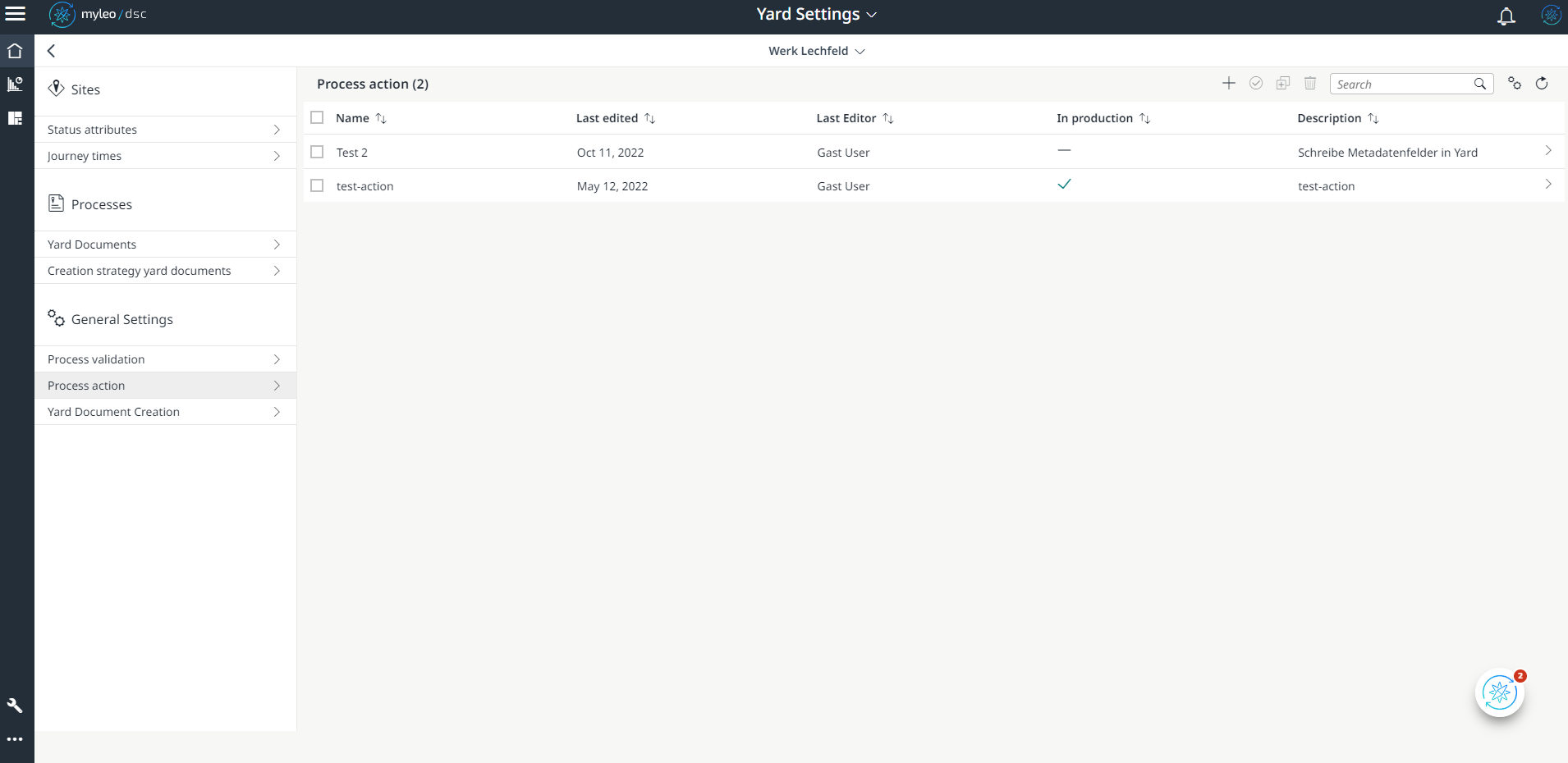
Im Anschluss ist das Grundgerüst angelegt und wird in der Übersicht angezeigt als neue Regel. Es fehlt aber noch die Logik. Außerdem ist diese Regel auch noch nicht produktiv gesetzt und wird somit nicht aktiv verwendet. Um die Logik einzurichten ist ein einfacher Klick auf die Regel notwendig.
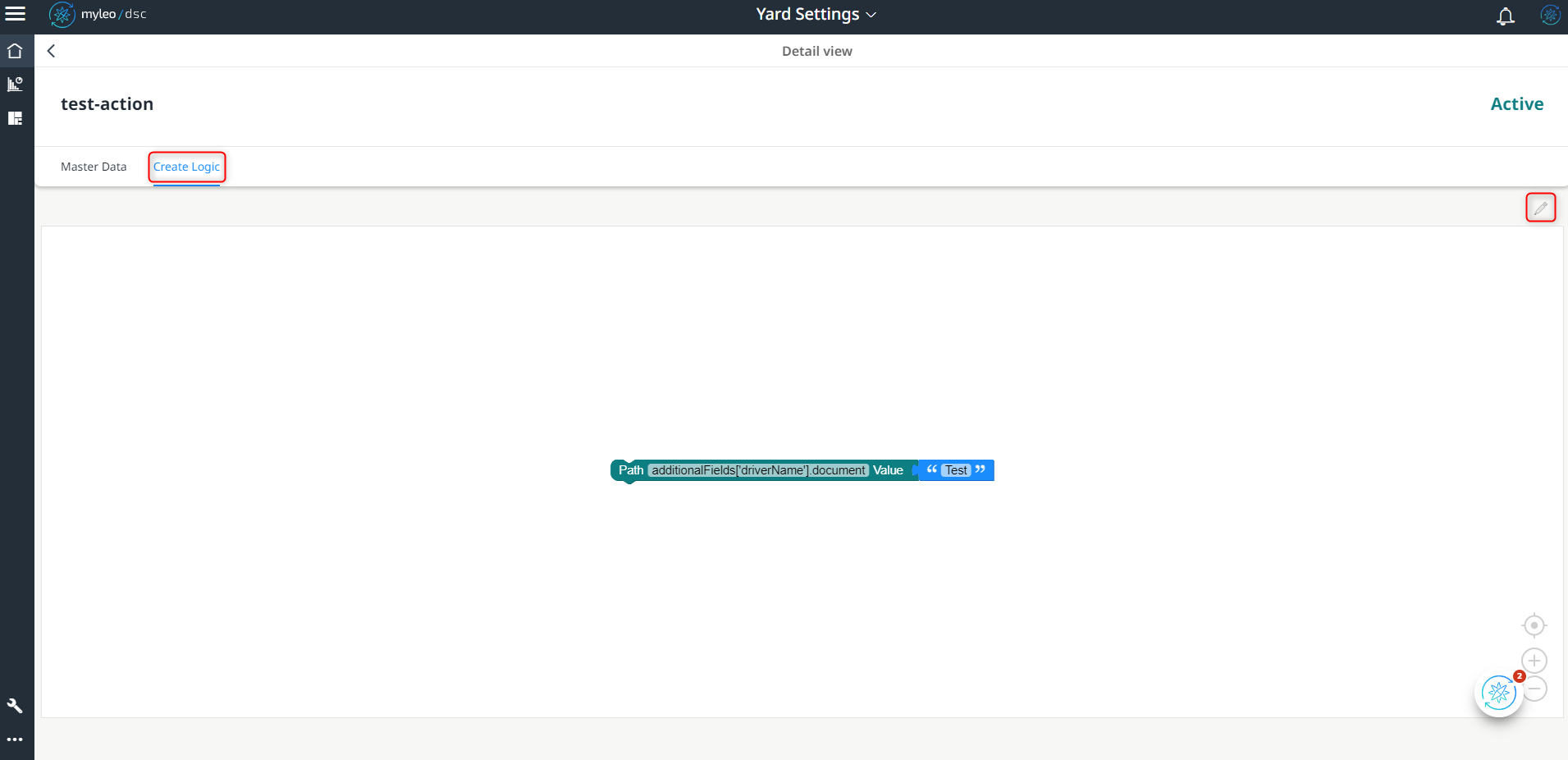
Es öffnet sich das Fenster mit den bekannte Masterdaten. Zum einrichten der gewünschten Regel muss nun der Reiter "Logik Anlegen" ausgewählt werden. Mittels des "Edit"- Buttons kann nun eine beliebige Regel mit der Blockly erstellt werden. Nach dem Speichern steht diese Regel nun vollständig zu Verfügung und kann auf aktiv gesetzt werden.
Anlage Yardbeleg
In diesem Schritt werden Regeln hinterlegt, die beim Anlegen eines Yard Beleges aus einer Transportion Order ausgeführt werden. Zum Beispiel ist es möglich zu prüfen, ob in dem Transport Gefahrgut enthalten, wenn ja dann führe Yard Prozess Typ 1 aus, wenn nein, wähle Yard Prozess Typ 2 aus. Dafür wird im ersten Schritt wieder der jeweilige Yard ausgewählt und mittels des "+"-Buttons eine neue Regel angelegt.
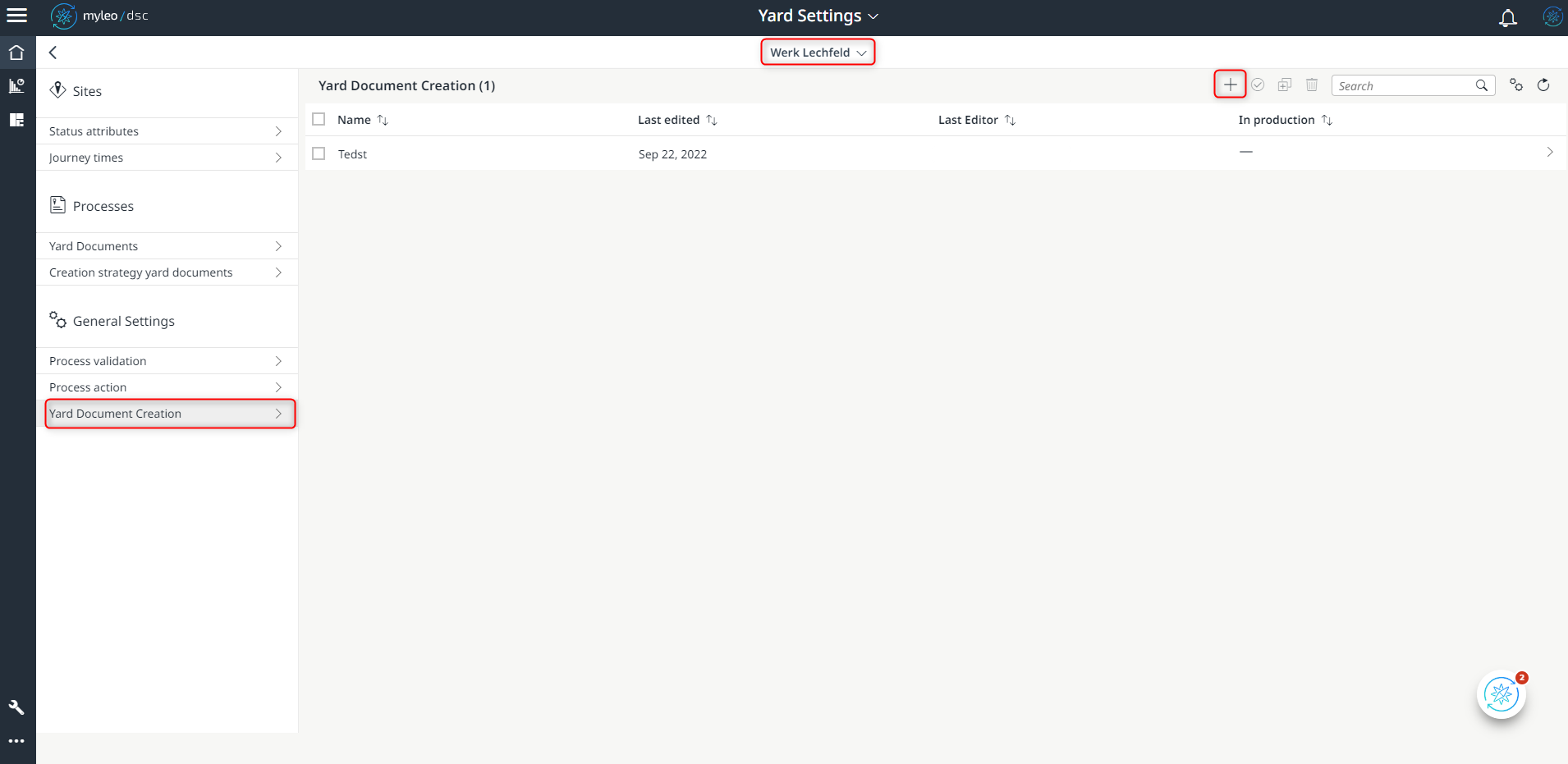
Die Anlage einer neuen Regel erfolgt zweistufig. Im ersten Schritt erfolgt das reine Anlegen eines Stammdatengerüsts ohne Logik. Dafür ist nur der Name sowie die Beschreibung von Nöten.
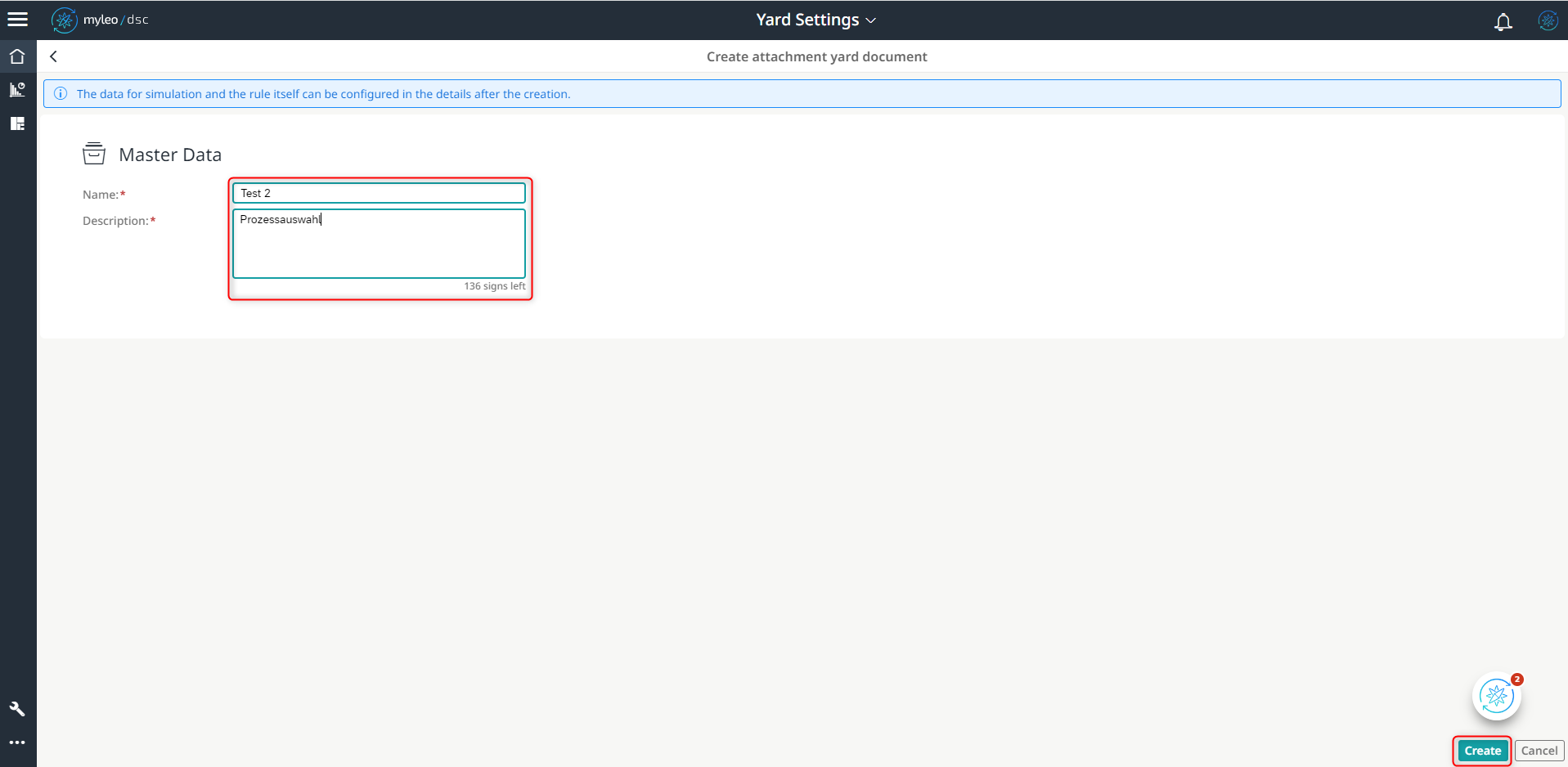
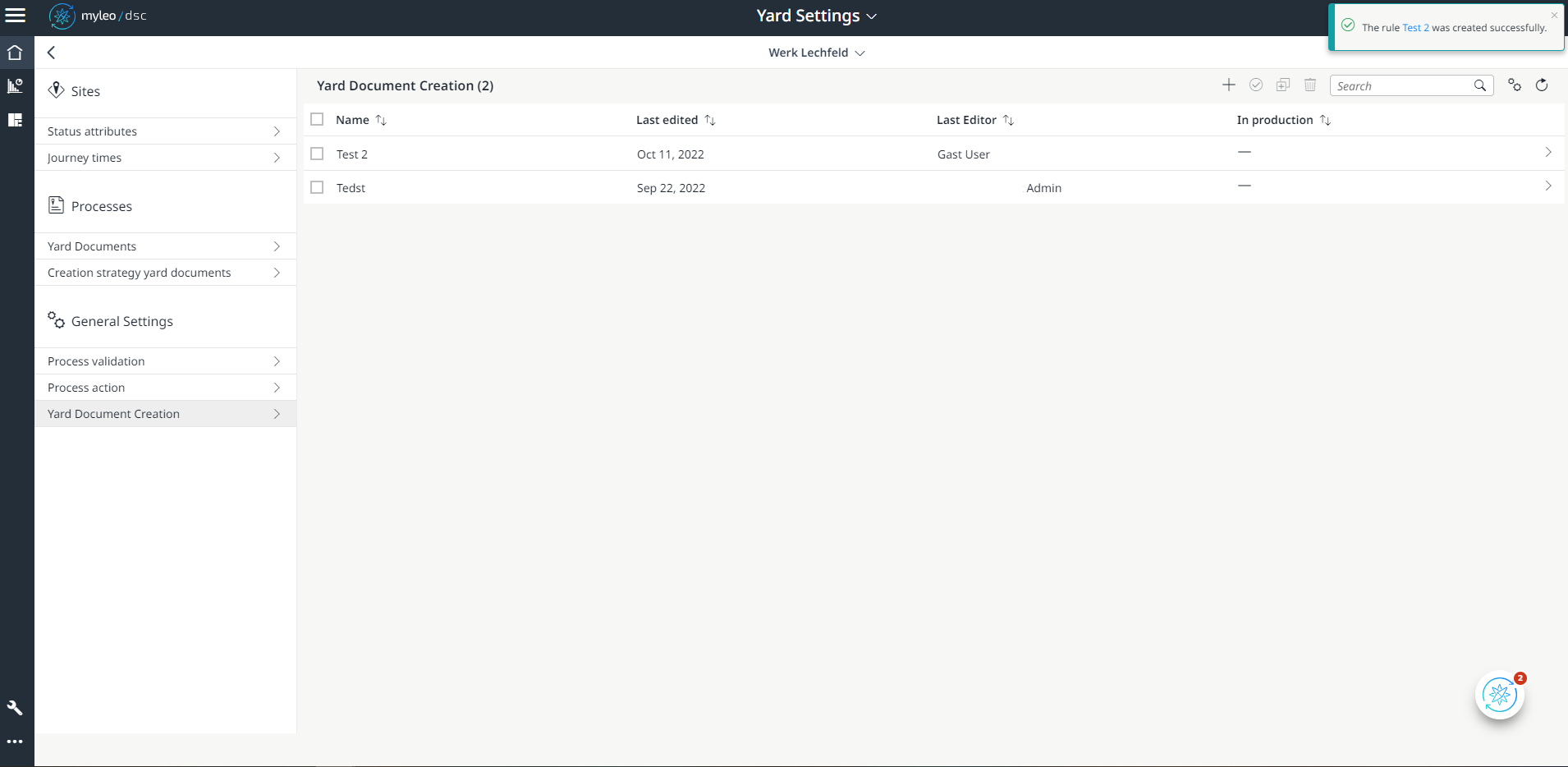
Im Anschluss ist das Grundgerüst angelegt und wird in der Übersicht angezeigt als neue Regel. Es fehlt aber noch die Logik. Außerdem ist diese Regel auch noch nicht produktiv gesetzt und wird somit nicht aktiv verwendet. Um die Logik einzurichten ist ein einfacher Klick auf die Regel notwendig.
Beispiellogiken folgen.
Updated over 1 year ago