
Auftragsübersicht
Übersicht - Aufträge - myleo / dsc Glossar
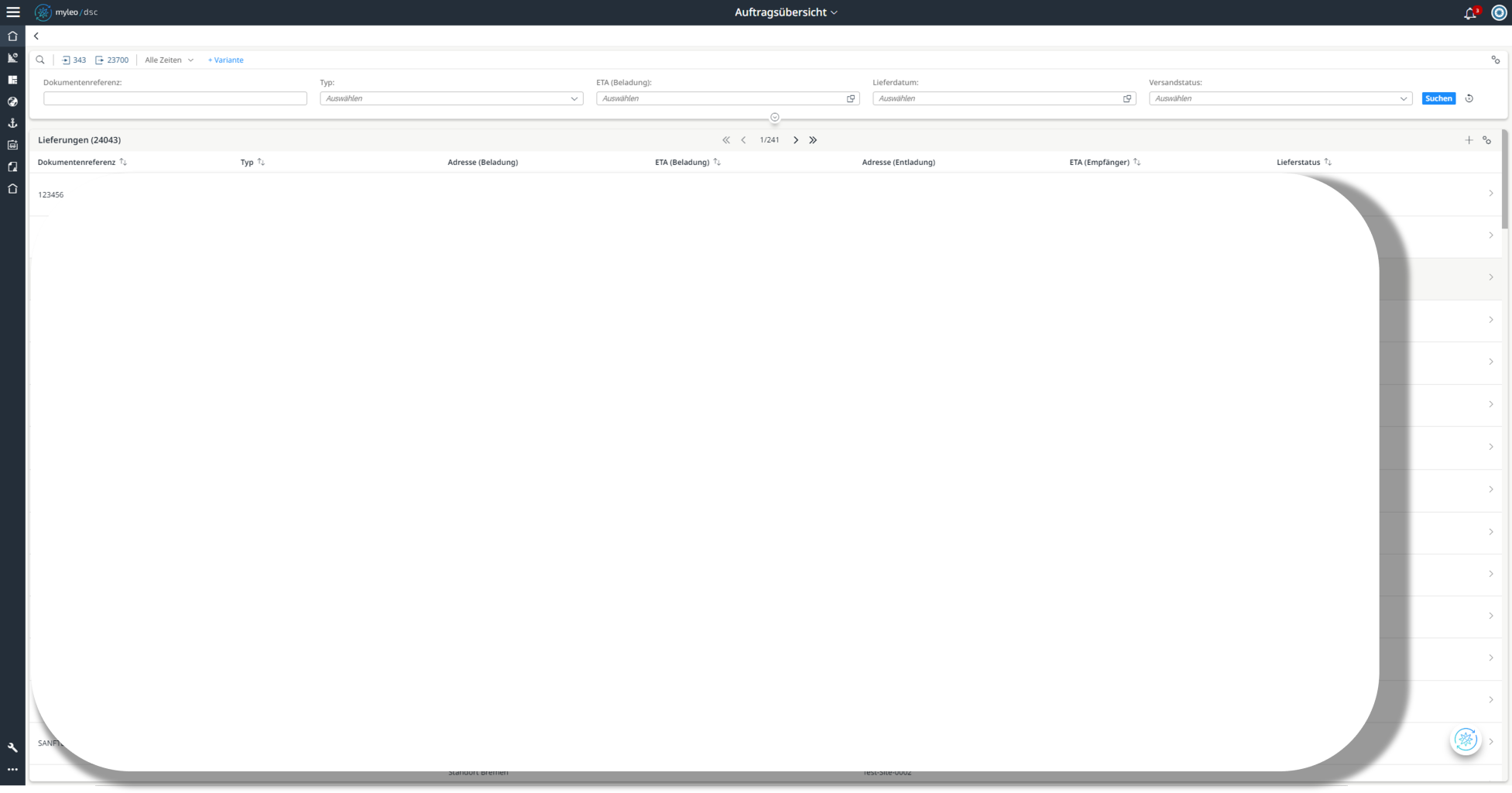
Die Auftragsübersicht App dient Ihnen als Möglichkeit, um neue Lieferungen manuell anzulegen. Die Lieferungen werden in der Regel aus Vorsystemen importiert oder werden basierend auf Bestellungen in myleo / dsc Supply erstellt.
Weiterhin dient diese App als Order Service, um eingehende Lieferungen zu verarbeiten und auszusteuern.
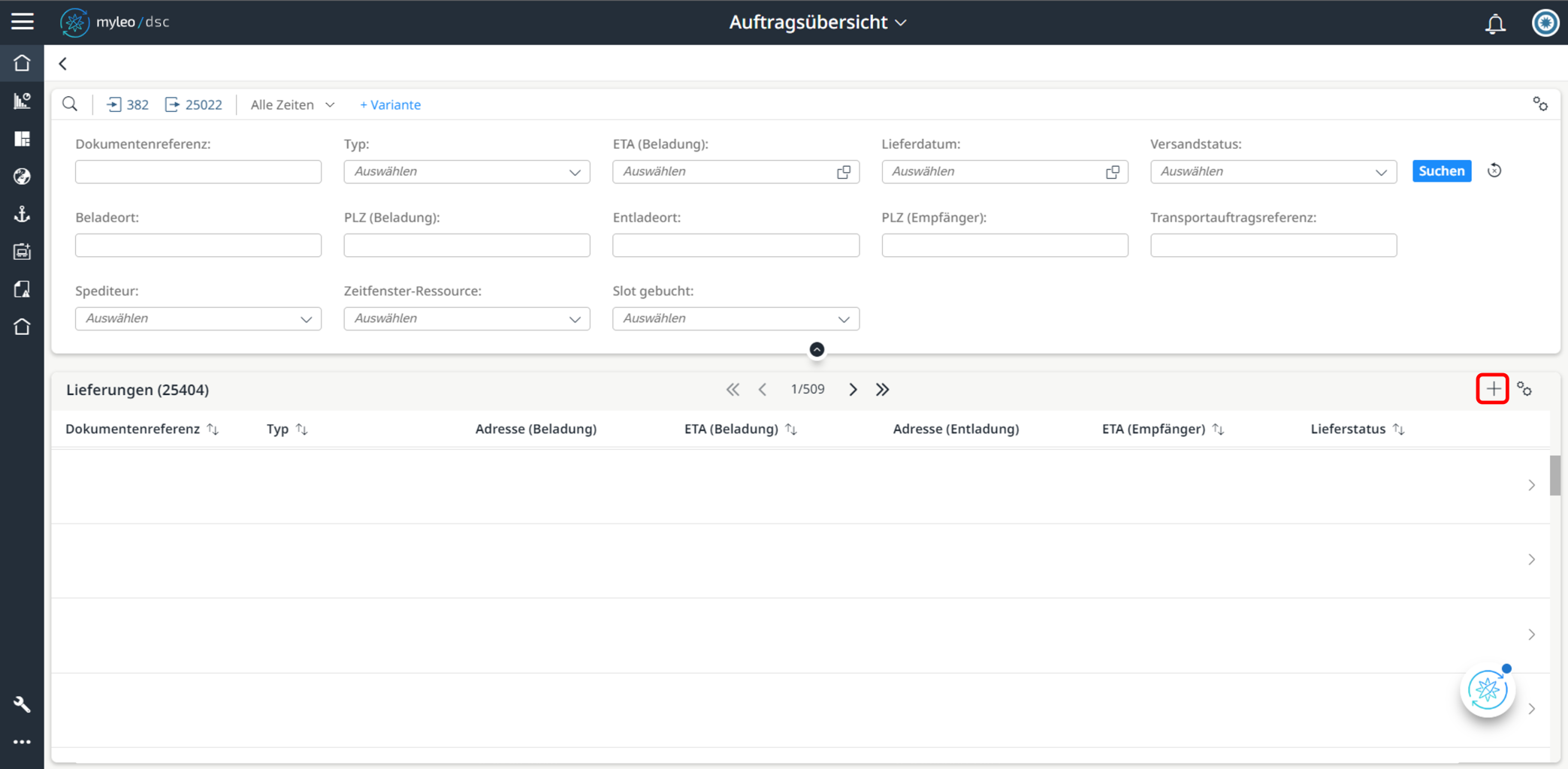
Lieferung anlegen
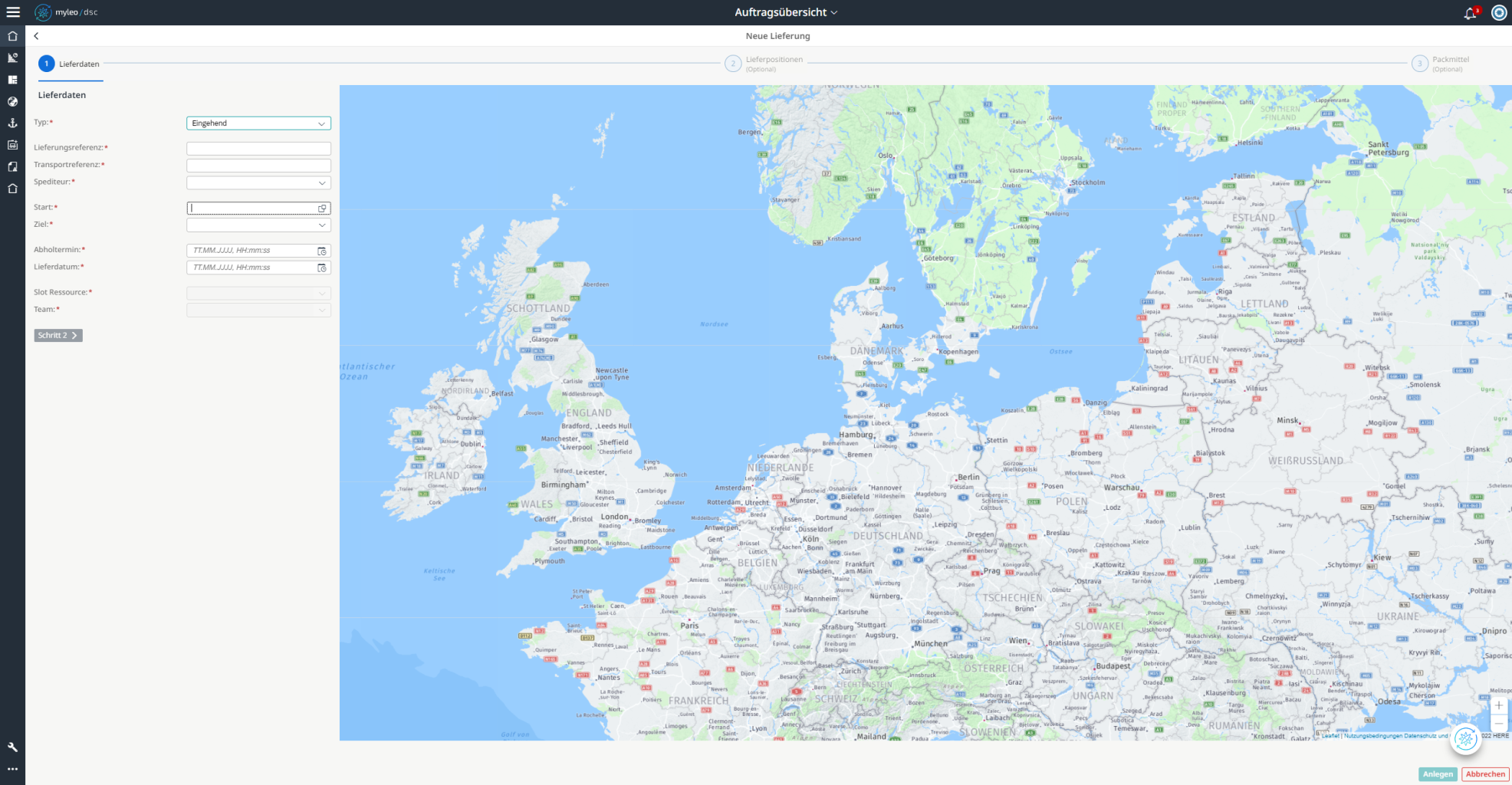
Um eine Neue Lieferung anzulegen, müssen die folgenden Pflichtinformationen eingetragen werden:
-
Typ (Eingehend - Inbound und Ausgehend - Outbound. Hat man "Outbound" als Typ gewählt, kann man aus einer Drop-Down-Liste bereits erstellte Standorte wählen)
-
Lieferungsreferenz (Freitextfeld, mind. 4-stellig, Lieferungsnummer)
-
Transportreferenz (Freitextfeld, mind. 4-stellig, Frachtauftragsnummer)
-
Spediteur (Kann aus einer Drop-Down-Liste ausgewählt werden, Geschäftspartner vom Typ "Spediteur")
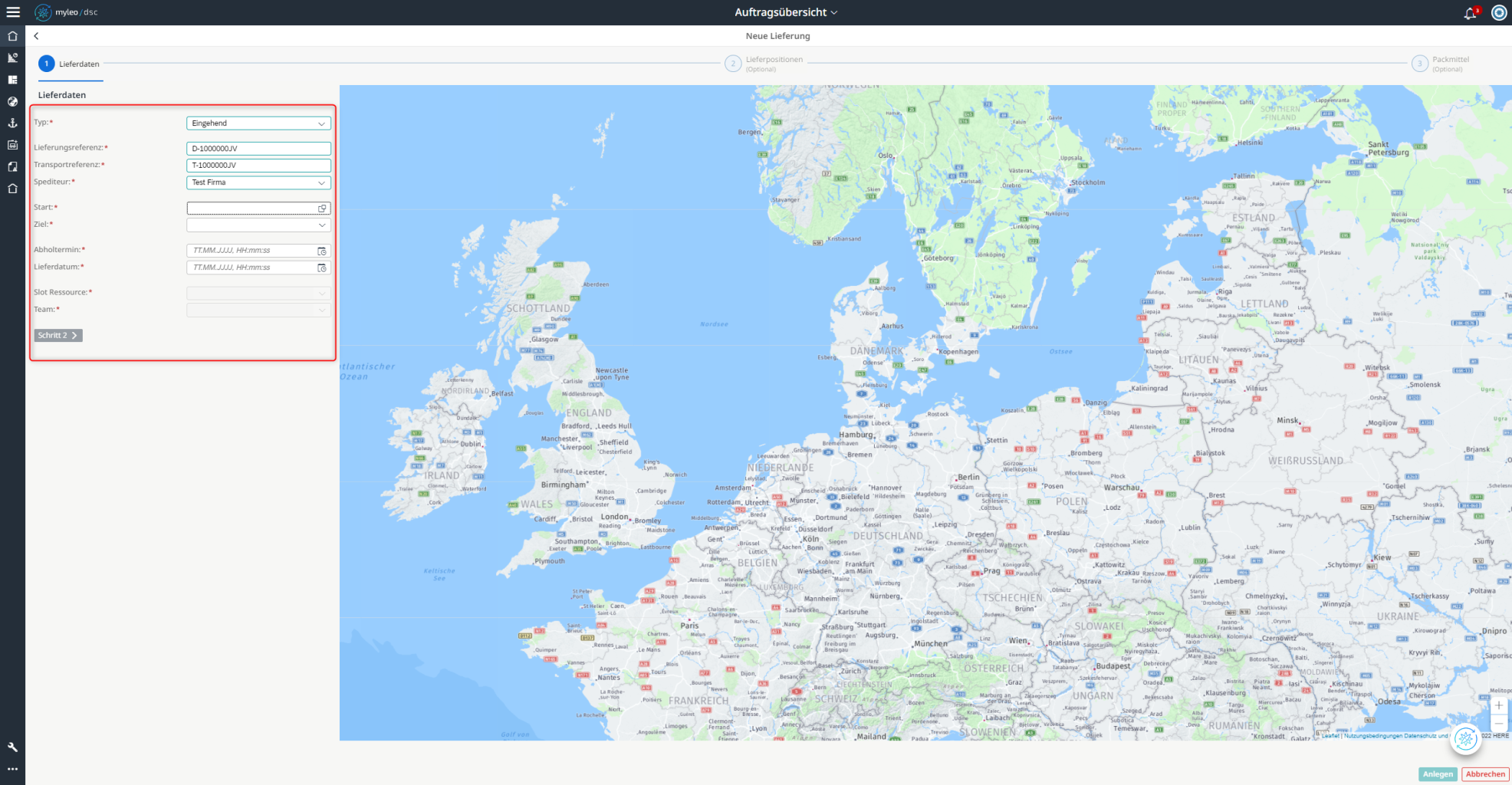
- Start (Hat man als Typ "Inbound" gewählt, öffnet sich bei diesem Feld ein Pop-Up Fenster, in welchem entweder eine neue Adresse angegeben, oder im Tab "Geschäftspartner" eine bereits hinterlegte Adresse gewählt werden kann, Eingehend - Geschäftspartner Standorte und Ausgehend - Standorte)
- Ziel (Hat man als Typ "Outbound" gewählt, öffnet sich bei diesem Feld ein Pop-Up Fenster, in welchem entweder eine neue Adresse angegeben, oder im Tab "Geschäftspartner" eine bereits hinterlegte Adresse gewählt werden kann. Hat man "Inbound" als Typ gewählt, kann man aus einer Drop-Down-Liste bereits erstellte Standorte wählen, Geschäftspartner vom Typ "Spediteur").
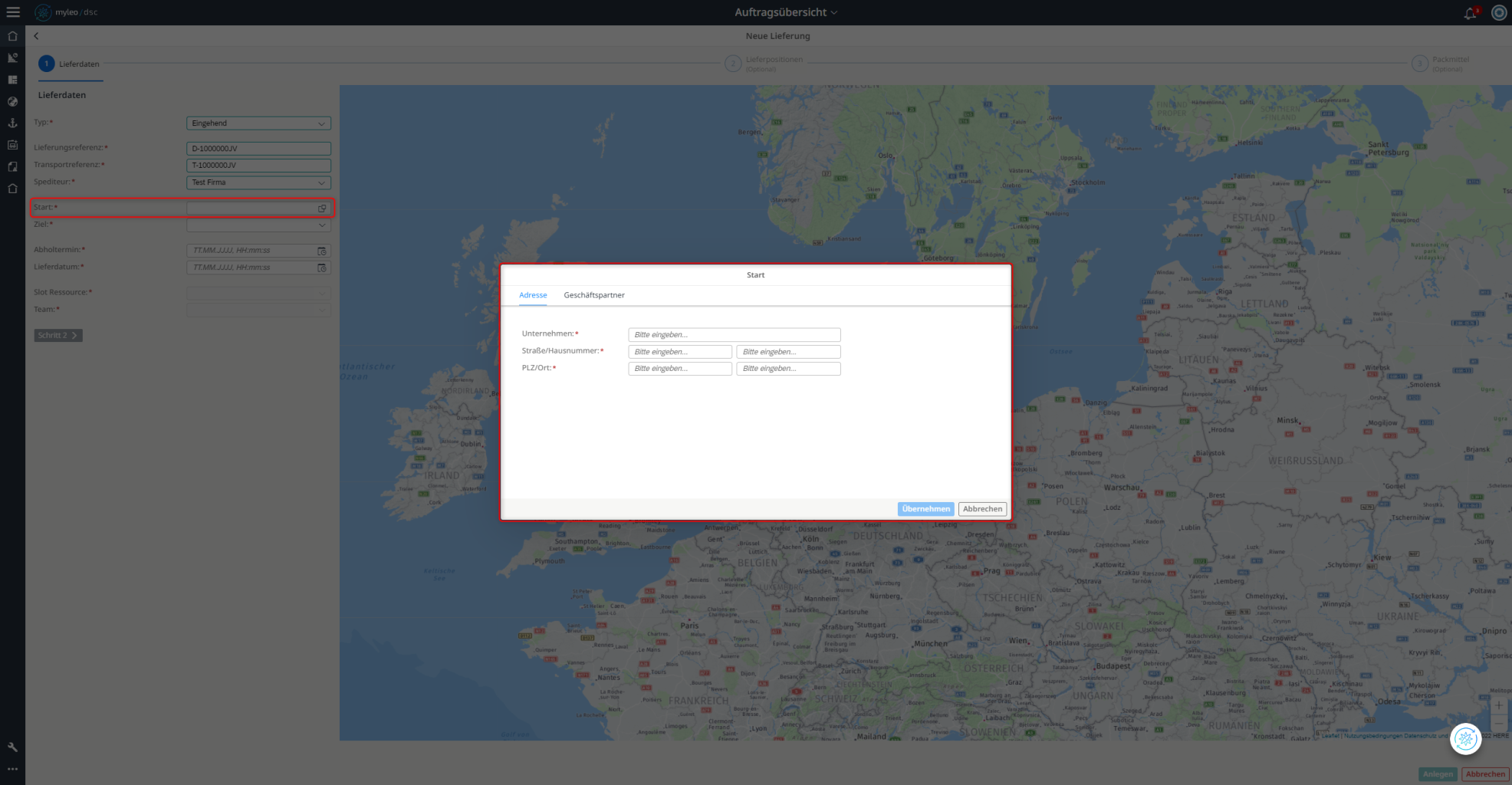
Bei der Eingabe der Lieferdaten können bestehende Geschäftspartner mit der hinterlegten Adresse ausgewählt werden.
Der Geschäftspartner wird ausgewählt und durch einen Klick auf Übernehmen ausgewählt.
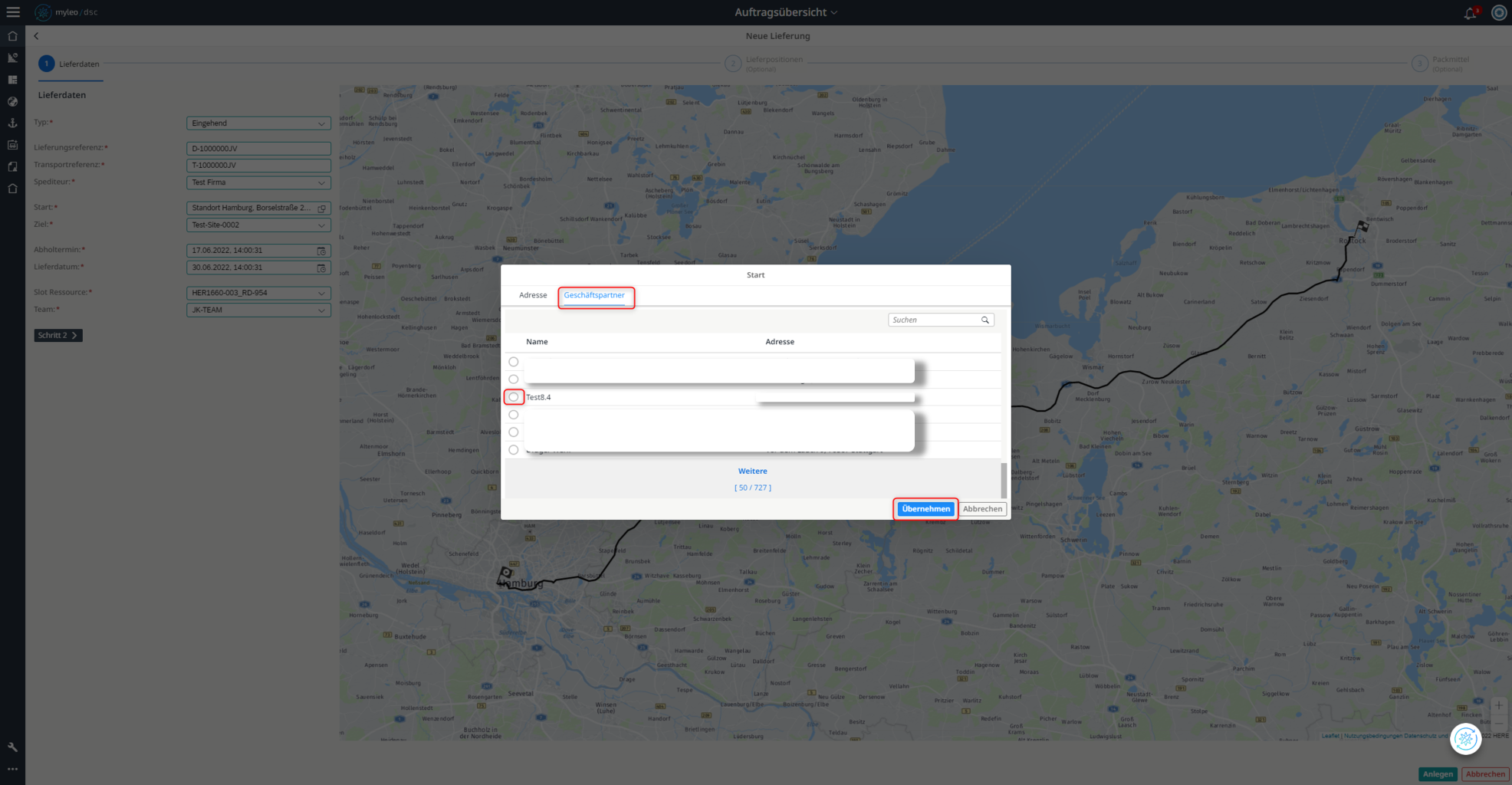
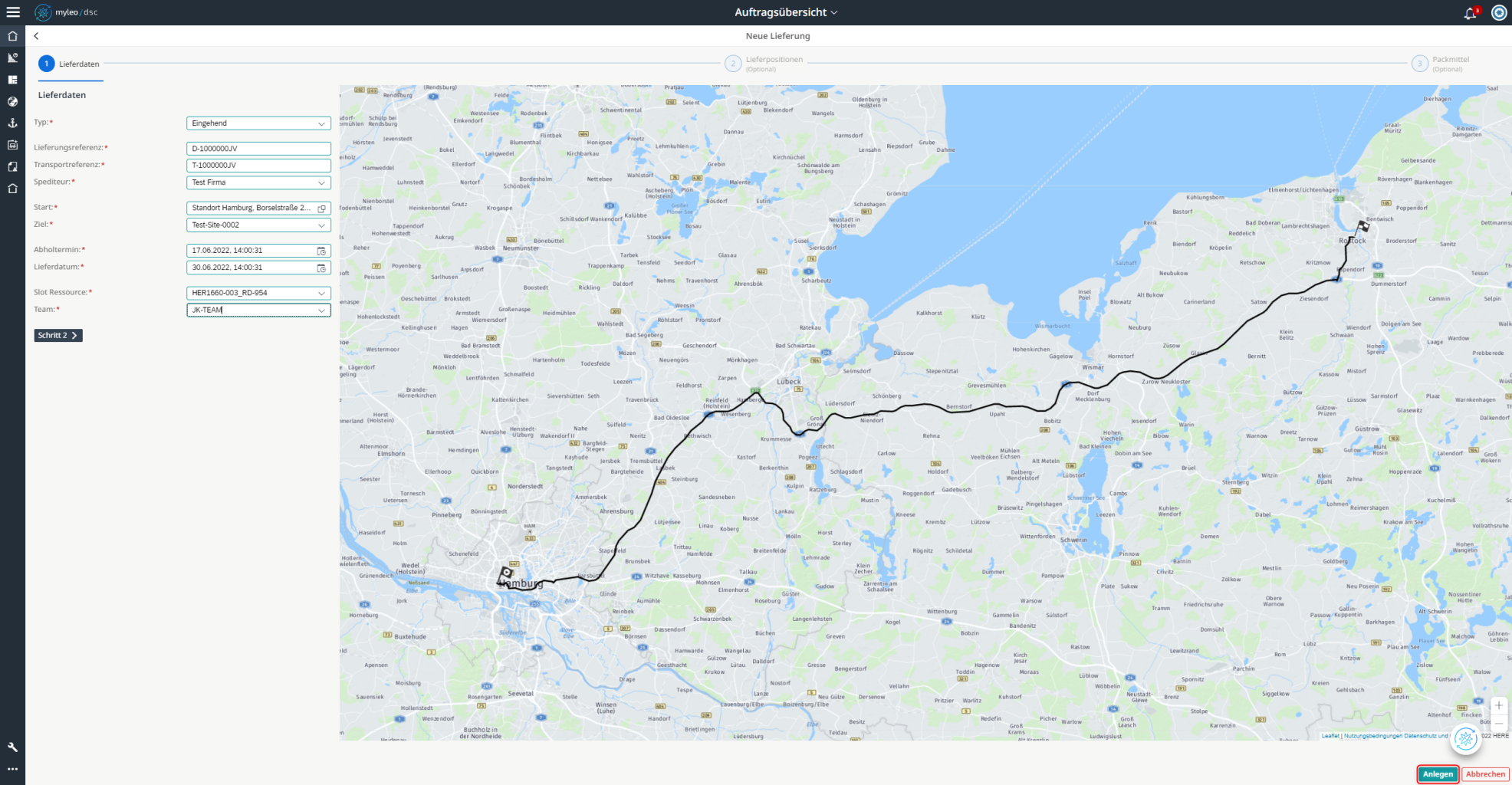
Nachdem Start und Ziel eingetragen wurden, wird die Strecke direkt auf der Karte angezeigt, sowie die Entfernung in Kilometern und die geschätzte Fahrtzeit.
Weiterhin werden die folgenden Pflichtfelder ausgefüllt:
- Abholtermin (ETA Start, Hier kann der Abholtermin eingestellt werden)
- Lieferdatum (ETA Ziel, Hier kann der Liefertermin eingestellt werden)
- Slot Ressource (Zeitfenster-Ressource des Standorts, aus einer Drop-Down-Liste kann eine bereits erstellte Slot Lokation gewählt werden. Bei Inbound kann der Nutzer aus allen Lokationen des Zielorts wählen, bei Outbound aus den Lokationen am Start)
- Team (Teams, die der ausgewählten Zeitfenster-Ressource zugeordnet sind, aus einer Drop-Down-Liste kann ein bereits erstelltes Team ausgewählt werden. Es werden nur Teams angeboten, die der zuvor ausgewählten Slot Lokation zugeordnet sind)
Mit  kann die Lieferung nun direkt angelegt werden oder optional kann mit
  kann fortgefahren werden, um Lieferpositionen zur Lieferung anzulegen.
Lieferposition hinzufügen
Im Schritt 2 können Sie eine Lieferposition hinzufügen.
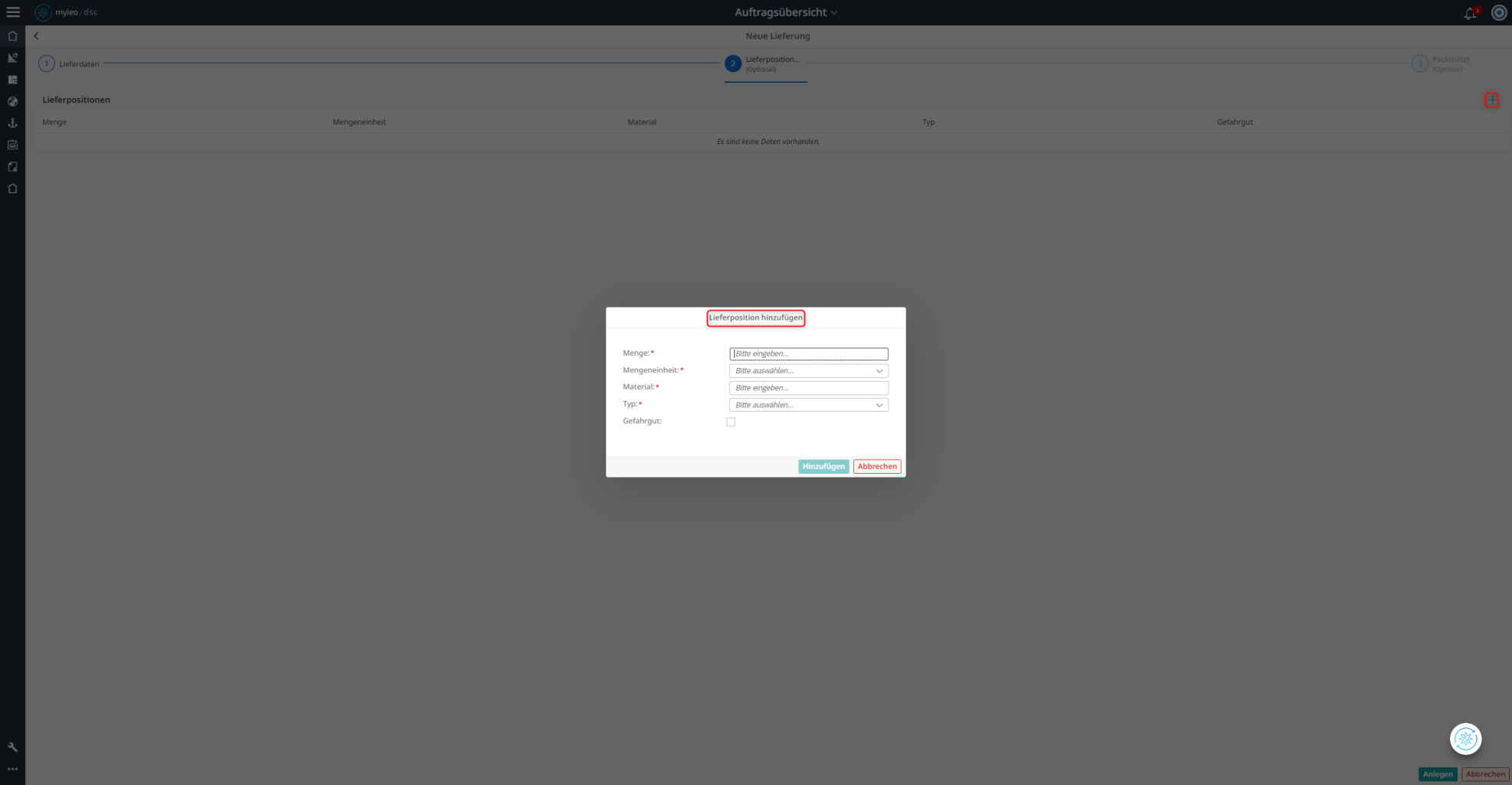
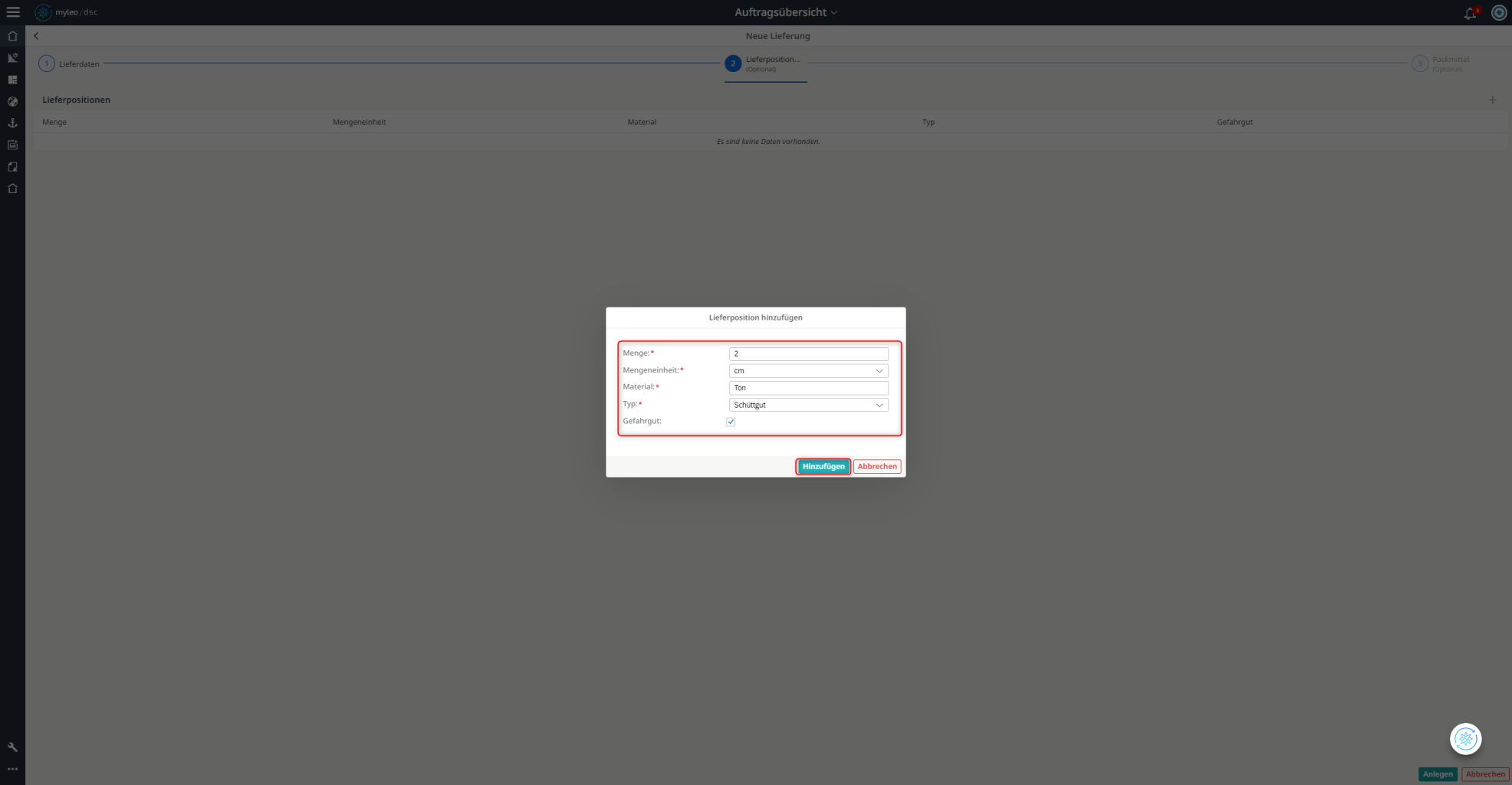
Wenn die folgenden Pflichtfelder ausgewählt sind,
Menge
Mengeneinheit
Material
Typ
zusätzlich Gefahrgut,
wird die Lieferposition durch einen Klick auf Hinzufügen beigefügt.
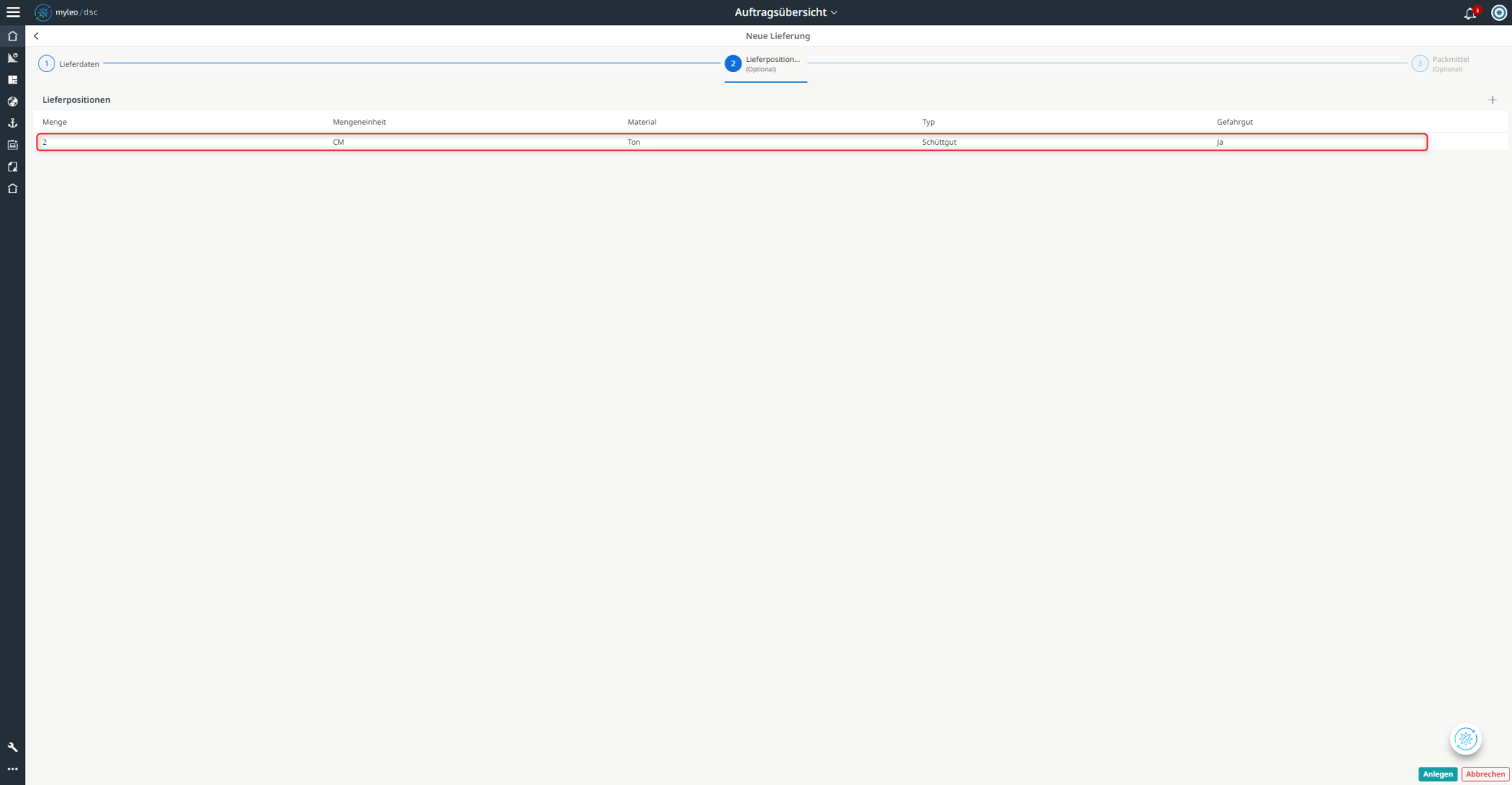
Diese Lieferposition wird ergänzt und die neue Lieferung angelegt.
Updated 3 months ago