
Hofliste
Die Hofliste ist die Hauptkontrollbenutzeroberfläche für alle Yard-Dokumente.
Übersicht - Yard Management - myleo / dsc Glossar
Yarddokumente einsehen
Gehen Sie zum Bereich Yard Management und klicken Sie auf Hofliste um die Dokumentenübersicht zu öffnen
Erweitern Sie den Suchbereich, indem Sie auf Ausklappen klicken

Arrow Down
Stellen Sie die Suchparameter ein
- Klicken Sie auf Einstelllungen um Suchfelder hinzuzufügen oder abzuwählen

Settings
- Gehen Sie zum BereichVerfügbare Felder um Felder hinzuzufügen
- Klicken Sie auf das grüne Plus um ein ausgewähltes Feld hinzuzufügen

Green plus
- Gehen Sie zum Bereich Ausgewählte Felder und klicken Sie auf das rote Minus um ausgewählte Felder abzuwählen

Red minus
- Klicken Sie auf Speichern

Save
- Sie werden zurück zur Übersicht geleitet
Suchen Sie das gewünschte Dokument
- Wählen Sie eine Suchoption
- Zur Verfügung stehen:
- Schnellzugriff auf eingecheckte Yard Dokumente via Eingecheckt
- Schnellzugriff auf ausgecheckte Dokumente via Ausgecheckt
- Variantenerstellung via + Variante
- Vergeben Sie einen Titel
- Wählen Sie optional ein Icon für die Variante aus via "+"-Button
- Wählen Sie optional eine Farbe
- Stellen Sie einen Sichtbarkeitsparameter ein (Standard oder Unternehmensweit)
- Klicken Sie auf Speichern um ihre Einstellungen zu übernehmen
- Start früheste Buchung
- Prozess-Status (eingecheckt, ausgecheckt, erstellt, freigegeben, Beladen beendet, Beladen gestartet, Entladen gestartet, Entladen beendet)
- Yardbelegart
- Team
- Externe Referenzen
- Slot Ressource
- Slot Lokation
- Zeitfensterstatus
- Yard
- Zur Verfügung stehen:
Klicken Sie auf Suchen

Search
Um die Detailansicht der Yardbelege zu öffnen, klicken Sie auf ein unter Belege aufgeführtes Dokument
Die folgenden Reiter werden angezeigt:
-
Belegübersicht: Zeigt die Belegdetails sowie eine Zeitfensterübersicht
-
Lieferungen: Sind Lieferungen im Yarddokument hinterlegt, werden diese hier angezeigt
-
Änderungen: Hier werden alle Änderungen am Dokument pro Nutzer protokolliert
-
Aktivitäten: Zeigt den Yardprozessstatus farblich mittels Ampelsystem
-
Check In:
Startet, wenn das Fahrzeug auf dem Fabrikgelände eintrifft
-
Registrierung:
Der Fahrer meldet sich zur Registrierung
-
Entladen Start
Das Fahrzeug fährt zum Tor und beginnt das Entladen
-
Entladen Ende
Das Fahrtzeug ist entladen
-
Abfertigung
Der Fahrer erhält seine Papiere
-
Checkout
Das Fahrzeug verlässt das Gelände
- Abhängig vom Prozessschritt werden die einzelnen Aktivitäten von verschiedenen Personen durchgeführt. Sind alle Aktivitäten bestätigt und der Status des Yard Dokumentes ist "Checked out", ist der Prozess beendet.
-
-
Ladereihenfolge
-
Dokumente
Bildanleitung

Yarddokumente erstellen
-
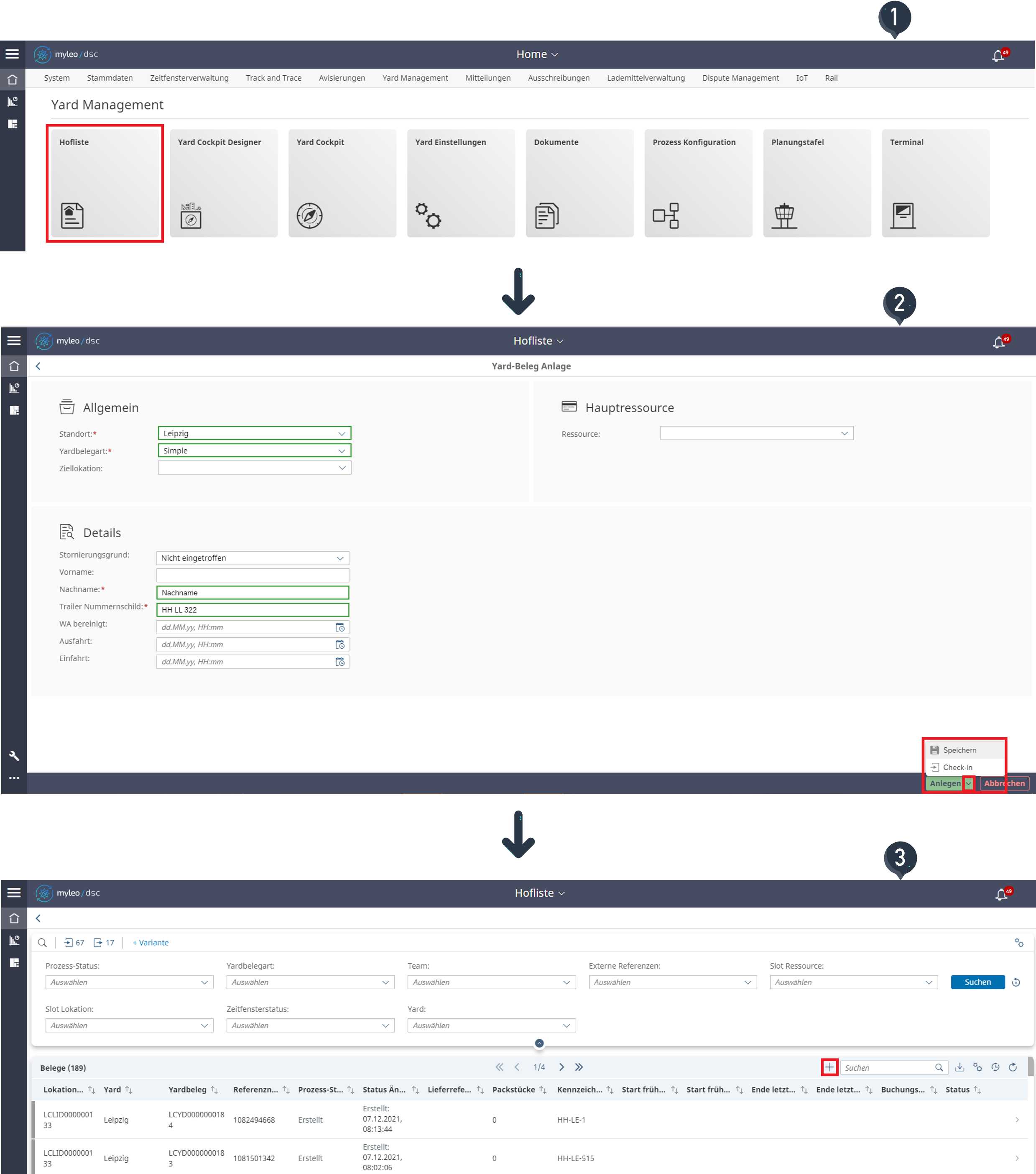
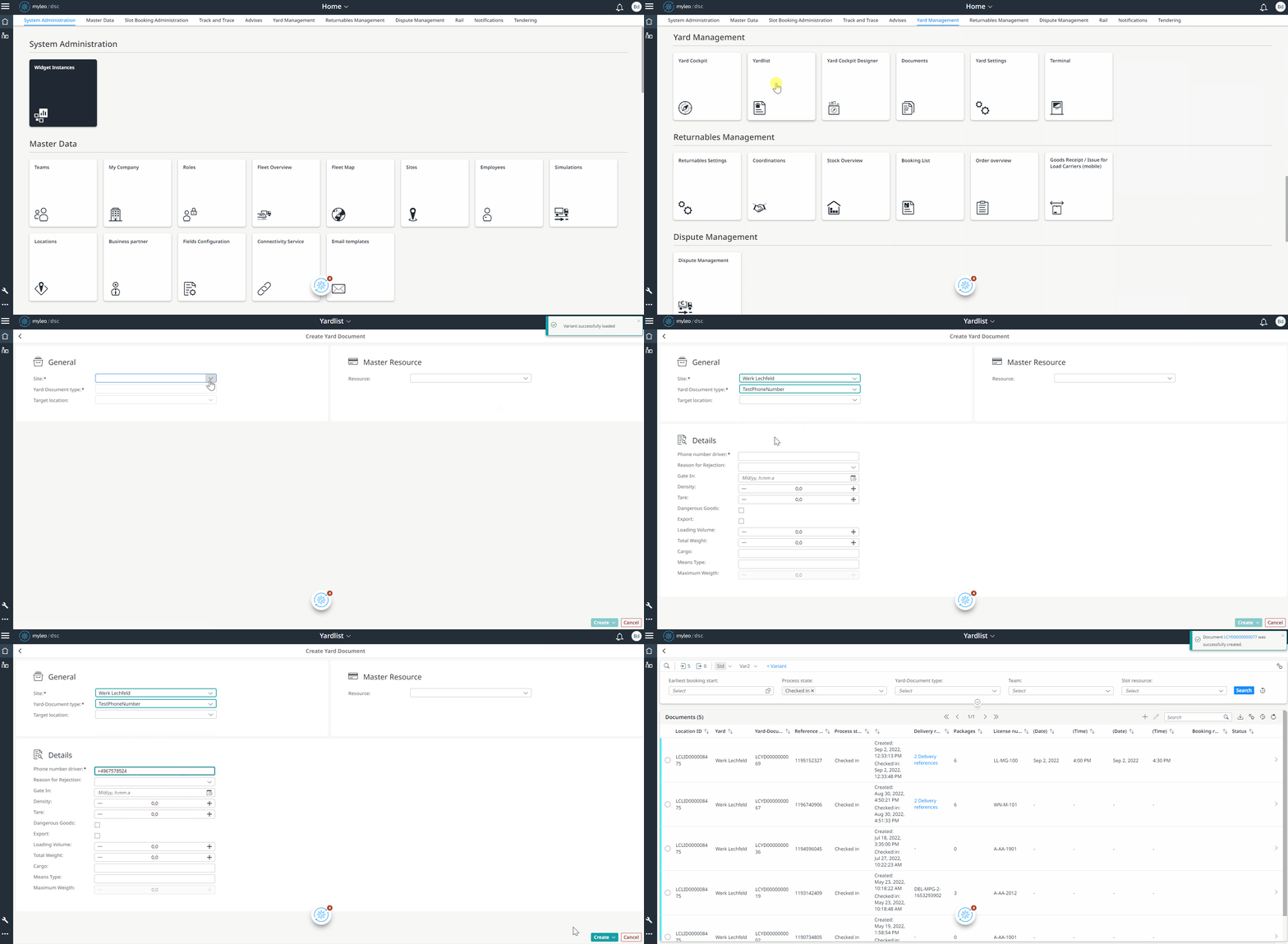
Gehen Sie zum Bereich Yard Management und klicken Sie auf Hofliste um die Dokumentenübersicht zu öffnen
-
Klicken Sie auf Yardbeleg anlegen

Plus/add
-
Füllen Sie die Pflichtfelder* aus
-
Legen Sie den Standort durch Auswahl der Hauptlokation fest
-
Wählen Sie im Bereich Yardbelegart das in den Yard Einstellungen kreierte Yarddokument
Abhängig von den gewählten Einstellungen ändert sich der Details Bereich -
Füllen Sie die Pflichtfelder* im Bereich Details aus
-
-
Klicken Sie auf Anlegen um das Anlegemenü zu öffnen

Create
- Klicken Sie auf Speichern um ihre Einträge zu sichern und fahren Sie mit Schritt 5 fort

Save
- Alternativ: Klicken Sie auf Check-in um den Verarbeitungsprozess des Yarddokuments zu starten

Check-in
-
Nachdem Sie auf Speichern geklickt haben, werden Sie zur Dokumentenübersicht zurückgeleitet und erhalten die Dokumentennummer in ein Nachricht in der rechten oberen Ecke
Ein Klick auf das neu kreierte Dokument öffnet dessen Detailübersicht
Bildanleitung
Video tutorial
Updated over 1 year ago